Multi-Contas vs. Multi-Identidades


"Queremos várias contas!"Esse é o maior pedido que vocês têm para o Mailbird. E estamos trabalhando nisso. Nossos desenvolvedores estão digitando a todo vapor enquanto eu escrevo isto, e iremos lançar a funcionalidade de várias contas em cerca de um mês. Mas há essa pequena funcionalidade chamada múltiplas identidades que pode resolver todos os seus problemas de várias contas agora mesmo. Pense nisso como uma versão beta de várias contas.
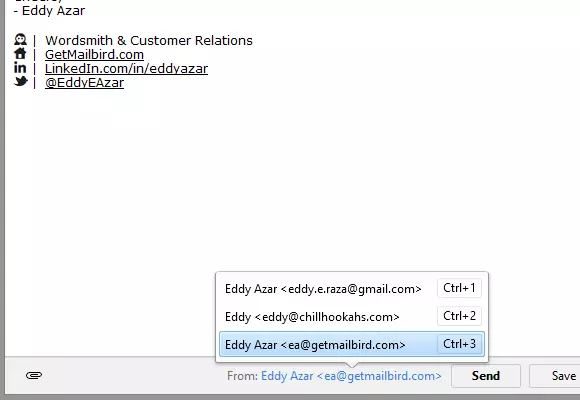
O que são Múltiplas Identidades, você pergunta?Basicamente, múltiplas identidades é uma funcionalidade que permite enviar um e-mail de qualquer endereço de e-mail que você desejar. Então, quando você precisar falar sobre a última reunião com seu colega, você escreve seu e-mail e clica em "Enviar de você@seunegocio.com". Quando estiver planejando suas aventuras de fim de semana com a equipe, você clica em "Enviar de você@gmail.com".
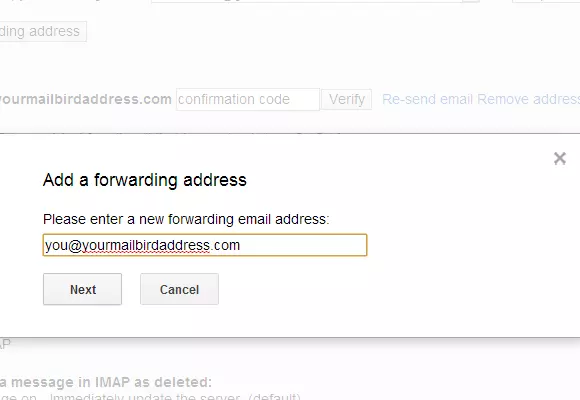
Não parece muito à primeira vista, certo? Mas veja o que pode fazer.Com um pouco de mágica de filtragem e encaminhamento, múltiplas identidades permite que você centralize todas as suas caixas de entrada em uma só, e gerencie seus e-mails como você faria com várias contas.
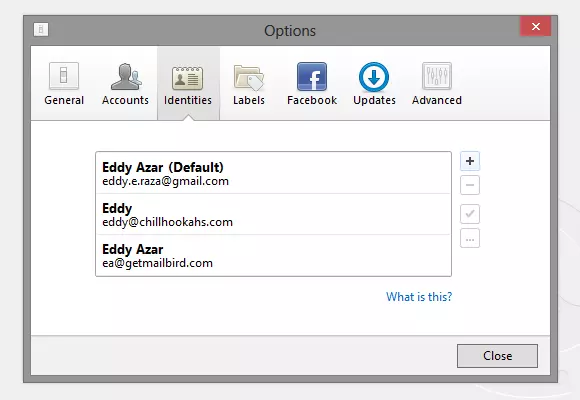
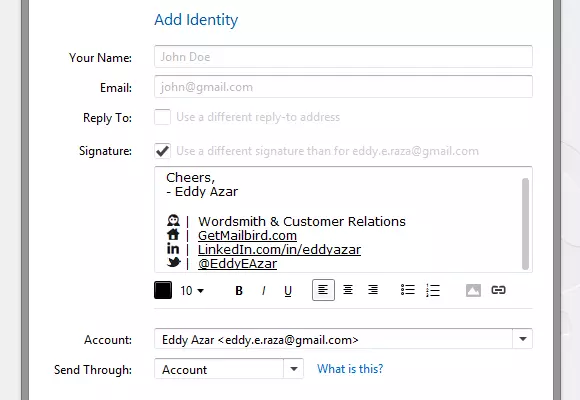
Veja como configurá-la:A configuração de múltiplas identidades leva mais tempo do que levará para várias contas, que é uma das principais razões pelas quais estamos construindo várias contas. Leva cerca de 2-3 minutos por conta de e-mail. Configurando Múltiplas Identidades Primeiro, no Mailbird, clique em 'Mailbird', 'Opções', e 'Identidades'.
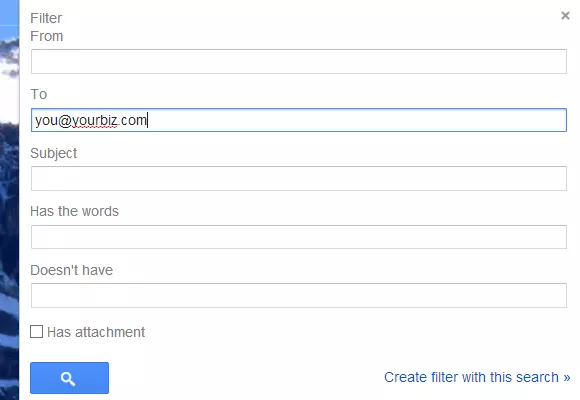
E você está prontoAgora você tem uma caixa de entrada centralizada para todos os seus e-mails, uma maneira de organizá-los de acordo com a origem, e a capacidade de responder e enviar de qualquer e-mail que você desejar. Em resumo, você tem todas as capacidades de várias contas, um mês antes de várias contas serem lançadas.


