Multi-Account vs. Multi-Identità


"Vogliamo la gestione e-mail con più account!"Questa è la richiesta più grande che avete per Mailbird. E noi ci stiamo lavorando. I nostri sviluppatori stanno battendo sui tasti della tastiera proprio mentre scrivo, e implementeremo la gestione e-mail con più account tra circa un mese. Ma c'è questa piccola funzionalità chiamata multi-identità che potrebbe risolvere subito tutti i vostri problemi di gestione e-mail con più account. Pensatela come una beta della gestione e-mail con più account.
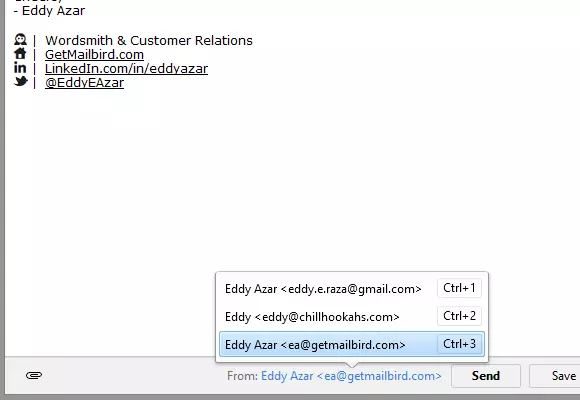
Cosa sono le Multi-Identità, vi state chiedendo?Nella sua forma più semplice, le multi-identità sono una funzionalità che ti consente di inviare un'email da qualsiasi indirizzo email tu voglia. Quindi, quando devi parlare dell'ultimo incontro con il tuo compagno di squadra, scrivi la tua email e poi clicchi su "Invia da te@tuoazienda.com". Quando pianifichi le tue avventure del fine settimana con il gruppo, clicchi su "Invia da te@gmail.com".
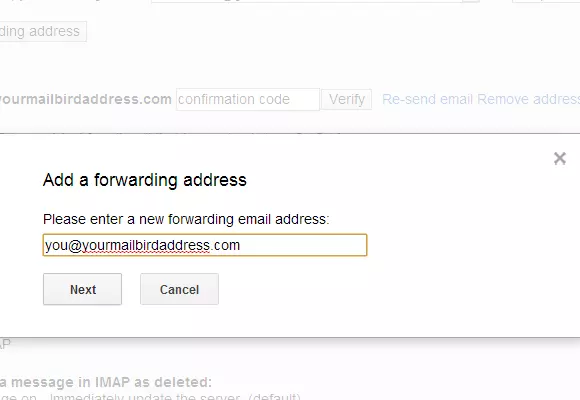
Non sembra molto a prima vista, vero? Ma ecco cosa può fare.Con un po' di magia di filtraggio e inoltro, le multi-identità ti permettono di centralizzare tutte le tue caselle di posta in una sola e gestire le tue email proprio come faresti con più account.
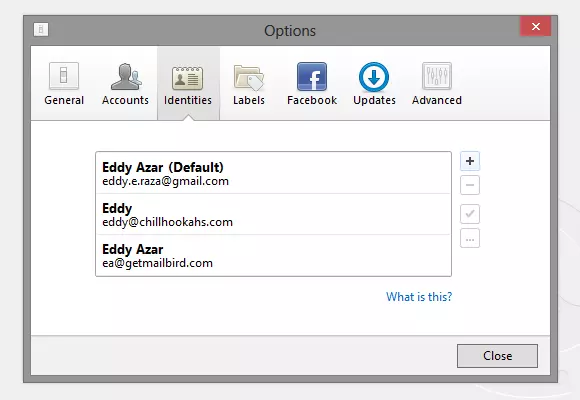
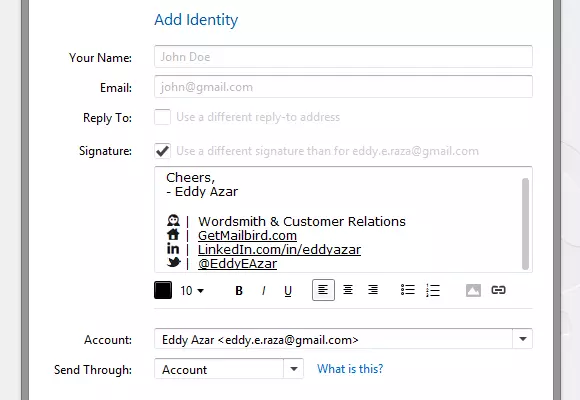
Ecco come impostarla:L'impostazione per le multi-identità richiede più tempo di quanto richiederà per i multi-account, che è uno dei motivi principali per cui stiamo costruendo i multi-account. Ci vogliono circa 2-3 minuti per ogni account email. Impostare Multi-Identità Prima, in Mailbird, clicca su 'Mailbird', 'Opzioni' e 'Identità'.
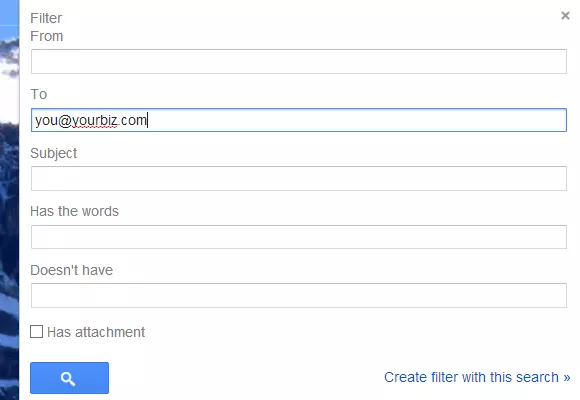
E hai finitoOra hai una casella di posta centralizzata per tutte le tue email, un modo per ordinarle in base a dove provengono e la possibilità di rispondere e inviare da qualsiasi email tu voglia. In breve, hai tutte le capacità di gestione e-mail con più account, un mese prima che la gestione e-mail con più account vada live.


