Мульти-аккаунты и мульти-идентичности


"Мы хотим мульти-аккаунт!"Это самый главный запрос от вас к Mailbird. И мы работаем над этим. Наши разработчики тяжело трудятся за клавиатурами даже сейчас, и мы запустим мульти-аккаунт примерно через месяц. Но есть эта небольшая функция под названием мульти-идентичности, которая может решить все ваши проблемы с мульти-аккаунтами прямо сейчас. Подумайте об этом как о бета-версии мульти-аккаунта.
Что такое Мульти-Идентичности, вы спрашиваете?В своей основной сути, мульти-идентичности — это функция, которая позволяет вам отправлять электронные письма с любого адреса электронной почты, который вы хотите. Итак, когда вам нужно обсудить последнюю встречу с вашим командным партнером, вы пишете свое письмо и затем нажимаете "Отправить с you@yourbusiness.com". Когда вы планируете свои выходные приключения с командой, вы нажимаете "Отправить с you@gmail.com".
Сначала это может не казаться чем-то особенным, верно? Но вот, что она может сделать.С небольшим волшебством фильтрации и пересылки, мульти-идентичности позволяет вам централизовать все ваши почтовые ящики в одном месте и управлять вашими email, так же, как вы это делали бы с мульти-аккаунтами.
Вот как это настроить:Настройка мульти-идентичностей занимает больше времени, чем это будет для мульти-аккаунтов, что является одной из основных причин, по которым мы создаем мульти-аккаунты. Это занимает около 2-3 минут на каждый email аккаунт. Настройка Мульти-Идентичностей Сначала в Mailbird нажмите 'Mailbird', 'Опции' и 'Идентичности'.
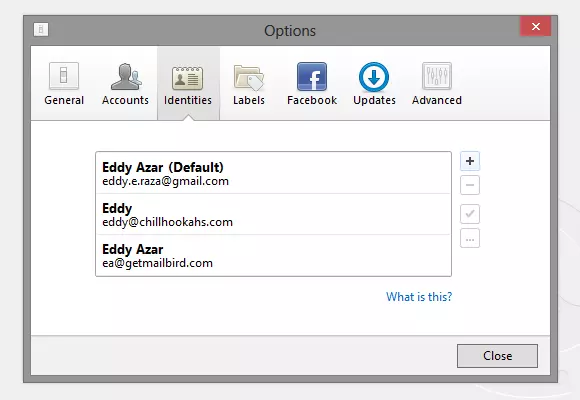
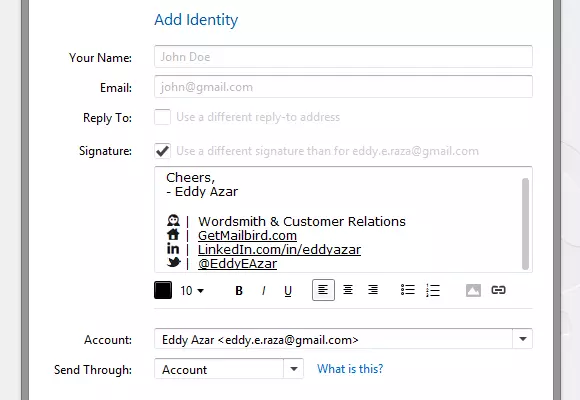
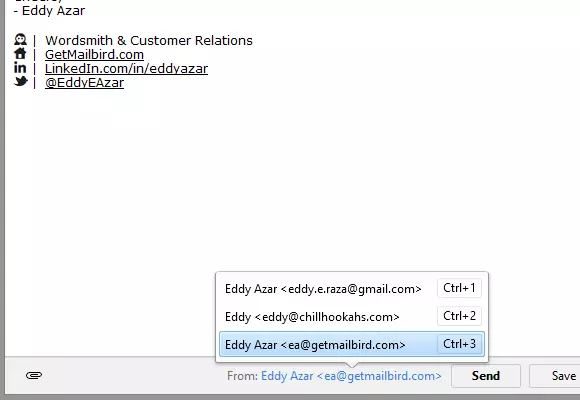
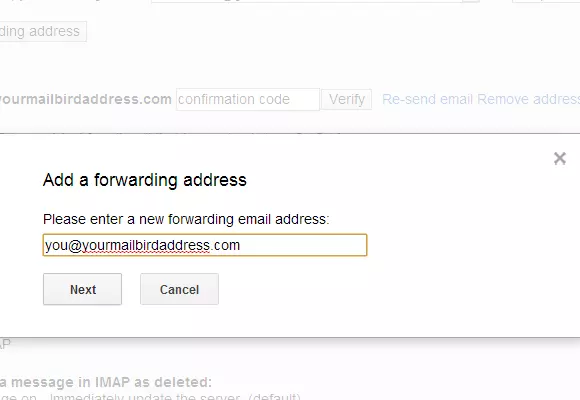
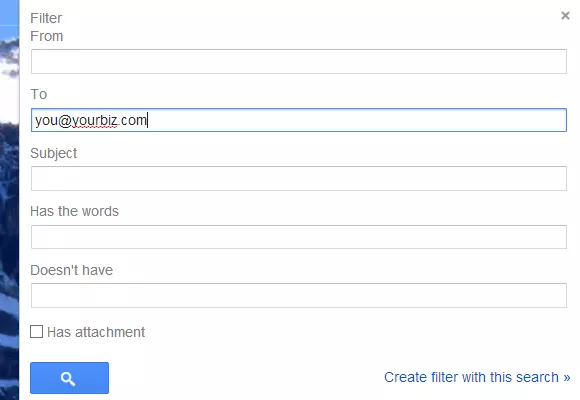
И все готовоТеперь у вас есть централизованный почтовый ящик для всех ваших писем, способ отсортировать их по их источникам и возможность отвечать и отправлять с любого email, который вы хотите. Короче говоря, у вас есть все возможности мульти-аккаунта, за месяц до того, как мульти-аккаунт станет доступен.


