Multi-Cuentas vs. Multi-Identidades


"¡Queremos múltiples cuentas!"Esa es la mayor solicitud que tienen para Mailbird. Y estamos en ello. Nuestros desarrolladores están trabajando en sus teclados incluso mientras escribo esto, y lanzaremos la función de múltiples cuentas en aproximadamente un mes. Pero hay esta pequeña función llamada múltiples identidades que podría resolver todos sus problemas de múltiples cuentas en este momento. Piénselo como una beta de múltiples cuentas.
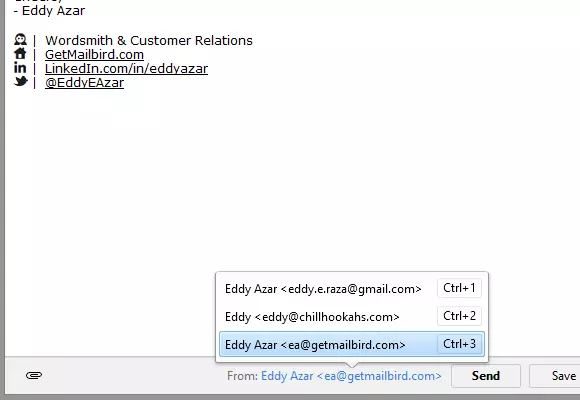
¿Qué son las Múltiples Identidades, preguntas?En su forma más básica, las múltiples identidades son una función que te permite enviar un correo electrónico desde cualquier dirección de correo electrónico que desees. Así que, cuando tengas que hablar sobre esa última reunión con tu compañero de equipo, escribes tu correo electrónico y luego haces clic en "Enviar desde tú@tuempresa.com". Cuando planeas tus aventuras de fin de semana con el grupo, haces clic en "Enviar desde tú@gmail.com".
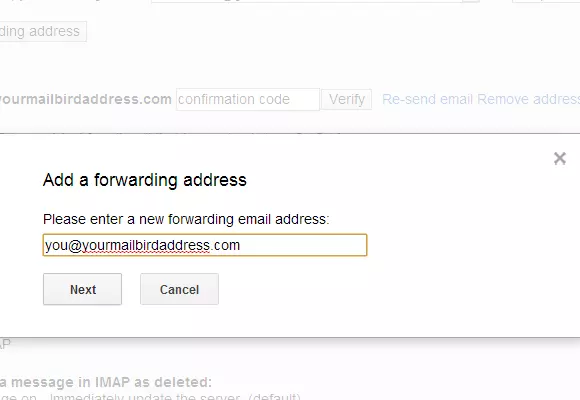
¿No suena como mucho a primera vista, verdad? Pero aquí está lo que puede hacer.Con un poco de magia de filtrado y reenvío, las múltiples identidades te permiten centralizar todos tus bandejas de entrada en una, y gestionar tus correos electrónicos tal como lo harías con múltiples cuentas.
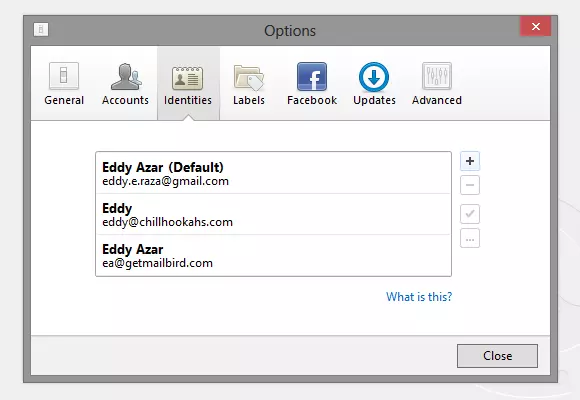
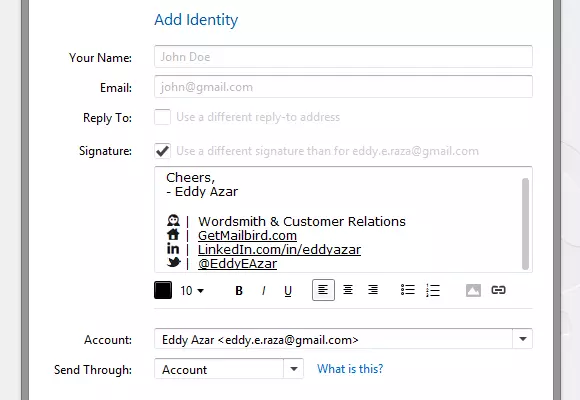
Así es como lo configuras:La configuración de múltiples identidades lleva más tiempo que la de múltiples cuentas, que es una de las principales razones por las que estamos construyendo múltiples cuentas. Se trata de 2-3 minutos por cuenta de correo electrónico. Configurando Múltiples Identidades Primero, en Mailbird, haz clic en 'Mailbird', 'Opciones' y 'Identidades'.
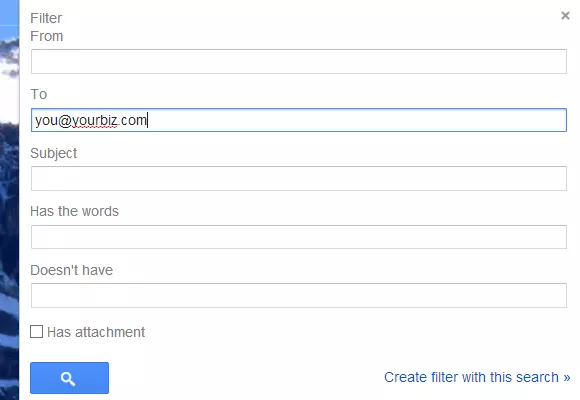
Y ya estáAhora tienes una bandeja de entrada centralizada para todos tus correos electrónicos, una forma de clasificarlos según de dónde vienen, y la capacidad de responder y enviar desde cualquier correo electrónico que desees. En resumen, tienes todas las capacidades de múltiples cuentas, un mes antes de que se lance la función de múltiples cuentas.


