Multi-Comptes vs. Multi-Identités


"Nous voulons plusieurs comptes !"C'est la plus grande demande que vous avez pour Mailbird. Et nous y travaillons. Nos développeurs tapent sur leurs claviers pendant que j'écris cela, et nous allons déployer la fonctionnalité multi-comptes dans environ un mois. Mais il y a cette petite fonctionnalité appelée multi-identités qui pourrait résoudre tous vos problèmes de multi-comptes dès maintenant. Pensez-y comme à une version bêta des comptes multiples.
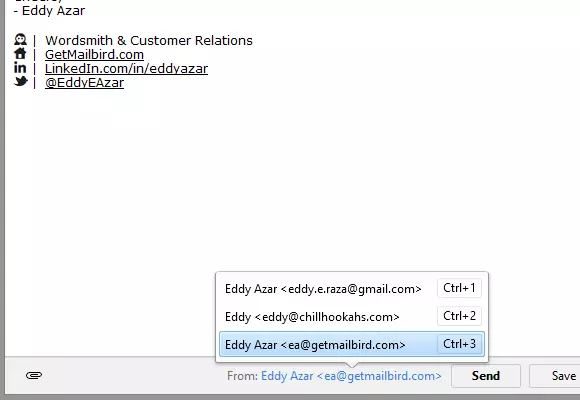
Qu'est-ce que les Multi-Identités, vous demandez ?Dans sa forme la plus simple, les multi-identités sont une fonctionnalité qui vous permet d'envoyer un e-mail depuis n'importe quelle adresse e-mail que vous souhaitez. Donc, lorsque vous devez parler de cette dernière réunion avec votre coéquipier, vous rédigez votre e-mail et cliquez ensuite sur "Envoyer depuis vous@votreentreprise.com". Lorsque vous planifiez vos aventures de week-end avec l'équipe, vous cliquez sur "Envoyer depuis vous@gmail.com".
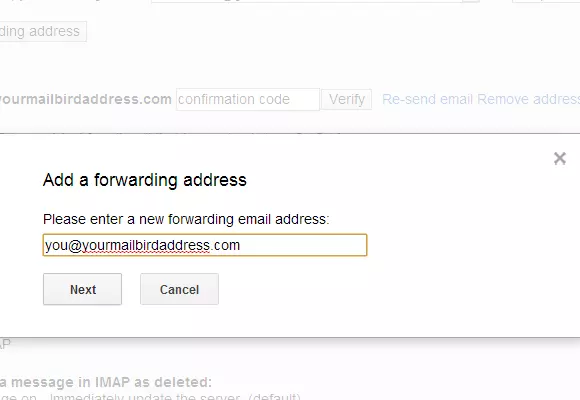
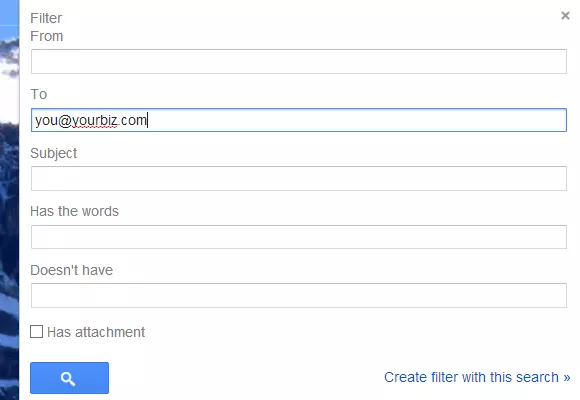
Cela ne semble pas grand-chose au premier abord, n'est-ce pas ? Mais voici ce que cela peut faire.Avec un peu de magie de filtrage et de transfert, les multi-identités vous permettent de centraliser toutes vos boîtes de réception en une seule et de gérer vos e-mails tout comme vous le feriez avec plusieurs comptes.
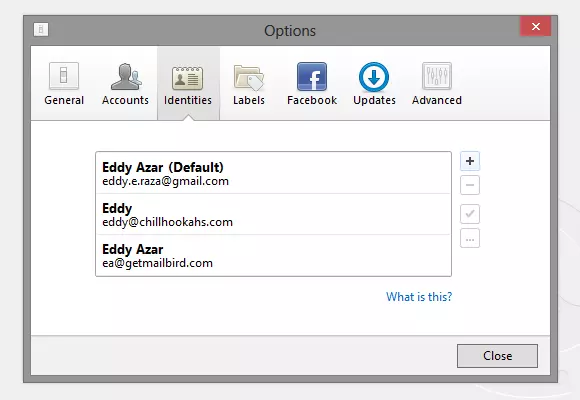
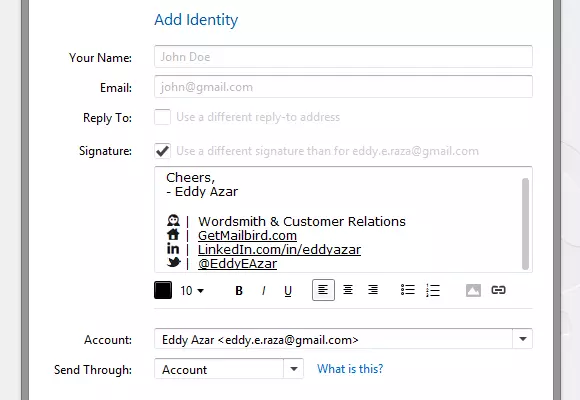
Voici comment vous le configurez :La configuration des multi-identités prend plus de temps que pour les multi-comptes, ce qui est l'une des principales raisons pour lesquelles nous construisons des multi-comptes. Cela prend environ 2-3 minutes par compte e-mail. Configuration des Multi-Identités Tout d'abord, dans Mailbird, cliquez sur 'Mailbird', 'Options', & 'Identités'.
Et c'est faitVous avez maintenant une boîte de réception centralisée pour tous vos e-mails, un moyen de les trier selon leur provenance, et la capacité de répondre et d'envoyer depuis n'importe quelle adresse e-mail que vous souhaitez. En résumé, vous avez toutes les capacités d'un multi-compte, un mois avant que le multi-compte ne soit en ligne.


