Meerdere accounts versus meerdere identiteiten


"Wij willen meerdere accounts!"Dat is het grootste verzoek dat jullie hebben voor Mailbird. En we zijn ermee bezig. Onze ontwikkelaars zijn hard aan het typen terwijl ik dit schrijf, en we zullen meerdere accounts over ongeveer een maand uitrollen. Maar er is dit kleine functie genaamd meerdere identiteiten die misschien al je problemen met meerdere accounts nu kan oplossen. Zie het als een bèta voor meerdere accounts.
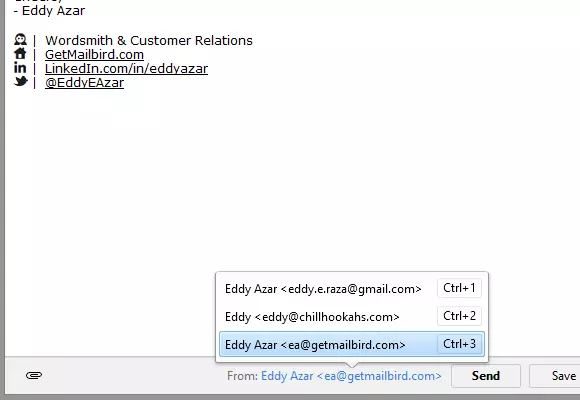
Wat zijn Meerdere Identiteiten, vraag je je af?In zijn meest basale vorm is meerdere identiteiten een functie waarmee je een e-mail kunt verzenden vanaf elk e-mailadres dat je wilt. Dus, wanneer je het over die laatste vergadering met je teamgenoot moet hebben, schrijf je je e-mail en klik je op "Verzend vanuit jou@jouwbedrijf.com". Wanneer je je weekendavonturen met de crew plant, klik je op "Verzend vanuit jou@gmail.com".
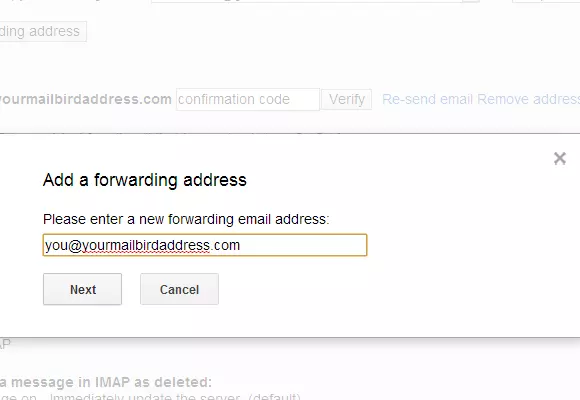
Klinkt niet als veel bij eerste oogopslag, toch? Maar hier is wat het kan doen.Met een beetje filter- en doorstuur magie laat meerdere identiteiten je al je inboxen centraliseren in één, en je e-mails beheren zoals je dat met meerdere accounts zou doen.
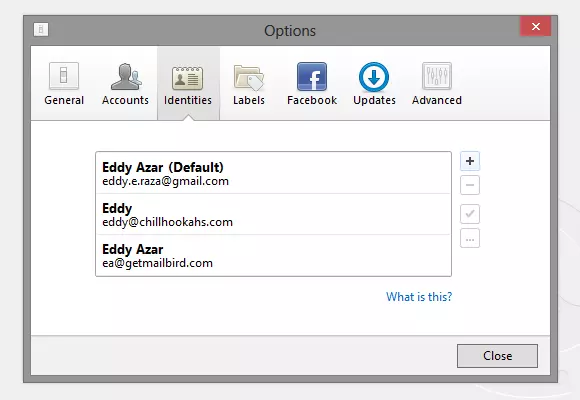
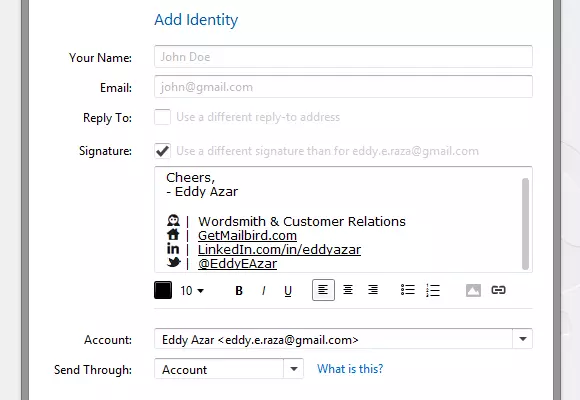
Hier is hoe je het instelt:De opzet voor meerdere identiteiten duurt langer dan voor meerdere accounts, wat een van de belangrijkste redenen is waarom we meerdere accounts bouwen. Het kost ongeveer 2-3 minuten per e-mailaccount. Meerdere Identiteiten Instellen Eerst, in Mailbird, klik op 'Mailbird', 'Opties', & 'Identiteiten'.
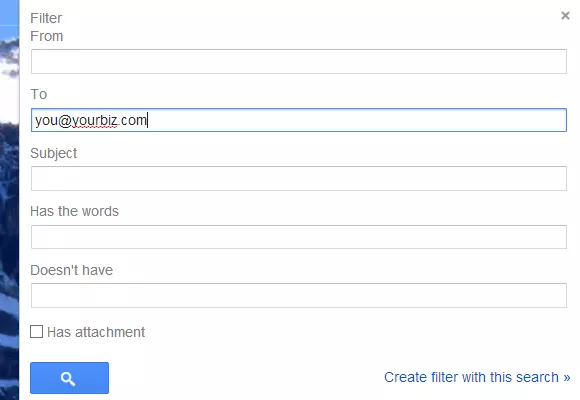
En je bent klaarJe hebt nu een gecentraliseerde inbox voor al je e-mails, een manier om ze te sorteren op basis van waar ze vandaan komen, en de mogelijkheid om te antwoorden & verzenden vanuit elk e-mailadres dat je wilt. Kortom, je hebt alle mogelijkheden van meerdere accounts, een maand voordat meerdere accounts live gaan.


