Mailbird vs Apple Mail: Welcher ist der beste Mail-Client für macOS im Jahr 2026NULL
Mailbird und Apple Mail verfolgen auf macOS unterschiedliche Ansätze: Mailbird bietet einen einheitlichen Posteingang mit integrierten App-Integrationen und Workflow-Tools, während Apple Mail ein nativer, E-Mail-zentrierter Posteingang mit Apples Organisierungs- und Datenschutzfunktionen ist. Dieser Leitfaden vergleicht sie hinsichtlich Workflow, Kosten und Wechselmöglichkeiten, um Ihnen bei der Auswahl zu helfen.



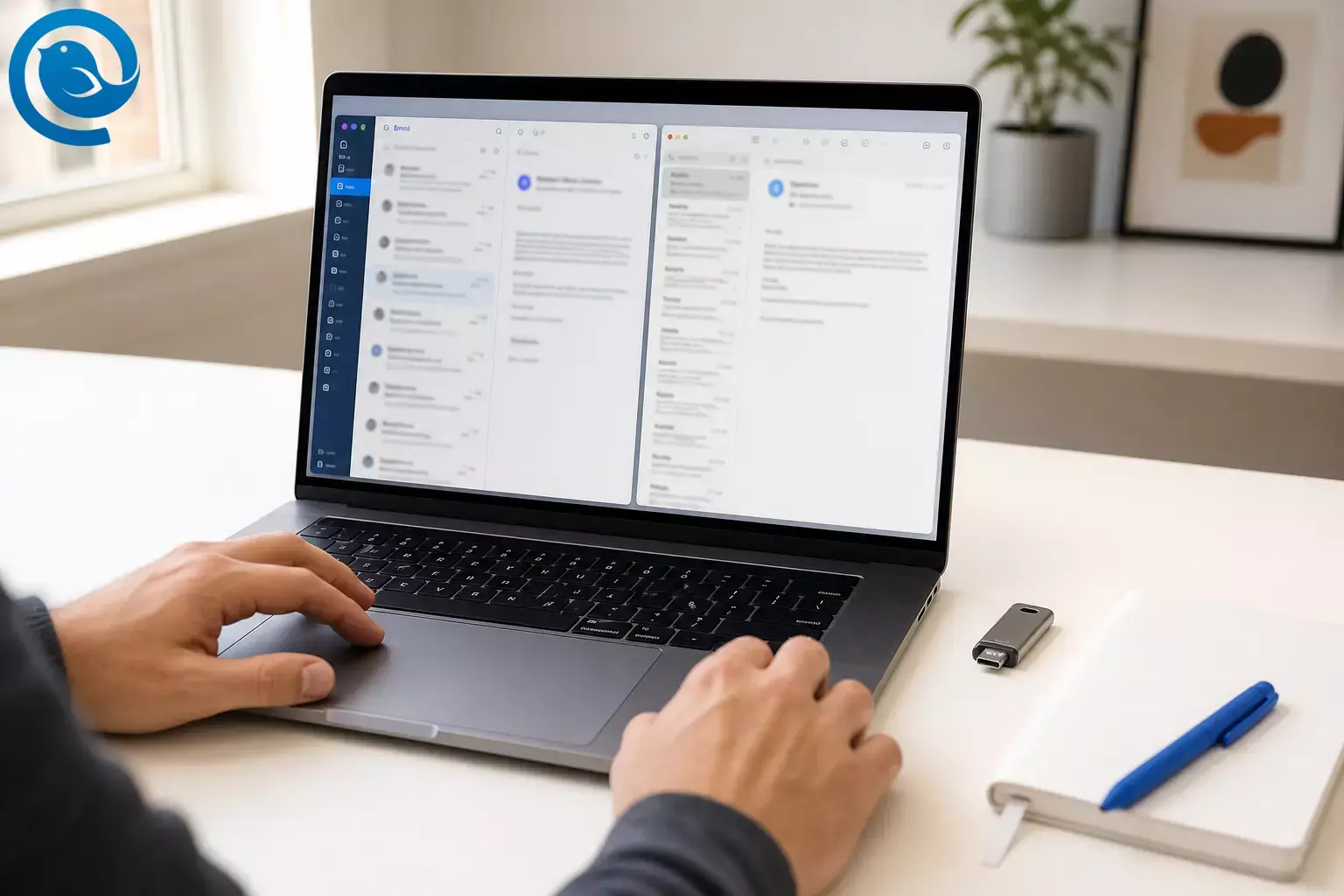
Mailbird und Apple Mail verfolgen auf macOS unterschiedliche Ansätze: Mailbird konzentriert sich auf ein einheitliches Postfach mit integrierten Apps und Workflow-Tools, während Apple Mail ein natives, E-Mail-zentriertes Postfach mit den integrierten Organisations- und Datenschutzfunktionen von Apple bleibt.
Urteil: Wenn Sie ein einheitliches Postfach mit integrierten App-Integrationen und Workflow-Tools wie Snooze, Tracking und Snippets wünschen, ist Mailbird die stärkere Apple Mail Alternative für den Mac-Desktop. Wenn Sie ein kostenloses, Apple-native Postfach bevorzugen – besonders wenn Sie noch POP verwenden oder viele Mails lokal speichern – ist Apple Mail die sicherere Wahl. 1 2 7 8
- Wählen Sie Mailbird , wenn Sie einen „E-Mail + Arbeits-Apps“ Arbeitsplatz möchten, mit App-Integrationen wie Slack, WhatsApp und Google Kalender (einige Integrationen erfordern Premium). 3
- Wählen Sie Apple Mail , wenn POP-Unterstützung unverzichtbar ist oder wenn Sie Apples integrierte Funktionen wie Mail-Kategorien und Mail-Datenschutz bevorzugen (Verfügbarkeit kann je nach Land/Region variieren). 5 6 7
Mailbird ist im Mac App Store erhältlich (veröffentlicht am 9. September 2025) und erfordert macOS 14.0 oder höher. 1 2
Wichtige Erkenntnisse
- Mailbird ist um einen einheitlichen Posteingang und integrierte Apps im selben Fenster herum aufgebaut (einige Integrationen sind nur in der Premium-Version verfügbar). 2 3
- Apple Mail ist ein nativer macOS-Posteingang mit eingebauten Funktionen wie Kategorien und Mail-Datenschutz (Verfügbarkeit kann je nach Land/Region variieren). 5 6
- Mailbird für Mac unterstützt kein POP3 (Stand Mai 2026), während Apples Mail-Dokumentation POP- und IMAP-Kontoarten erwähnt. 1 7
- Apple Mail unterstützt Später Senden und Senden Rückgängig; Mailbird unterstützt ebenfalls Terminplanung und ergänzt Nachverfolgungstools wie Snooze und Tracking sowie Snippets/Signaturen für schnellere Antworten. 4 2
- Mailbird ist kostenlos zum Download erhältlich mit optionaler Premium-Version via In-App-Käufe (in den USA derzeit NULL,49/Jahr oder ? einmalig; Preise können sich ändern). 2
- Bevor Sie den Client wechseln, exportieren Sie lokal gespeicherte E-Mails (wie „Auf meinem Mac“-Postfächer) in
.mbox, um ein portables Backup zu haben. 8 - Wenn Sie unsicher sind, ist der „minimaler Verlust“-Weg, beide Apps kurz parallel zu nutzen und zu prüfen, ob nichts Wichtiges fehlt, bevor Sie Konten aus der alten Einrichtung entfernen.
Nebeneinander: Mailbird gegen Apple Mail Funktionen (macOS, 2026)
Dies ist der Vergleich „Wie werde ich mich jeden Tag fühlen?“ für alle, die 2026 den besten E-Mail-Client für Mac auswählen.
| Kriterien | Mailbird für Mac | Apple Mail |
|---|---|---|
| Am besten für täglichen Workflow | Vereinheitlichte Inbox + integrierte App-Seitenleiste (Arbeits-Apps neben Ihrer Mail). 2 3 | E-Mail-fokussierte, native macOS-Inbox mit Apples integrierten Organisations- und Datenschutzfunktionen. 5 6 |
| Integrationen Apps innerhalb der Inbox | Integrierte App-Integrationen (zum Beispiel Slack, WhatsApp, Google Kalender; einige nur Premium). 3 | Keine dedizierte App-Seitenleiste (Mail bleibt hauptsächlich E-Mail). |
| Senden & Nachverfolgung Tools | Workflow-Tools wie Snooze, Tracking und Planung, plus Snippets/Signaturen für schnellere Antworten. 2 | Send Later und Undo Send, plus automatische E-Mail-Kategorien (Verfügbarkeit kann je nach Land/Region variieren). 4 5 |
| Datenschutz Ansatz | Mailbird gibt an, direkt mit Ihrem E-Mail-Anbieter verbunden zu sein, ohne dass Mailbird-Server Ihre Daten speichern oder einsehen. 2 | Mail Privacy Protection soll einschränken, was Absender erfahren können, wenn Sie eine E-Mail öffnen. 6 |
| Harte Einschränkung POP3-Konten | Nicht unterstützt (ab Mai 2026). 1 | POP- und IMAP-Kontotypen werden in den Servereinstellungen von Mail erwähnt. 7 |
| Kosten Lizenzmodell | Kostenlos zum Start; optional Premium via In-App-Käufe (US-Angebot zeigt 34,49 $/Jahr oder 159 $ einmalig). Änderungen möglich. 2 | In macOS enthalten (keine separate App-Gebühr). |
| Systemanforderungen | Erfordert macOS 14.0 oder höher. 2 | In macOS enthalten; Funktionen variieren je nach macOS-Version. |
Was sie sind
Mailbird für Mac : ein Drittanbieter-Desktop-E-Mail-Client, der um einen einheitlichen Posteingang und einen integrierten Arbeitsbereich herum aufgebaut ist, der wichtige Apps neben Ihrer Mail offenhalten kann. 2 3
Apple Mail : der integrierte Mail-Client für macOS, entwickelt für eine unkomplizierte E-Mail-Verwaltung mit Apple-nativen Organisations- und Datenschutzfunktionen. 5 6
Wo sie sich wirklich unterscheiden
1) Arbeitsbereichsphilosophie: „Ein Fenster für die Arbeit“ vs „Mail bleibt Mail“
Mailbird ist so konzipiert, dass das Wechseln zwischen Tabs reduziert wird, indem ein einheitliches Postfach mit App-Integrationen kombiniert wird, die Sie im gleichen Fenster öffnen können. Apple Mail ist besser geeignet, wenn Sie möchten, dass E-Mail eine fokussierte, native Postfacherfahrung bleibt – besonders wenn Sie Apples integrierte Kategorien und Datenschutz-Tools gegenüber einem Dashboard-ähnlichen Layout bevorzugen. 2 3 5 6
2) Integrationen: Mailbirds Seitenleiste ist der deutlichste Unterschied
Wenn Ihr Tag Slack, WhatsApp, Kalender, Dokumente und andere Tools umfasst, sind Mailbirds integrierte Funktionen der Hauptgrund, es als Ihre Apple Mail Alternative auf einem Mac-Desktop zu wählen (einige davon sind nur in der Premium-Version verfügbar). Apple Mail funktioniert nach wie vor hervorragend für reine E-Mails, versucht jedoch nicht, Ihre Arbeits-Apps innerhalb des Postfachs zu halten. 3
3) Postfachorganisation: Apples Kategorien vs eine traditionellere Postfachansicht
Apple Mail kann Nachrichten automatisch in Kategorien einsortieren (Primär, Transaktionen, Updates, Werbeaktionen), wobei Apple darauf hinweist, dass diese Funktion nicht in allen Ländern oder Regionen verfügbar ist. Mailbird konzentriert sich eher auf ein einheitliches Postfach und Workflow-Funktionen als auf Kategorien. 5 2
4) Sende-Tools: beide decken die Grundlagen ab – Mailbird geht bei Follow-ups weiter
Apple Mail bietet „Später senden“ und eine Option zum Rückgängig machen (mit einem 10-Sekunden-Fenster). Mailbird unterstützt ebenfalls das Planen von Nachrichten und fügt Follow-up-Tools wie „Schlummern“ und Tracking hinzu, sowie eine für Geschwindigkeit optimierte Verfasser-Einrichtung (Snippets/Signaturen). 4 2
5) Datenschutz-Abwägungen: Tracking-Schutz vs Tracking-Möglichkeiten
Apple Mails Mail Privacy Protection soll einschränken, was Absender aus externen Inhalten erfahren können (einschließlich Details wie wann Sie eine Nachricht ansehen und Ihre IP-Adresse). Mailbirds Mac App Store Eintrag gibt an, dass es sich direkt mit Ihrem E-Mail-Anbieter verbindet, ohne dass Mailbird-Server Ihre Daten speichern oder einsehen – nützlich, wenn Sie einen Drittanbieter-Client verwenden möchten und Ihre E-Mails „zwischen Ihnen und Ihrem Anbieter“ bleiben sollen. 6 2
Praktischer Hinweis: Wählen Sie Apple Mail , wenn Ihnen Apples integrierter Datenschutzansatz wichtig ist; wählen Sie Mailbird , wenn Sie eine workflow-orientierte Desktop-Erfahrung mit vielen Integrationen bevorzugen.
6) Kontotypen und Portabilität: POP ist die Weggabelung
Mailbird für Mac unterstützt aktuell kein POP3 und eignet sich daher am besten, wenn Ihre E-Mails server-synchronisiert sind (zum Beispiel IMAP). Apple Mail erwähnt POP- und IMAP-Kontotypen in seinen Servereinstellungen, was es zur sichereren Wahl macht, wenn Sie ein nur POP-fähiges Postfach haben oder E-Mails absichtlich lokal herunterladen und speichern. 1 7
Kosten, Aufwand und „Ownership“-Kompromisse
Kosten
Apple Mail ist in macOS enthalten. Mailbird kann kostenlos heruntergeladen werden, mit optionalen Premium-Käufen; im US Mac App Store werden zum Zeitpunkt der Erstellung 34,49 $ pro Jahr oder 159 $ einmalig angegeben (Preise und Angebote können sich ändern). 2
Aufwand (Einrichtung + Wartung)
Apple Mail ist bereits vorinstalliert, und Apple dokumentiert, wie man E-Mail-Konten hinzufügt und verwaltet. Mailbird erfordert einen zusätzlichen Schritt: die Installation aus dem Mac App Store und das Anmelden bei jedem Konto. Der Einrichtungsaufwand wird hauptsächlich dann „hoch“ , wenn man POP-Postfächer oder nur auf dem Mac gespeicherte E-Mails überträgt. 9 2 1
Ownership (wie leicht man später wechseln kann)
Apple Mail kann Postfächer als .mbox -Pakete exportieren und Nachrichten im mbox-Format importieren – praktisch, um ein portables Archiv zu erstellen. Bei servergespeicherten Konten (wie IMAP) ist der Wechsel meist weniger dramatisch, da die Nachrichten auf dem Server bleiben und man nur die App ändert, mit der sie angezeigt werden. 8
Risiken und Ausschlusskriterien (wann welche Wahl schlecht ist)
Mailbird Ausschlusskriterien
- Sie haben ein reines POP3-Postfach (Mailbird für Mac unterstützt derzeit kein POP3). 1
- Sie benötigen ein einheitliches Mailbird-Erlebnis auf iPhone/iPad (Mailbird ist derzeit auf den Desktop fokussiert). 1
- Sie kaufen speziell für eine Premium-only-Integration (überprüfen Sie zuerst die Plananforderungen). 3
Apple Mail Ausschlusskriterien
- Sie möchten Slack/WhatsApp/Kalender/Dokumente neben Ihrem Posteingang eingebettet haben, um das Wechseln zwischen Tabs zu reduzieren. 3
- Sie wollen eingebaute Follow-up-Werkzeuge wie Tracking, Snooze und Snippets als Teil Ihres täglichen Workflows. 2
Quellenhinweise zu wichtigen Ausschlusskriterien: Mailbirds POP3-Einschränkung und die derzeitige mobile Verfügbarkeit sind in der Mac-Migrationsanleitung von Mailbird dokumentiert; Apple dokumentiert den Mail-Datenschutzschutz und Mail-Kategorien (mit regionalen Verfügbarkeitsvorbehalten) in seinen Mail-Anleitungen. 1 5 6
Wechselpfad: Wenn Sie falsch gewählt haben, wie Sie mit minimalem Verlust die Richtung ändern
Wenn Sie mit Apple Mail begonnen haben und zu Mailbird wechseln möchten
Für server-synchrone Konten (wie IMAP) ist der einfachste Ansatz „verbinden Sie dieselben Konten und lassen Sie sie synchronisieren“. Das Hauptrisiko besteht in E-Mails, die nur auf Ihrem Mac existieren (zum Beispiel „Auf meinem Mac“ Postfächer) oder POP-Postfächern – sichern Sie diese zuerst als mbox und überlegen Sie, wichtige lokale Nachrichten in einen server-synchronisierten Ordner zu verschieben, bevor Sie sich auf Mailbird als Ihren täglichen E-Mail-Client verlassen. 1 8
Wechsel von Apple Mail zu Mailbird
- Lokale E-Mails sichern : Exportieren Sie „Auf meinem Mac“ Postfächer als
.mbox. 8 - POP-Konten klären : Bewahren Sie diese als Archiv (mbox) auf oder wechseln Sie, wenn möglich, diesen Anbieter auf IMAP. 1
- Mailbird installieren und fügen Sie Ihre Konten nacheinander hinzu. 2
- Beide Programme eine Woche lang parallel nutzen bevor Sie etwas löschen, um sicherzustellen, dass nichts Wichtiges fehlt.
Wenn Sie mit Mailbird gestartet sind und zurück zu Apple Mail wechseln möchten
Apple Mail ist eine risikoarme Rückfalloption, da es sich mit Ihren bestehenden Konten verbinden kann und den Import/Export von Postfächern im mbox-Format unterstützt – praktisch, wenn Sie ein sauberes, portables Archiv außerhalb eines bestimmten E-Mail-Clients aufbewahren möchten. 8 9
Wechsel von Mailbird zu Apple Mail
- Konten zu Apple Mail hinzufügen (verwenden Sie dieselben Zugangsdaten). 9
- Ordner vollständig synchronisieren lassen bevor Sie Regeln ändern oder alte Setups löschen.
- mbox-Archive importieren in Apple Mail, wenn Sie lokale Exporte behalten haben. 8
- Erst dann Konten aus dem alten Client entfernen (oder ihn als Notfall-Viewer installiert lassen).
Entscheidungsbaum (kein Zaudern)
- Wenn Sie ein POP3-Postfach haben, das Sie nicht ersetzen können , wählen Sie Apple Mail . 1 7
- Wenn Sie Slack/WhatsApp/Kalender/Dokumente neben Ihrem Posteingang möchten , wählen Sie Mailbird . 3
- Wenn Sie eine kostenlose und native Lösung wollen – und Ihr Bedarf hauptsächlich „lesen, antworten, ablegen“ ist , wählen Sie Apple Mail .
- Wenn Sie E-Mails als Job bearbeiten (Nachverfolgung, Tracking, Snooze, Snippets) , wählen Sie Mailbird . 2
- Wenn Sie sich noch nicht entscheiden können : wählen Sie Mailbird für 7 Tage, während Apple Mail installiert bleibt; wenn Sie keine spürbare Verbesserung Ihres Workflows merken, kehren Sie zu Apple Mail zurück.
Häufig gestellte Fragen
Ist Mailbird im Jahr 2026 für Mac verfügbar?
Welche macOS-Version benötige ich für Mailbird?
Laut der Mac App Store-Beschreibung von Mailbird wird macOS 14.0 oder höher benötigt. 2
Unterstützt Mailbird für Mac POP3-Konten?
Derzeit nicht. Wenn Sie weiterhin POP verwenden, müssen Sie dieses Postfach als Archiv behalten oder das Konto auf IMAP umstellen (sofern Ihr Anbieter dies unterstützt). 1
Unterstützt Apple Mail POP und IMAP?
Ja. Die Dokumentation der Servereinstellungen von Apple verweist auf POP- und IMAP-Kontotypen . 7
Kann Apple Mail E-Mails automatisch kategorisieren?
Apple Mail kann E-Mails automatisch in Kategorien wie Primär, Transaktionen, Updates und Werbung sortieren (Verfügbarkeit kann je nach Land/Region variieren). 5
Hat Apple Mail "Später senden" und "Senden rückgängig machen"?
Ja. Apple Mail unterstützt geplantes Senden und eine Option zum Rückgängigmachen des Sendens kurz nach dem Absenden. 4
Wie sichere ich Apple Mail bevor ich wechsle?
Exportieren Sie wichtige Postfächer in ein mbox-Archiv. So erhalten Sie ein portables Backup, das Sie getrennt von einem E-Mail-Client speichern können. 8
Löscht der Wechsel der E-Mail-App meine Nachrichten?
Welcher ist der beste E-Mail-Client für macOS, wenn ich viele Arbeits-Apps nutze?
Wenn Ihr Arbeitstag zwischen E-Mail und Tools wie Slack, WhatsApp, Kalendern und Dokumenten aufgeteilt ist, ist Mailbird für einen "All-in-One-Arbeitsbereich" mit integrierten Apps konzipiert — was es zu einer starken Wahl unter den besten E-Mail-Clients für Mac macht. 3
Quellen
- Mailbird: „Wie man von Apple Mail zu Mailbird auf dem Mac wechselt – Schritt für Schritt“ (Mac App Store Datum, POP3-Einschränkung, Wechselanleitung)
- Apple Mac App Store Eintrag: „Mailbird – Die E-Mail-App“ (Systemanforderungen, Preise, Funktionsübersicht)
- Mailbird Support: „Wie man App-Integrationen in Mailbird für Mac aktiviert und nutzt“ (Integrationsliste + Verfügbarkeitsplan)
- Apple Support (Mail Benutzerhandbuch): „E-Mail-Nachrichten in Mail auf dem Mac senden“ (Später senden, Senden rückgängig machen Zeitspanne)
- Apple Support (Mail Benutzerhandbuch): „Eingehende E-Mails in Mail auf dem Mac automatisch sortieren“ (Kategorien + Hinweis zur regionalen Verfügbarkeit)
- Apple Support (Mail Benutzerhandbuch): „E-Mail-Datenschutz in Mail auf dem Mac schützen“ (Überblick zu Mail Datenschutzschutz)
- Apple Support (Mail Benutzerhandbuch): „Servereinstellungen in Mail auf dem Mac ändern“ (POP/IMAP-Konto-Verweise)
- Apple Support (Mail Benutzerhandbuch): „Postfächer in Mail auf dem Mac importieren oder exportieren“ (mbox Export/Import)
- Apple Support (Mail Benutzerhandbuch): „E-Mail-Konten in Mail auf dem Mac hinzufügen und verwalten“ (Anleitung zur Konto-Einrichtung)


