Mailbird ou Apple Mail: Quel est le meilleur client mail pour macOS en 2026 ?
Mailbird et Apple Mail adoptent des approches différentes sur macOS : Mailbird propose une boîte de réception unifiée avec des intégrations d'applications et des outils de workflow intégrés, tandis qu'Apple Mail est une boîte de réception native axée sur l'email avec des fonctionnalités d'organisation et de confidentialité d'Apple. Ce guide les compare en termes de workflow, de coût et de méthodes de changement pour vous aider à choisir.



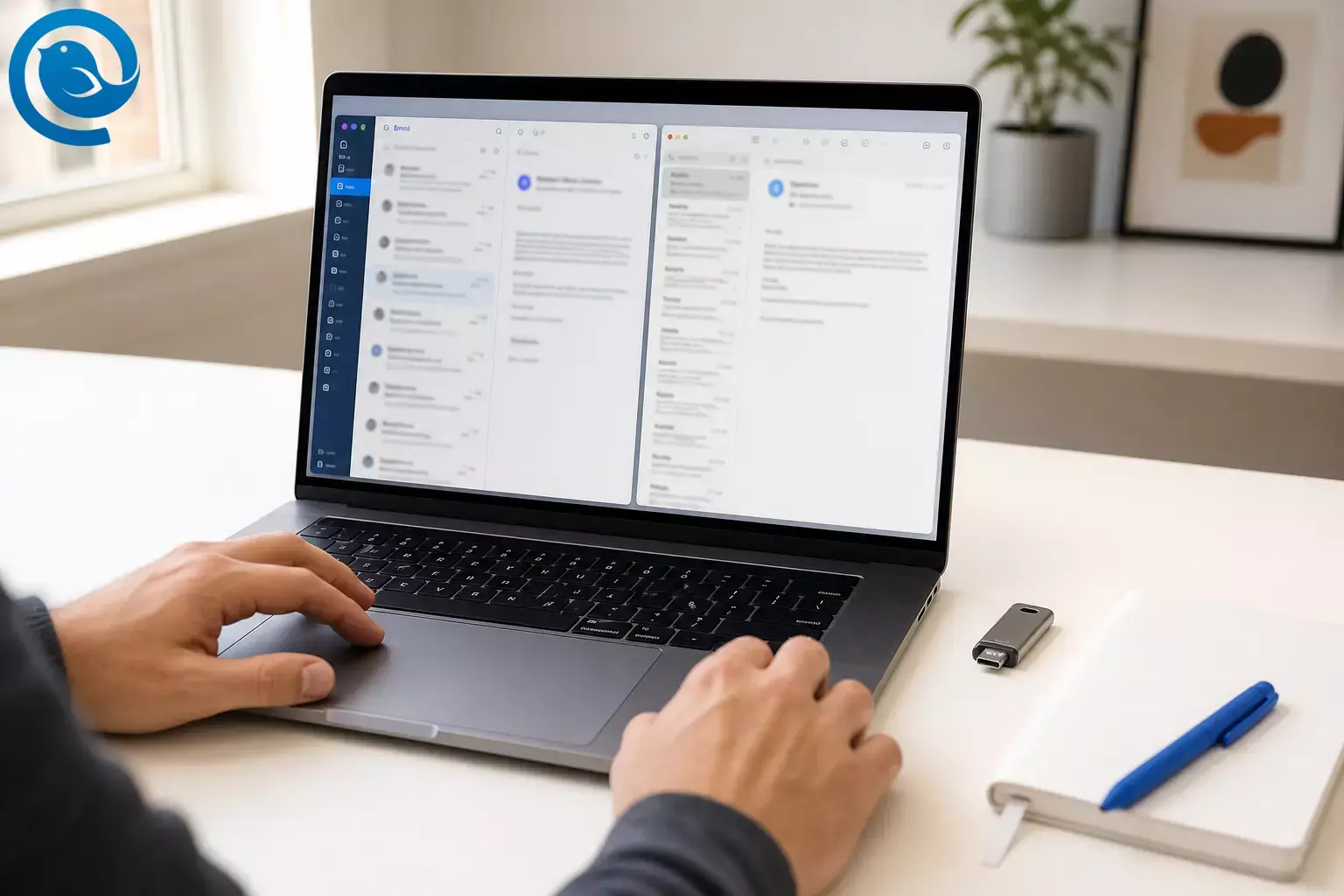
Mailbird et Apple Mail adoptent des approches différentes sur macOS : Mailbird se concentre sur une boîte de réception unifiée avec des applications intégrées et des outils de workflow, tandis qu’Apple Mail reste une boîte de réception native, axée sur le courrier électronique, avec les fonctionnalités d’organisation et de confidentialité intégrées d’Apple.
Verdict : Si vous souhaitez une boîte de réception unifiée avec des intégrations d’applications et des outils de workflow comme le rappel, le suivi et les extraits, Mailbird est la meilleure alternative à Apple Mail pour un Mac de bureau. Si vous préférez une boîte de réception gratuite, native Apple — surtout si vous utilisez encore POP ou stockez beaucoup de mails localement — Apple Mail est un choix plus sûr. 1 2 7 8
- Choisissez Mailbird si vous souhaitez un espace de travail “email + applications professionnelles”, avec des intégrations d’applications comme Slack, WhatsApp et Google Agenda (certaines intégrations nécessitent la version Premium). 3
- Choisissez Apple Mail si le support POP est indispensable, ou si vous préférez les fonctionnalités intégrées d’Apple comme les catégories de Mail et la protection de la vie privée dans Mail (la disponibilité peut varier selon le pays ou la région). 5 6 7
Mailbird est disponible sur le Mac App Store (sorti le 9 septembre 2025) et nécessite macOS 14.0 ou une version ultérieure. 1 2
Points clés
- Mailbird est construit autour d’une boîte de réception unifiée et d’applications intégrées dans la même fenêtre (certaines intégrations sont réservées à la version Premium). 2 3
- Apple Mail est une boîte de réception native macOS avec des fonctionnalités intégrées comme les catégories et la protection de la confidentialité du courrier (disponibilité variable selon le pays/la région). 5 6
- Mailbird pour Mac ne supporte pas le POP3 (à partir de mai 2026), tandis que la documentation d’Apple Mail mentionne les types de comptes POP et IMAP. 1 7
- Apple Mail supporte l’envoi programmé et l’annulation d’envoi ; Mailbird supporte aussi la planification et ajoute des outils de suivi comme le report et le suivi, ainsi que des extraits/signatures pour répondre plus rapidement. 4 2
- Mailbird est gratuit à télécharger avec une option Premium via des achats intégrés (le tarif US affiche 34,49 $/an ou 159 $ en paiement unique au moment de la rédaction ; les prix peuvent changer). 2
- Avant de changer de client, exportez les mails locaux uniquement (comme les boîtes « Sur mon Mac ») au format
.mboxafin d’avoir une sauvegarde portable. 8 - Si vous n’êtes pas sûr, la solution “perte minimale” est d’utiliser brièvement les deux applications et de confirmer qu’aucun élément important ne manque avant de supprimer les comptes de l’ancienne configuration.
Côté à côte : fonctionnalités de Mailbird contre Apple Mail (macOS, 2026)
Ceci est la comparaison « ce que je ressentirai au quotidien » pour toute personne choisissant le meilleur client de messagerie pour Mac en 2026.
| Critères | Mailbird pour Mac | Apple Mail |
|---|---|---|
| Idéal pour le flux de travail quotidien | Boîte de réception unifiée + barre latérale d’applications intégrée (applications de travail à côté de votre messagerie). 2 3 | Boîte de réception native macOS axée sur l’email avec les fonctionnalités intégrées d’organisation et de confidentialité d’Apple. 5 6 |
| Intégrations applications dans la boîte de réception | Intégrations d’applications intégrées (par exemple Slack, WhatsApp, Google Agenda ; certaines sont réservées à la version Premium). 3 | Pas d’approche de barre latérale dédiée aux applications (Mail reste principalement une messagerie). |
| Outils d’envoi & suivi | Outils de flux de travail comme le report, le suivi et la programmation, plus des fragments/signatures pour des réponses plus rapides. 2 | Envoyer plus tard et Annuler l’envoi, plus des catégories de mail automatiques (disponibilité variable selon pays/région). 4 5 |
| Approche de la confidentialité | Mailbird affirme se connecter directement à votre fournisseur de messagerie, sans que ses serveurs ne stockent ni ne voient vos données. 2 | La protection de la confidentialité des mails est conçue pour limiter ce que les expéditeurs peuvent savoir lorsque vous ouvrez un mail. 6 |
| Contrainte forte Comptes POP3 | Non supporté (depuis mai 2026). 1 | Les types de comptes POP et IMAP sont référencés dans les paramètres serveur de Mail. 7 |
| Coût approche de licence | Gratuit pour commencer ; Premium en option via achats intégrés (prix US affiché : 34,49 $/an ou 159 $ en paiement unique). Sujet à modification. 2 | Inclus avec macOS (pas de frais d’application distinct). |
| Exigences système | Requiert macOS 14.0 ou version ultérieure. 2 | Inclus avec macOS ; fonctionnalités variables selon la version de macOS. |
Ce qu'ils sont
Mailbird pour Mac : un client de messagerie de bureau tiers construit autour d'une boite de réception unifiée et d'un espace de travail intégré qui peut garder les applications clés à côté de votre courrier. 2 3
Apple Mail : le client de messagerie intégré pour macOS, conçu pour une gestion simple des e-mails avec des fonctions d'organisation et de confidentialité natives d'Apple. 5 6
Où ils diffèrent de manière significative
1) Philosophie de l’espace de travail : « une fenêtre pour le travail » contre « Mail reste Mail »
Mailbird est conçu pour réduire le changement d’onglets en combinant une boîte de réception unifiée avec des intégrations d’applications que vous pouvez ouvrir dans la même fenêtre. Apple Mail est préférable lorsque vous souhaitez que le courrier reste une expérience native et focalisée sur la boîte de réception—surtout si vous préférez les catégories intégrées d’Apple et les outils de confidentialité plutôt qu’une présentation style tableau de bord. 2 3 5 6
2) Intégrations : la barre latérale de Mailbird est le facteur différenciateur le plus clair
Si votre journée inclut Slack, WhatsApp, des calendriers, des documents et d’autres outils, les intégrations natives de Mailbird sont la principale raison de le choisir comme alternative à Apple Mail sur un Mac de bureau (certaines ne sont disponibles qu’en Premium). Apple Mail peut toujours très bien fonctionner pour un usage purement messagerie, mais il ne cherche pas à conserver vos applications de travail dans la boîte de réception. 3
3) Organisation de la boîte de réception : catégories d’Apple contre une vue plus traditionnelle
Apple Mail peut trier automatiquement les messages selon des catégories (Principale, Transactions, Mises à jour, Promotions), et Apple précise que cette fonction n’est pas disponible dans tous les pays ou régions. Mailbird se concentre davantage sur une boîte de réception unifiée et des fonctionnalités de flux de travail, plutôt que sur des compartiments par catégorie. 5 2
4) Outils d’envoi : tous les deux couvrent les bases – Mailbird va plus loin pour les relances
Apple Mail inclut l’envoi différé et une option d'annulation d’envoi (avec une fenêtre de 10 secondes). Mailbird prend aussi en charge la planification et ajoute des outils de suivi comme la mise en veille et le suivi, en plus d’une composition optimisée pour la rapidité (extraits/signatures). 4 2
5) Compromis sur la vie privée : protection contre le suivi contre capacité de suivi
La protection de la vie privée dans Mail d’Apple est conçue pour limiter ce que les expéditeurs peuvent apprendre à partir du contenu distant (y compris des détails comme le moment où vous consultez un message et votre adresse IP). La fiche de Mailbird sur le Mac App Store indique qu’il se connecte directement à votre fournisseur de messagerie, sans que les serveurs de Mailbird stockent ou voient vos données—utile si vous voulez un client tiers tout en gardant le mail « entre vous et votre fournisseur ». 6 2
Conclusion pratique : choisissez Apple Mail si votre priorité est l’approche de confidentialité intégrée d’Apple ; choisissez Mailbird si votre priorité est une expérience de bureau axée sur le flux de travail et riche en intégrations.
6) Types de comptes et portabilité : le POP est le tournant décisif
Mailbird pour Mac ne prend actuellement pas en charge le POP3, il est donc préférable lorsque votre courrier est synchronisé avec le serveur (par exemple, IMAP). Apple Mail mentionne les types de comptes POP et IMAP dans ses réglages de serveur, ce qui en fait le choix le plus sûr si vous avez une boîte aux lettres uniquement POP ou si vous téléchargez et stockez intentionnellement le courrier localement. 1 7
Coûts, effort et compromis de "propriété"
Coût
Apple Mail est inclus avec macOS. Mailbird est gratuit à télécharger avec des achats Premium optionnels ; le listing du Mac App Store américain affiche 34,49 $/an ou 159 $ en paiement unique au moment de la rédaction (les prix et les offres peuvent changer). 2
Effort (installation + maintenance)
Apple Mail est déjà installé, et Apple documente comment ajouter et gérer les comptes e-mail. Mailbird ajoute une étape supplémentaire : l'installation depuis le Mac App Store et la connexion à chaque compte. L'installation devient "importante" surtout lorsque vous avez des boîtes aux lettres POP ou des mails stockés uniquement sur votre Mac que vous souhaitez transférer. 9 2 1
Propriété (facilité de quitter ultérieurement)
Apple Mail peut exporter les boîtes mail sous forme de paquets .mbox et importer des messages au format mbox — utile pour créer une archive portable. Avec les comptes synchronisés sur serveur (comme IMAP), le changement est généralement moins dramatique car vos messages restent sur le serveur et vous changez simplement l’application qui les affiche. 8
Risques et points bloquants (quand chaque option est un mauvais choix)
Points bloquants de Mailbird
- Vous avez une boîte mail POP3 uniquement (Mailbird pour Mac ne supporte pas encore le POP3). 1
- Vous avez besoin d’une expérience Mailbird identique sur iPhone/iPad (Mailbird est actuellement centré sur le bureau). 1
- Vous achetez spécifiquement pour une intégration réservée à la version Premium (vérifiez d'abord les conditions du plan). 3
Points bloquants d’Apple Mail
- Vous souhaitez que Slack/WhatsApp/calendriers/documents soient intégrés à côté de votre boîte de réception pour réduire les changements d’onglets. 3
- Vous voulez des outils intégrés de suivi, rappel et extraits qui font partie de votre flux de travail quotidien. 2
Notes sources pour les points bloquants clés : la limitation POP3 de Mailbird et sa disponibilité mobile actuelle sont documentées dans le guide de migration Mailbird Mac ; Apple documente Mail Privacy Protection et les catégories Mail (avec des précautions de disponibilité régionale) dans ses guides Mail. 1 5 6
Changement de cap : si vous avez fait le mauvais choix, comment changer de direction avec une perte minimale
Si vous avez commencé avec Apple Mail et souhaitez passer à Mailbird
Pour les comptes synchronisés avec un serveur (comme IMAP), la méthode la plus simple est de « connecter les mêmes comptes et de les laisser se synchroniser ». Le principal risque concerne les mails qui existent uniquement sur votre Mac (par exemple, les boîtes aux lettres « Sur mon Mac ») ou les boîtes POP — sauvegardez-les d'abord au format mbox, et envisagez de déplacer les messages locaux importants dans un dossier synchronisé avec le serveur avant de vous appuyer sur Mailbird comme client principal. 1 8
Passer d’Apple Mail à Mailbird
- Sauvegarder les mails locaux uniquement : exportez les boîtes aux lettres « Sur mon Mac » au format
.mbox. 8 - Traiter les comptes POP : conservez-les en archive (mbox) ou passez ce fournisseur en IMAP si possible. 1
- Installer Mailbird et ajoutez vos comptes un par un. 2
- Utiliser les deux applications pendant une semaine avant de supprimer quoi que ce soit, pour confirmer qu’aucun élément important ne manque.
Si vous avez commencé avec Mailbird et souhaitez revenir à Apple Mail
Apple Mail est une solution de repli à faible risque car il peut se connecter à vos comptes existants et il prend en charge l’import/export des boîtes aux lettres au format mbox — pratique si vous souhaitez une archive propre et portable que vous pouvez conserver « hors » de tout client mail. 8 9
Passer de Mailbird à Apple Mail
- Ajouter les comptes dans Apple Mail (utilisez les mêmes identifiants). 9
- Laisser synchroniser totalement les dossiers avant de modifier les règles ou de supprimer les anciennes configurations.
- Importer les archives mbox dans Apple Mail si vous avez conservé des exports locaux. 8
- Ce n’est qu’ensuite que vous devez supprimer les comptes de l’ancien client (ou le conserver installé comme visionneuse d’urgence).
Arbre de décision (pas d’hésitation)
- Si vous avez une boîte mail POP3 que vous ne pouvez pas remplacer , choisissez Apple Mail . 1 7
- Si vous souhaitez Slack/WhatsApp/calendriers/documents à côté de votre boîte de réception , choisissez Mailbird . 3
- Si vous voulez un service gratuit et natif — et que vos besoins sont principalement « lire, répondre, classer » , choisissez Apple Mail .
- Si vous traitez les emails comme un travail (relances, suivi, mise en attente, extraits) , choisissez Mailbird . 2
- Si vous êtes encore indécis : choisissez Mailbird pendant 7 jours tout en gardant Apple Mail installé ; si vous ne constatez aucune amélioration mesurable de votre flux de travail, revenez à Apple Mail .
Questions fréquemment posées
Mailbird sera-t-il disponible pour Mac en 2026 ?
Quelle version de macOS faut-il pour Mailbird ?
La fiche de Mailbird sur le Mac App Store indique qu’il nécessite macOS 14.0 ou une version ultérieure. 2
Mailbird pour Mac prend-il en charge les comptes POP3 ?
Pas pour l’instant. Si vous utilisez encore le POP, vous devrez conserver cette boîte aux lettres comme archive ou basculer le compte en IMAP (si votre fournisseur le permet). 1
Apple Mail prend-il en charge POP et IMAP ?
Oui. La documentation des réglages du serveur Apple mentionne les types de comptes POP et IMAP . 7
Apple Mail peut-il automatiquement catégoriser les e-mails ?
Apple Mail peut trier automatiquement les e-mails en catégories telles que Principal, Transactions, Mises à jour, et Promotions (la disponibilité peut varier selon le pays/la région). 5
Apple Mail possède-t-il les options Envoyer plus tard et Annuler l’envoi ?
Oui. Apple Mail prend en charge l’envoi programmé et une option Annuler l’envoi peu de temps après l’envoi. 4
Comment sauvegarder Apple Mail avant de changer ?
Exportez les boîtes aux lettres importantes dans une archive mbox. Cela vous offre une sauvegarde portable que vous pouvez stocker indépendamment d’un client mail unique. 8
Le changement d’application mail supprimera-t-il mes messages ?
Quel est le meilleur client mail pour macOS si j’utilise beaucoup d’applications de travail ?
Si votre journée est partagée entre les e-mails et des outils comme Slack, WhatsApp, les calendriers et les documents, Mailbird est conçu pour un style « un espace de travail » avec des applications intégrées — ce qui en fait un choix solide parmi les meilleurs clients mail pour Mac. 3
Sources
- Mailbird : « Comment migrer d’Apple Mail à Mailbird sur Mac — étape par étape » (date Mac App Store, limitation POP3, conseils de migration)
- Fiche Apple Mac App Store : « Mailbird - L’application de messagerie » (exigences système, tarification, caractéristiques principales)
- Support Mailbird : « Comment activer et utiliser les intégrations d’applications dans Mailbird pour Mac » (liste des intégrations + disponibilité selon forfait)
- Support Apple (Guide de l’utilisateur Mail) : « Envoyer des messages email dans Mail sur Mac » (Envoi différé, annulation d’envoi)
- Support Apple (Guide de l’utilisateur Mail) : « Trier automatiquement les emails entrants dans Mail sur Mac » (catégories + note de disponibilité régionale)
- Support Apple (Guide de l’utilisateur Mail) : « Protéger la confidentialité des emails dans Mail sur Mac » (aperçu de la protection de la confidentialité du courrier)
- Support Apple (Guide de l’utilisateur Mail) : « Modifier les paramètres du serveur dans Mail sur Mac » (références aux comptes POP/IMAP)
- Support Apple (Guide de l’utilisateur Mail) : « Importer ou exporter des boîtes aux lettres dans Mail sur Mac » (export/import mbox)
- Support Apple (Guide de l’utilisateur Mail) : « Ajouter et gérer des comptes email dans Mail sur Mac » (guide de configuration des comptes)


