Wie man eine Google Kalender Desktop-App für Windows erhält

Den Browser zu öffnen, nur um den Kalender zu sehen, ist nicht sehr benutzerfreundlich oder effizient, oder? Das verschwendet nicht nur Zeit, sondern kann auch ablenkende Benachrichtigungen beim Surfen bringen. Deshalb suchen Sie vielleicht nach einer Google Kalender Desktop-App.
Google Calendar ist ein äußerst hilfreiches Tool zur Verwaltung Ihrer Arbeitswochen, zum Einrichten von Erinnerungen und um anderen zu ermöglichen, Termine mit Ihnen im Voraus zu buchen. Es gibt einige Möglichkeiten, es auf Ihrem Desktop leicht zugänglich zu machen. Lassen Sie uns alle erkunden!
Gibt es eine native Google Calendar Desktop-App für Windows?
Google hat keine native Google Calendar App für den Desktop für irgendein Betriebssystem veröffentlicht. Es ist eine Web-App, auf die von jedem Gerät aus zugegriffen werden kann, genau wie Gmail.
Glücklicherweise gibt es viele Möglichkeiten, direkt auf Google Calendar auf Ihrem Desktop-Gerät zuzugreifen, auch ohne eine originale Google Desktop-Kalender-App, und einige davon sind sehr einfach.
Wie bekommt man Google Calendar auf den Desktop?
Wie oben erwähnt, gibt es derzeit keinen separaten Desktop-Kalender-Client von Google. Es gibt jedoch mehrere Möglichkeiten, einfacheren Zugriff auf die Browser-App zu erhalten:
- Synchronisieren Sie ihn mit Ihren integrierten Apps.
- Erstellen Sie eine Desktop-Verknüpfung auf Ihrem Windows oder Mac.
- Integrieren Sie Ihren Google Calendar mit Mailbird.
Lassen Sie uns jede dieser Methoden durchgehen!
Wie man eine Desktop-Verknüpfung für Google Calendar erstellt
Wenn Sie schnellen Zugriff auf eine URL benötigen, könnte Ihr erster Gedanke sein, ein Lesezeichen zu erstellen. Aber Sie müssen immer noch einen Browser öffnen, um es zu nutzen.
Eine Verknüpfung für Ihren Google Calendar zu erstellen spart Ihnen dagegen mindestens einen Schritt und wird der einfachste Weg sein, Ihren Google Calendar als Desktop-App zu bekommen. Sie haben ein Symbol auf Ihrem Desktop, im Windows-Menü oder im macOS Dock - klicken Sie darauf, und die Verknüpfung leitet Sie sofort zur Kalender-Webseite weiter.
So geht's.
Schritte für Google Chrome
- Öffnen Sie Google Calendar in Ihrem Chrome-Browser.
- Klicken Sie auf die drei vertikalen Punkte in der oberen rechten Ecke Ihres Bildschirms.
- Wählen Sie Weitere Tools und dann Verknüpfung erstellen.
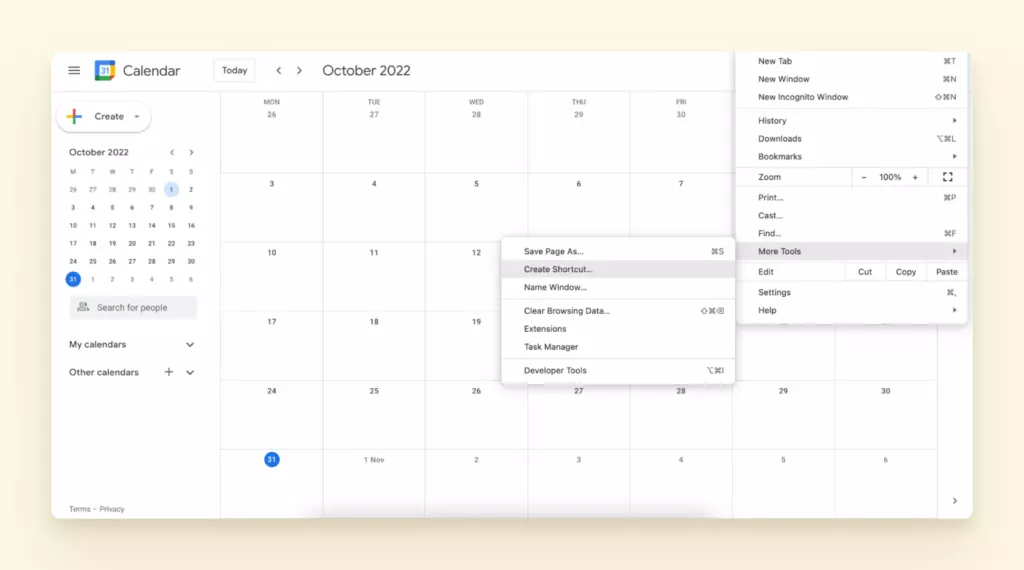
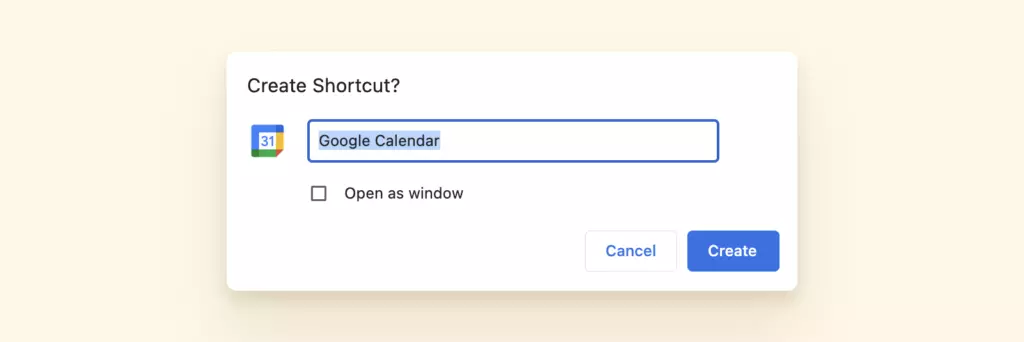
- Ein Fenster wird erscheinen, in dem Sie die Verknüpfung umbenennen oder sie so einstellen können, dass sie in einem neuen Fenster geöffnet wird.
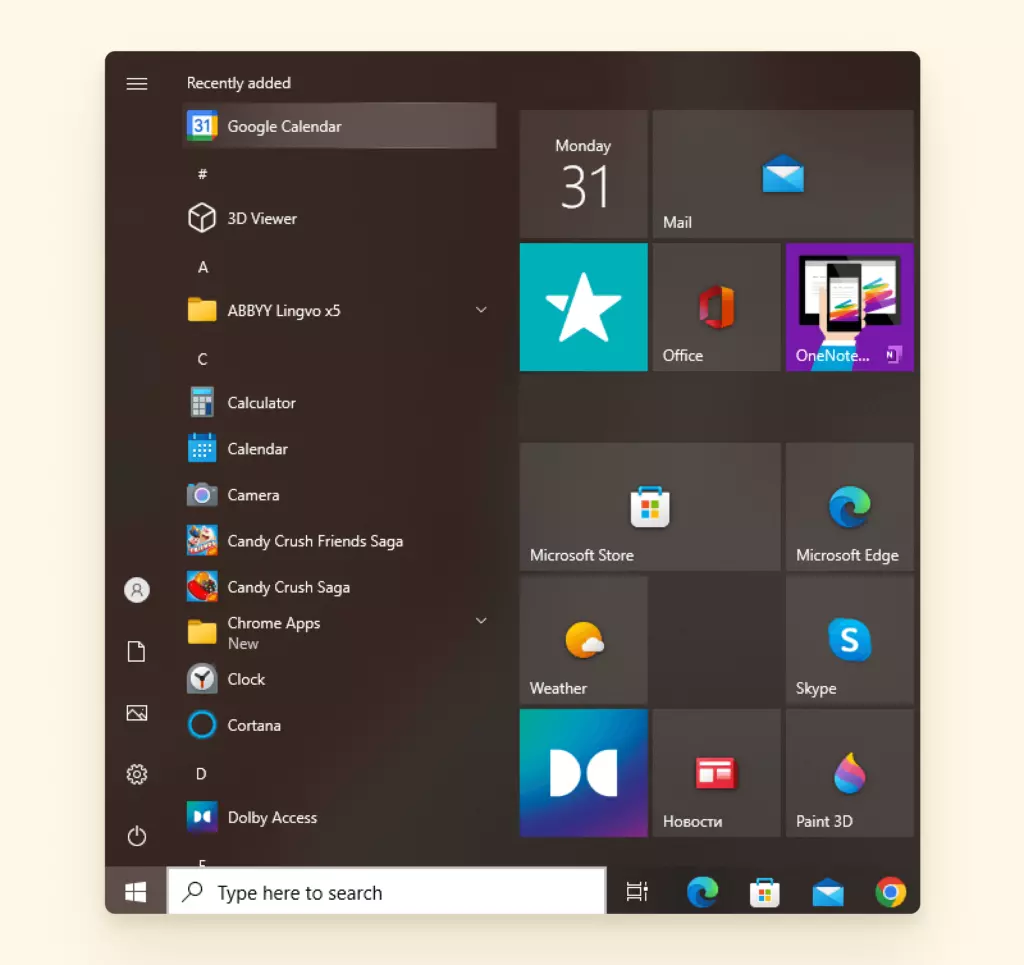
- Wenn Sie Windows verwenden, erscheint die Verknüpfung auf Ihrem Desktop und im Menü.
- Wenn Sie macOS verwenden, wird sie im Launchpad sein, und Sie können das Kalender-Symbol per Drag & Drop ins Dock ziehen.
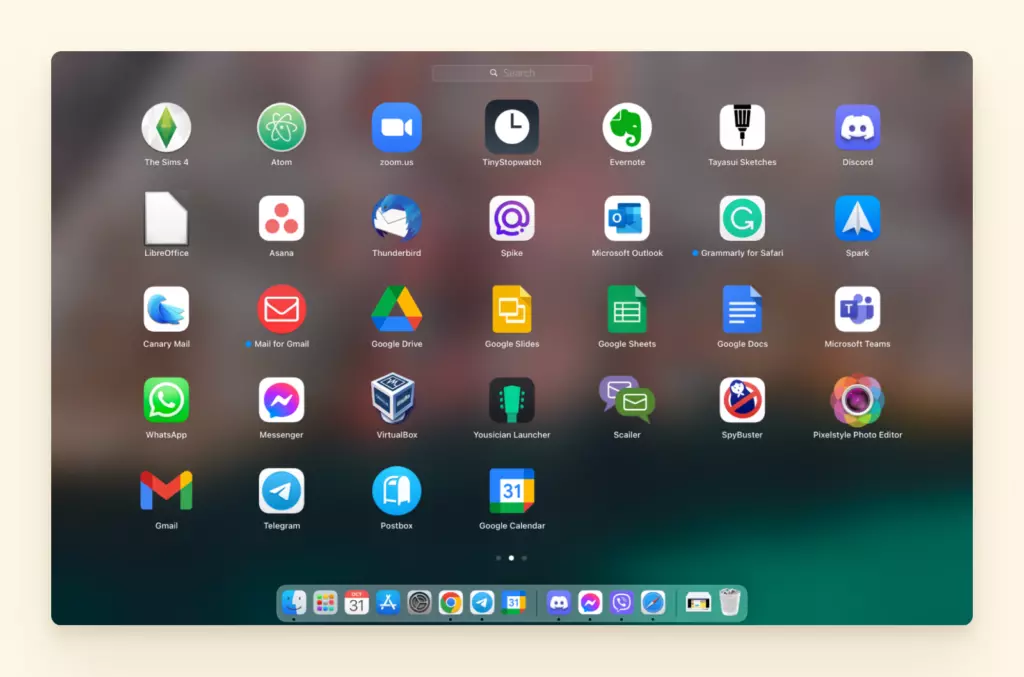
Schritte für Safari
- Öffnen Sie Google Calendar in Ihrem Safari-Browser.
- Verkleinern Sie Ihr Safari-Fenster, um gleichzeitig Ihren Desktop sehen zu können.
- Klicken Sie einfach, halten Sie gedrückt und ziehen Sie die URL auf Ihren Desktop, und es wird automatisch eine Verknüpfung erstellt.
Die Schritte sind ziemlich einfach, aber ist es eine echte Desktop-Google Calendar-App? Definitiv nicht. Es ist nur ein schneller Weg, den Browser zu öffnen, was Sie zum Surfen durch Tabs verleiten kann.
Wie man Google Calendar mit Standard Mac- oder Windows-Apps synchronisiert
Eine generische Desktop-Kalender-App zu verwenden kann produktiver sein, wenn Sie nur Ihren Zeitplan einsehen müssen; es macht keinen Sinn, einen Browser zu öffnen. Es kann auch dabei helfen, Ihre Arbeits- und Privattermine zu optimieren, da Sie mehrere Google Calendar-Konten hinzufügen können.
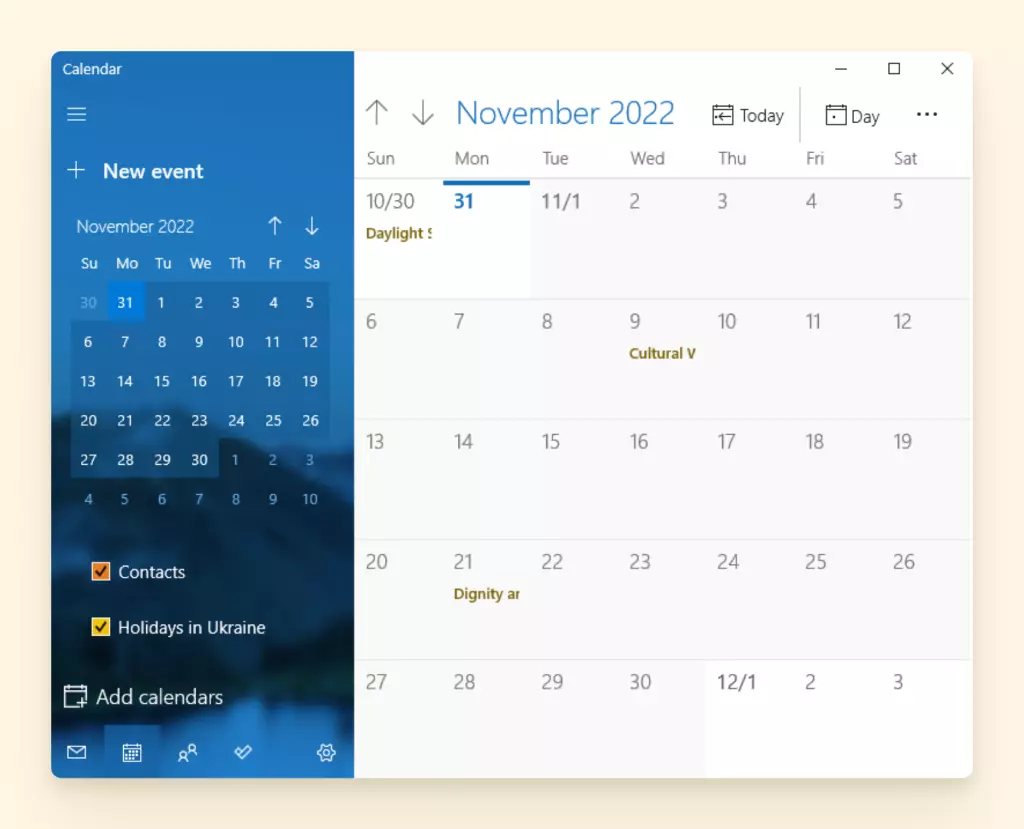
Schritte zur Synchronisation mit Ihrem Windows-Kalender
- Öffnen Sie Ihr Startmenü.
- Geben Sie "Kalender" in die Suchleiste ein und öffnen Sie ihn.
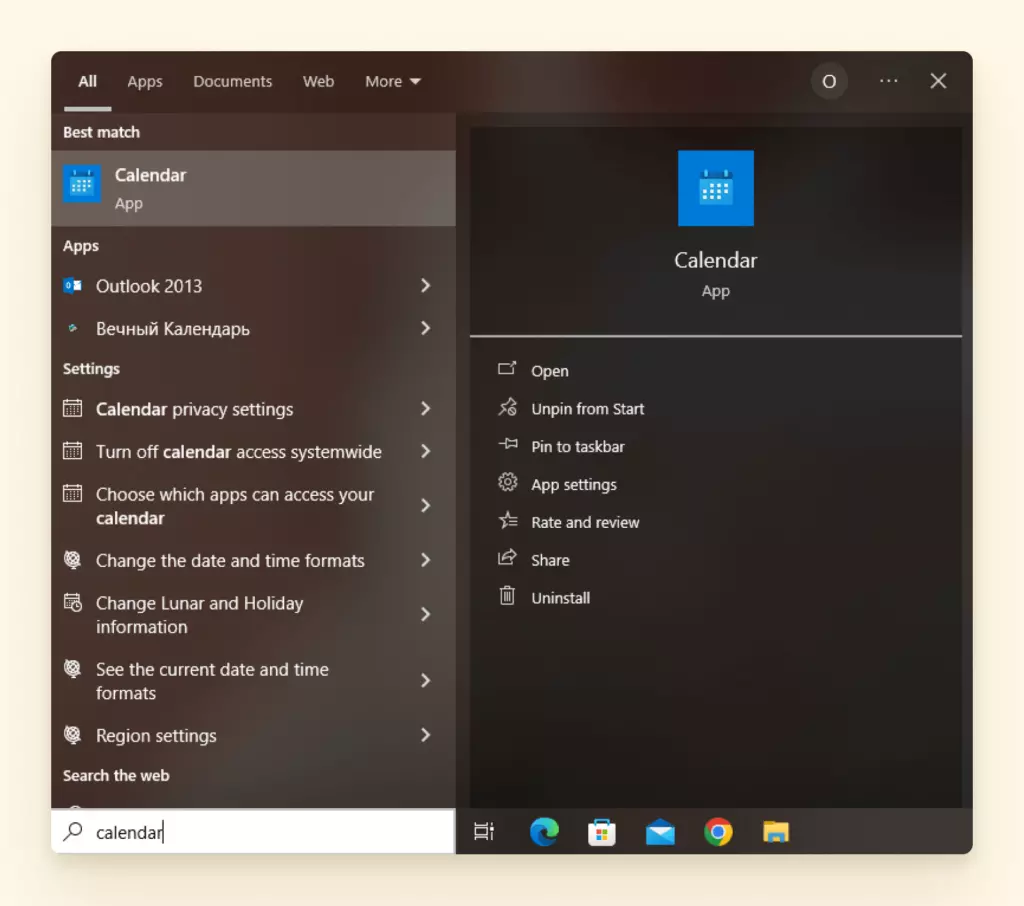
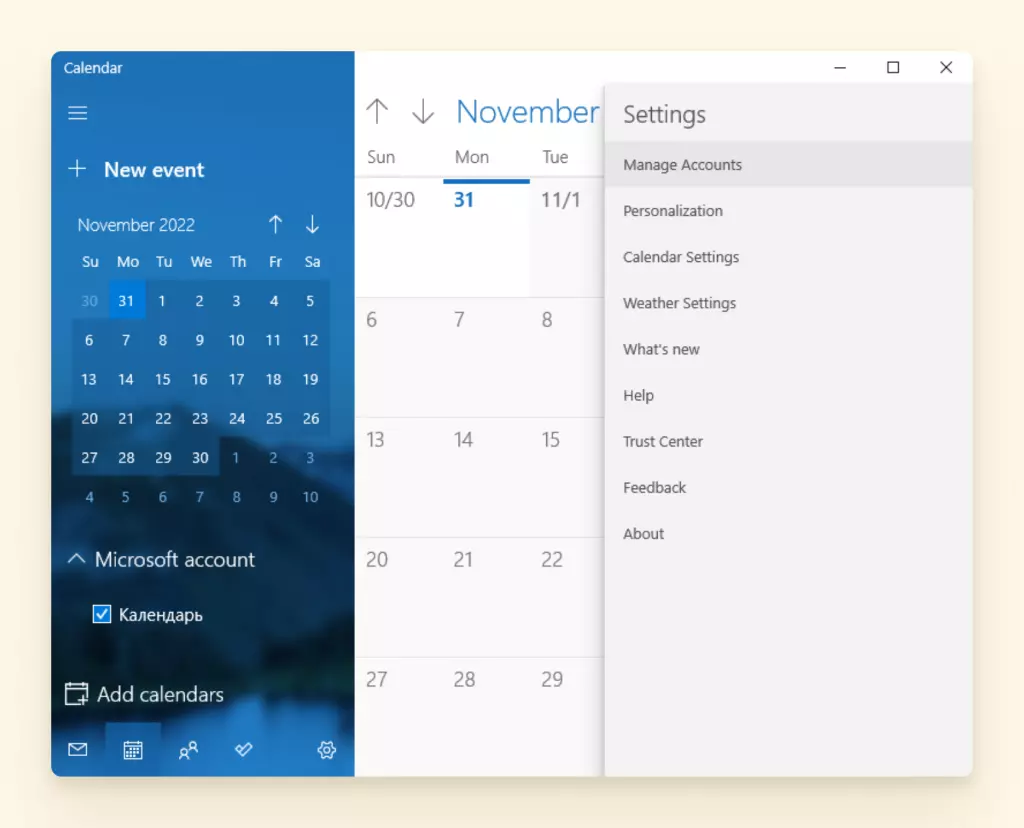
- Sobald der Windows-Kalender startet, klicken Sie auf das Zahnrad-Symbol unten links, um auf die Einstellungen zuzugreifen.
- Gehen Sie zu Konten verwalten und dann Konto hinzufügen.
- Wählen Sie Google im aufpoppenden Fenster und melden Sie sich an.
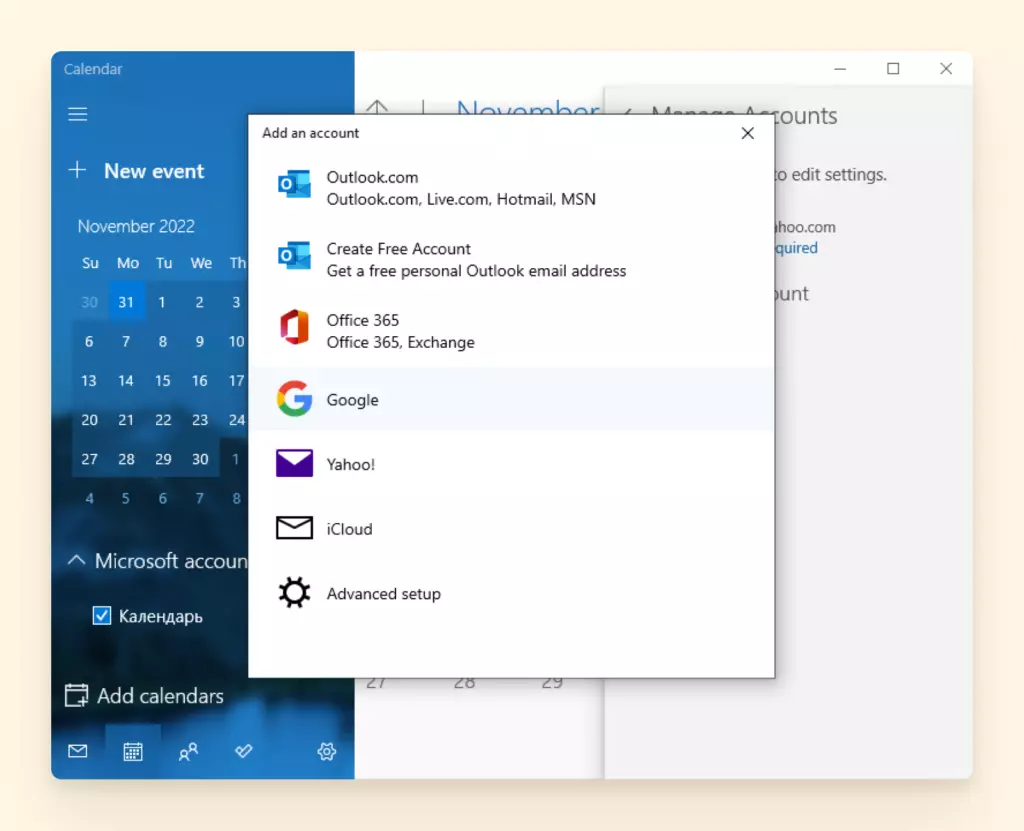
- Sobald Sie Windows Zugriff auf Ihr Google Calendar-Konto gewähren, erscheint Ihr Zeitplan in der Benutzeroberfläche.
Wenn auf Ihrem Windows-Computer die Office Suite installiert ist, nutzen Sie möglicherweise bereits die Outlook Desktop-App. Sie können einen Google-Kalender zur App hinzufügen - nicht notwendigerweise einen, den Sie besitzen - aber es erfordert einige zusätzliche Schritte.
Schritte zum Hinzufügen eines Google-Kalenders zu Outlook auf dem Desktop
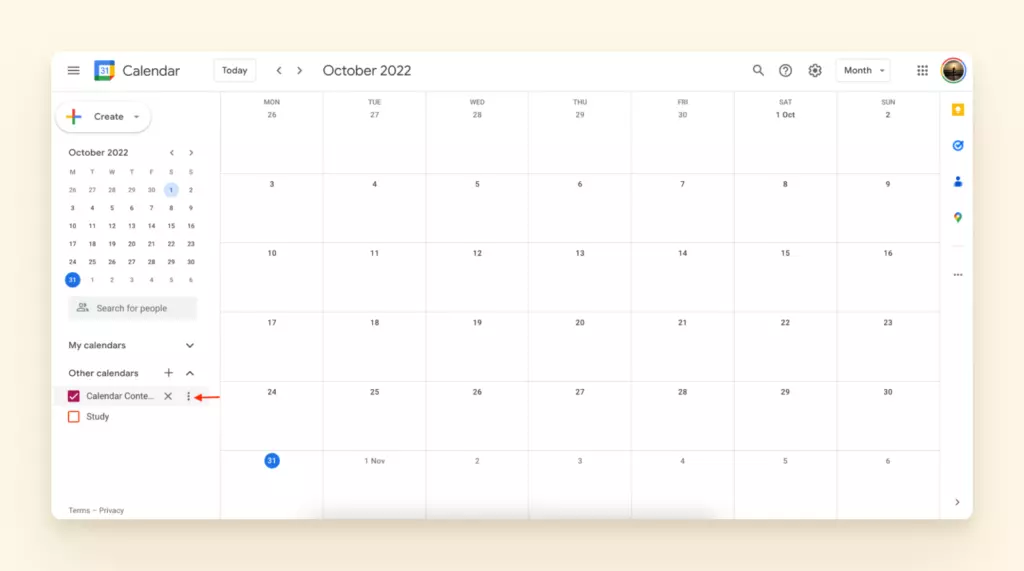
- Gehen Sie zu Ihrem Google Calendar, finden Sie den Kalender, den Sie hinzufügen möchten, und klicken Sie auf sein Menü (drei Punkte), wie im Bild unten.
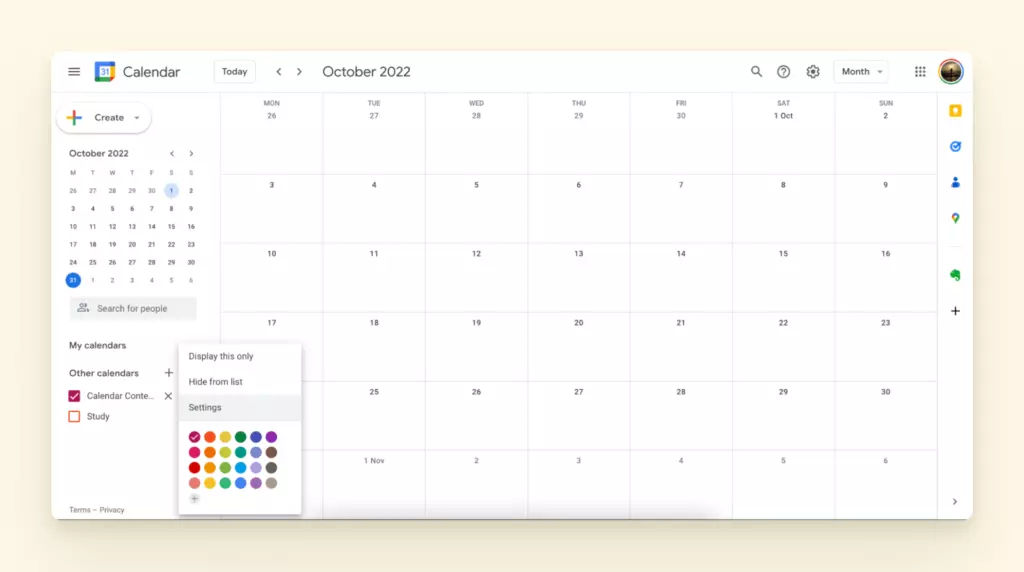
- Gehen Sie zu Einstellungen und scrollen Sie hinunter zu "Kalender integrieren".
- Dort finden Sie die öffentliche Adresse des Kalenders.
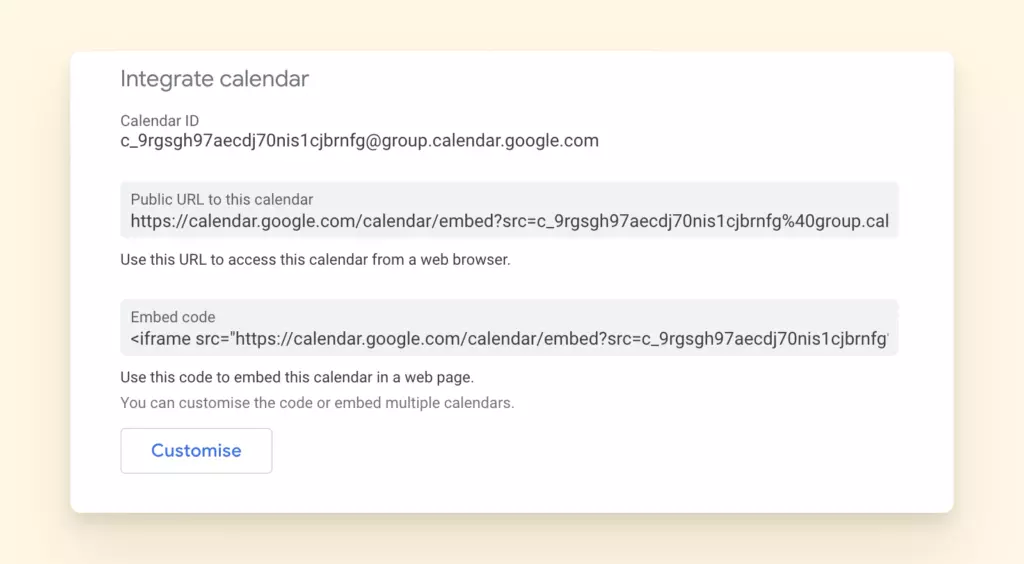
- Kopieren Sie die URL und öffnen Sie Ihren Outlook-Kalender.
- Gehen Sie zu Start > Kalender öffnen > Aus dem Internet.
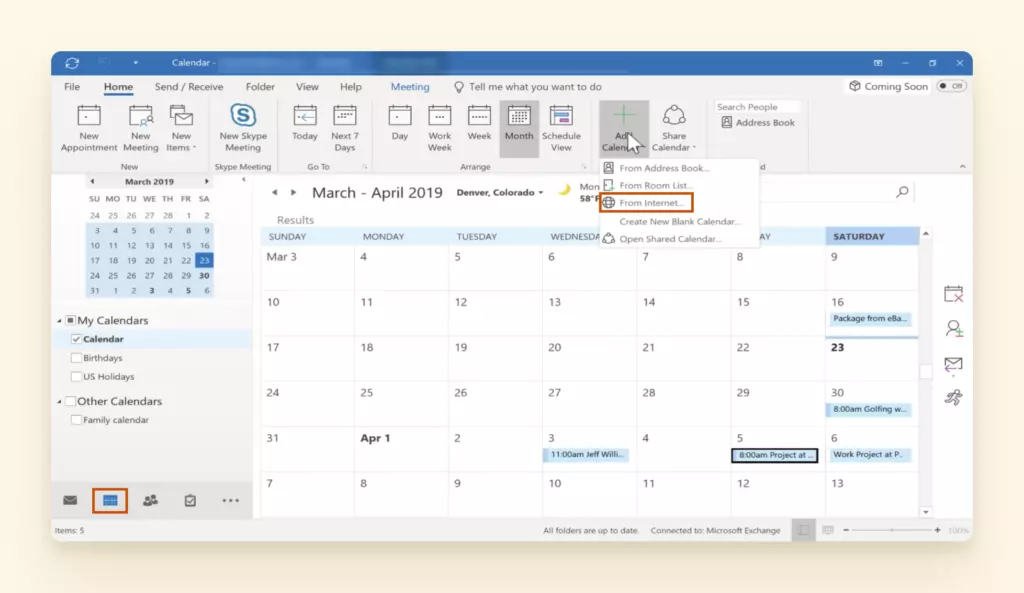
- Fügen Sie den iCal-Format-Link in das Feld Neues Internet-Kalender-Abonnement in Ihrem Outlook-Kalender-Fenster ein.
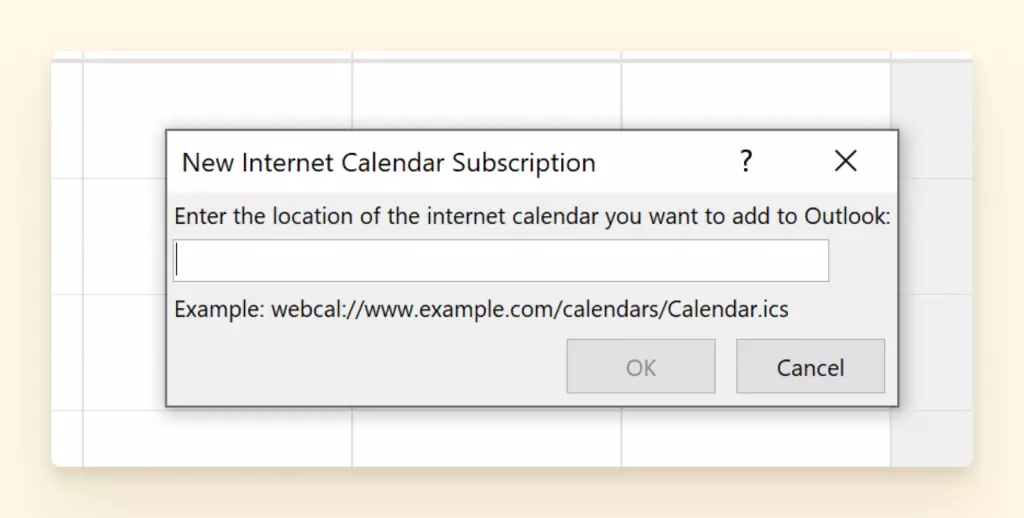
- Drücken Sie OK.
Hier ist ein Nachteil zu beachten! Während die Synchronisation Ihres Kontos mit Windows es Ihnen ermöglicht, alle Ihre Google Calendar-Ereignisse zu bearbeiten und zu sehen, wird die Outlook-Synchronisation sie nur anzeigen. Es ist schreibgeschützt, was bedeutet, dass Sie Ihren Google Calendar über Outlook nicht bearbeiten, erstellen oder Änderungen vornehmen können.
Outlook ist auch nicht die beste Option zur Synchronisation mit Ihrem Gmail. Dieser Artikel hebt einige Gründe dafür hervor. Es ist auch nicht der funktionsreichste E-Mail-Client und hat eine ziemlich überladene Benutzeroberfläche - wir haben mehrere Vergleichsreviews im Blog.
Wie man Google Calendar mit der Mac-Kalender-App synchronisiert
- Wenn Sie ein Mac-Benutzer sind, klicken Sie auf das Apple-Logo oben links auf Ihrem Bildschirm.
- Klicken Sie auf Systemeinstellungen > Internet-Accounts.
- Wenn Sie noch kein Google Calendar-Konto hinzugefügt haben, können Sie dies tun, indem Sie auf das Plus-Zeichen in der unteren linken Ecke klicken.
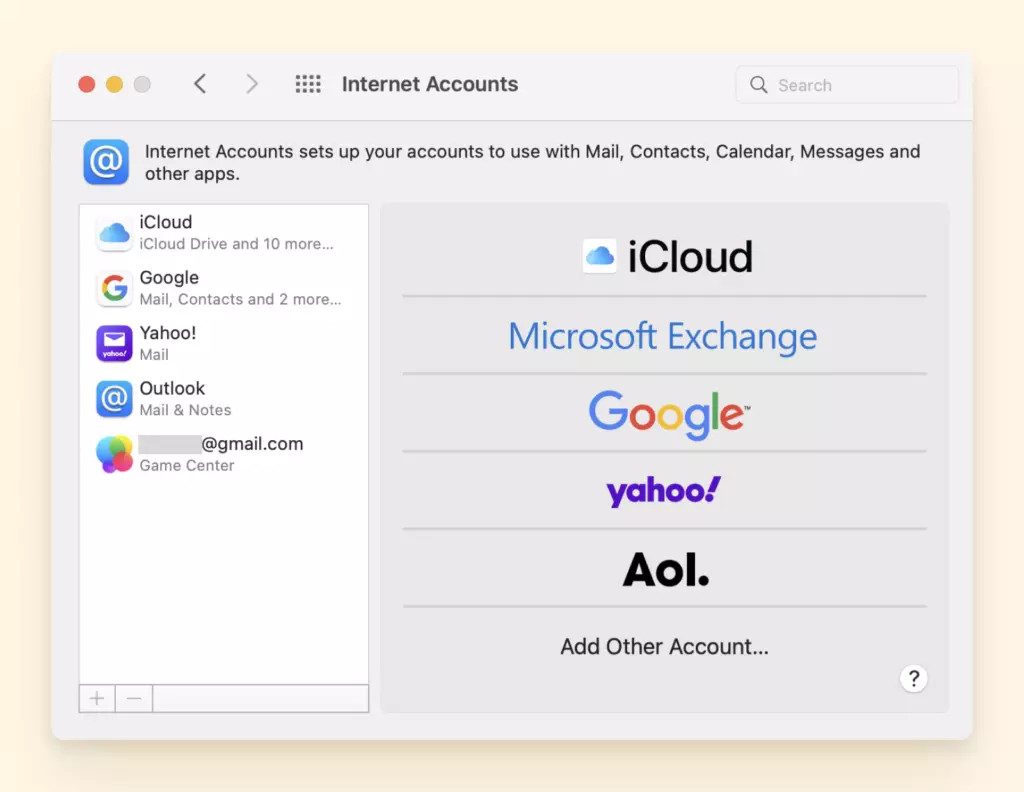
- Andernfalls wählen Sie Ihr Google-Konto aus der Liste aus und stellen Sie sicher, dass die Option Kalender aktiviert ist.
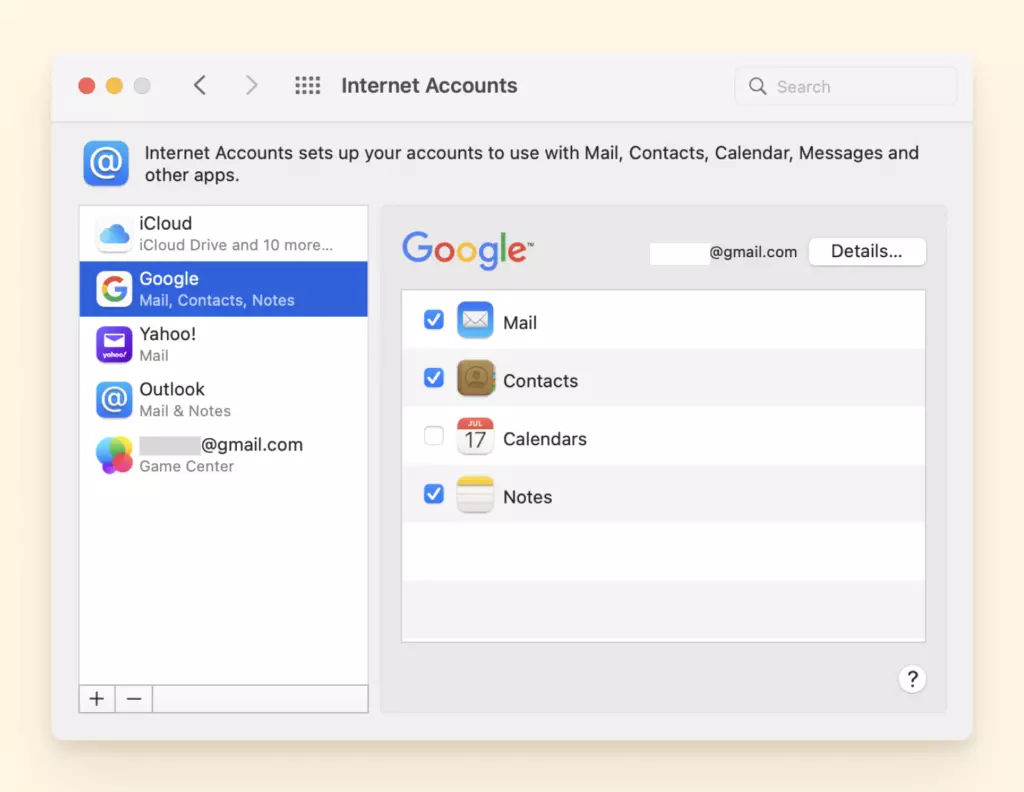
- Markieren Sie das Kästchen, wenn es nicht markiert ist, und Sie sind fertig.
- Öffnen Sie Apple Calendar, und Sie sollten Ihren Google Calendar dort aufgelistet finden können, der alle Ihre markierten Ereignisse und geplanten To-dos anzeigt.
Gute Optionen, oder? Aber es kann noch besser werden. Wenn Ihr Zeitplan von E-Mail-Kommunikation abhängt, ist es praktischer, Ihren Kalender mit einem E-Mail-Client zu synchronisieren.
Wie man Google Calendar mit Mailbird synchronisiert
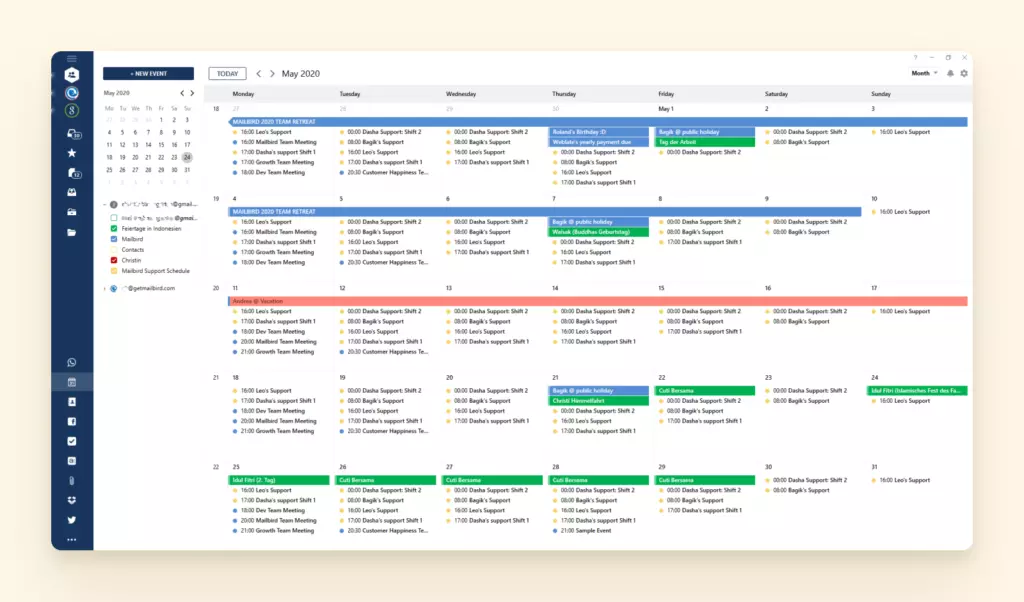
Der Mailbird E-Mail-Client ist eine großartige Option, nicht nur um Ihre E-Mail-Kommunikation zu verbessern, sondern auch um als sehr solide Google Calendar-App unter Windows zu dienen, da er eine native Integration und mehrere Funktionen bietet. Hier sind einige weitere Gründe, warum Mailbird Ihre beste Google Kalender Desktop-App sein könnte:
- Verwaltung mehrerer E-Mails. Sie können unbegrenzt E-Mail-Konten verbinden und sie alle bequem über eine einzige, praktische Benutzeroberfläche verwalten, unabhängig vom Anbieter.
- Nativer Kalender. Sie können mit Kalendern anderer Anbieter synchronisieren, nicht nur mit Google Calendar.
- Google Workspace. Mailbird unterstützt die meisten Google-Apps, einschließlich Gmail, Google Docs, Calendar, Search und Drive.
- E-Mail-Produktivität. Mailbird bietet unverzichtbare E-Mail-Management-Funktionen wie Senden rückgängig machen und E-Mail planen, aber auch einige einzigartige Funktionen wie einen Speed Reader, Inline-Antwort, Anhang-Suche und Tags.
- E-Mail-Tracking. Sie können sehen, ob die Personen, denen Sie Nachrichten gesendet haben, Ihre E-Mail geöffnet haben. Das bietet mehr Kontext für Ihre weitere Kommunikation. Wenn beispielsweise eine Person drei Ihrer Nachrichten geöffnet, aber nie geantwortet hat, wissen Sie, dass eine weitere Nachfassung verschwendet wäre.
- Integrationen. Mailbird integriert sich mit mehr als 30 Drittanbieter-Apps für Produktivität, Speicher und Kommunikation.
Sobald Sie Mailbird als Haupt-App für Google Calendar verwenden möchten, ist es eine Frage des Hinzufügens der Kalender-Integration in wenigen einfachen Schritten:
- Besuchen Sie den Apps-Bereich in Mailbird (unten links).
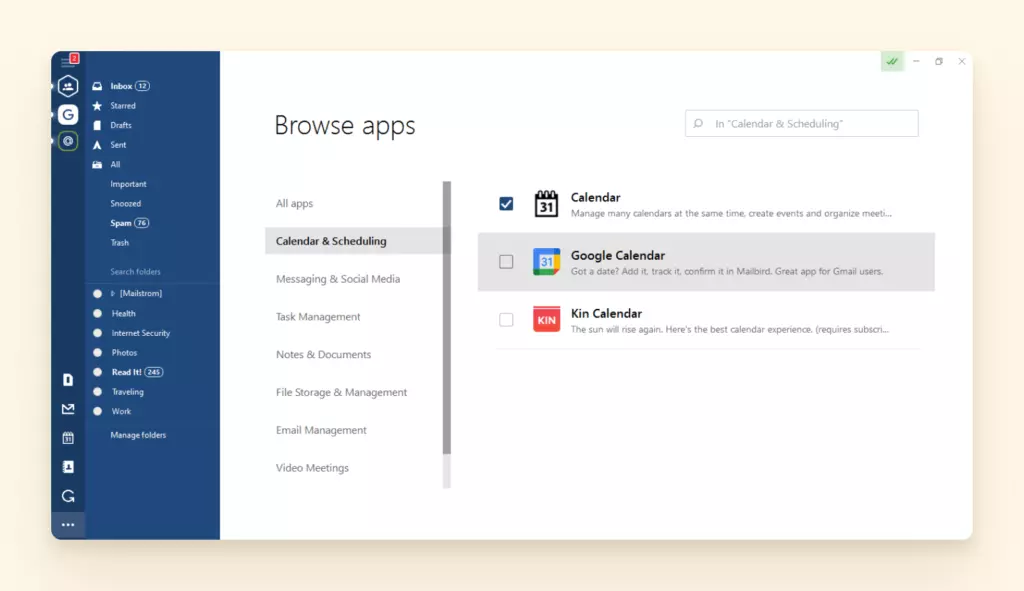
- Finden Sie Google Calendar unter den dort aufgelisteten Apps.
- Markieren Sie das Kästchen, und Sie sind fertig!
Jetzt können Sie ihn in der Vollansicht öffnen, indem Sie auf das Google Calendar-Symbol im linken Panel klicken
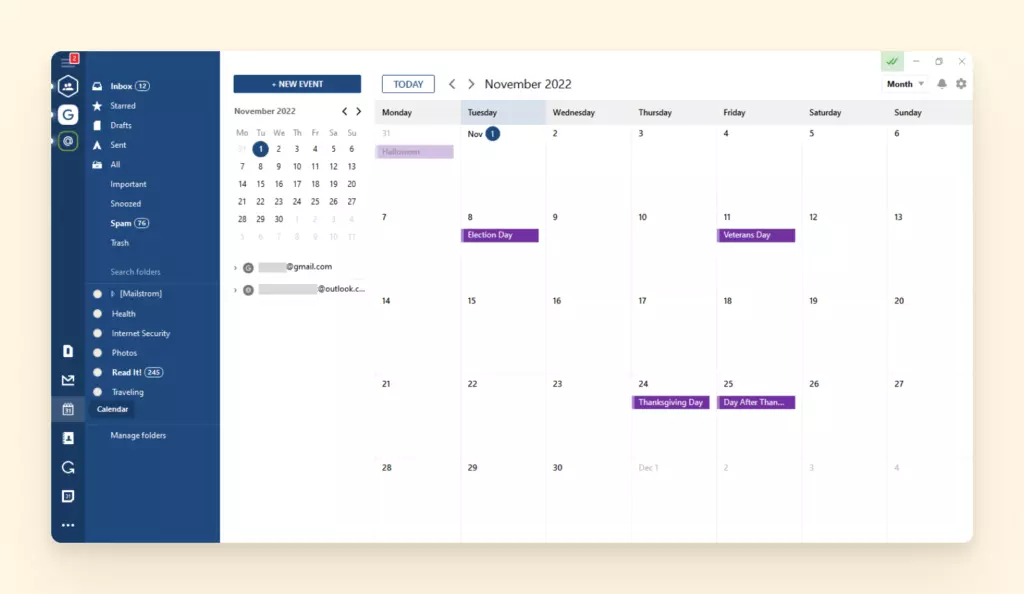
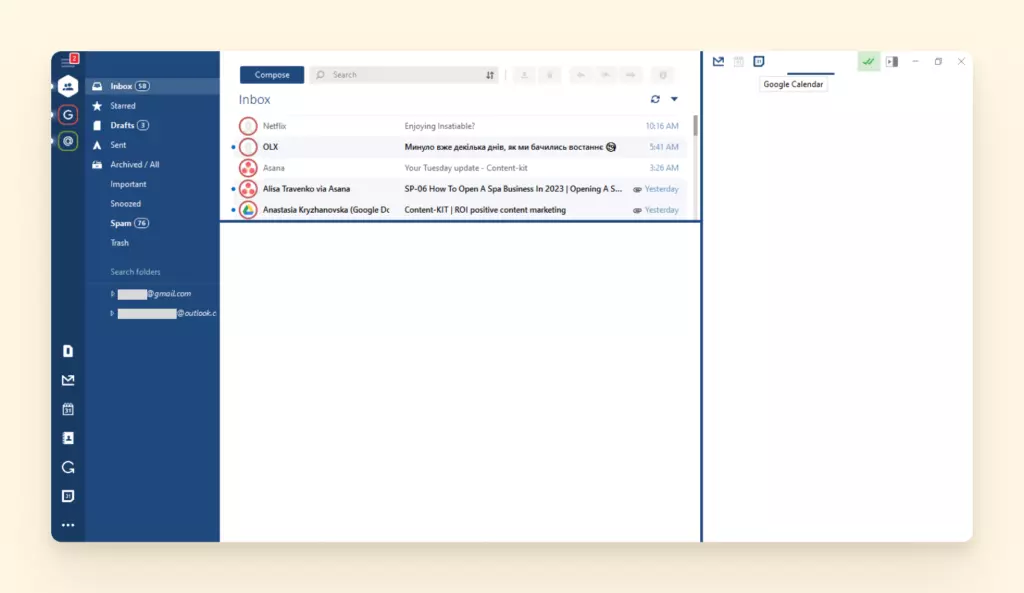
oder in der Seitenleiste. Dafür drücken Sie den "<"-Button in Ihrem Mailbird-Posteingang, um die Seitenleiste zu erweitern, und dann das Kalender-App-Symbol, und voilà - Sie können Ihren Kalender und E-Mails nebeneinander angezeigt sehen.
Tipps für effektiveres Google Calendar-Management
Wenn Sie sich entscheiden, zu einer Google Calendar-App für Windows Desktop zu wechseln, gibt es mehrere Möglichkeiten, Ihre Erfahrung noch weiter zu verbessern.
Vorgeschlagene Zeiten finden und Gäste hinzufügen
Ein Ereignis zu erstellen, das mehrere Personen einbezieht, kann knifflig werden. Sie benötigen Zeitfenster, die für alle beteiligten Parteien machbar sind, was bedeutet, dass Sie deren individuelle Kalender durchsuchen müssen, um freie Slots zu finden, die alle gemeinsam haben.
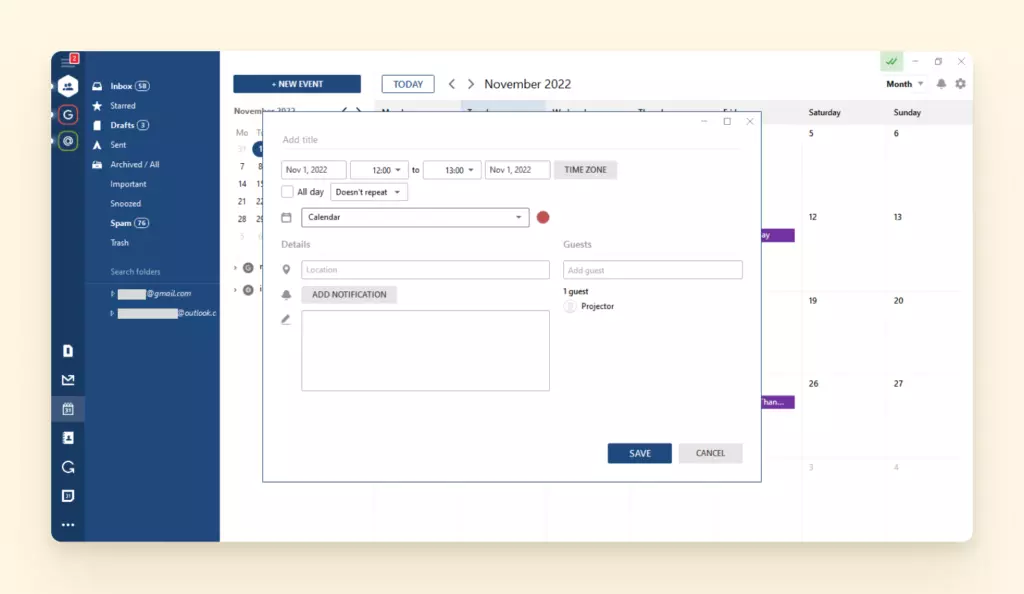
Nun, die "Zeit finden"-Funktion macht das zu einer Ein-Klick-Aufgabe! Nach dem Klicken auf "Erstellen" und "Ereignis" in Google Calendar können Sie einfach die E-Mail-Adressen der Gäste eingeben und dann "Zeit finden" auswählen, um einen ordentlich zusammengestellten Kalender in Mailbird zu sehen. Das ermöglicht es Ihnen, mühelos offene Zeitfenster zu finden.
Die "Gäste"-Funktion ist eine noch einfachere Alternative! Wenn Sie die E-Mail jedes Teilnehmers verwenden, um sie zum Ereignis hinzuzufügen, schlägt Google automatisch für alle verfügbare Zeitfenster vor - was das Verfahren noch weiter optimiert.
Mehrere Kalender erstellen
Nicht alles ist arbeitsbezogen, oder? Wenn Sie an die Work-Life-Balance glauben, benötigen Sie möglicherweise separate Kalender zur Verwaltung verschiedener Aspekte Ihres Lebens. Das bedeutet, einen individuellen Geschäftskalender zu haben, den Sie mit Ihren Kunden, Mitarbeitern, Partnern oder Aktionären teilen, und einen separaten für Ihre Freunde und Familie, um Treffen und Zusammenkünfte zu planen!
Glücklicherweise ist das leicht machbar, indem Sie individuelle Mailbird-native Kalender für verschiedene Bedürfnisse erstellen, und alles ist farblich koordiniert, wenn es in Ihrem Gesamtzeitplan angezeigt wird.
Sie können einen neuen Kalender hinzufügen, indem Sie einfach den Pfeil nach unten neben "Mein Kalender" drücken und auf "Neuen Kalender erstellen" klicken.
Ihre tägliche Agenda aktivieren
Sie wissen, wie persönliche Assistenten morgens als erstes alles mit Ihnen durchgehen, was für den Tag geplant ist? Nun, genau das tut die Tägliche Agenda. Nach der Aktivierung erhalten Sie jeden Tag um 5:00 Uhr morgens eine E-Mail mit allen Details Ihrer "täglichen Agenda" für die nächsten 24 Stunden.
Klicken Sie auf das Zahnrad-Symbol in der oberen rechten Ecke des Kalenders, wählen Sie Einstellungen und gehen Sie zu "Kalender". Klicken Sie auf "Benachrichtigungen bearbeiten" und markieren Sie das Kästchen, um eine tägliche Agenda für Ihren Kalender per E-Mail zu erhalten. Das war's!
Sie können das auch in Mailbird über die Web-Ansicht der App tun, indem Sie einfach auf das Kalender-Symbol im Menü auf der linken Seite klicken.
Benachrichtigungen einrichten
Wenn Sie den ganzen Tag über Orte haben, an denen Sie pünktlich sein müssen, können rechtzeitige Erinnerungen spielverändernd sein. Dafür können Sie Benachrichtigungen oder sogar E-Mail-Erinnerungen von Ihrem Google Calendar über Mailbird einrichten. Wir empfehlen, E-Mail-Erinnerungen an eine bei Ihrem Mailbird-Client registrierte Adresse zu aktivieren.
So können Sie diese Benachrichtigungen alle an einem Ort für maximale Effizienz empfangen, überprüfen und erweitern.
Zusammenfassung: Was ist die beste Google Calendar Desktop-App?
Sie können einfacheren und schnelleren Zugriff auf Ihren Google Calendar erhalten, indem Sie eine Desktop-Verknüpfung erstellen oder ihn mit Ihrer Desktop-Kalender-App synchronisieren. Aber die Nutzung mit dem Mailbird E-Mail-Client ermöglicht es Ihnen nicht nur, Zugriff auf eine sehr praktische Google-Kalender-Desktop-App zu erhalten, sondern auch Zeitplan-Management und E-Mail-Kommunikation zu optimieren.
Im Wesentlichen integriert sich Mailbird nahtlos mit Google-Produkten und reiht produktivitätssteigernde Software-Tools an einem Ort auf, was es zu einem digitalen Hauptquartier für Ihre gesamte Kommunikation macht.
FAQ
Was ist Google Calendar?
Google Calendar ist eine browserbasierte App, die sich mit dem Google Workspace-Ökosystem synchronisiert. Sie ermöglicht es Ihnen, Ereignisse zu planen, Teilnehmer einzuladen und Meeting-Beschreibungen wie Anhänge und Standort hinzuzufügen.
Was ist eine Desktop-Kalender-App?
Eine Desktop-Kalender-App ist ein Tool zur Verfolgung Ihres Zeitplans. Sie können zum Beispiel den Windows-Kalender verwenden, um mehrere Google-Konten hinzuzufügen, sodass Sie alle Ereignisse synchronisieren können und sicherstellen, dass Sie nicht doppelt einen Zeitslot für zwei Meetings buchen.
Gibt es eine Google Calendar-App für Windows?
Nein, Google hat keine App für Windows. Sie können ihn jedoch mit Mailbird integrieren. Es ist ein einfacher Desktop-E-Mail-Client mit einem umfangreichen und leistungsstarken Feature-Set, mit dem Sie alle Ihre Google-Konten hinzufügen und E-Mail-Kommunikation zusammen mit Ihrem Zeitplan an einem Ort verwalten können.


