Como Obter uma Aplicação de Desktop do Google Calendar para Windows


Ter de abrir o navegador só para ver o seu calendário não é muito prático ou eficiente, certo? Isso não só desperdiça o seu tempo, como pode trazer notificações que distraem durante a navegação. Esta pode ser a razão pela qual procura uma aplicação de desktop do Google Calendar.
O Google Calendar é uma ferramenta extremamente útil para gerir as suas semanas de trabalho, configurar lembretes e permitir que outros marquem compromissos consigo antecipadamente. Existem várias formas de o tornar facilmente acessível no seu ambiente de trabalho. Vamos explorar todas elas!
Existe uma Aplicação Nativa do Google Calendar para Desktop no Windows?
A Google não lançou uma aplicação nativa do Google Calendar para desktop para qualquer sistema operativo. É uma aplicação web que pode ser acedida a partir de qualquer dispositivo, tal como o Gmail.
Felizmente, existem muitas formas de aceder ao Google Calendar diretamente no seu dispositivo de desktop, mesmo sem uma aplicação original de calendário Google para desktop, e algumas delas são muito fáceis.
Como Obter o Google Calendar no Seu Desktop?
Como mencionado acima, não existe um cliente de calendário de desktop separado da Google por enquanto. No entanto, existem várias formas de obter um acesso mais fácil à aplicação do navegador:
- Sincronize-o com as suas aplicações integradas.
- Crie um atalho no ambiente de trabalho no seu Windows ou Mac.
- Integre o seu Google Calendar com o Mailbird.
Vamos analisar cada um destes métodos!
Como Criar um Atalho no Desktop para o Google Calendar
Quando precisa de acesso rápido a qualquer URL, o seu primeiro pensamento pode ser criar um marcador. Mas ainda precisa de abrir um navegador para o usar.
Criar um atalho para o seu Google Calendar, por outro lado, poupa-lhe pelo menos um passo, e será a forma mais simples de obter o seu Google Calendar como aplicação de desktop. Terá um ícone no seu ambiente de trabalho, menu do Windows ou Dock do macOS—clique nele, e o atalho redirecioná-lo-á instantaneamente para a página web do calendário.
Eis como fazer.
Passos para o Google Chrome
- Abra o Google Calendar no seu navegador Chrome.
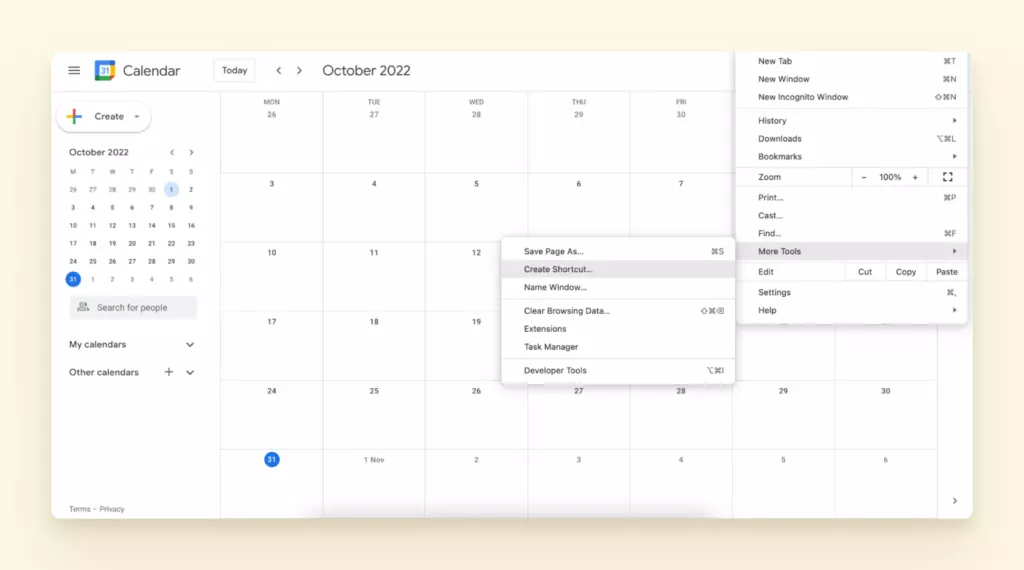
- Prima os três pontos verticais no canto superior direito do seu ecrã.
- Selecione Mais ferramentas, e depois escolha Criar atalho.
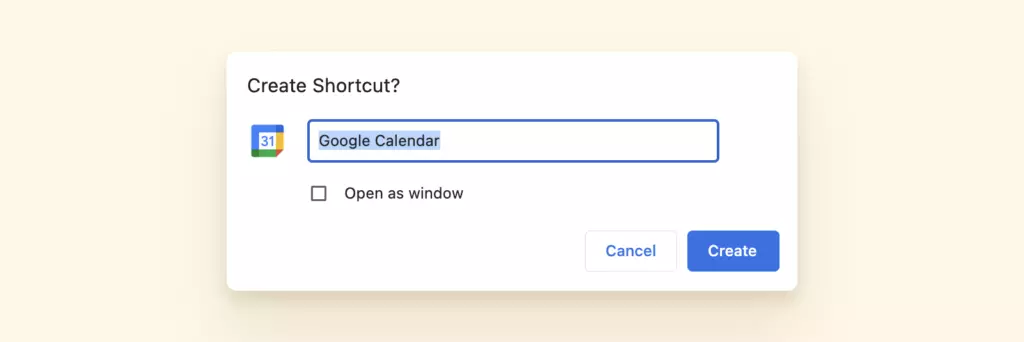
- Aparecerá uma janela onde pode renomear o atalho ou configurá-lo para abrir numa nova janela.
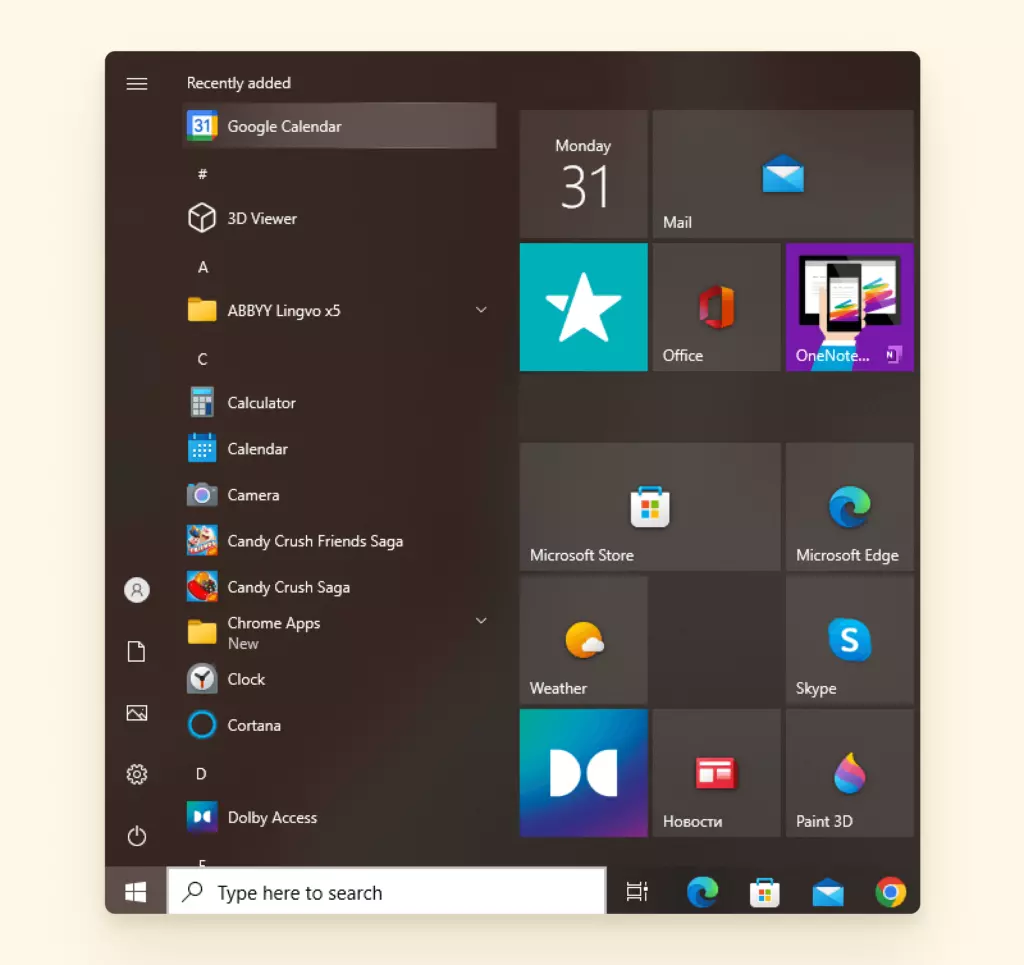
- Se estiver a usar Windows, o atalho aparecerá no seu ambiente de trabalho e no menu.
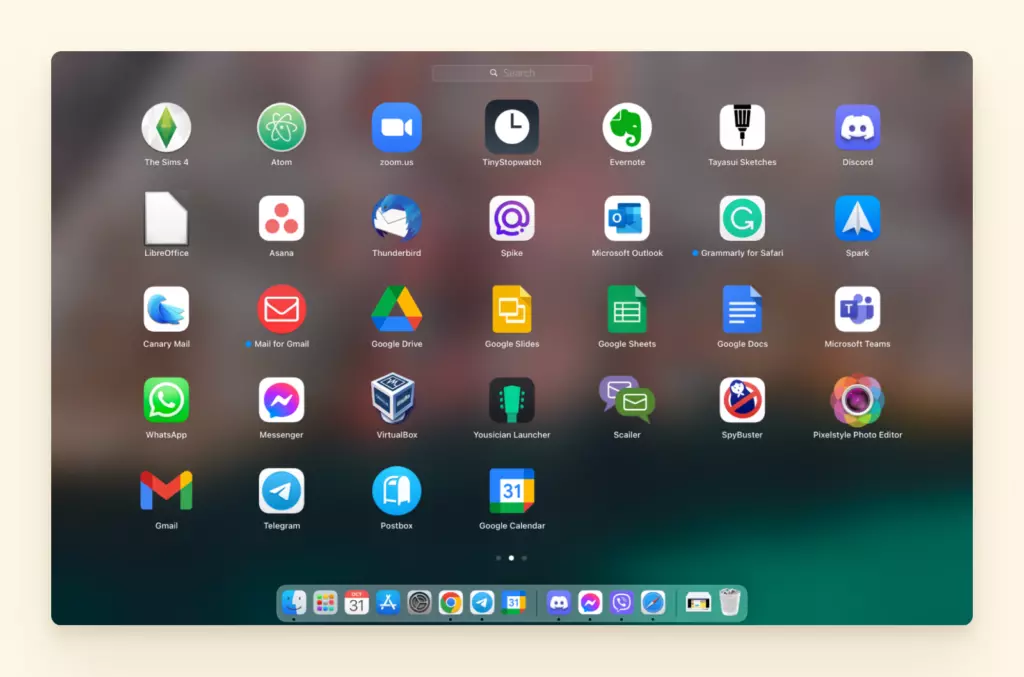
- Se estiver a usar macOS, estará no Launchpad, e pode arrastar e largar o ícone do calendário para a Dock.
Passos para o Safari
- Abra o Google Calendar no seu navegador Safari.
- Diminua a janela do Safari para conseguir ver o seu ambiente de trabalho ao mesmo tempo.
- Simplesmente clique, mantenha premido e arraste o URL para o seu ambiente de trabalho, e criará automaticamente um atalho.
Os passos são bastante simples, mas é realmente uma aplicação de desktop do Google Calendar? Definitivamente não. É apenas uma forma rápida de abrir o navegador, que pode levá-lo a navegar entre separadores.
Como Sincronizar o Google Calendar com Aplicações Padrão do Mac ou Windows
Usar uma aplicação de calendário de desktop genérica pode ser mais produtivo se apenas precisar de ver o seu horário; não faz sentido abrir um navegador. Também pode ajudá-lo a organizar os seus horários de trabalho e pessoais, uma vez que pode adicionar várias contas do Google Calendar.
Passos para Sincronizá-lo com o Seu Calendário do Windows
- Abra o seu menu Iniciar.
- Digite "calendário" na barra de pesquisa e abra-o.
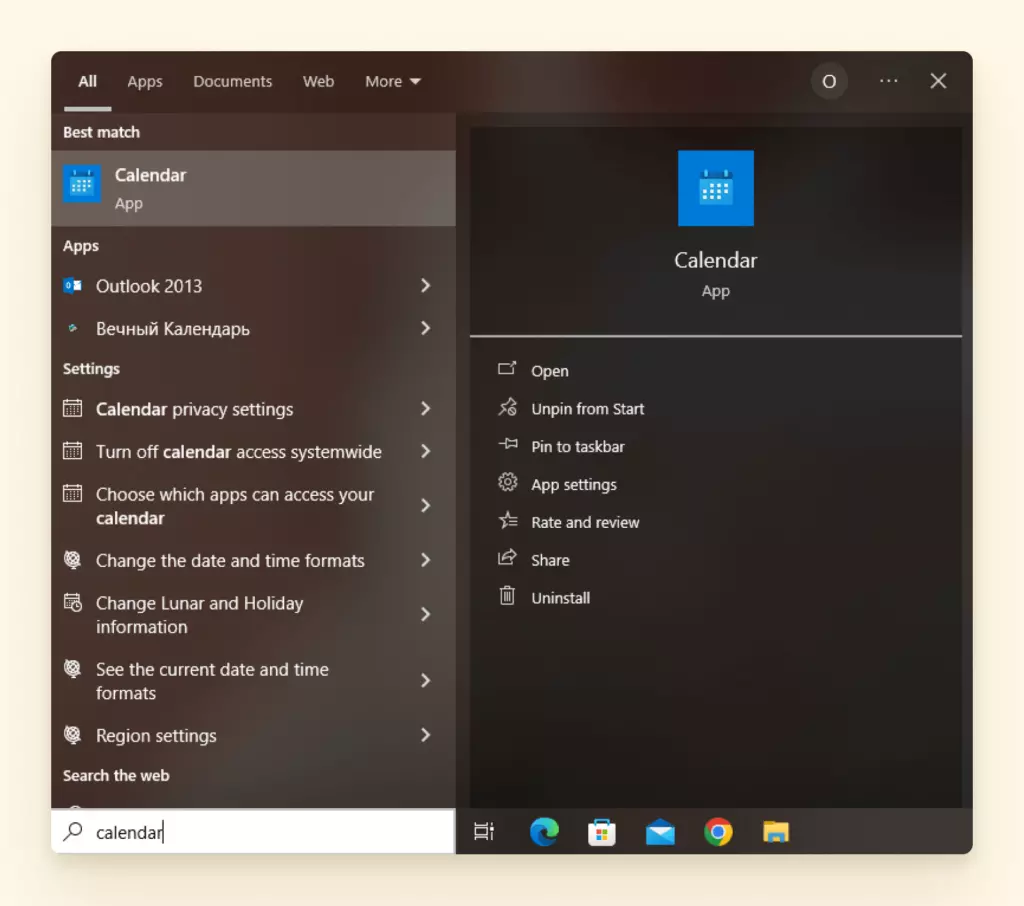
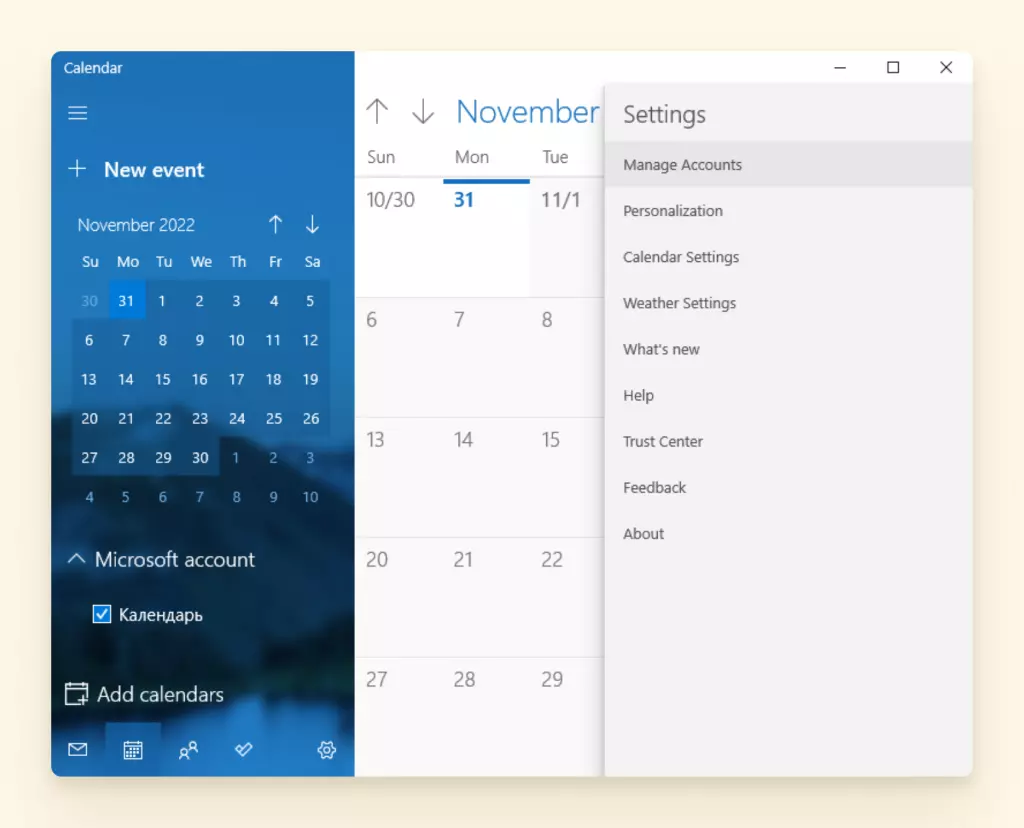
- Assim que o Calendário do Windows iniciar, clique no ícone da engrenagem no canto inferior esquerdo para aceder às suas definições.
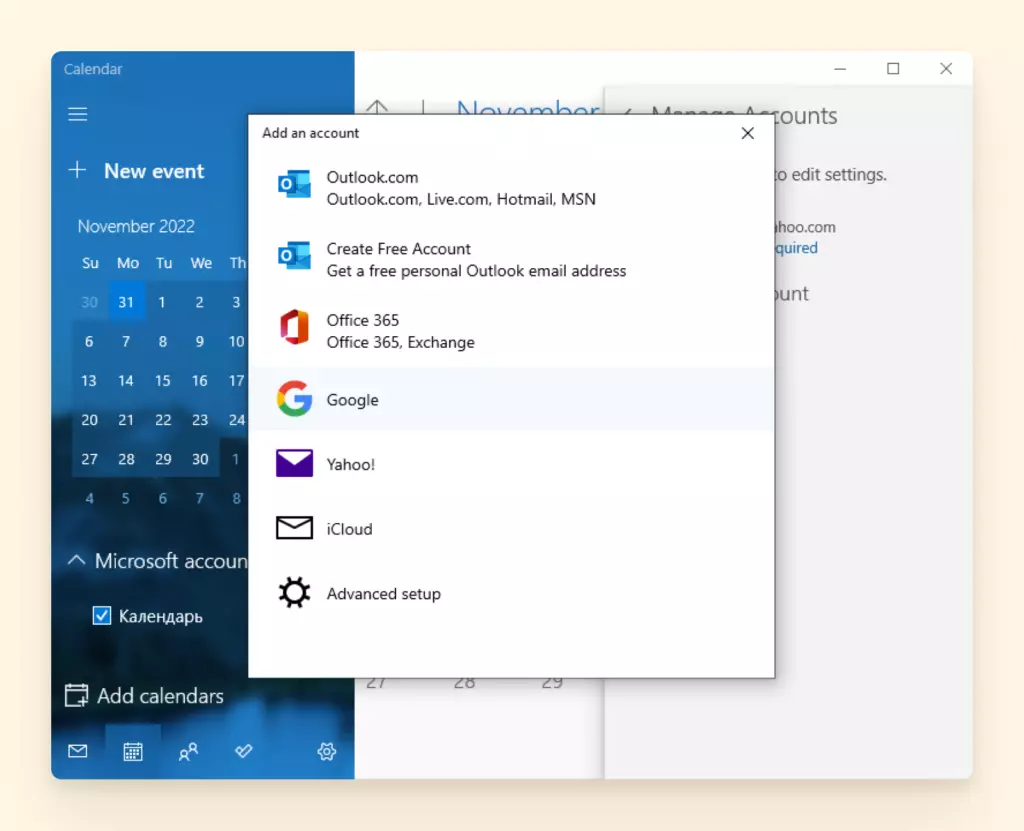
- Vá para Gerir contas, e depois Adicionar uma conta.
- Selecione Google na janela que aparece e inicie sessão.
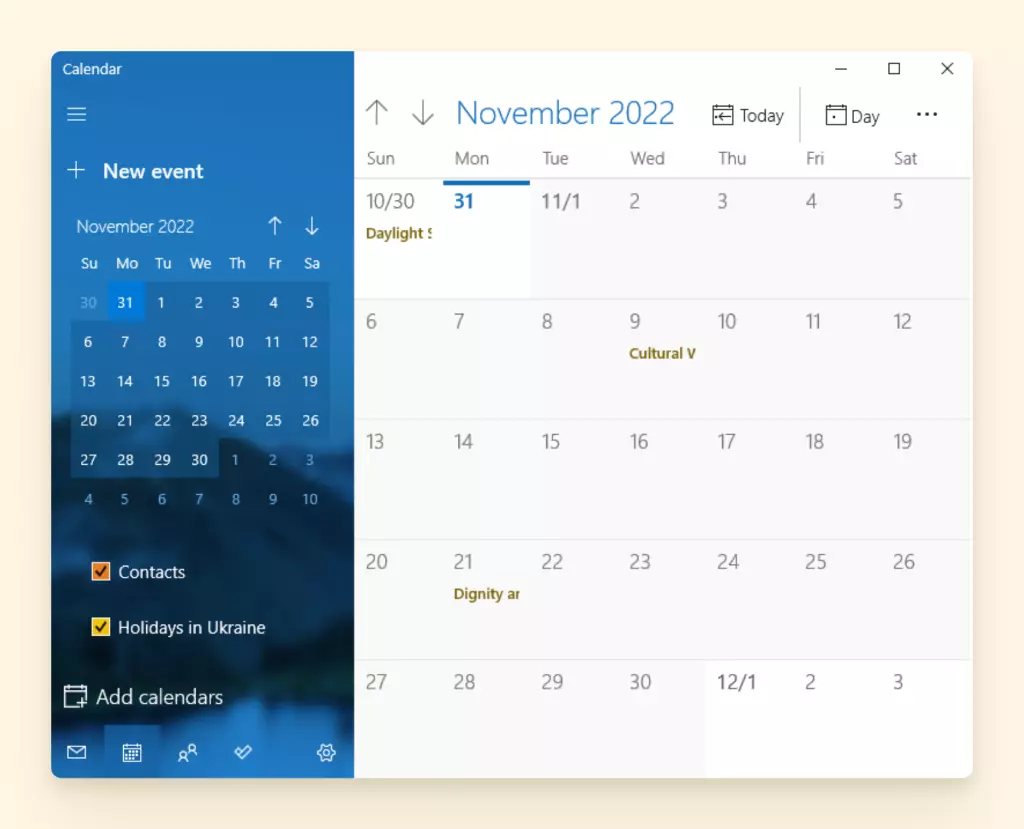
- Assim que der ao Windows acesso à sua conta do Google Calendar, o seu horário aparecerá na interface.
Se o seu computador Windows tiver o Office Suite instalado, pode já estar a usar a aplicação de desktop Outlook. Pode adicionar um calendário Google à aplicação—não necessariamente um que possua—mas requer alguns passos adicionais.
Passos para Adicionar um Google Calendar ao Outlook no Desktop
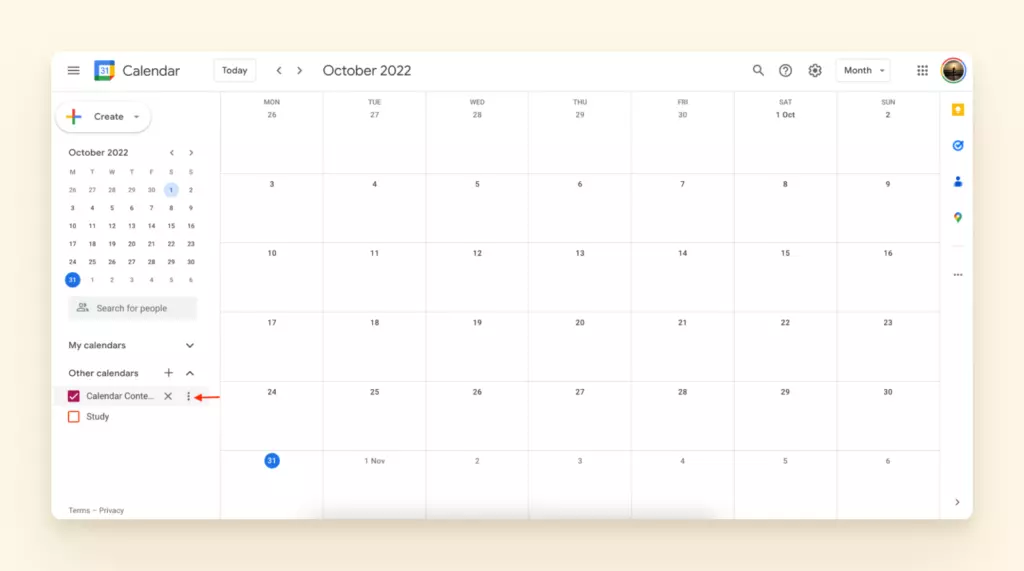
- Vá ao seu Google Calendar, encontre o calendário que quer adicionar, e clique no seu menu (três pontos), como na imagem abaixo.
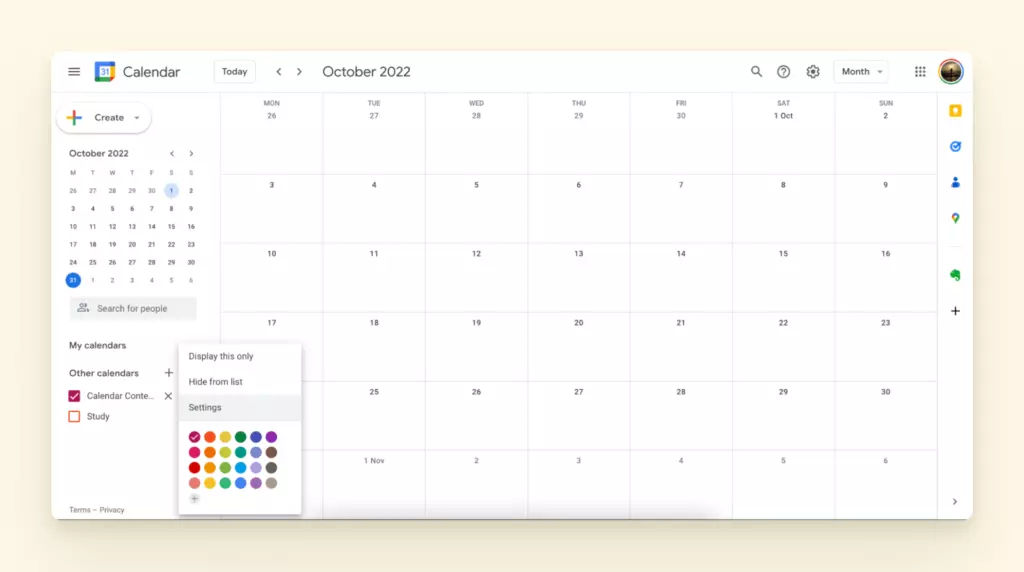
- Vá para Definições e desloque para baixo até "Integrar calendário".
- Aí, encontrará o endereço público do calendário.
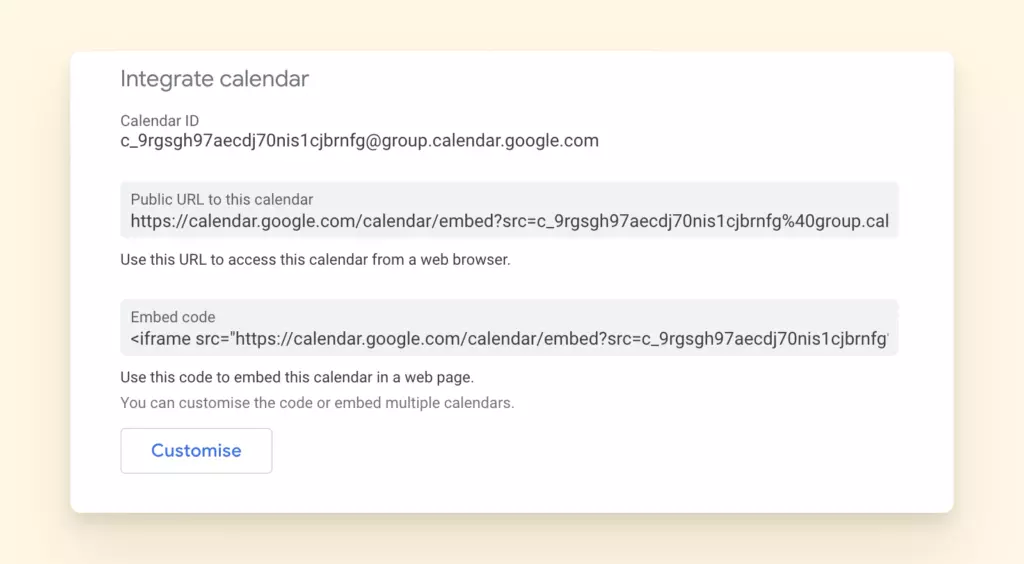
- Copie o URL e abra o seu calendário Outlook.
- Vá para Início > Abrir Calendário > Da Internet.
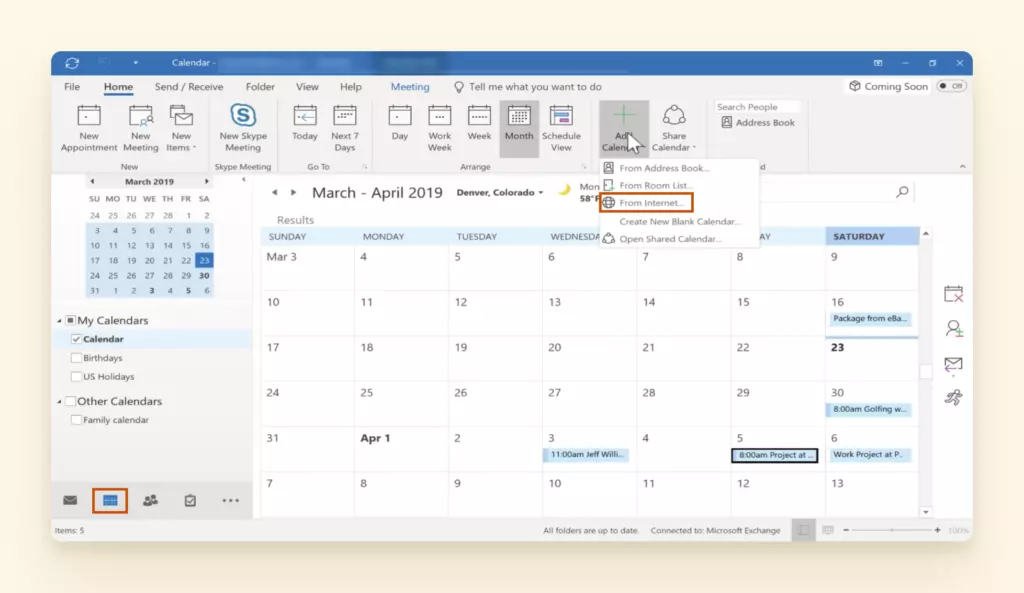
- Cole a ligação em formato iCal no campo Nova Subscrição de Calendário da Internet na janela do seu calendário Outlook.
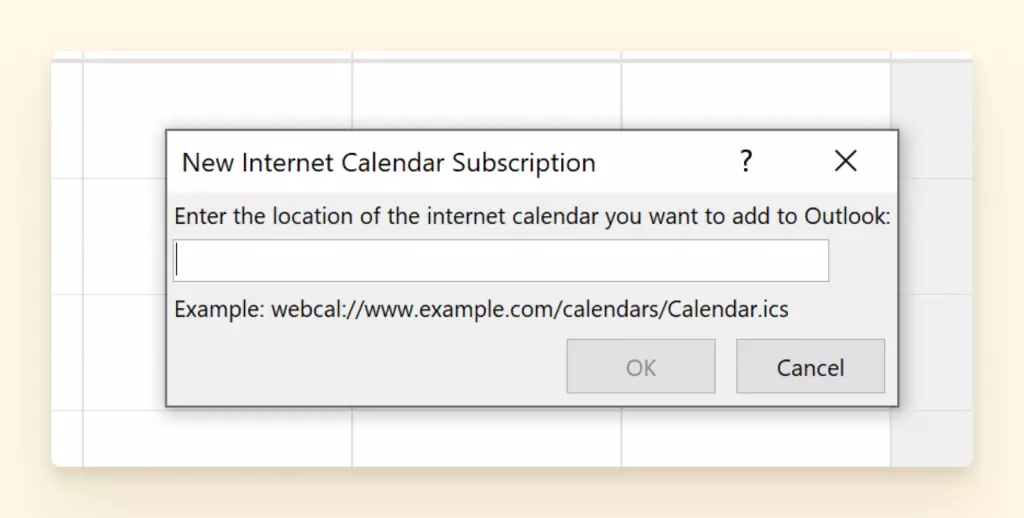
- Prima OK.
Há uma desvantagem a notar aqui! Enquanto sincronizar a sua conta com o Windows permite editar e ver todos os seus eventos do Google Calendar, a sincronização do Outlook apenas os exibirá. É apenas de leitura, o que significa que não poderá editar, criar ou fazer quaisquer alterações ao seu Google Calendar através do Outlook.
O Outlook também não é a melhor opção para sincronizar com o seu Gmail. Este artigo destaca algumas razões porquê. Também não é o cliente de email mais rico em funcionalidades e tem uma interface bastante desordenada—temos várias análises comparativas no blog.
Como Sincronizar o Seu Google Calendar com a Aplicação Calendário do Mac
- Se for utilizador de Mac, clique no logótipo da Apple no canto superior esquerdo do seu ecrã.
- Clique em Preferências do Sistema > Contas da Internet.
- Se ainda não adicionou uma conta do Google Calendar, pode fazer isso clicando no sinal de mais no canto inferior esquerdo.
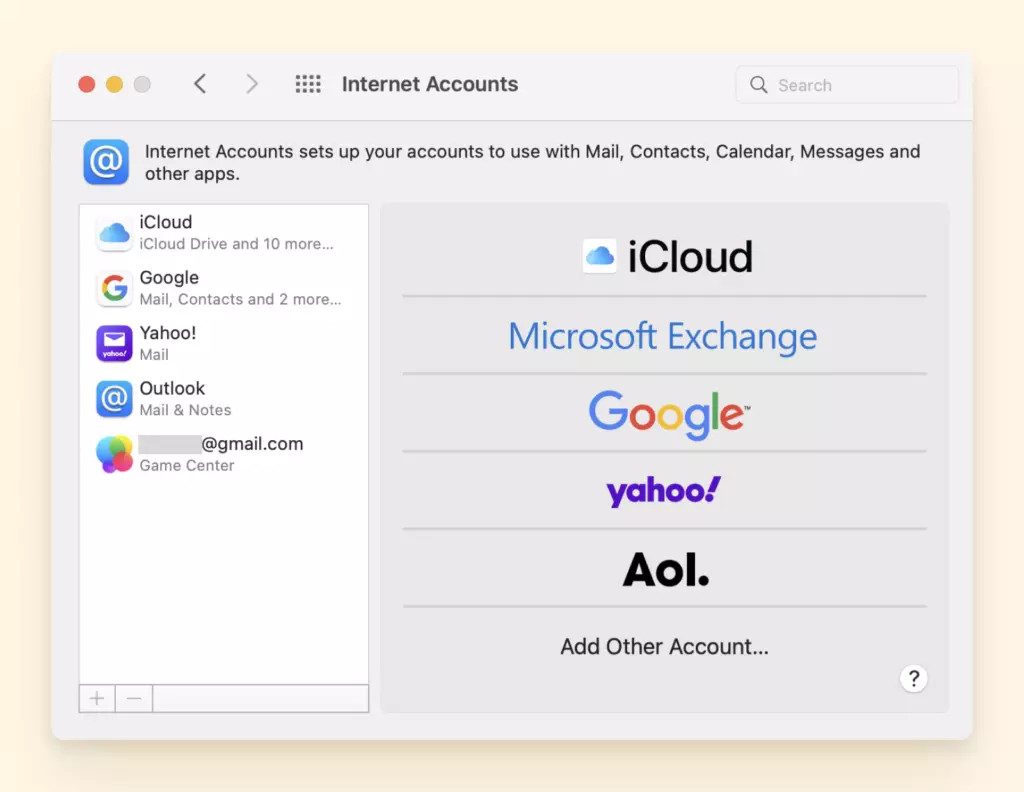
- Caso contrário, selecione a sua conta Google da lista e certifique-se de que a opção Calendários está ativada.
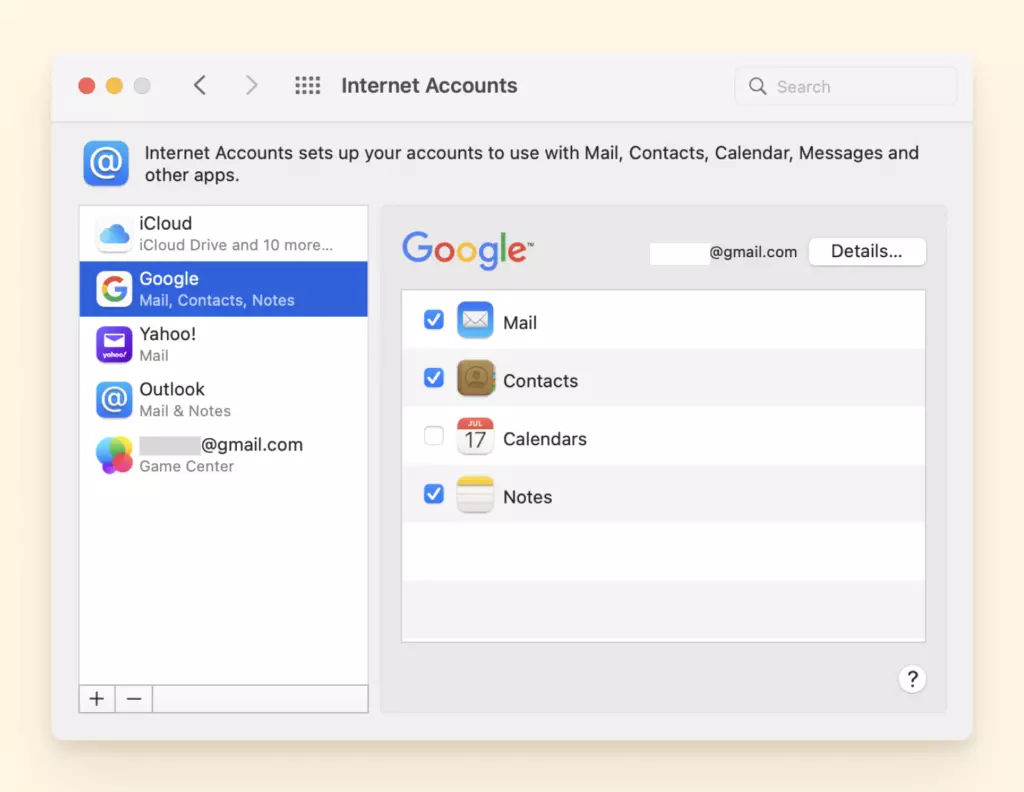
- Marque a caixa se não estiver marcada, e está feito.
- Abra o Calendário da Apple, e deverá conseguir encontrar o seu Google Calendar listado aí, exibindo todos os seus eventos marcados e tarefas planeadas.
Boas opções, certo? Mas pode ser melhor. Se o seu horário depende da comunicação por email, é mais conveniente sincronizar o seu calendário com um cliente de email.
Como Sincronizar o Seu Google Calendar com o Mailbird
O cliente de email Mailbird é uma excelente opção não só para melhorar a sua comunicação por email, mas também para servir como uma aplicação Google Calendar muito sólida no Windows porque oferece uma integração nativa e múltiplas funcionalidades. Aqui estão algumas razões adicionais pelas quais o Mailbird pode ser a sua melhor aplicação Google Calendar para desktop:
- Gestão de múltiplos emails. Pode conectar contas de email ilimitadas e geri-las convenientemente todas a partir de uma única interface conveniente, independentemente do fornecedor.
- Calendário nativo. Pode sincronizar com calendários de outros fornecedores, não apenas o Google Calendar.
- Google Workspace. O Mailbird suporta a maioria das aplicações Google, incluindo Gmail, Google Docs, Calendar, Search e Drive.
- Produtividade de email. O Mailbird oferece funcionalidades essenciais de gestão de email como Desfazer Envio e Agendar Email, mas também algumas funcionalidades únicas como um Leitor Rápido, Resposta Inline, Pesquisa de Anexos e Etiquetas.
- Rastreamento de email. Pode ver se as pessoas a quem enviou mensagens abriram o seu email. Isto fornece mais contexto para a sua comunicação posterior. Por exemplo, se uma pessoa abriu três das suas mensagens mas nunca respondeu, saberá que outro follow-up será apenas um desperdício.
- Integrações. O Mailbird integra-se com mais de 30 aplicações de produtividade, armazenamento e comunicação de terceiros.
Quando quiser usar o Mailbird como aplicação principal para o Google Calendar, é uma questão de adicionar a integração do Calendário em alguns passos simples:
- Visite a secção de aplicações no Mailbird (localizada na área inferior esquerda).
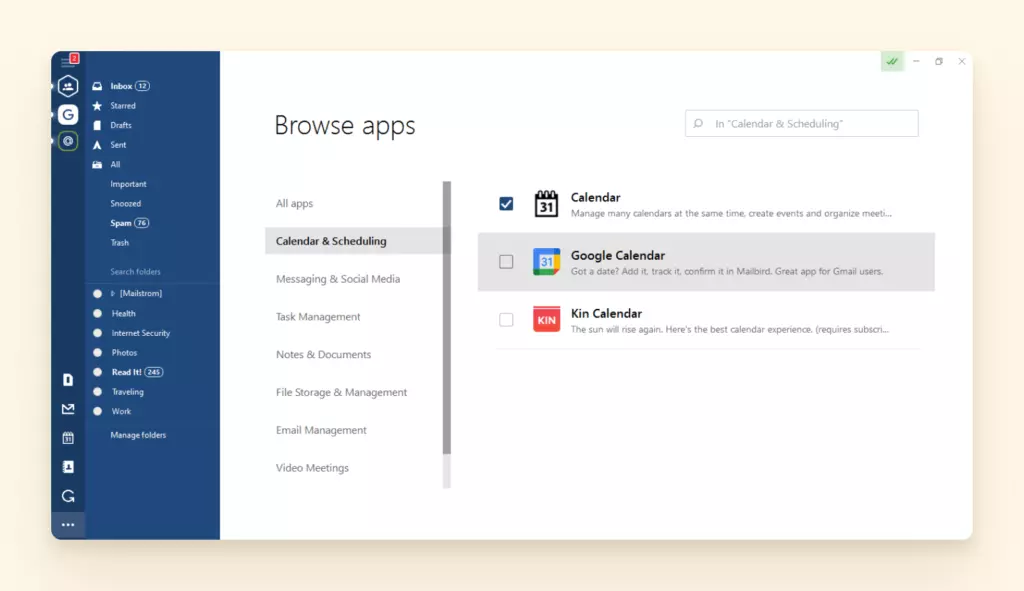
- Encontre o Google Calendar entre as aplicações listadas.
- Marque a sua caixa, e está feito!
Agora, pode abri-lo em vista completa clicando no ícone do Google Calendar no painel do lado esquerdo
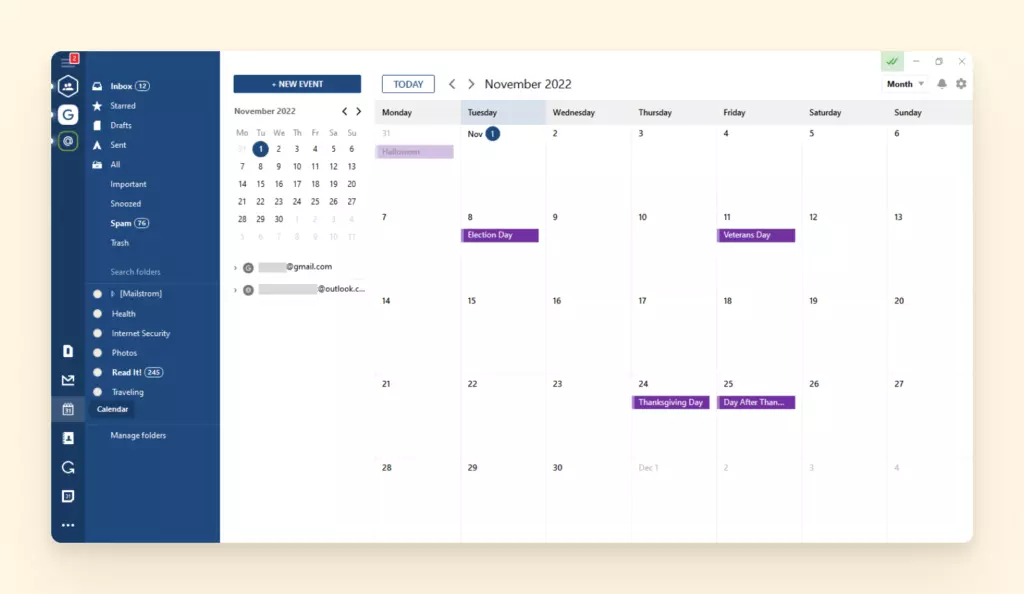
ou na barra lateral. Para isso, prima o botão "<" na sua caixa de entrada do Mailbird para expandir a barra lateral e depois o ícone da aplicação calendário, e voilà—poderá ver o seu calendário e email exibidos lado a lado.
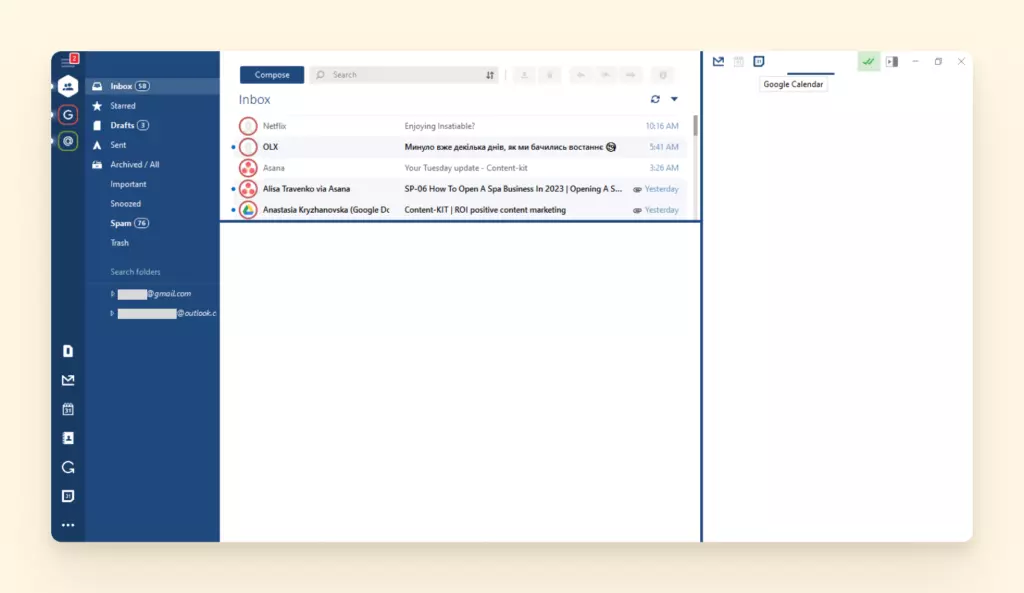
Dicas para uma Gestão Mais Eficaz do Google Calendar
Se decidir mudar para uma aplicação Google Calendar para desktop Windows, existem várias formas de melhorar ainda mais a sua experiência.
Encontrar Horários Sugeridos e Adicionar Convidados
Criar um evento que envolve várias pessoas pode ser complicado. Precisará de horários que sejam mutuamente viáveis para todas as partes envolvidas, o que significa ter de examinar os seus calendários individuais para procurar horários livres que todos tenham em comum.
Bem, a funcionalidade "Encontrar um Horário" torna isso num trabalho de um clique! Depois de clicar em "Criar" e "Evento" no Google Calendar, pode simplesmente introduzir os endereços de email dos convidados e depois selecionar "Encontrar um Horário" para ver um calendário bem organizado no Mailbird. Isto permite encontrar horários livres sem esforço.
A funcionalidade "Convidados" é uma alternativa ainda mais fácil! Se usar o email de cada participante para os adicionar ao evento, a Google sugerirá automaticamente horários disponíveis para todos—simplificando ainda mais o procedimento.
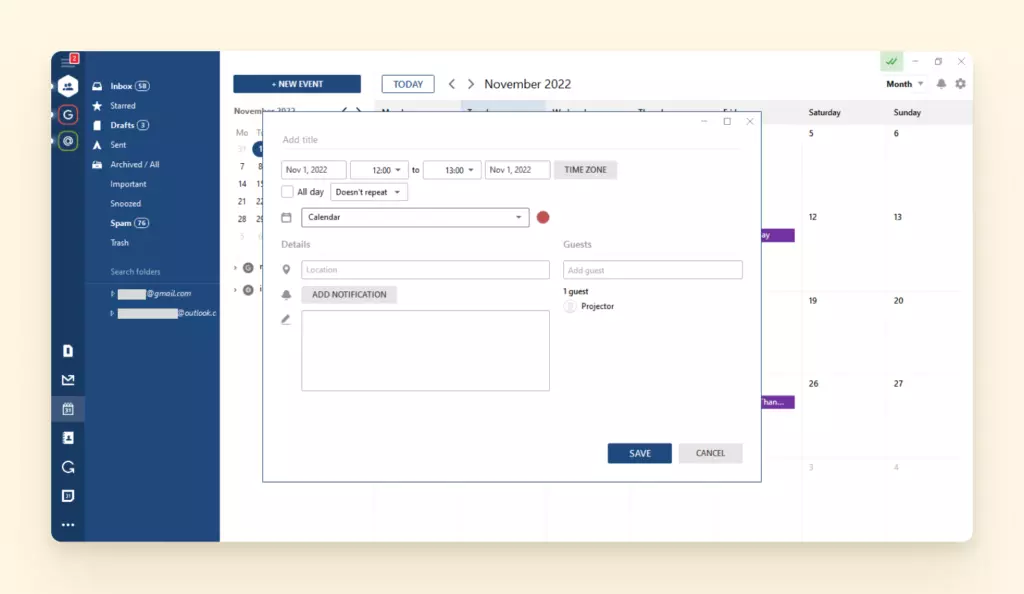
Criar Múltiplos Calendários
Nem tudo é relacionado com trabalho, certo? Se acredita no equilíbrio trabalho-vida, pode precisar de calendários separados para gerir diferentes aspetos da sua vida. Isto significa ter um calendário de negócios individual para partilhar com os seus clientes, funcionários, parceiros ou acionistas e um separado para os seus amigos e família para planear saídas e encontros!
Felizmente, isso é facilmente possível criando calendários nativos individuais do Mailbird para diferentes necessidades, e tudo fica coordenado por cores quando exibido no seu horário geral.
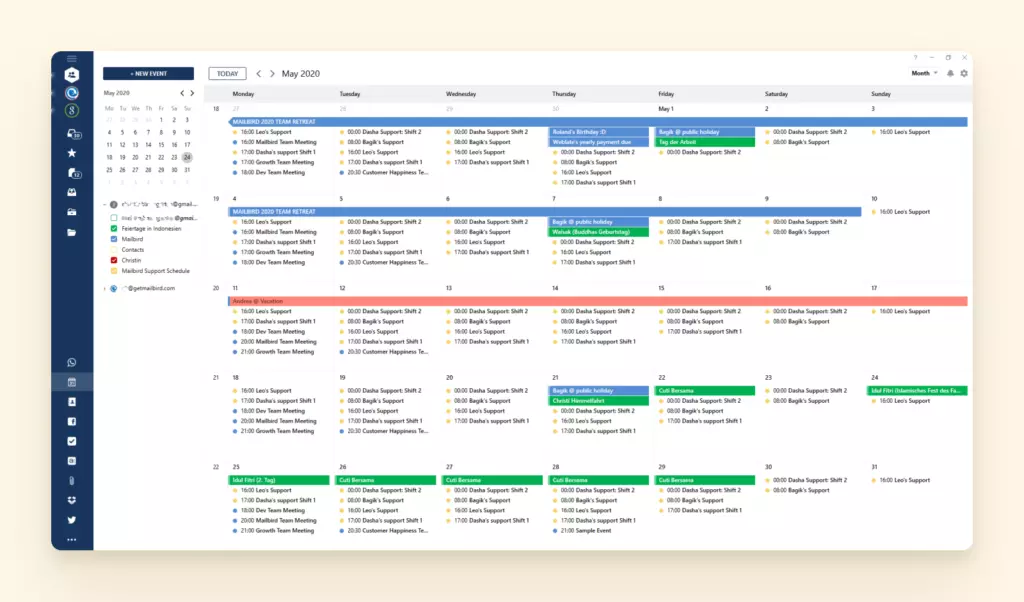
Pode adicionar um novo calendário simplesmente premindo a seta para baixo ao lado de "O Meu Calendário" e clicando em "Criar um Novo Calendário".
Ativar a Sua Agenda Diária
Sabe como os assistentes pessoais lhe passam tudo o que está agendado para o dia logo de manhã? Bem, é exatamente isso que a Agenda Diária faz. Ao ativá-la, recebe um email todos os dias às 5:00 da manhã, dando-lhe todos os detalhes da sua "agenda diária" para as próximas 24 horas.
Clique no ícone da engrenagem no canto superior direito do calendário, selecione definições, e vá para "Calendários". Clique em "Editar Notificações" e marque a caixa para receber uma agenda diária para o seu calendário via email. É isso!
Também pode fazê-lo no Mailbird através da vista web da aplicação simplesmente clicando no ícone do calendário no menu do lado esquerdo.
Configurar Notificações
Se tem lugares onde estar a tempo durante o dia, receber lembretes oportunos pode ser revolucionário. Para isso, pode configurar notificações ou até lembretes por email do seu Google Calendar através do Mailbird. Recomendamos ativar lembretes por email para um endereço registado no seu cliente Mailbird.
Desta forma, pode receber, verificar e expandir estas notificações tudo num só lugar para máxima eficiência.
Resumo: Qual é a Melhor Aplicação Google Calendar para Desktop?
Pode obter acesso mais fácil e rápido ao seu Google Calendar criando um atalho no desktop ou sincronizando-o com a sua aplicação de calendário de desktop. Mas usá-lo com o cliente de email Mailbird permite não só obter acesso a uma aplicação de calendário Google de desktop altamente conveniente, mas também simplificar a gestão de horários e comunicação por email.
Essencialmente, o Mailbird integra-se perfeitamente com produtos Google e alinha ferramentas de software que aumentam a produtividade num só lugar, tornando-se num quartel-general digital para toda a sua comunicação.
FAQ
O que é o Google Calendar?
O Google Calendar é uma aplicação baseada no navegador que sincroniza com o ecossistema Google Workspace. Permite agendar eventos, convidar participantes e adicionar descritores de reunião como anexos e localização.
O que é uma aplicação de calendário para desktop?
Uma aplicação de calendário para desktop é uma ferramenta para acompanhar o seu horário. Por exemplo, pode usar o Calendário do Windows para adicionar múltiplas contas Google, para que possa sincronizar todos os eventos e certificar-se de que não marca duas reuniões para o mesmo horário.
Existe uma aplicação Google Calendar para Windows?
Não, a Google não tem uma aplicação para Windows. No entanto, pode integrá-lo com o Mailbird. É um cliente de email de desktop simples com um conjunto de funcionalidades vasto e poderoso que permite adicionar todas as suas contas Google e gerir a comunicação por email juntamente com o seu horário num só lugar.


