Come Ottenere un'App Desktop di Google Calendar per Windows


Aprire il browser solo per consultare il calendario non è molto pratico o efficiente, vero? Non solo ti fa perdere tempo, ma può anche portarti distrazioni con le notifiche mentre navighi. Questo potrebbe essere il motivo per cui stai cercando un'app desktop di Google Calendar.
Google Calendar è uno strumento estremamente utile per gestire le tue settimane lavorative, impostare promemoria e permettere ad altri di prenotare appuntamenti con te in anticipo. Ci sono diversi modi per renderlo facilmente accessibile sul tuo desktop. Esploriamoli tutti!
Esiste un'app desktop nativa Google Calendar per Windows?
Google non ha rilasciato un'app nativa Google Calendar per desktop per nessun sistema operativo. È un'app web che può essere utilizzata da qualsiasi dispositivo, proprio come Gmail.
Fortunatamente, ci sono molti modi per accedere direttamente a Google Calendar sul tuo dispositivo desktop, anche senza un'app calendario Google desktop originale, e alcuni di questi sono molto semplici.
Come si ottiene Google Calendar sul desktop?
Come menzionato sopra, al momento non esiste un client calendario desktop separato di Google. Tuttavia, ci sono diversi modi per ottenere un accesso più facile all'app del browser:
- Sincronizzalo con le tue app integrate.
- Crea un collegamento desktop su Windows o Mac.
- Integra il tuo Google Calendar con Mailbird.
Esaminiamo ognuno di questi metodi!
Come creare un collegamento desktop per Google Calendar
Quando hai bisogno di accesso rapido a qualsiasi URL, il tuo primo pensiero potrebbe essere creare un segnalibro. Ma devi comunque aprire un browser per usarlo.
Creare un collegamento per il tuo Google Calendar, d'altra parte, ti fa risparmiare almeno un passaggio, e sarà il modo più semplice per ottenere il tuo Google Calendar come app desktop. Avrai un'icona sul desktop, nel menu Windows o nel Dock macOS—cliccaci sopra, e il collegamento ti reindirizzerà istantaneamente alla pagina web del calendario.
Ecco come fare.
Passaggi per Google Chrome
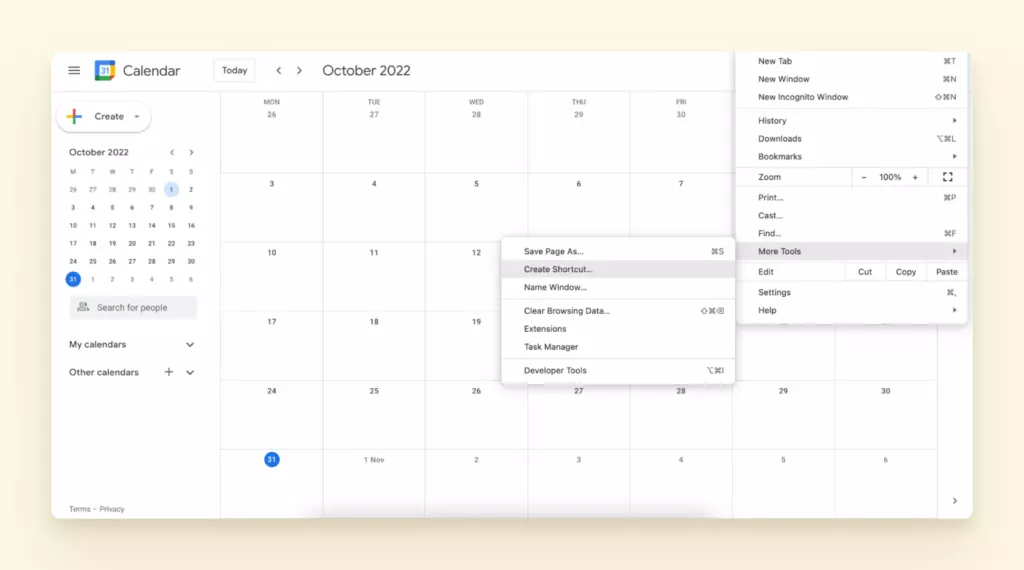
- Apri Google Calendar nel tuo browser Chrome.
- Premi i tre punti verticali nell'angolo in alto a destra del tuo schermo.
- Seleziona Altri strumenti, poi scegli Crea collegamento.
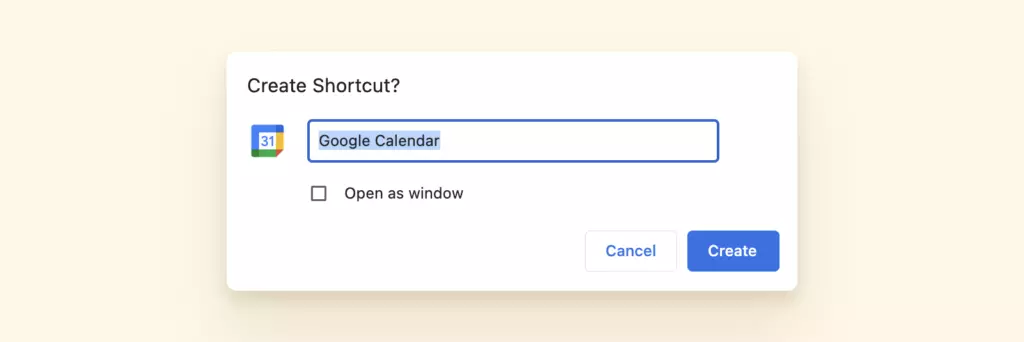
- Apparirà una finestra dove potrai rinominare il collegamento o impostarlo per aprirsi in una nuova finestra.
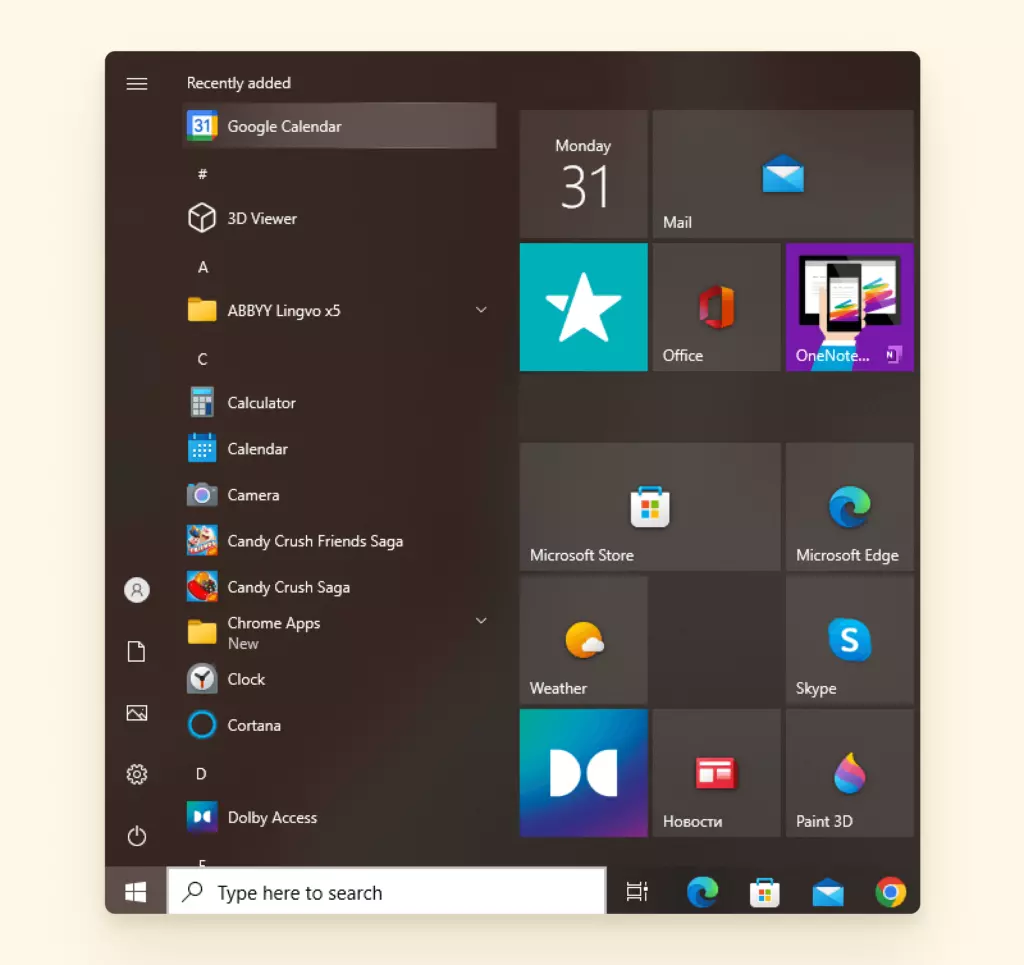
- Se stai usando Windows, il collegamento apparirà sul desktop e nel menu.
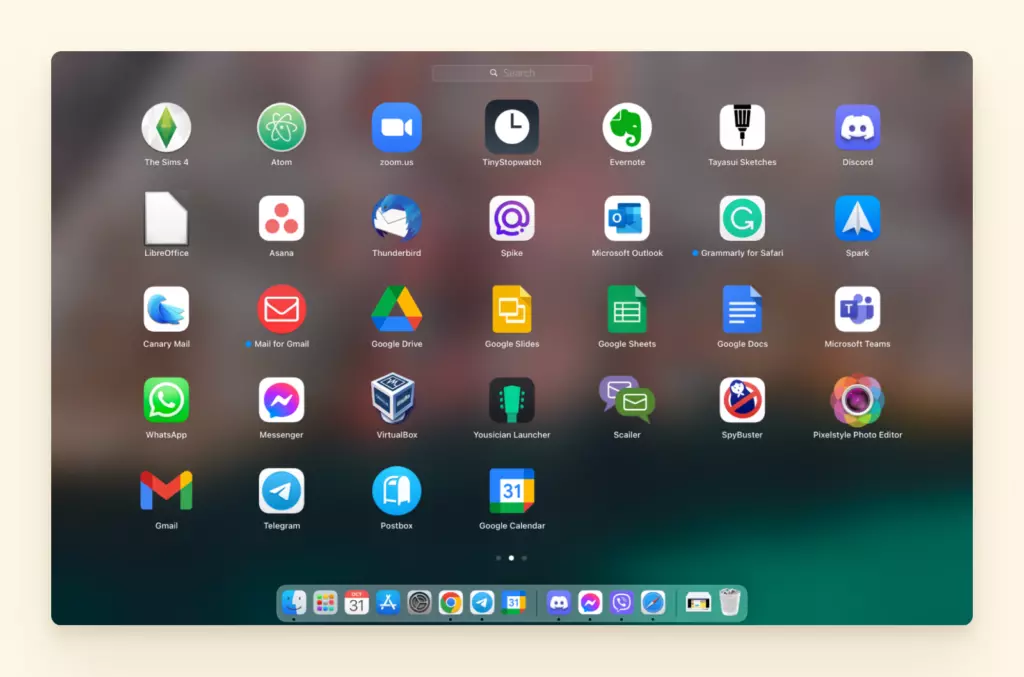
- Se stai usando macOS, sarà nel Launchpad, e potrai trascinare l'icona del calendario nel Dock.
Passaggi per Safari
- Apri Google Calendar nel tuo browser Safari.
- Riduci la finestra Safari per poter vedere il desktop allo stesso tempo.
- Semplicemente clicca, tieni premuto e trascina l'URL sul desktop, e creerà automaticamente un collegamento.
I passaggi sono abbastanza semplici, ma è una vera app desktop Google Calendar? Assolutamente no. È solo un modo veloce per aprire il browser, che può portarti a navigare tra le schede.
Come sincronizzare Google Calendar con app standard Mac o Windows
Usare un'app calendario desktop generica può essere più produttivo se hai solo bisogno di visualizzare il tuo programma; non ha senso aprire un browser. Può anche aiutarti a ottimizzare i tuoi programmi di lavoro e personali dato che puoi aggiungere diversi account Google Calendar.
Passaggi per sincronizzarlo con il tuo Calendario Windows
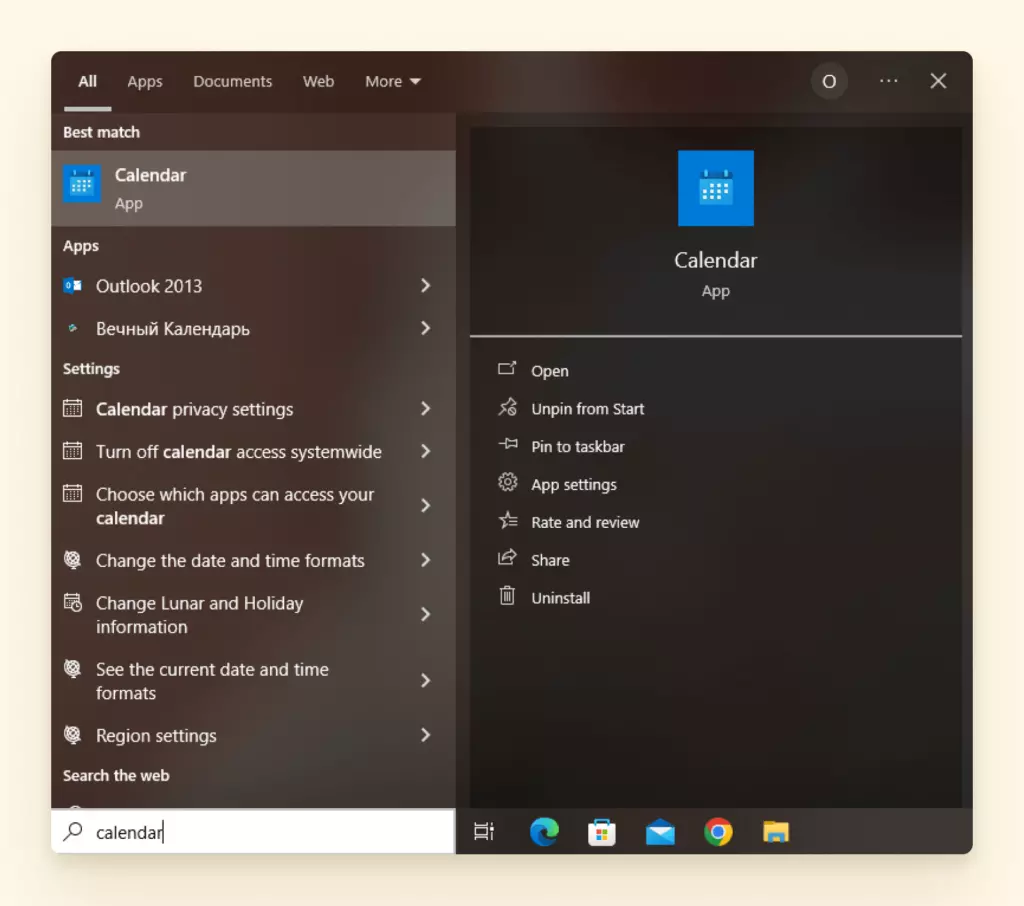
- Apri il menu Start.
- Digita "calendario" nella barra di ricerca e aprilo.
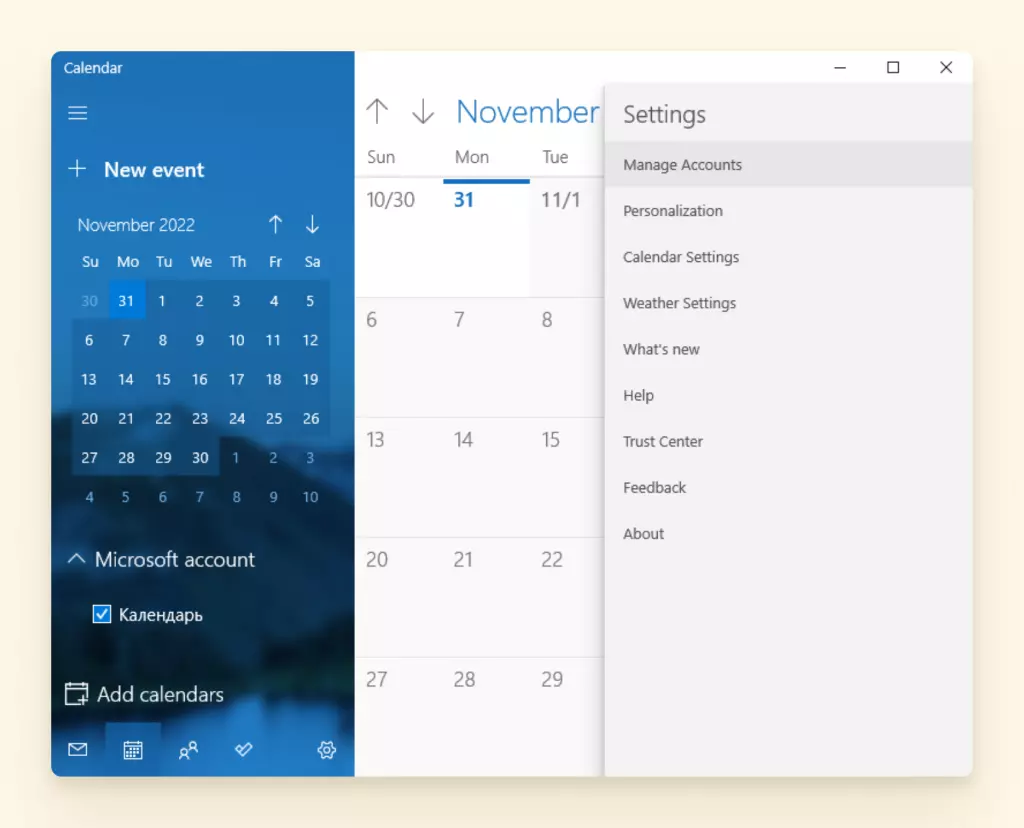
- Una volta avviato il Calendario Windows, clicca sull'icona dell'ingranaggio in basso a sinistra per accedere alle impostazioni.
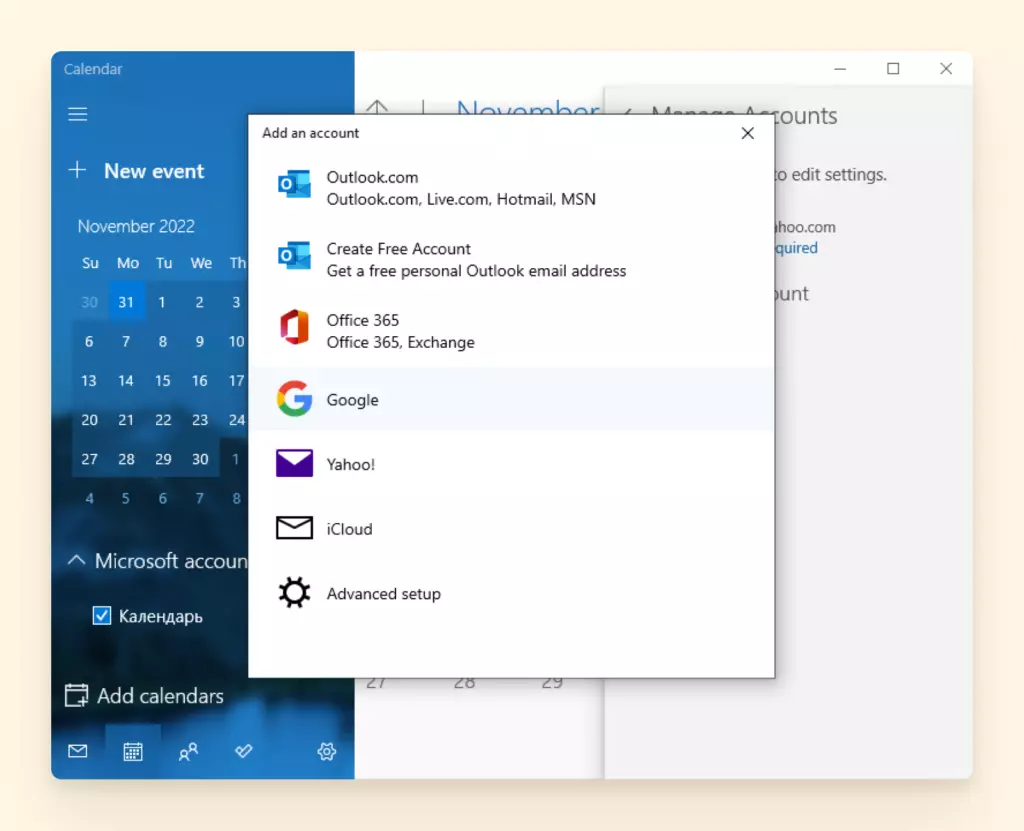
- Vai a Gestisci account, poi Aggiungi account.
- Seleziona Google nella finestra che appare e accedi.
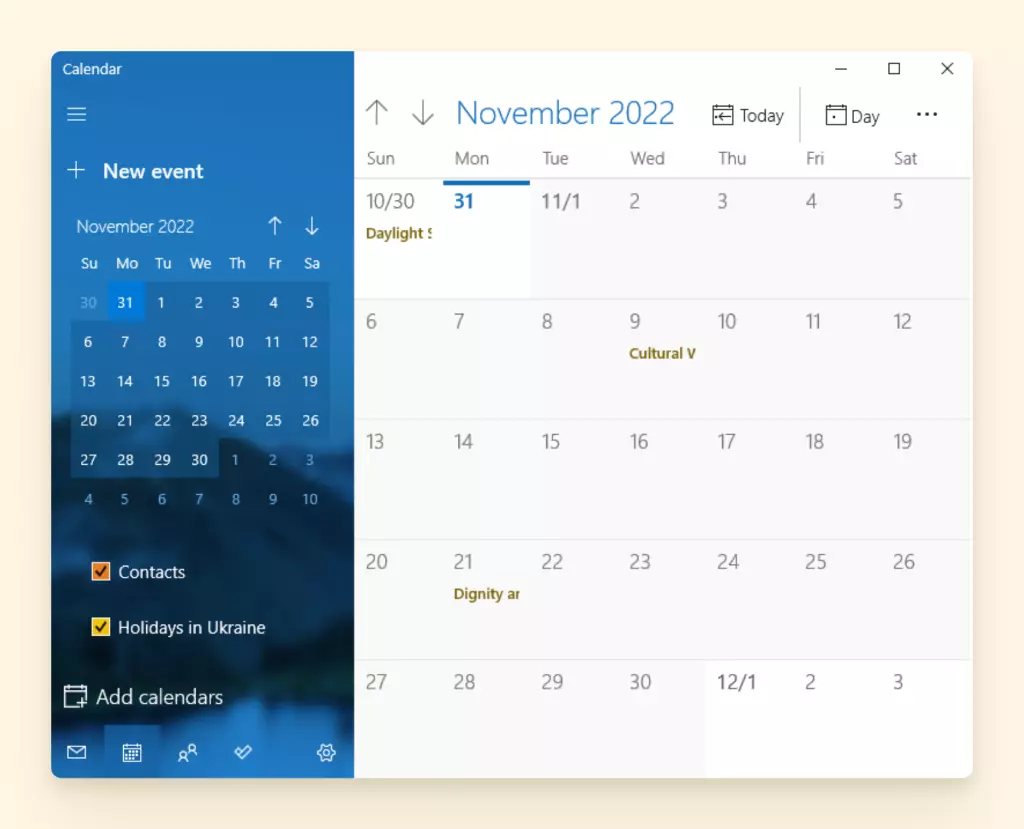
- Una volta che dai a Windows l'accesso al tuo account Google Calendar, il tuo programma apparirà nell'interfaccia.
Se il tuo computer Windows ha la Suite Office installata, potresti già utilizzare l'app desktop Outlook. Puoi aggiungere un calendario Google all'app—non necessariamente uno che possiedi—ma richiede alcuni passaggi aggiuntivi.
Passaggi per aggiungere un Google Calendar a Outlook su desktop
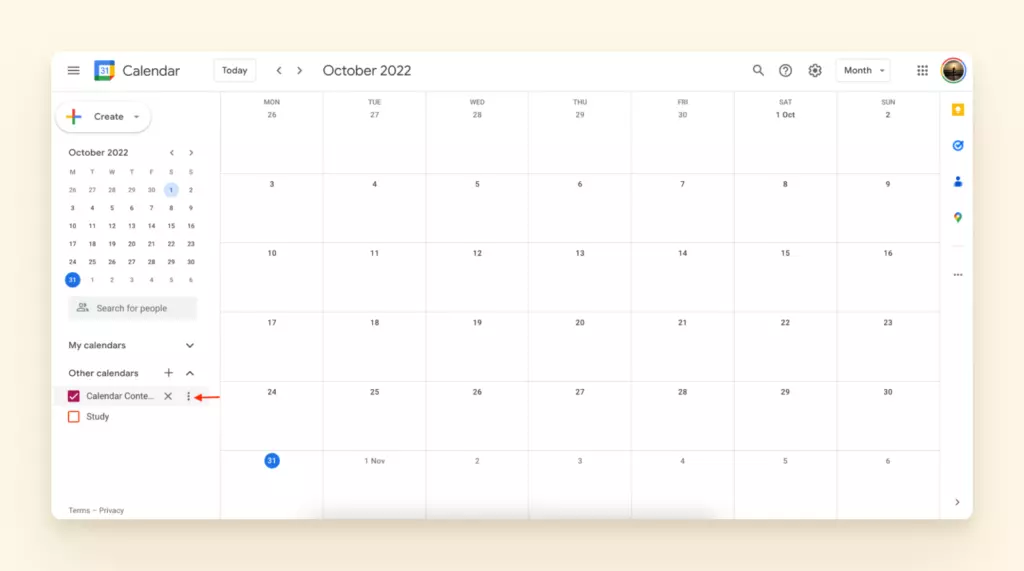
- Vai al tuo Google Calendar, trova il calendario che vuoi aggiungere, e clicca sul suo menu (tre punti), come nell'immagine sotto.
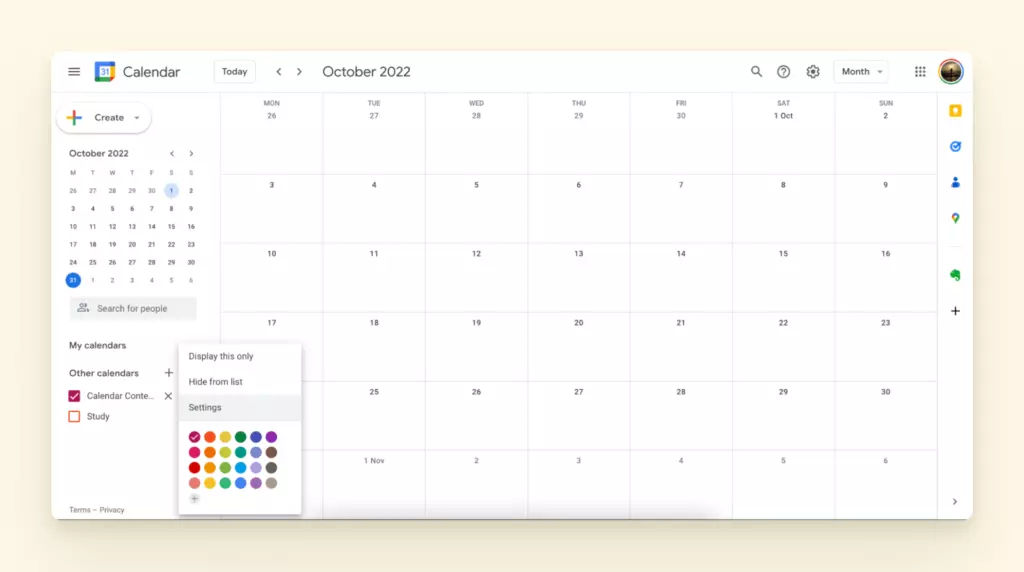
- Vai a Impostazioni e scorri verso il basso fino a "Integra calendario".
- Lì troverai l'indirizzo pubblico del calendario.
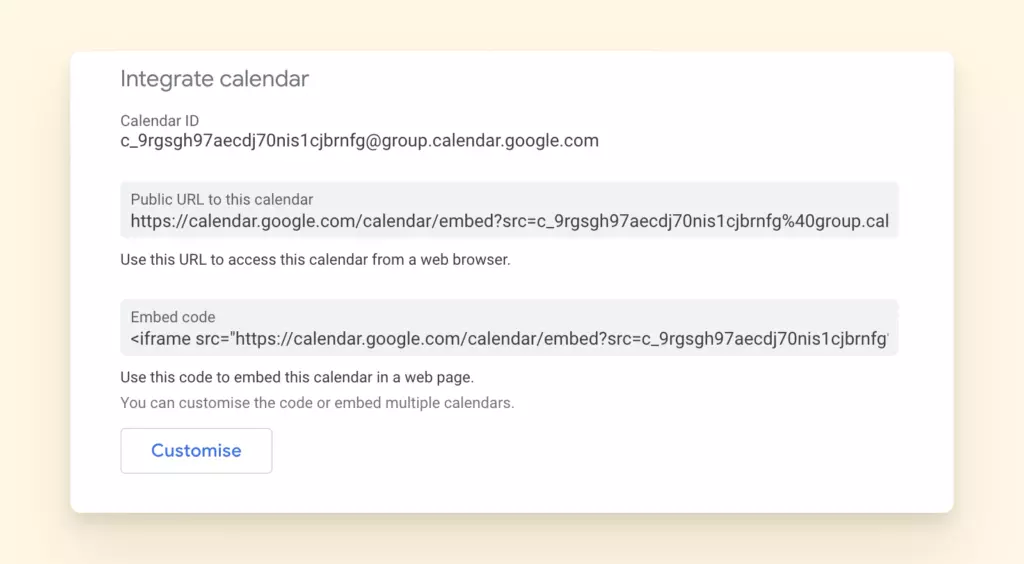
- Copia l'URL e apri il tuo calendario Outlook.
- Vai a Home > Apri calendario > Da Internet.
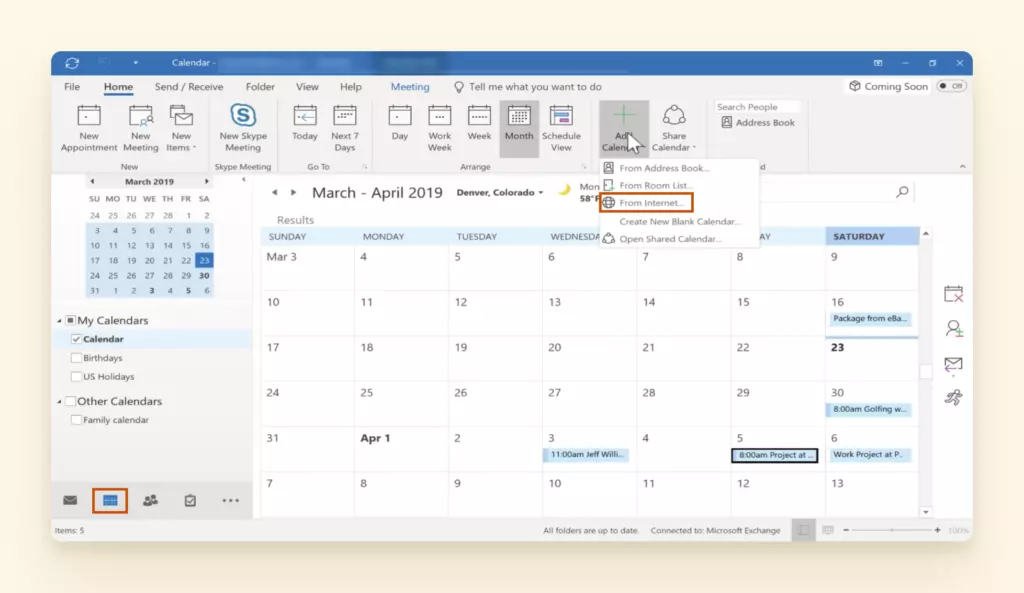
- Incolla il link formato iCal nel campo Nuovo abbonamento calendario Internet nella finestra del calendario Outlook.
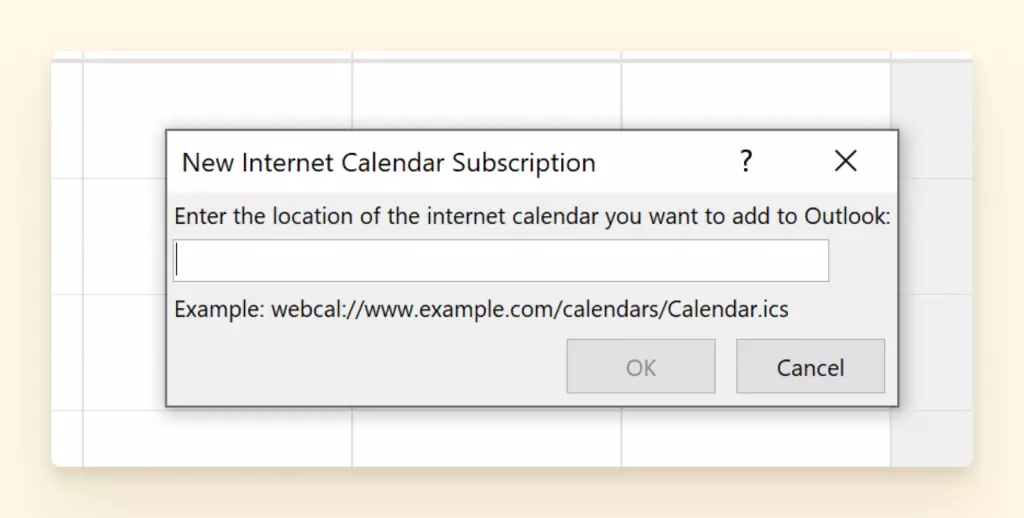
- Premi OK.
C'è uno svantaggio da notare qui! Mentre sincronizzare il tuo account con Windows ti permette di modificare e vedere tutti i tuoi eventi Google Calendar, la sincronizzazione Outlook li mostrerà solo. È in sola lettura, il che significa che non potrai modificare, creare o apportare modifiche al tuo Google Calendar tramite Outlook.
Outlook non è nemmeno la migliore opzione per sincronizzare con il tuo Gmail. Questo articolo evidenzia alcuni motivi. Non è nemmeno il client email più ricco di funzionalità e ha un'interfaccia piuttosto disordinata—abbiamo diverse recensioni comparative sul blog.
Come sincronizzare il tuo Google Calendar con l'app Calendario Mac
- Se sei un utente Mac, clicca il logo Apple in alto a sinistra del tuo schermo.
- Clicca su Preferenze di Sistema > Account Internet.
- Se non hai ancora aggiunto un account Google Calendar, puoi farlo cliccando il segno più nell'angolo in basso a sinistra.
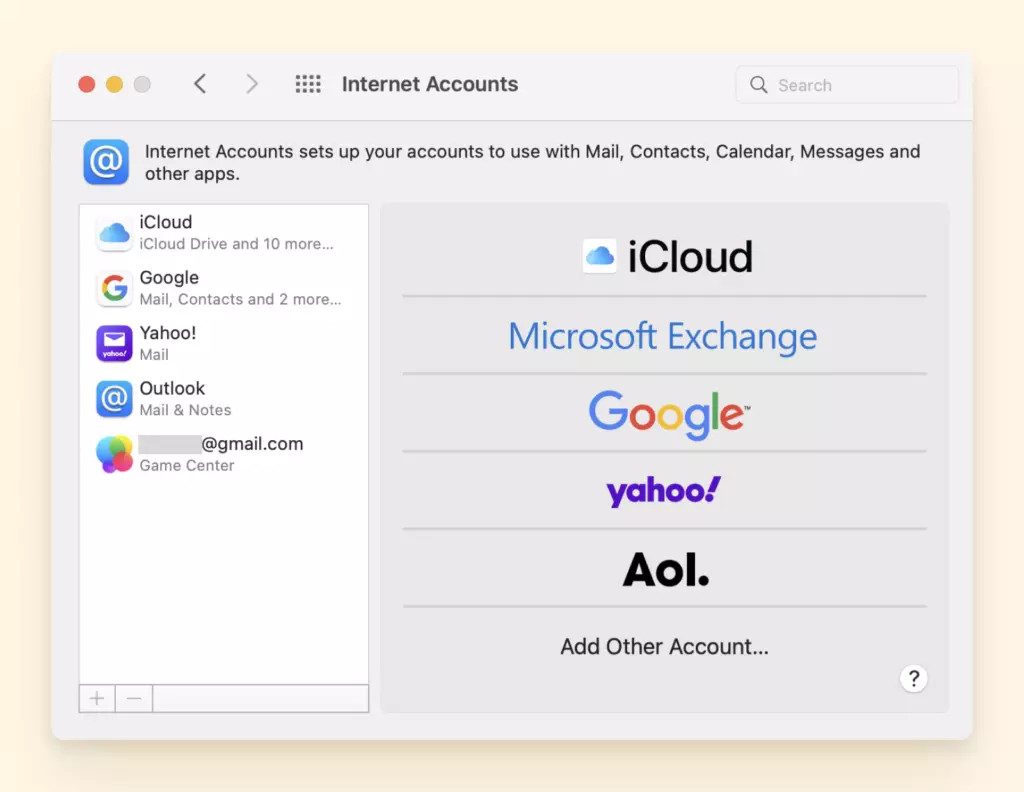
- Altrimenti, seleziona il tuo account Google dalla lista e assicurati che l'opzione Calendari sia abilitata.
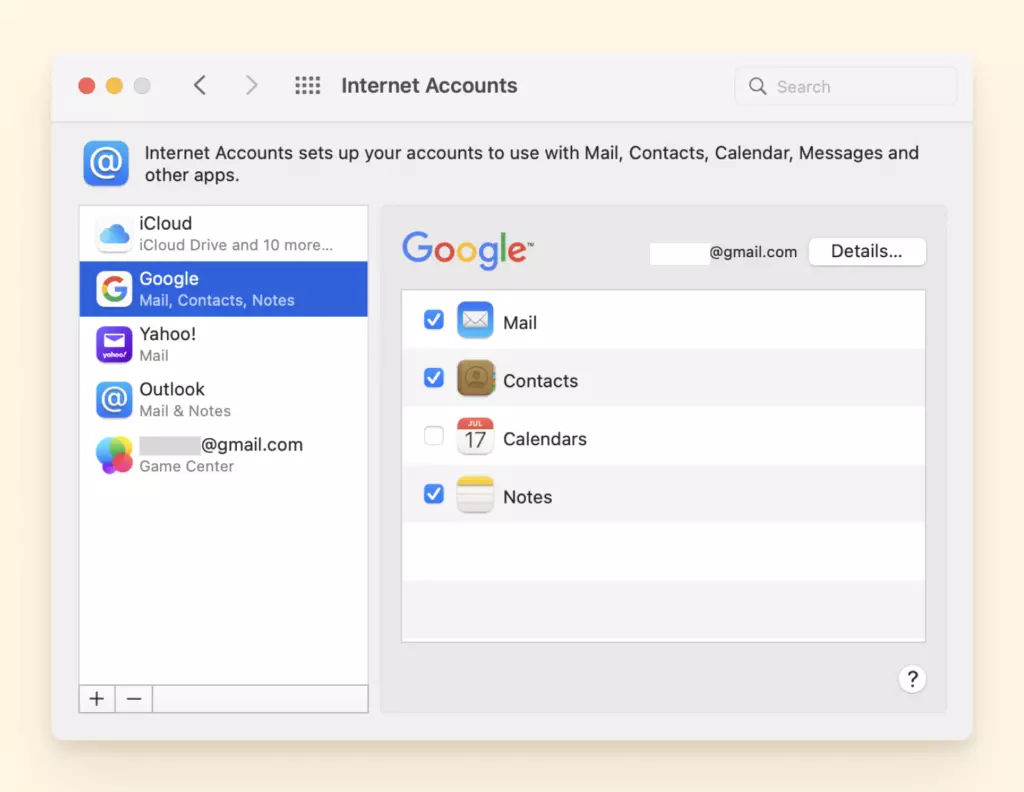
- Spunta la casella se non è spuntata, e hai finito.
- Apri Apple Calendar, e dovresti essere in grado di trovare il tuo Google Calendar elencato lì, mostrando tutti i tuoi eventi segnati e i to-do pianificati.
Buone opzioni, vero? Ma può essere meglio. Se il tuo programma dipende dalla comunicazione email, è più conveniente sincronizzare il tuo calendario con un client email.
Come sincronizzare il tuo Google Calendar con Mailbird
Il client email Mailbird è un'ottima opzione non solo per migliorare la tua comunicazione email ma anche per servire come app desktop Google Calendar molto solida su Windows perché offre un'integrazione nativa e multiple funzionalità. Ecco alcuni motivi in più per cui Mailbird potrebbe essere la tua migliore app desktop Google Calendar:
- Gestione email multipla. Puoi connettere account email illimitati e gestirli tutti comodamente da un'unica interfaccia conveniente, indipendentemente dal provider.
- Calendario nativo. Puoi sincronizzare con calendari di altri provider, non solo Google Calendar.
- Google Workspace. Mailbird supporta la maggior parte delle app Google, inclusi Gmail, Google Docs, Calendar, Search e Drive.
- Produttività email. Mailbird offre funzionalità di gestione email essenziali come Annulla invio e Programma email, ma anche alcune funzionalità uniche come Speed Reader, Risposta in linea, Ricerca allegati e Tag.
- Tracciamento email. Puoi vedere se le persone a cui hai inviato messaggi hanno aperto la tua email. Questo fornisce più contesto per la tua comunicazione futura. Ad esempio, se una persona ha aperto tre dei tuoi messaggi ma non ha mai risposto, saprai che un altro follow-up sarà solo uno spreco.
- Integrazioni. Mailbird si integra con più di 30 app di terze parti per produttività, archiviazione e comunicazione.
Una volta che vuoi usare Mailbird come app principale per Google Calendar, è questione di aggiungere l'integrazione Calendario in pochi semplici passaggi:
- Visita la sezione app in Mailbird (situata nell'area in basso a sinistra).
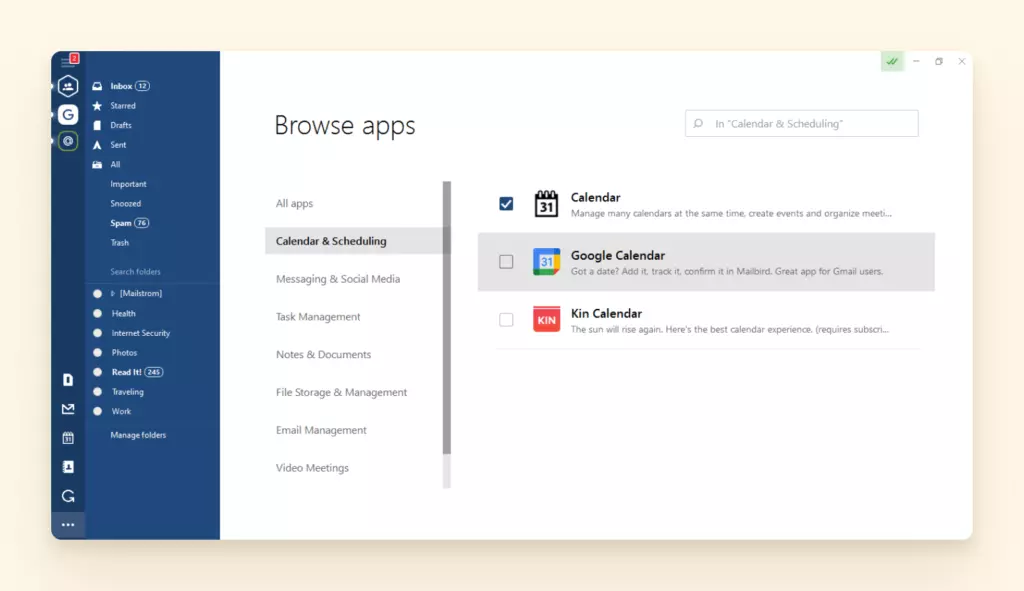
- Trova Google Calendar tra le app elencate lì.
- Spunta la sua casella, e hai finito!
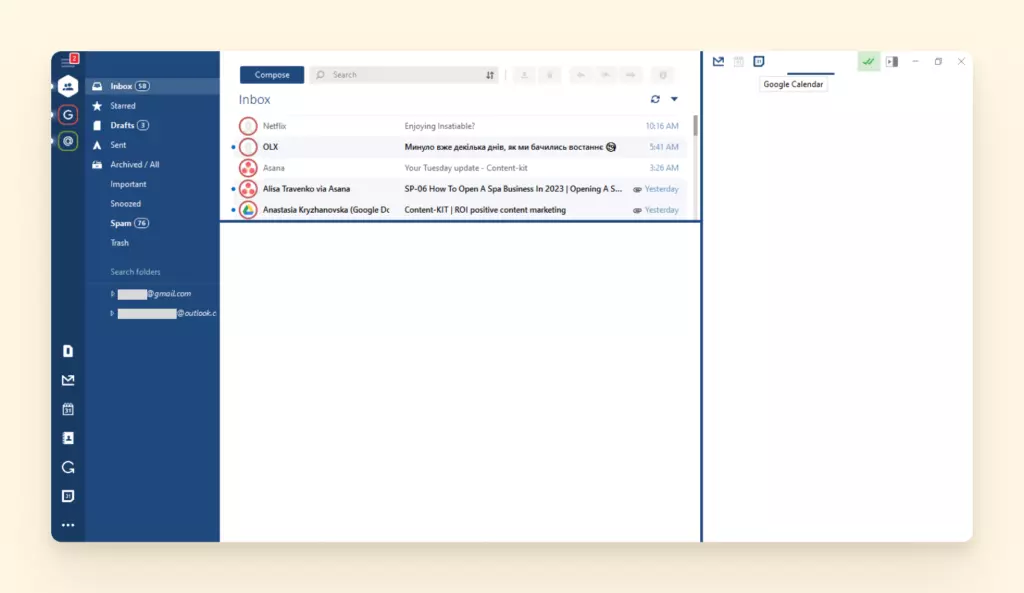
Ora puoi aprirlo in vista completa cliccando l'icona Google Calendar sul pannello sinistro
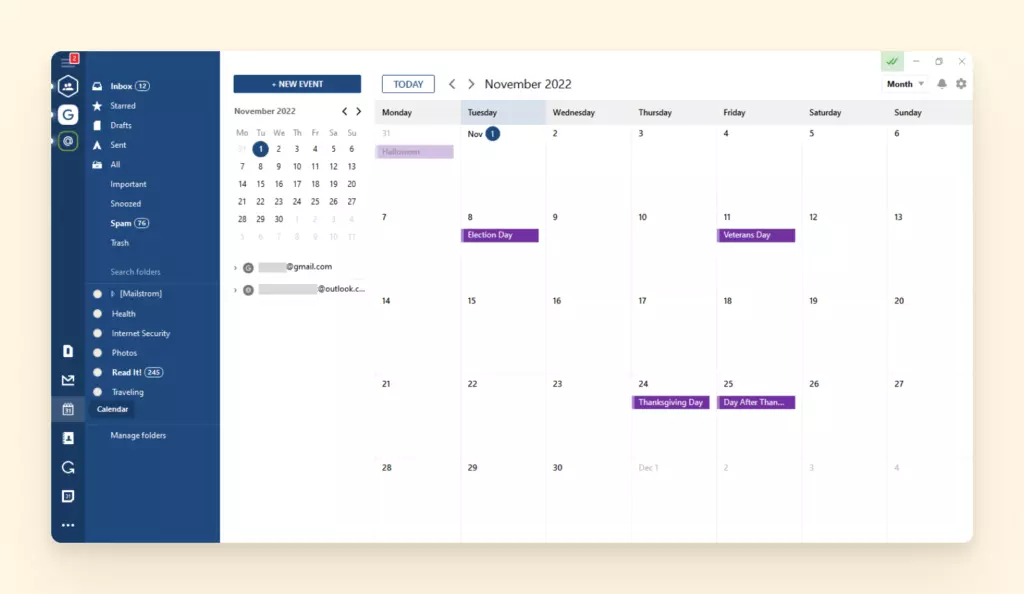
o nella barra laterale. Per questo, premi il pulsante "<" nella tua casella di posta Mailbird per espandere la barra laterale e poi l'icona dell'app calendario, e voilà—potrai vedere il tuo calendario e le email visualizzate fianco a fianco.
Suggerimenti per una gestione più efficace di Google Calendar
Se decidi di passare a un'app Google Calendar per desktop Windows, ci sono diversi modi per migliorare ulteriormente la tua esperienza.
Trova orari suggeriti e aggiungi ospiti
Creare un evento che coinvolge diverse persone può diventare complicato. Avrai bisogno di fasce orarie che siano reciprocamente fattibili per tutte le parti coinvolte, il che significa dover setacciare i loro calendari individuali per cercare slot liberi che tutti hanno in comune.
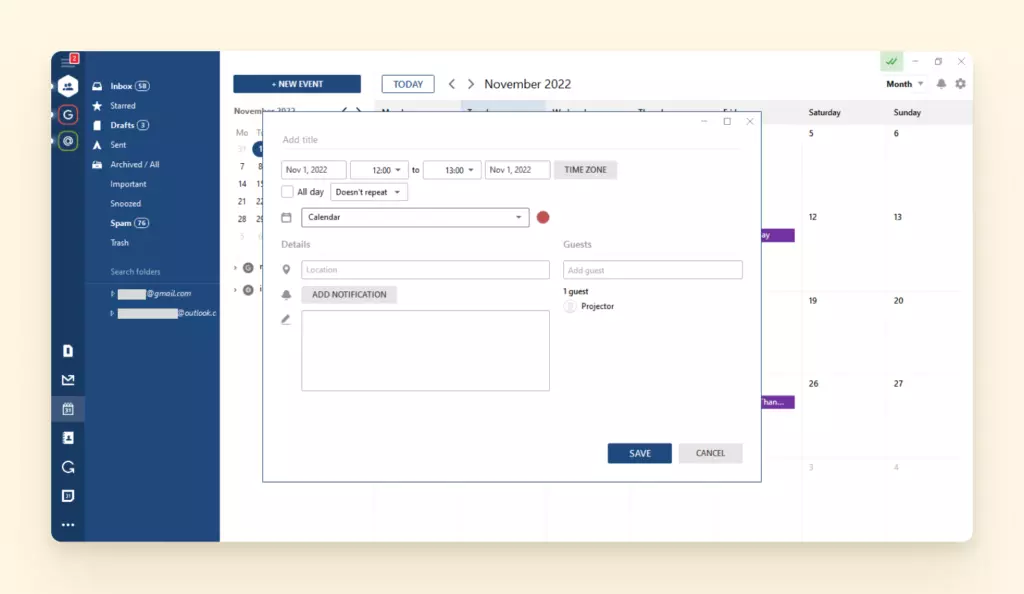
Bene, la funzione "Trova un orario" rende questo un lavoro di un solo clic! Dopo aver cliccato "Crea" ed "Evento" in Google Calendar, puoi semplicemente inserire gli indirizzi email degli ospiti e poi selezionare "Trova un orario" per vedere un calendario ordinatamente compilato in Mailbird. Questo ti permette di trovare slot aperti senza sforzo.
La funzione "Ospiti" è un'alternativa ancora più facile! Se usi l'email di ogni partecipante per aggiungerli all'evento, Google suggerirà automaticamente fasce orarie disponibili per tutti—rendendo la procedura ancora più snella.
Crea calendari multipli
Non tutto è legato al lavoro, vero? Se credi nell'equilibrio vita-lavoro, potresti aver bisogno di calendari separati per gestire diversi aspetti della tua vita. Questo significa avere un calendario aziendale individuale da condividere con i tuoi clienti, dipendenti, partner o azionisti e uno separato per i tuoi amici e famiglia per pianificare uscite e ritrovi!
Fortunatamente, questo è facilmente realizzabile creando calendari nativi Mailbird individuali per diverse esigenze, ed è tutto coordinato per colore quando visualizzato nel tuo programma complessivo.
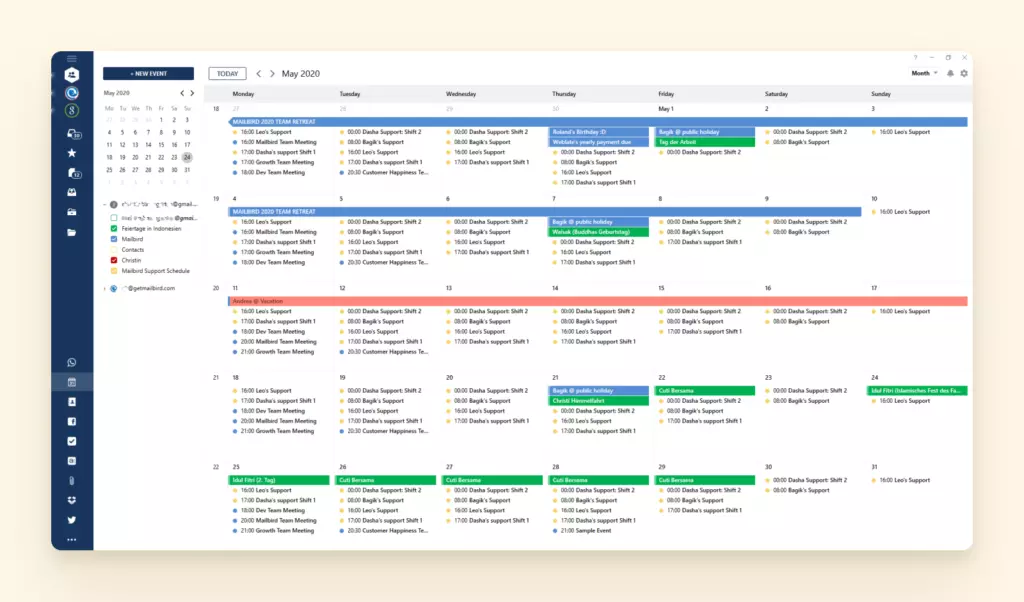
Puoi aggiungere un nuovo calendario semplicemente premendo la freccia verso il basso accanto a "Il mio calendario" e cliccando su "Crea un nuovo calendario".
Attiva la tua agenda giornaliera
Sai come gli assistenti personali la mattina per prima cosa ti riferiscono tutto quello che è programmato per il giorno? Bene, è esattamente quello che fa l'Agenda giornaliera. Dopo averla abilitata, ricevi un'email ogni giorno alle 5:00 del mattino, dandoti tutti i dettagli della tua "agenda giornaliera" per le prossime 24 ore.
Clicca l'icona dell'ingranaggio nell'angolo in alto a destra del calendario, seleziona impostazioni, e vai su "Calendari". Clicca "Modifica notifiche" e spunta la casella per ricevere un'agenda giornaliera per il tuo calendario via email. Ecco fatto!
Puoi farlo anche in Mailbird tramite la vista web dell'app semplicemente cliccando l'icona calendario nel menu sul lato sinistro.
Imposta le notifiche
Se hai posti dove essere in orario durante il giorno, ricevere promemoria tempestivi può cambiare le carte in tavola. Per questo, puoi impostare notifiche o anche promemoria email dal tuo Google Calendar tramite Mailbird. Raccomandiamo di attivare promemoria email a un indirizzo registrato nel tuo client Mailbird.
In questo modo, puoi ricevere, controllare ed espandere queste notifiche tutte in un posto per la massima efficienza.
Riassunto: Qual è la migliore app desktop Google Calendar?
Puoi ottenere un accesso più facile e veloce al tuo Google Calendar creando un collegamento desktop o sincronizzandolo con la tua app calendario desktop. Ma usarlo con il client email Mailbird ti permette non solo di ottenere accesso a un'app calendario Google desktop molto conveniente ma anche di ottimizzare la gestione del programma e la comunicazione email.
Essenzialmente, Mailbird si integra perfettamente con i prodotti Google e allinea strumenti software che aumentano la produttività in un unico posto, rendendolo un quartier generale digitale per tutta la tua comunicazione.
FAQ
Cos'è Google Calendar?
Google Calendar è un'app basata su browser che si sincronizza con l'ecosistema Google Workspace. Ti permette di programmare eventi, invitare partecipanti e aggiungere descrittori di riunione come allegati e posizione.
Cos'è un'app calendario desktop?
Un'app calendario desktop è uno strumento per tracciare il tuo programma. Ad esempio, puoi usare il Calendario Windows per aggiungere più account Google, così puoi sincronizzare tutti gli eventi e assicurarti di non prenotare doppiamente uno slot temporale per due riunioni.
C'è un'app Google Calendar per Windows?
No, Google non ha un'app per Windows. Tuttavia, puoi integrarlo con Mailbird. È un semplice client email desktop con un set di funzionalità vasto e potente che ti permette di aggiungere tutti i tuoi account Google e gestire la comunicazione email insieme al tuo programma in un unico posto.


