Jak uzyskać aplikację Google Kalendarz na pulpit w Windows


Otwieranie przeglądarki tylko po to, aby sprawdzić kalendarz, nie jest zbyt wygodne ani efektywne, prawda? Nie tylko marnuje Twój czas, ale może także przynosić rozpraszające powiadomienia w trakcie przeglądania. To może być powód, dla którego szukasz aplikacji Google Kalendarz na pulpit.
Google Calendar to niezwykle pomocne narzędzie do zarządzania tygodniami pracy, ustawiania przypomnień i umożliwiania innym zarezerwowania spotkań z tobą z wyprzedzeniem. Istnieje kilka sposobów na łatwe udostępnienie go na pulpicie. Sprawdźmy je wszystkie!
Czy istnieje natywna aplikacja Google Calendar na pulpit dla Windows?
Google nie wydał natywnej aplikacji Google Calendar na pulpit dla żadnego systemu operacyjnego. To aplikacja internetowa, do której można uzyskać dostęp z dowolnego urządzenia, tak jak Gmail.
Na szczęście istnieje wiele sposobów na uzyskanie bezpośredniego dostępu do Google Calendar na komputerze stacjonarnym, nawet bez oryginalnej aplikacji kalendarza Google na pulpit, a niektóre z nich są bardzo proste.
Jak uzyskać Google Calendar na pulpicie?
Jak wspomniano powyżej, Google nie oferuje obecnie oddzielnego klienta kalendarza na pulpit. Istnieje jednak kilka sposobów na łatwiejszy dostęp do aplikacji przeglądarki:
- Zsynchronizuj go z wbudowanymi aplikacjami.
- Utwórz skrót na pulpicie w systemie Windows lub Mac.
- Zintegruj swój Google Calendar z Mailbird.
Przejdźmy przez każdą z tych metod!
Jak utworzyć skrót na pulpicie dla Google Calendar
Gdy potrzebujesz szybkiego dostępu do dowolnego adresu URL, pierwszą myślą może być utworzenie zakładki. Ale nadal musisz otworzyć przeglądarkę, aby z niej skorzystać.
Z drugiej strony, utworzenie skrótu do Google Calendar oszczędza ci co najmniej jeden krok i będzie najprostszym sposobem na uzyskanie aplikacji Google Calendar na pulpit. Będziesz miał ikonę na pulpicie, w menu Windows lub w Docku macOS - kliknij na nią, a skrót natychmiast przekieruje cię na stronę kalendarza.
Oto jak to zrobić.
Kroki dla Google Chrome
- Otwórz Google Calendar w przeglądarce Chrome.
- Naciśnij trzy pionowe kropki w prawym górnym rogu ekranu.
- Wybierz Więcej narzędzi, a następnie wybierz Utwórz skrót.
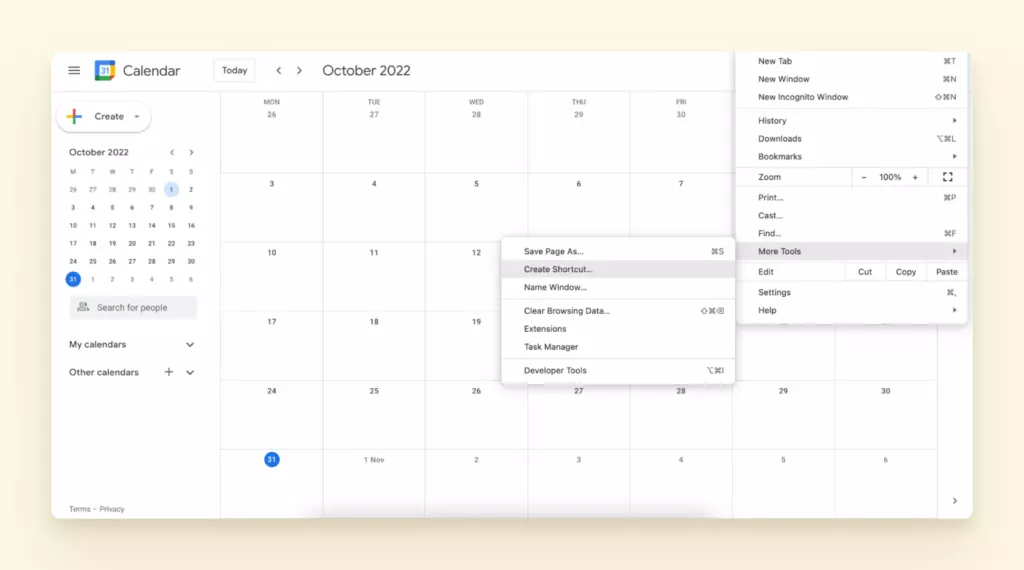
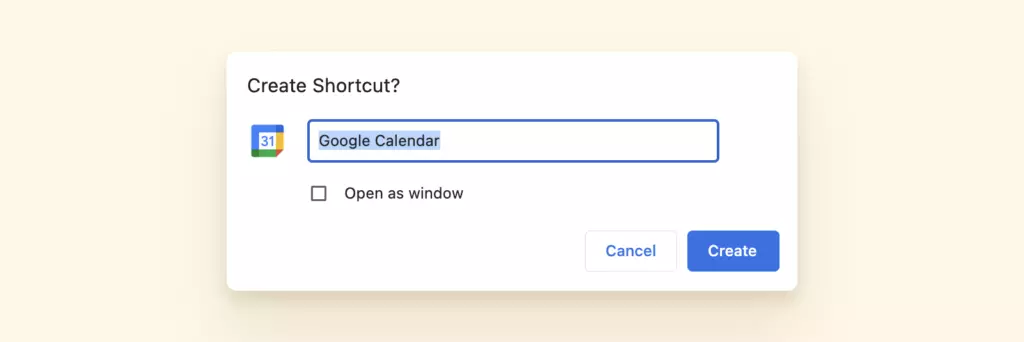
- Pojawi się okno, w którym możesz zmienić nazwę skrótu lub ustawić otworenie w nowym oknie.
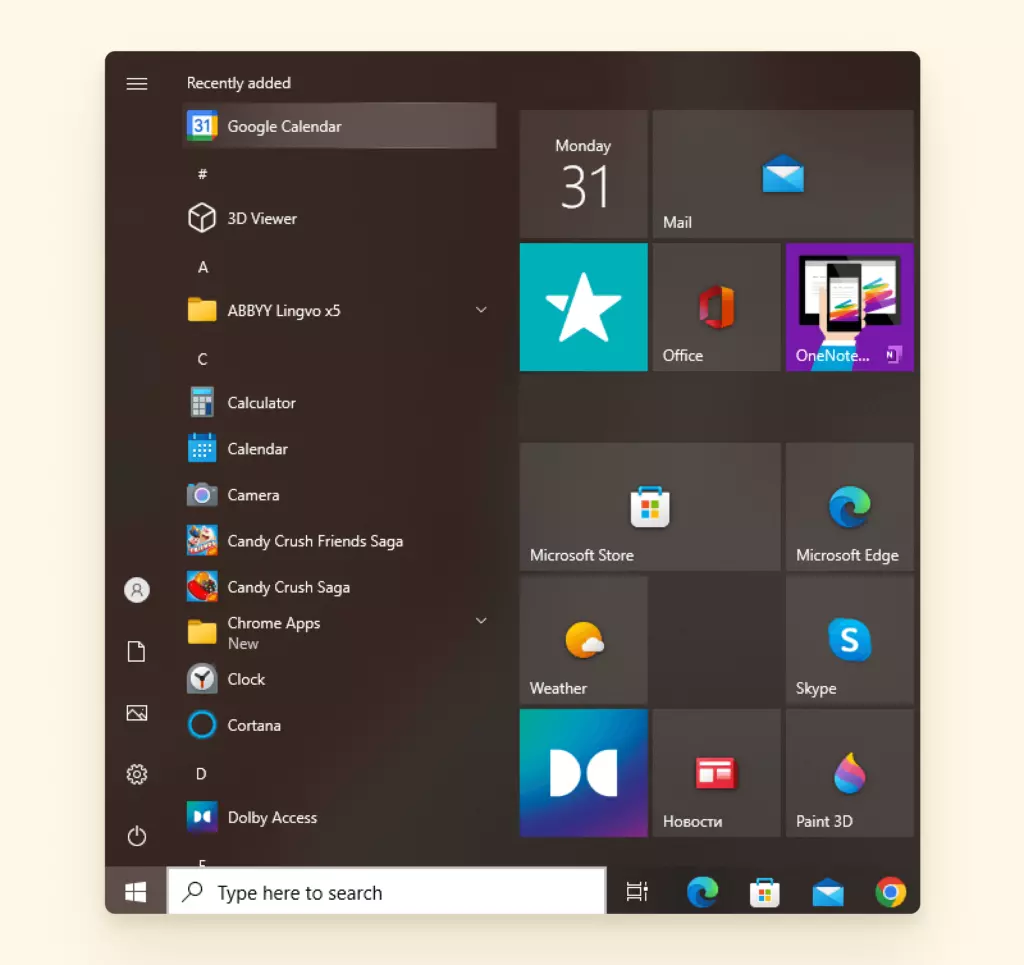
- Jeśli używasz Windows, skrót pojawi się na pulpicie i w menu.
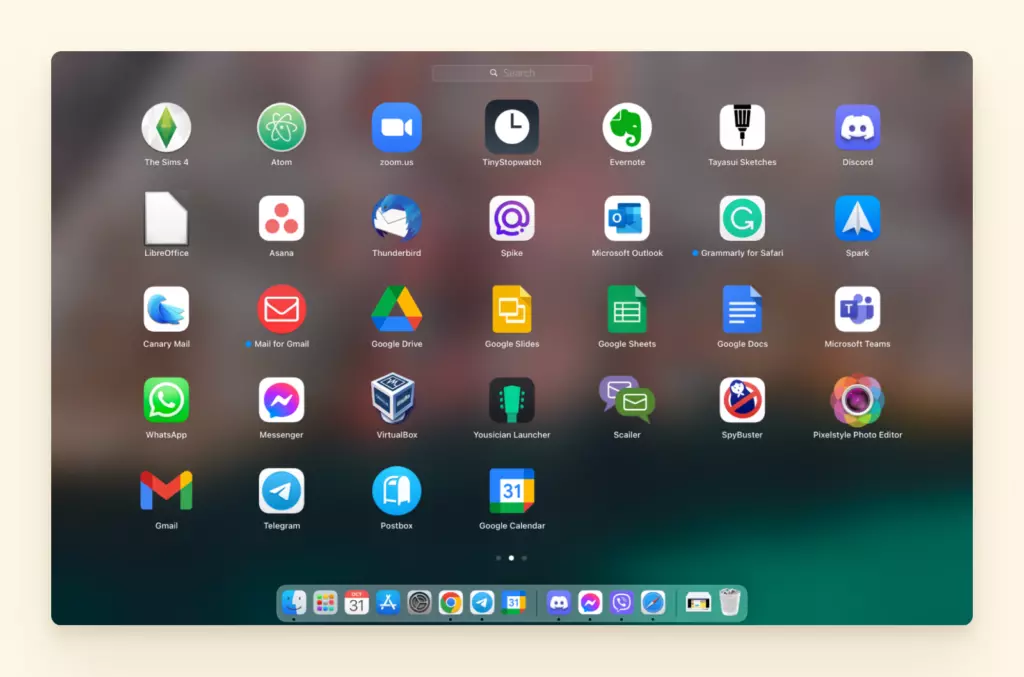
- Jeśli używasz macOS, będzie w Launchpad i możesz przeciągnąć i upuścić ikonę kalendarza do Docka.
Kroki dla Safari
- Otwórz Google Calendar w przeglądarce Safari.
- Zmniejsz okno Safari, aby móc jednocześnie widzieć pulpit.
- Po prostu kliknij, przytrzymaj i przeciągnij adres URL na pulpit, a automatycznie utworzy się skrót.
Kroki są dość proste, ale czy to jest prawdziwa aplikacja Google Calendar na pulpit? Zdecydowanie nie. To tylko szybki sposób na otwarcie przeglądarki, co może skłonić cię do przeglądania kart.
Jak zsynchronizować Google Calendar ze standardowymi aplikacjami Mac lub Windows
Korzystanie z ogólnej aplikacji kalendarza na pulpicie może być bardziej produktywne, jeśli potrzebujesz tylko oglądać swój harmonogram; nie ma sensu otwierać przeglądarki. Może również pomóc w usprawnieniu harmonogramów pracy i osobistych, ponieważ możesz dodać kilka kont Google Calendar.
Kroki synchronizacji z kalendarzem Windows
- Otwórz menu Start.
- Wpisz "kalendarz" w pasku wyszukiwania i otwórz go.
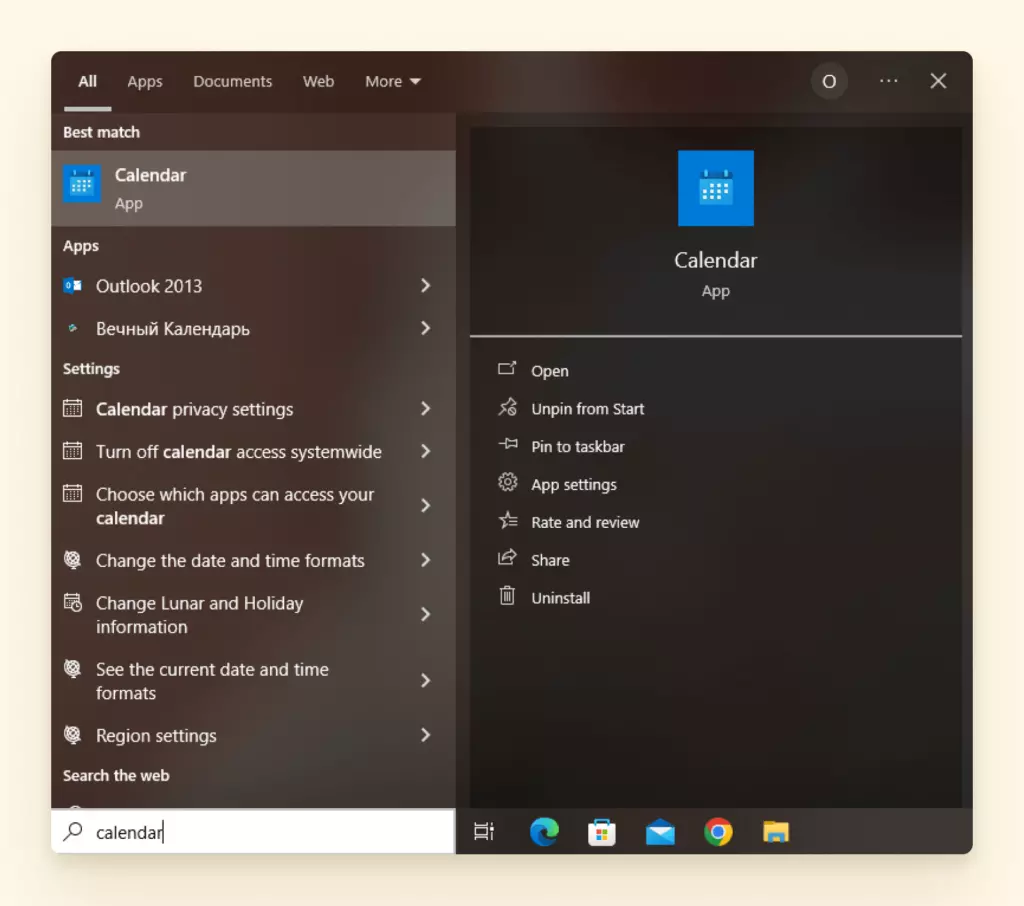
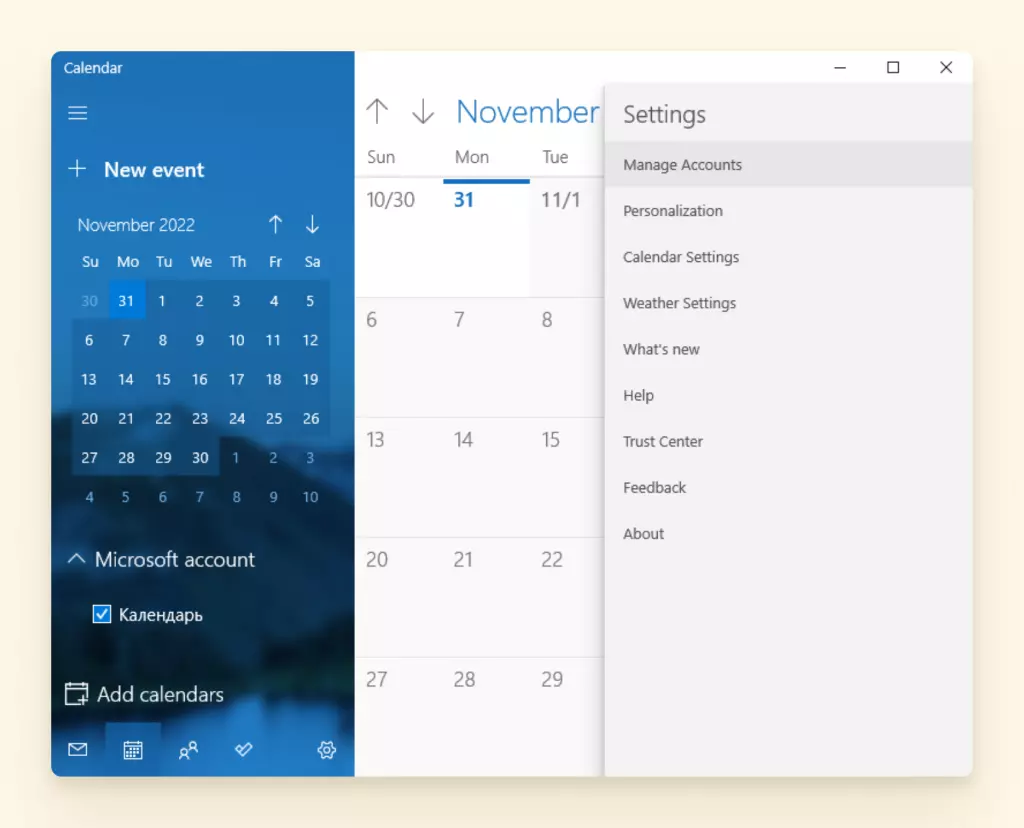
- Po uruchomieniu Kalendarza Windows kliknij ikonę koła zębatego w lewym dolnym rogu, aby uzyskać dostęp do ustawień.
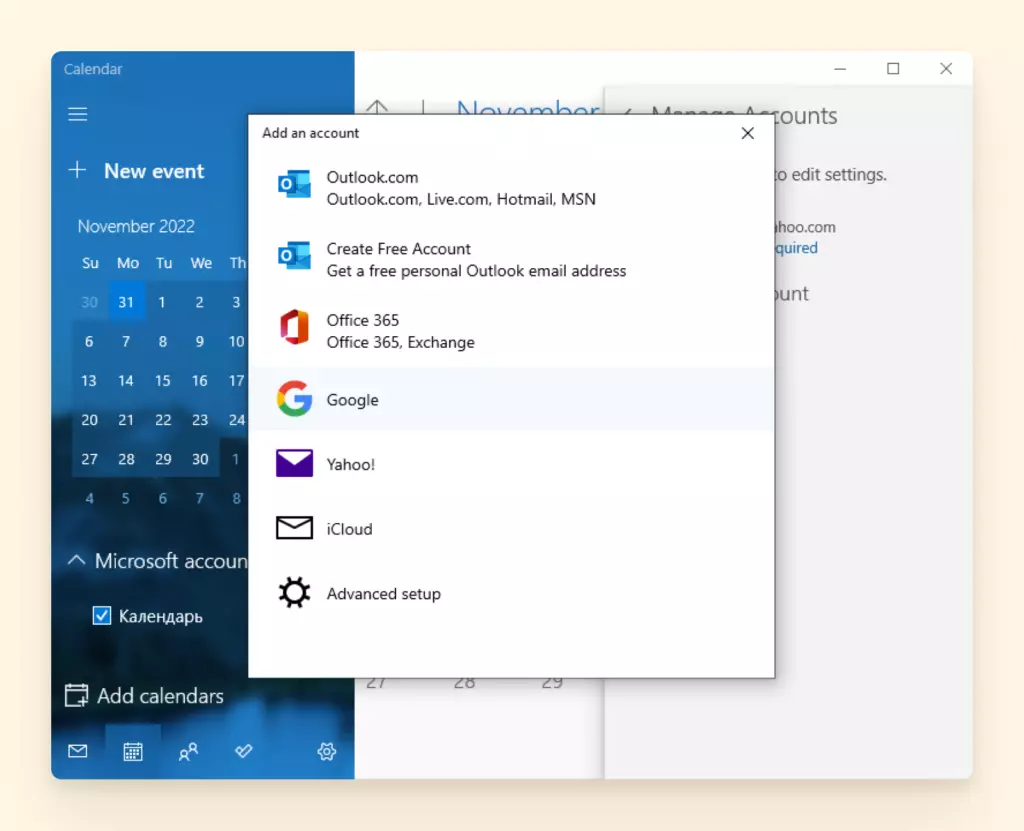
- Przejdź do Zarządzaj kontami, a następnie Dodaj konto.
- Wybierz Google w wyskakującym oknie i zaloguj się.
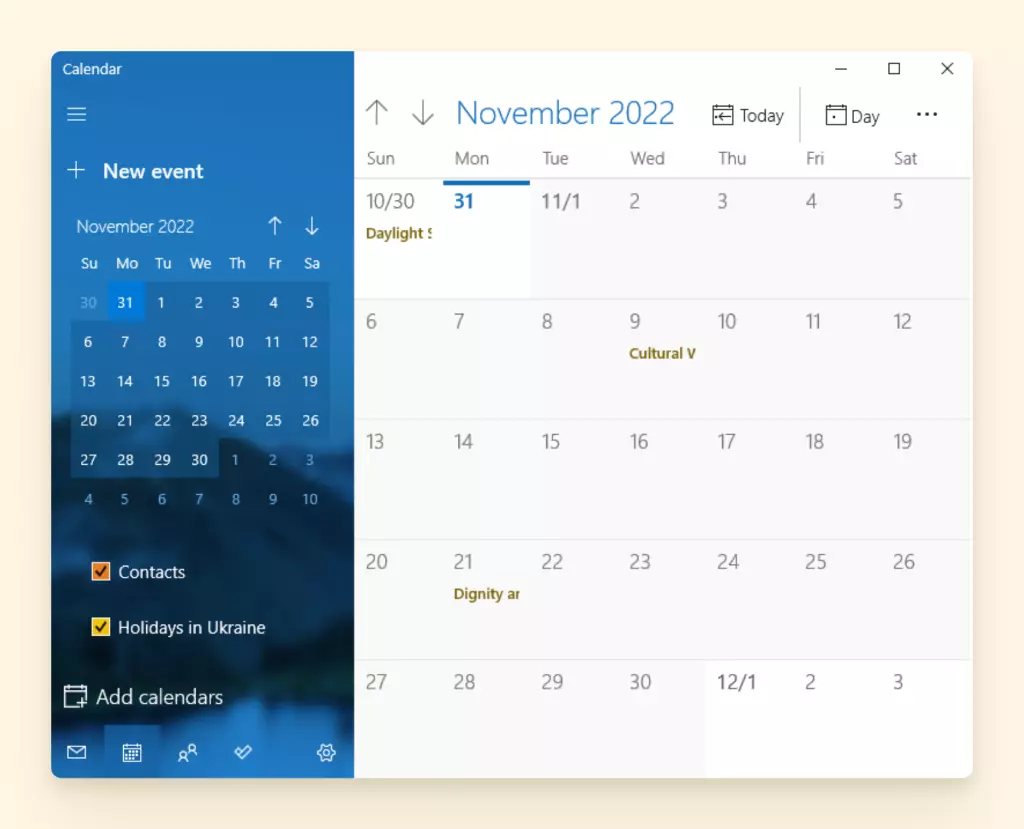
- Po udzieleniu Windows dostępu do konta Google Calendar, twój harmonogram pojawi się w interfejsie.
Jeśli twój komputer z systemem Windows ma zainstalowane pakiet Office, możesz już korzystać z aplikacji pulpitowej Outlook. Możesz dodać kalendarz Google do aplikacji - niekoniecznie ten, który posiadasz - ale wymaga to kilku dodatkowych kroków.
Kroki dodawania kalendarza Google do Outlook na pulpicie
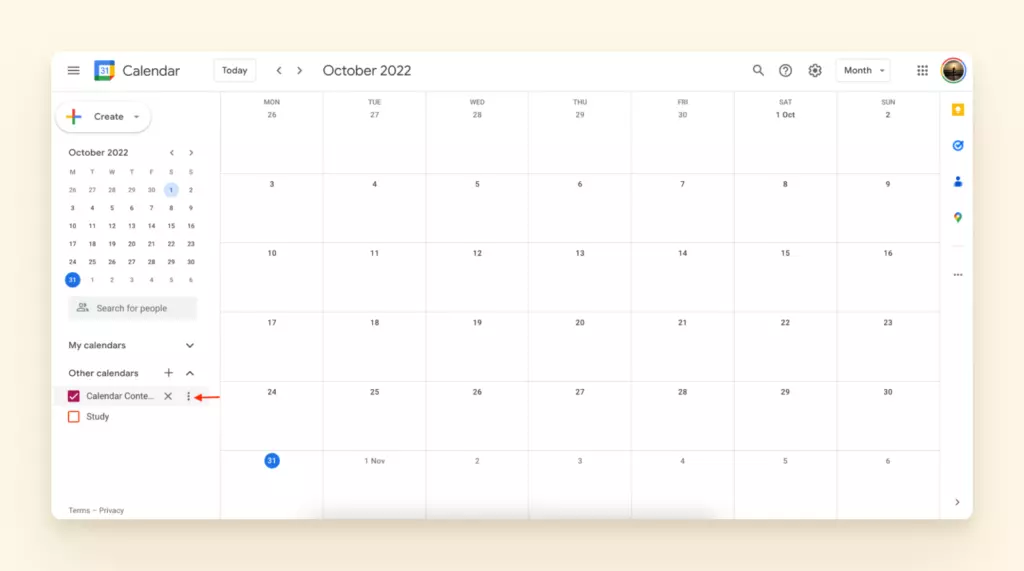
- Przejdź do swojego kalendarza Google, znajdź kalendarz, który chcesz dodać, i kliknij jego menu (trzy kropki), jak na poniższym obrazku.
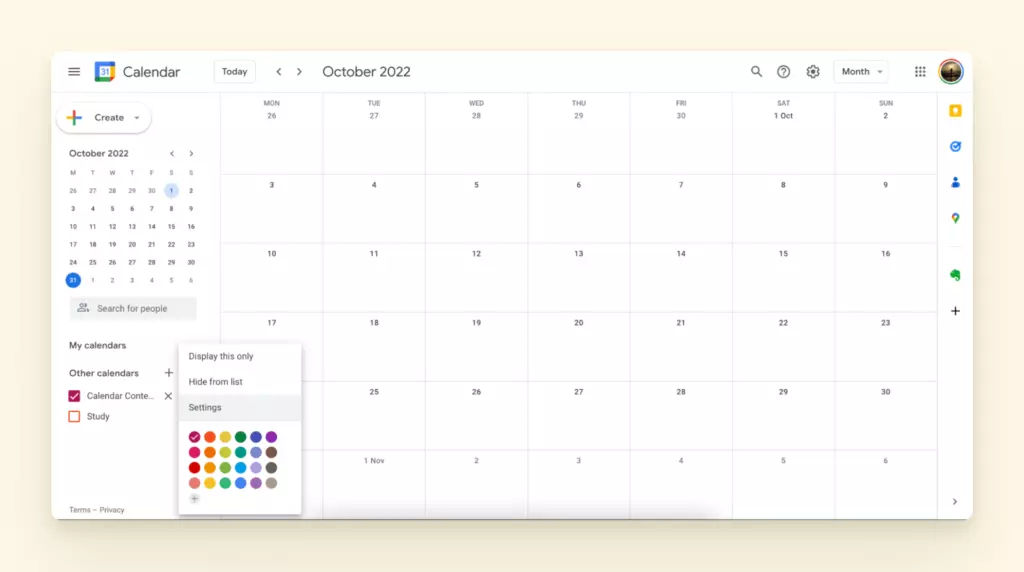
- Przejdź do Ustawień i przewiń w dół do "Integracja kalendarza".
- Tam znajdziesz publiczny adres kalendarza.
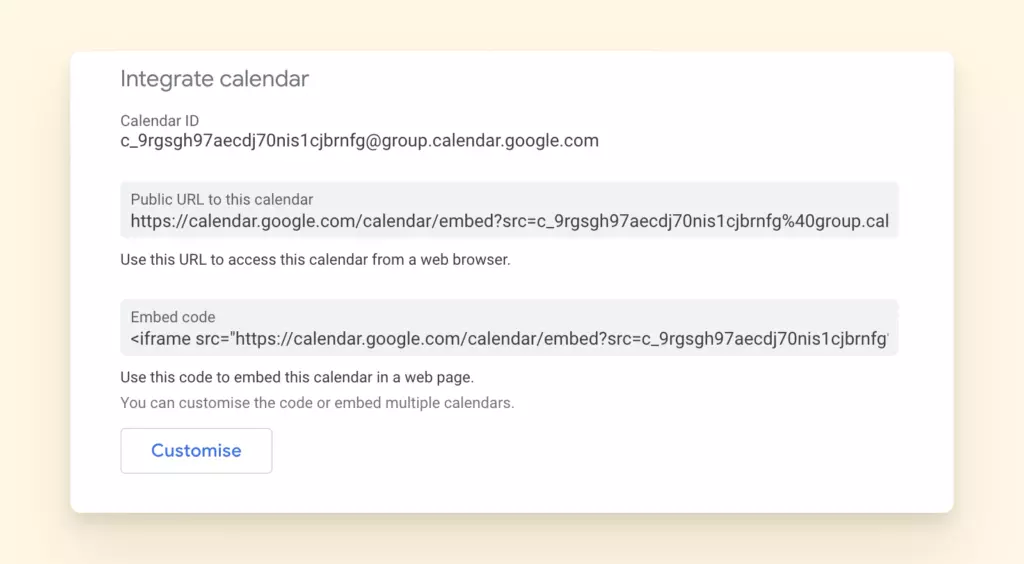
- Skopiuj adres URL i otwórz swój kalendarz Outlook.
- Przejdź do Strona główna > Otwórz kalendarz > Z Internetu.
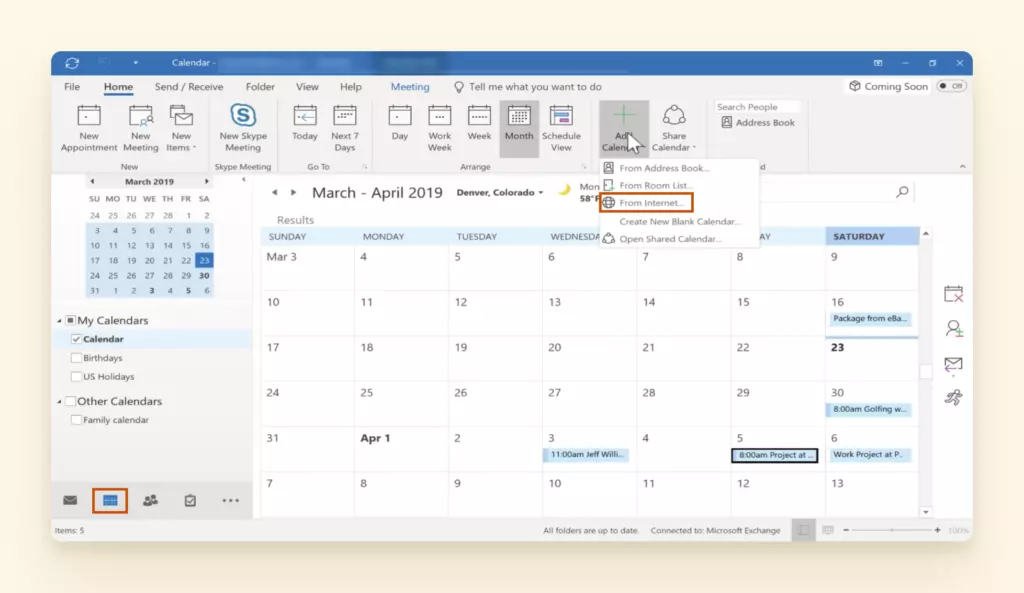
- Wklej link w formacie iCal do pola Nowa subskrypcja kalendarza internetowego w oknie kalendarza Outlook.
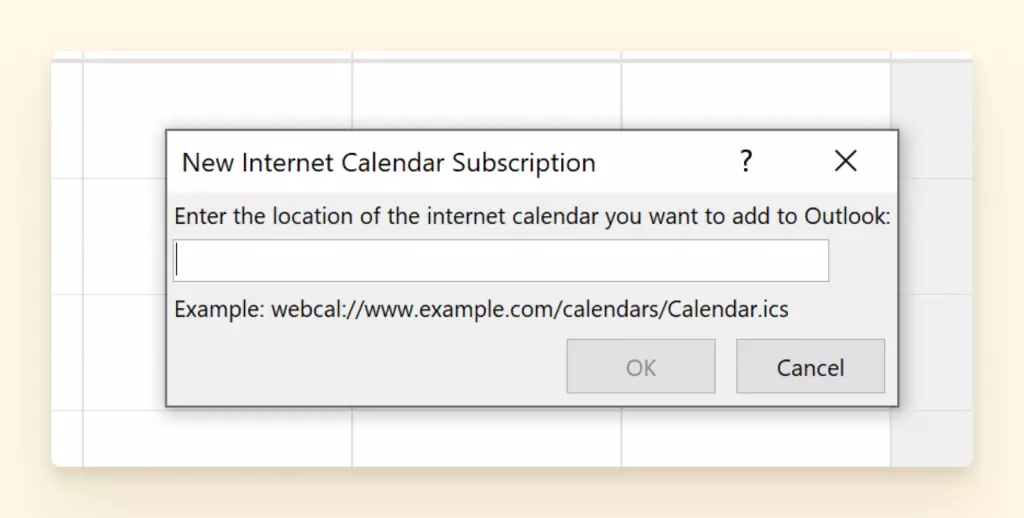
- Naciśnij OK.
Należy tu zauważyć jedną wadę! Podczas gdy synchronizacja konta z Windows pozwala edytować i widzieć wszystkie wydarzenia Google Calendar, synchronizacja z Outlook tylko je wyświetla. Jest tylko do odczytu, co oznacza, że nie będziesz mógł edytować, tworzyć ani wprowadzać żadnych zmian w Google Calendar poprzez Outlook.
Outlook nie jest również najlepszą opcją do synchronizacji z Gmail. Ten artykuł przedstawia kilka powodów dlaczego. Nie jest to też najbardziej bogaty w funkcje klient poczty e-mail i ma dość przegracony interfejs - mamy kilka recenzji porównawczych na blogu.
Jak zsynchronizować Google Calendar z aplikacją Kalendarz Mac
- Jeśli używasz Mac, kliknij logo Apple w lewym górnym rogu ekranu.
- Kliknij Preferencje systemowe > Konta internetowe.
- Jeśli nie dodałeś jeszcze konta Google Calendar, możesz to zrobić, klikając znak plus w lewym dolnym rogu.
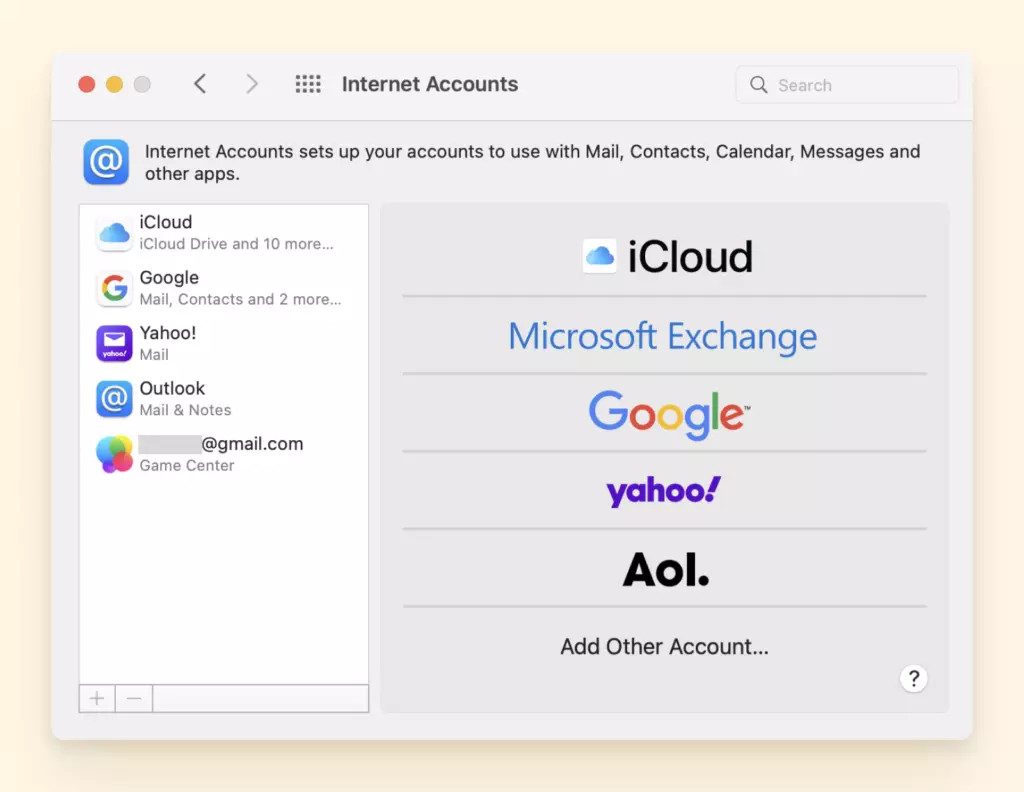
- W przeciwnym razie wybierz swoje konto Google z listy i upewnij się, że opcja Kalendarze jest włączona.
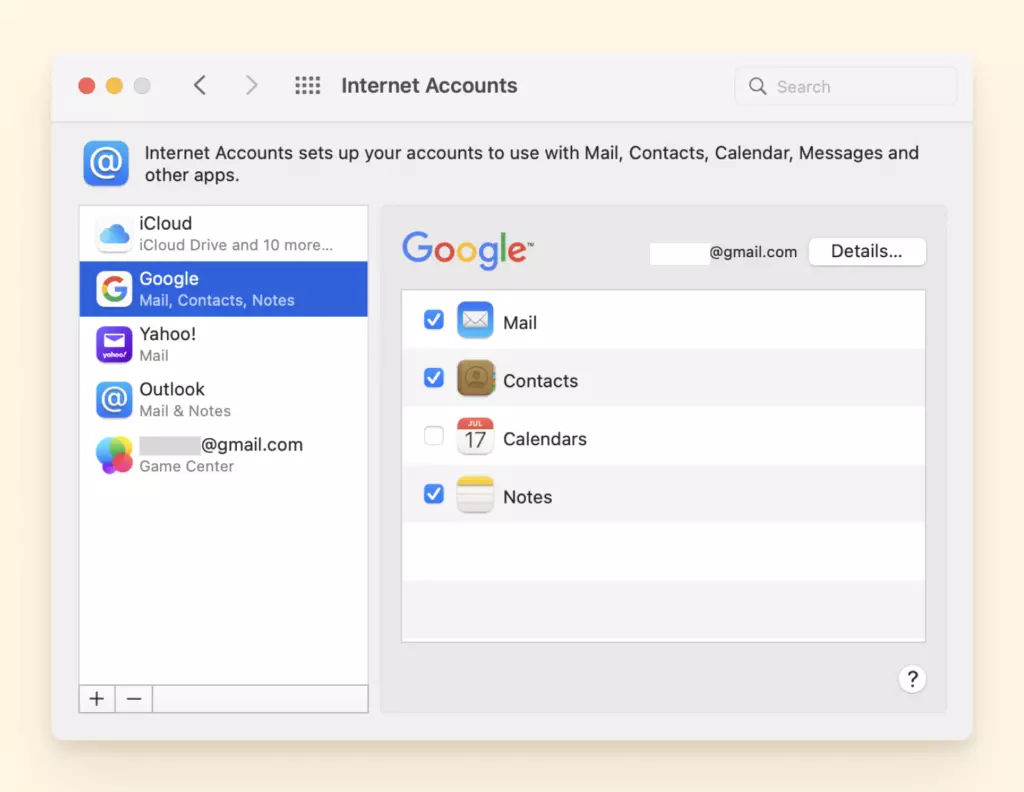
- Zaznacz pole, jeśli nie jest zaznaczone, i gotowe.
- Otwórz Kalendarz Apple, a powinieneś móc znaleźć tam swój Google Calendar, wyświetlający wszystkie zaznaczone wydarzenia i zaplanowane zadania.
Dobre opcje, prawda? Ale może być jeszcze lepiej. Jeśli twój harmonogram zależy od komunikacji e-mailowej, wygodniej jest zsynchronizować kalendarz z klientem poczty elektronicznej.
Jak zsynchronizować Google Calendar z Mailbird
Klient poczty elektronicznej Mailbird to świetna opcja nie tylko do poprawy komunikacji e-mail, ale także do pełnienia funkcji bardzo solidnej aplikacji Google Calendar na Windows, ponieważ oferuje natywną integrację i wiele funkcji. Oto kilka więcej powodów, dlaczego Mailbird może być twoją najlepszą aplikacją Google Calendar na pulpit:
- Zarządzanie wieloma kontami e-mail. Możesz połączyć nieograniczoną liczbę kont e-mail i wygodnie zarządzać nimi wszystkimi z jednego, wygodnego interfejsu, niezależnie od dostawcy.
- Natywny kalendarz. Możesz synchronizować z kalendarzami innych dostawców, nie tylko Google Calendar.
- Google Workspace. Mailbird obsługuje większość aplikacji Google, w tym Gmail, Google Docs, Calendar, Search i Drive.
- Produktywność e-mail. Mailbird oferuje niezbędne funkcje zarządzania pocztą elektroniczną, takie jak Cofnij wysłanie i Zaplanuj e-mail, ale także niektóre unikalne funkcje, takie jak Speed Reader, Odpowiedź w linii, Wyszukiwanie załączników i Tagi.
- Śledzenie e-maili. Możesz zobaczyć, czy osoby, do których pisałeś, otworzyły twój e-mail. Zapewnia to więcej kontekstu dla dalszej komunikacji. Na przykład, jeśli osoba otworzyła trzy twoje wiadomości, ale nigdy nie odpowiedziała, będziesz wiedział, że kolejne przypomnienie będzie tylko marnotrawstwem.
- Integracje. Mailbird integruje się z ponad 30 zewnętrznymi aplikacjami produktywności, przechowywania i komunikacji.
Kiedy już chcesz używać Mailbird jako głównej aplikacji dla Google Calendar, to kwestia dodania integracji Kalendarza w kilku prostych krokach:
- Odwiedź sekcję aplikacji w Mailbird (znajdującą się w lewym dolnym obszarze).
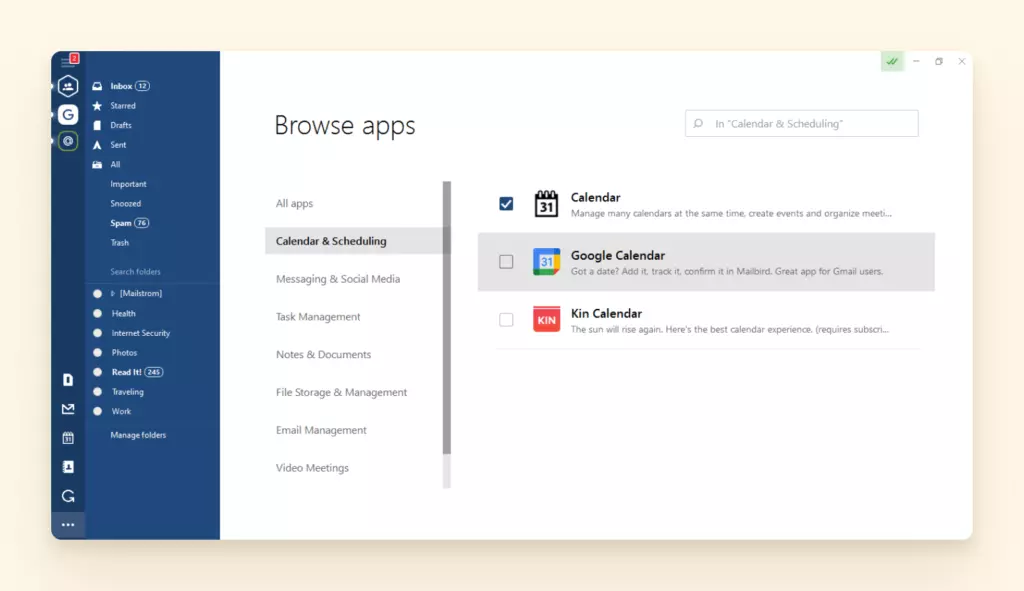
- Znajdź Google Calendar wśród aplikacji tam wymienionych.
- Zaznacz jego pole i gotowe!
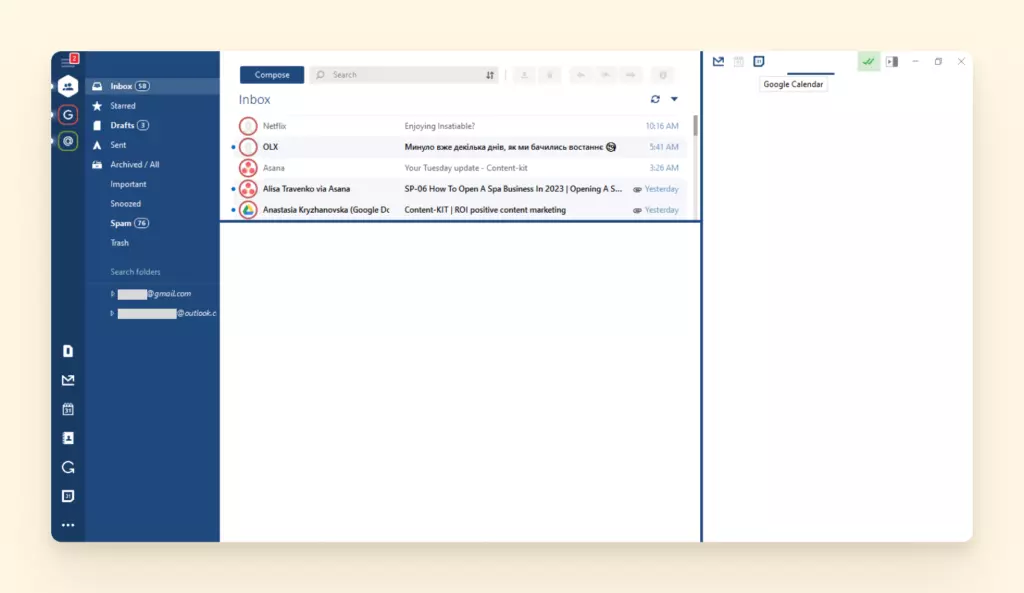
Teraz możesz otworzyć go w pełnym widoku, klikając ikonę Google Calendar na lewym panelu
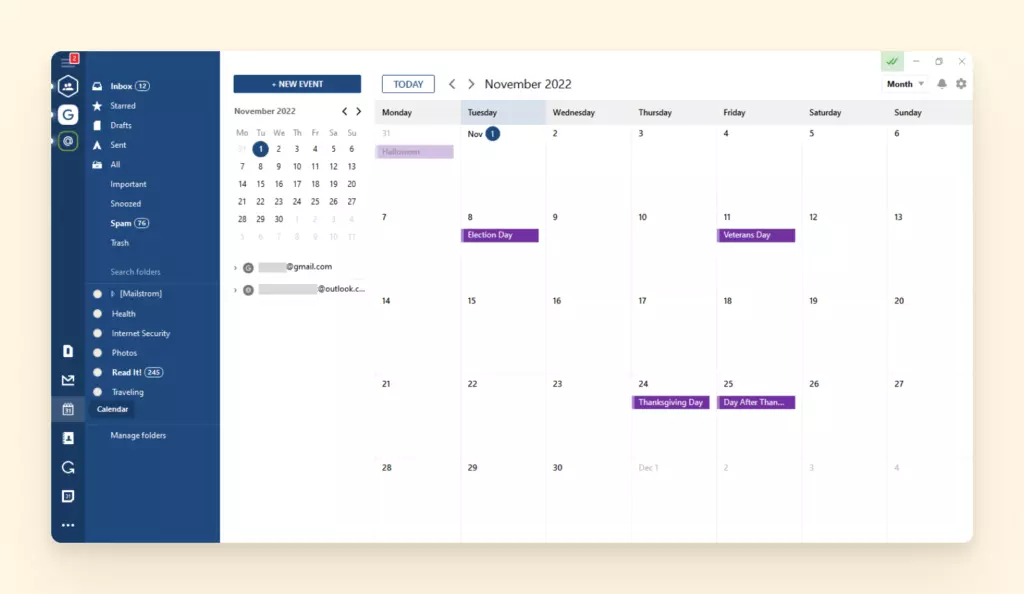
lub na pasku bocznym. W tym celu naciśnij przycisk "<" w skrzynce odbiorczej Mailbird, aby rozwinąć pasek boczny, a następnie ikonę aplikacji kalendarza, i voila - będziesz mógł oglądać swój kalendarz i e-mail wyświetlane obok siebie.
Wskazówki dla bardziej efektywnego zarządzania Google Calendar
Jeśli zdecydujesz się przejść na aplikację Google Calendar na pulpit Windows, istnieje kilka sposobów na jeszcze większe ulepszenie doświadczenia.
Znajdź sugerowane godziny i dodaj gości
Tworzenie wydarzenia obejmującego kilka osób może być trudne. Będziesz potrzebować okien czasowych, które są wzajemnie wykonalne dla wszystkich zaangażowanych stron, co oznacza konieczność przesiewania ich indywidualnych kalendarzy w celu znalezienia wolnych okien, które wszyscy mają wspólnie.
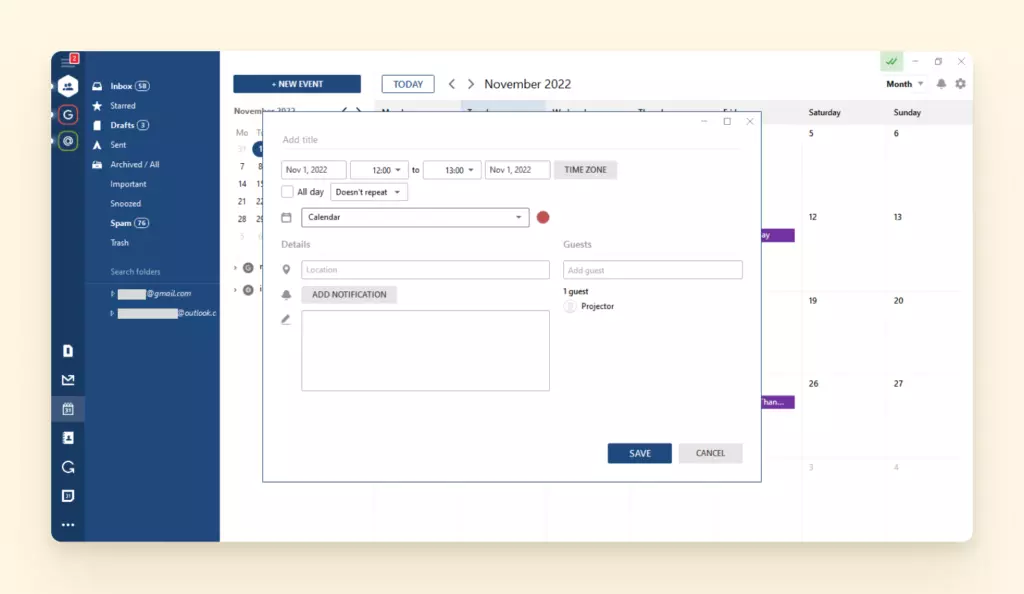
Cóż, funkcja "Znajdź czas" sprawia, że jest to zadanie jednego kliknięcia! Po kliknięciu "Utwórz" i "Wydarzenie" w Google Calendar możesz po prostu wprowadzić adresy e-mail gości, a następnie wybrać "Znajdź czas", aby zobaczyć starannie skompilowany kalendarz w Mailbird. Pozwala to na bezproblemowe znajdowanie wolnych okien czasowych.
Funkcja "Goście" to jeszcze łatwiejsza alternatywa! Jeśli używasz adresu e-mail każdego uczestnika, aby dodać go do wydarzenia, Google automatycznie zasugeruje okna czasowe dostępne dla wszystkich - jeszcze bardziej usprawniając procedurę.
Utwórz wiele kalendarzy
Nie wszystko jest związane z pracą, prawda? Jeśli wierzysz w równowagę między życiem zawodowym a prywatnym, możesz potrzebować oddzielnych kalendarzy do zarządzania różnymi aspektami życia. Oznacza to posiadanie indywidualnego kalendarza biznesowego do udostępnienia klientom, pracownikom, partnerom lub udziałowcom oraz oddzielnego dla przyjaciół i rodziny do planowania spotkań i zgromadzeń!
Na szczęście można to łatwo zrobić, tworząc indywidualne natywne kalendarze Mailbird dla różnych potrzeb, a wszystko jest skoordynowane kolorami, gdy jest wyświetlane w ogólnym harmonogramie.
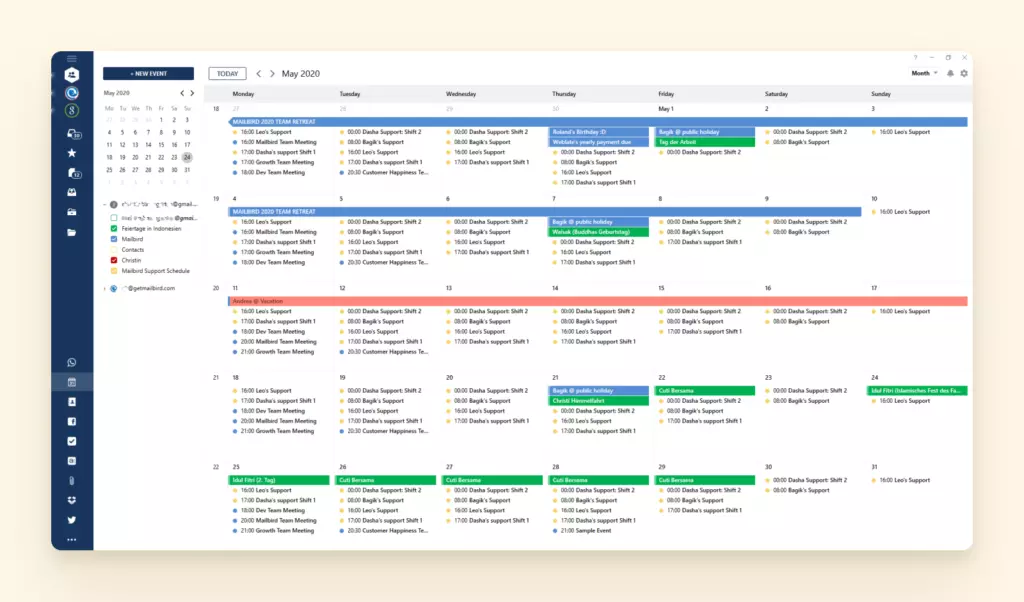
Możesz dodać nowy kalendarz, po prostu naciskając strzałkę w dół obok "Mój kalendarz" i klikając "Utwórz nowy kalendarz".
Aktywuj swoją codzienną agendę
Wiesz, jak osobiste asystentki przekazują ci wszystko, co jest zaplanowane na dzień jako pierwszą rzecz rano? Cóż, to właśnie robi Codzienna agenda. Po włączeniu otrzymujesz e-mail każdego dnia o 5:00 rano, zawierający wszystkie szczegóły twojej "codziennej agendy" na następne 24 godziny.
Kliknij ikonę koła zębatego w prawym górnym rogu kalendarza, wybierz ustawienia i przejdź do "Kalendarze". Kliknij "Edytuj powiadomienia" i zaznacz pole, aby otrzymywać codzienną agendę dla swojego kalendarza za pośrednictwem e-mail. To wszystko!
Możesz to również zrobić w Mailbird poprzez widok internetowy aplikacji, po prostu klikając ikonę kalendarza w menu po lewej stronie.
Skonfiguruj powiadomienia
Jeśli masz miejsca, w których musisz być na czas przez cały dzień, otrzymywanie terminowych postrzelonków może być przełomowe. W tym celu możesz skonfigurować powiadomienia lub nawet przypomnienia e-mailowe z Google Calendar poprzez Mailbird. Zalecamy aktywację przypomnień e-mailowych na adres zarejestrowany w kliencie Mailbird.
W ten sposób możesz otrzymywać, sprawdzać i rozwijać te powiadomienia w jednym miejscu dla maksymalnej wydajności.
Podsumowanie: Jaka jest najlepsza aplikacja Google Calendar na pulpit?
Możesz uzyskać łatwiejszy i szybszy dostęp do Google Calendar, tworząc skrót na pulpicie lub synchronizując go z aplikacją kalendarza na pulpicie. Ale używanie go z klientem poczty elektronicznej Mailbird pozwala nie tylko uzyskać dostęp do bardzo wygodnej aplikacji kalendarza Google na pulpit, ale także usprawnić zarządzanie harmonogramem i komunikację e-mailową.
Zasadniczo, Mailbird płynnie integruje się z produktami Google i ustawia narzędzia zwiększające produktywność w jednym miejscu, czyniąc go cyfrową centralą dla całej komunikacji.
FAQ
Czym jest Google Calendar?
Google Calendar to aplikacja oparta na przeglądarce, która synchronizuje się z ekosystemem Google Workspace. Pozwala na planowanie wydarzeń, zapraszanie uczestników i dodawanie deskryptorów spotkań, takich jak załączniki i lokalizacja.
Czym jest aplikacja kalendarza na pulpit?
Aplikacja kalendarza na pulpit to narzędzie do śledzenia harmonogramu. Na przykład, możesz użyć Kalendarza Windows, aby dodać wiele kont Google, więc możesz zsynchronizować wszystkie wydarzenia i upewnić się, że nie rezerwujesz podwójnie jednego okresu na dwa spotkania.
Czy istnieje aplikacja Google Calendar dla Windows?
Nie, Google nie ma aplikacji dla Windows. Jednak możesz go zintegrować z Mailbird. To prosty klient poczty elektronicznej na pulpit z obszernym i potężnym zestawem funkcji, który pozwala dodać wszystkie konta Google i zarządzać komunikacją e-mailową wraz z harmonogramem w jednym miejscu.


