Gmail vs Apple Mail (Mac Mail): Welches ist besser für Desktop-E-Mails?
Seitenvergleich für Mac-Nutzer, mit einem Hinweis auf Gmail 2026 als Multi-Inbox-Hub vs nativen Apple Mail.


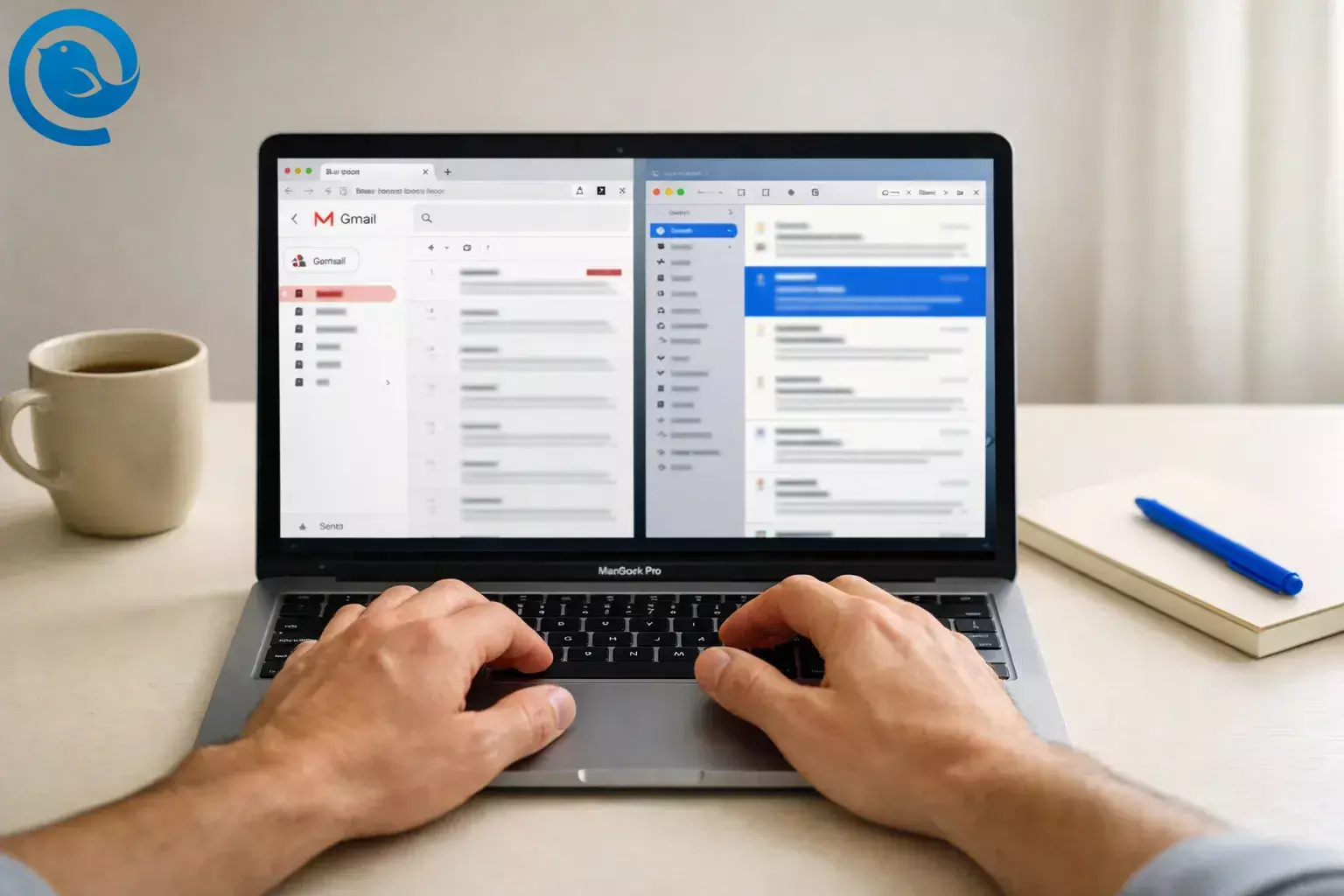
Fazit: Für Desktop-E-Mails auf einem Mac wählen Sie Gmail, wenn Sie überall, wo Sie sich anmelden, das vollständige Gmail-Webpostfach wünschen (und auf Gmail-first-Funktionen und Suche angewiesen sind). Wählen Sie Apple Mail (Mac Mail), wenn Sie eine native macOS-App möchten, die mehrere Konten sauber verwaltet, besser offline funktioniert und integrierte Datenschutzfunktionen bietet.
Neuigkeiten (2026)
Wichtige Änderung 2026: Google gibt bekannt, dass die Unterstützung für Gmailify und die POP-basierte Funktion „E-Mails von anderen Konten abrufen“ eingestellt wird (neue Nutzer werden im ersten Quartal 2026 blockiert, bestehende Nutzer werden später im Jahr 2026 deaktiviert).1 Praktisch bedeutet dies, dass Gmail als Desktop-„Mail-Sammler“ für externe Posteingänge immer weniger nützlich wird.
Wichtige Klarstellung
Gmail ist ein E-Mail-Dienst plus eine Web-Inbox-Oberfläche; Apple Mail (oft „Mac Mail“ genannt) ist ein E-Mail-Client. Viele verwenden ein Gmail-Konto innerhalb von Apple Mail – daher geht es bei diesem Vergleich tatsächlich um Ihre Desktop-Erfahrung: browserbasiert vs. native Mac-App, wobei Apple Mail als bester E-Mail-Client für Mac gilt.
Wichtige Erkenntnisse
- Wählen Sie Gmail, wenn Sie das komplette Gmail-Web-Postfach mit der gleichen Oberfläche auf allen Desktop-Geräten wünschen.
- Wählen Sie Apple Mail, wenn Sie ein natives macOS-App-Erlebnis möchten, besonders für die Verwaltung mehrerer Konten.
- Ab 2026 wird Gmail als Sammler weniger nützlich für Postfächer von Drittanbietern aufgrund von Gmailify und Änderungen bei POP „E-Mails von anderen Konten abrufen“.1
- Die Offline-Nutzung ist bei Apple Mail im Allgemeinen besser; Gmail Offline erfordert vorheriges Aktivieren und funktioniert nur mit Chrome (nicht im Inkognito-Modus).5
- Apple Mail enthält integrierte Datenschutzkontrollen, die darauf ausgelegt sind, E-Mail-Tracking zu reduzieren (wie Mail Privacy Protection).6
- Gmail zeigt Werbung in der Oberfläche an, wobei Google angibt, die Gmail-Nachrichten nicht zu scannen oder zu lesen, um Anzeigen auszuspielen.7
- Der Speicherplatz variiert je nach Ökosystem: Google-Konten beinhalten bis zu 15 GB; iCloud bietet 5 GB kostenlos mit optionalen kostenpflichtigen Upgrades.23
Inhaltsverzeichnis
Gmail vs Apple Mail auf dem Mac: die relevanten Unterschiede auf dem Desktop
| Kriterien | Gmail (Desktop) | Apple Mail (macOS) |
|---|---|---|
| Wo es lebt | Web-App in deinem Browser (plus optionaler „Offline“-Modus). | Native Mac-App (läuft wie jede andere macOS-App). |
| Am besten für diese Nutzer | Personen, die das vollständige Gmail-Funktionsset überall (Mac, Windows, Chromebook) mit derselben Oberfläche wollen. | Personen, die auf ihrem Mac einen ruhigeren, nativen Posteingang möchten – besonders bei mehreren Konten und Datenschutzkontrollen. |
| Suche & Finden alter Mails | Entwickelt für serverseitige Suche und Gmail-native Organisation. | Gut für die alltägliche Suche, aber weniger suchzentriert als Gmail. |
| Organisationsmodell | Labels und Kategorien (eine Nachricht kann in mehreren Labels sein). | Postfächer/Ordner und Regeln; Gmail-Labels wirken außerhalb von Gmail anders. |
| Multi-Account „ein Posteingang“ | Verlust wichtiger „Zentral“-Funktionen zum Einbinden externer Posteingänge (Gmailify + POP „E-Mails von anderen Konten abrufen“).1 | Füge mehrere Anbieter hinzu (Gmail, iCloud Mail, Exchange, IMAP) und siehst sie zusammen. |
| Offline-Zuverlässigkeit | Offline funktioniert nur in Chrome (nicht im Inkognito-Modus) und muss vorher aktiviert werden.5 | In der Regel stabiler: Ein lokaler Client hält Nachrichten verfügbar, sodass du sie lesen/suchen kannst, während du offline bist. |
| Datenschutz & Tracking | Zeigt Anzeigen basierend auf deiner Online-Aktivität während der Anmeldung bei Google; Google sagt, dass es Gmail-Nachrichten nicht scannt oder liest, um Anzeigen anzuzeigen.7 | Mail Privacy Protection kann deine IP-Adresse verbergen und entfernte Inhalte privat im Hintergrund herunterladen.6 |
| Richtung der Smart Features | Gmail erhält mehr Gemini-Ära KI-Funktionen (einschließlich eines „KI-Posteingangs“ für ausgewählte Tester).8 | Die Stärken von Apple Mail liegen bei den „Desktop-App-Grundlagen“ (lokaler Workflow + Datenschutz), nicht bei Gmail-spezifischen KI-Funktionen. |
Was sie sind (jeweils ein Satz)
Gmail: Gmail ist Googles E-Mail-Dienst, der am häufigsten über das Web-Postfach auf dem Desktop verwendet wird.
Apple Mail (Mac Mail): Apple Mail ist die integrierte E-Mail-App auf macOS, die sich mit E-Mail-Konten (einschließlich Gmail und anderen IMAP/Exchange-Anbietern) verbindet und es Ihnen ermöglicht, E-Mails von einem Desktop-Client zu lesen und zu senden.
Gmail vs Apple Mail: wo sie sich wesentlich unterscheiden
1) Desktop-Erlebnis: Gmail im Browser-Tab vs Apple Mail auf macOS
Wenn Sie den ganzen Tag auf einem Mac arbeiten und möchten, dass sich E-Mail wie eine erstklassige macOS-App verhält (Fenster, systemweite Freigabe, tastaturgesteuerte Navigation und ein generell „integriertes“ Gefühl), ist Apple Mail (Mac Mail) das bessere Desktop-Erlebnis. Wenn Sie zwischen Geräten wechseln und überall denselben Posteingang haben möchten (ohne darauf zu achten, auf welchem Gerät Sie gerade sind), ist die Gmail-Webapp die bessere Standardwahl.
2) Suche und Geschwindigkeit beim „alten E-Mail finden“
Gmail ist die bessere Wahl, wenn Ihr Workflow auf schneller, wiederholbarer Suche basiert – besonders über Jahre hinweg – da das Erlebnis auf serverseitige Suche und Gmail-native Organisation ausgelegt ist. Apple Mail kann für die tägliche Suche durchaus ausreichen, ist aber selten die erste Wahl für Menschen, die Suche als ihr primäres „Ablagesystem“ des Posteingangs nutzen.
3) Organisation: Gmail-Labels vs Apple Mail-Ordner
Wählen Sie Gmail, wenn Sie Labels/Kategorien aktiv nutzen und die Idee mögen, dass eine Nachricht gleichzeitig mehreren „Eimern“ gehören kann. Wählen Sie Apple Mail, wenn Sie auf dem Desktop eine traditionellere Mailbox-und-Regeln-Ansatz bevorzugen (und nicht über Gmail-spezifische Konzepte wie Labels, Kategorien oder was als „Posteingang“ vs. „Alle Mails“ zählt, nachdenken wollen).
4) Mehrere Konten an einem Ort (das ist der große Unterschied im Jahr 2026)
Auf einem Mac gewinnt Apple Mail, wenn Sie eine Desktop-App benötigen, um mehrere E-Mail-Konten von verschiedenen Anbietern zu verwalten. Gmail war früher eine beliebte „einziger Überblick“ für mehrere Posteingänge, aber Google kündigt an, den Support für Gmailify und POP-basiertes „Mail von anderen Konten abrufen“ einzustellen, was die Nützlichkeit von Gmail als Desktop-Hub für Mailboxen von Drittanbietern verringert.1
5) Offline-E-Mails auf dem Desktop
Apple Mail ist die bessere Wahl für Offline-Arbeit am Desktop (Reisen, schwaches WLAN oder Arbeit an Dokumenten ohne Netzwerkverbindung), da ein lokaler Client Mails verfügbar halten kann, selbst wenn das Netzwerk ausfällt. Gmail bietet zwar einen Offline-Modus an, aber in Googles eigener Hilfedokumentation steht klar, dass dieser nur in Chrome verfügbar ist, nicht im Inkognito-Modus und vorher aktiviert und synchronisiert werden muss.5
6) Datenschutz: Tracking-Pixel, IP-Adresse und entfernte Inhalte
Apple Mail punktet bei datenbewussten Nutzern, die mit minimaler Einrichtung Schutz vor E-Mail-Tracking wollen: Apples Mail-Datenschutz schützt Ihre IP-Adresse und lädt entfernte Inhalte privat im Hintergrund herunter (einschließlich Tracking-Inhalte).6
Die Datenschutzerklärung von Gmail ist anders: Gmail zeigt Werbung in der Oberfläche, und Google sagt, dass die Auswahl personalisierter Werbung in Gmail automatisiert erfolgt und auf Ihrer Online-Aktivität basiert, während Sie bei Google angemeldet sind, gleichzeitig aber versichert wird, dass Ihre Gmail-Nachrichten nicht gescannt oder gelesen werden, um Werbung anzuzeigen.7
7) Intelligente Funktionen und Ökosystem-Integration
Wählen Sie Gmail, wenn Sie die neuesten, Gmail-first-Funktionen wollen (besonders Features der Gemini-Ära): Googles Updates im Januar 2026 beinhalten KI-Tools in Gmail und erwähnen einen „KI-Posteingang“, der für ausgewählte vertrauenswürdige Tester eingeführt wird.8 Wählen Sie Apple Mail, wenn Sie einen einfacheren „E-Mail-Client“-Ansatz bevorzugen, der auf macOS-Funktionen setzt (und Ihnen bewusst ist, dass Gmail-exklusive Funktionen hauptsächlich in Gmail selbst verfügbar sind).
Kosten-, Aufwand- und Eigentums-Abwägungen
Kosten (USA)
- Gmail-Speicherkosten: Alle Google-Konten erhalten bis zu 15 GB Speicherplatz, und Google One-Tarife beinhalten beispielsweise 100 GB für 1,99 $/Monat und 2 TB für 9,99 $/Monat (Tarifnamen und Pakete können variieren).2
- Apple Mail App-Kosten: Apple Mail ist in macOS enthalten; die fortlaufenden Kosten hängen vom verbundenen E-Mail-Dienst ab (Gmail, iCloud Mail, Exchange, etc.).
- iCloud Mail-Speicherkosten (wenn Sie iCloud Mail in Apple Mail verwenden): iCloud enthält 5 GB kostenlosen Speicher bei Einrichtung.3
- iCloud+-Upgrades (USA): Apple listet iCloud+ mit 50 GB für 0,99 $/Monat, 200 GB für 2,99 $/Monat und 2 TB für 9,99 $/Monat (mit größeren Stufen verfügbar) und weist darauf hin, dass in einigen US-Bundesstaaten Steuern hinzukommen können.4
Einrichtungsaufwand
Gmail ist der Aufwand am geringsten: anmelden und fertig. Apple Mail benötigt für jedes Konto etwas Zeit zur Einrichtung, aber sobald es konfiguriert ist, hält es sich meist im Hintergrund – und es ist einfacher, mehrere Posteingänge nebeneinander auf einem Mac zu verwalten.
Eigentum und Portabilität
Gmail ist „im Besitz“ des Dienstes: Ihre E-Mail-Erfahrung ist die Gmail-Oberfläche, und Sie erhalten stets die neuesten Funktionen, da der Dienst webbasiert ist. Apple Mail ist „im Besitz“ Ihres Geräte-Workflows: Sie können lokale Kopien behalten und den E-Mail-Anbieter wechseln, ohne die App zu wechseln – obwohl einige Gmail-spezifische Funktionen (wie Labels) nicht immer sauber auf einen ordnerbasierten Client übertragen werden.
Risiken und Ausschlusskriterien
Gmail ist eine schlechte Wahl, wenn…
- Sie einen echten Multi-Account-Desktop-Hub für mehrere Nicht-Gmail-Postfächer wünschen (insbesondere wenn Sie darauf angewiesen waren, dass Gmail Mails von anderen Konten "abruft").
- Sie eine starke Offline-E-Mail-Funktion auf dem Mac ohne Browser-Einschränkungen benötigen.
- Sie Anzeigen in der Posteingangs-Oberfläche nicht mögen und keine Werbe-/Personalisierungseinstellungen verwalten möchten.
- Ihr Arbeitsstil viele separate Fenster und ein „app-ähnliches“ Verhalten erfordert (nicht "ein Tab unter vielen").
Apple Mail ist eine schlechte Wahl, wenn…
- Sie regelmäßig zwischen Mac- und Nicht-Apple-Desktops wechseln und überall eine identische Desktop-App/-Oberfläche wünschen.
- Sie stark in Gmail-exklusive Funktionen investiert sind und keine Kompromisse im Verhalten von Gmail-Labels/-Organisation außerhalb von Gmail eingehen möchten.
- Sie die neuesten Gmail-first „intelligenten“ Funktionen sofort nutzen möchten (diese erscheinen aus gutem Grund zuerst in Gmail).
Wechseln des Pfades (minimaler Verlust beim Richtungswechsel)
Wenn Sie Gmail gewählt haben, aber eigentlich Apple Mail wollten
- Behalten Sie Ihre Gmail-Adresse bei. Ein Wechsel der App erfordert keine Änderung der E-Mail-Adressen; Sie können einfach Ihr Gmail-Konto mit Apple Mail verbinden.
- Stellen Sie sicher, dass die Gmail-Ordner/Labels, die Ihnen wichtig sind, angezeigt werden. Googles Workspace-Anleitung für die Nutzung von Gmail mit anderen Apps weist darauf hin, dass Sie IMAP aktivieren und auswählen müssen, welche Labels/Ordner „In IMAP anzeigen“ sollen, damit sie in Clients wie Apple Mail verfügbar sind.9
- Überprüfen Sie die Organisation. Wenn Sie den Eindruck haben, dass E-Mails „dupliziert“ werden, beachten Sie, dass Apple Mail Gmail-Labels als separate Postfächer anzeigen kann; verfeinern Sie, was Sie synchronisieren (anstatt zu versuchen, jedes Label zu spiegeln).
Wenn Sie Apple Mail gewählt haben, aber eigentlich Gmail wollten
- Für ein Gmail-Konto: gehen Sie einfach zurück zu Gmail in Ihrem Browser – Ihre Mails sind weiterhin dort.
- Für andere Anbieter, die Sie mit Apple Mail verwaltet haben: entscheiden Sie, ob Gmail Ihr langfristiges Postfach sein soll oder ob Sie nur eine Webansicht wünschen. Googles eigene Anleitung zu Gmailify/POP weist auf zwei praktische Optionen für Drittanbieterkonten hin: automatische Weiterleitung einrichten (Web) oder das Konto in der Gmail-App per IMAP hinzufügen (je nach Bedarf).1
- Minimieren Sie das „Lock-in“ für die Zukunft. Wenn Sie unsicher sind, behalten Sie Ihre tatsächlichen E-Mail-Adressen bei deren Anbietern und betrachten Sie Gmail vs. Apple Mail als eine Front-End-Entscheidung, die Sie später rückgängig machen können.
Entscheidungsbaum (ohne Wenn-und-Aber)
- Wenn Sie einen einheitlichen Desktop-Posteingang für mehrere Nicht-Gmail-Konten auf einem Mac benötigen, dann wählen Sie Apple Mail.
- Wenn Sie Ihren Tag auf Mac + Windows/Chromebook aufteilen und überall denselben Posteingang haben möchten, dann wählen Sie Gmail.
- Wenn Sie häufig offline arbeiten (Reisen, unzuverlässiges WLAN) und eine E-Mail wünschen, die sich wie eine App verhält, dann wählen Sie Apple Mail.
- Wenn Ihr Arbeitsablauf auf Gmail-Erstfunktionen und schnellem serverseitigen Suchen mehr als alles andere angewiesen ist, dann wählen Sie Gmail.
- Wenn Datenschutz gegen E-Mail-Tracking Priorität hat und Sie integrierte Steuerungen wünschen, dann wählen Sie Apple Mail.
- Wenn Sie sich noch nicht entschieden haben und auf einem Mac sind, dann wählen Sie Apple Mail für den täglichen Gebrauch (und behalten Gmail Web für gelegentliche Gmail-only Aufgaben als Lesezeichen).
Häufig gestellte Fragen
Kann ich mein Gmail-Konto in Apple Mail (Mac Mail) auf meinem Mac verwenden?
Ja. Apple Mail kann sich mit Gmail-Konten verbinden, so dass Sie Ihre Gmail-Adresse behalten und einfach ändern können, wie Sie E-Mails auf dem Desktop lesen und senden.
Warum wirken Gmail-Labels in Apple Mail seltsam?
Gmail basiert auf Labels, während Apple Mail auf Postfächern/Ordnern basiert. Wenn Sie Gmail mit Apple Mail verbinden, können Labels als Postfächer angezeigt werden, und dieselbe Nachricht kann an mehreren Stellen erscheinen.
Kann Gmail weiterhin E-Mails von anderen Posteingängen (Yahoo/Outlook/eigene Domain) in einem Gmail-Posteingang zusammenführen?
Google hat Änderungen angekündigt, die die Unterstützung für Gmailify und die POP-basierte Funktion „E-Mails von anderen Konten abrufen“ entfernen. Wenn Sie Gmail als Sammelstelle verwendet haben, sollten Sie einen neuen Workflow planen (z. B. Weiterleitung oder Nutzung eines Desktop-Clients).1
Funktioniert Gmail auf dem Desktop offline?
Ja, aber nicht universell: Der Offline-Modus von Gmail muss im Voraus aktiviert werden und ist auf bestimmte Bedingungen beschränkt (zum Beispiel nur mit Chrome und nicht im Inkognito-Modus verfügbar).5
Funktioniert Apple Mail offline?
Normalerweise ja – wenn Ihre Nachrichten auf Ihren Mac heruntergeladen wurden, können Sie sie offline weiterhin lesen, durchsuchen und Antworten verfassen und dann synchronisieren, wenn Sie wieder online sind.
Ist Apple Mail privater als Gmail?
Apple Mail enthält Datenschutzfunktionen, die das E-Mail-Tracking reduzieren sollen (wie das Verbergen Ihrer IP-Adresse und den vertraulichen Umgang mit externen Inhalten). Gmail verfolgt einen anderen Ansatz und enthält Anzeigen in der Benutzeroberfläche, wobei Google angibt, keine Gmail-Nachrichten zu scannen, um Ihnen Anzeigen zu zeigen.67
Wie viel kostenlosen Speicherplatz bekomme ich bei Gmail im Vergleich zu iCloud Mail?
Was ist die schnellste „keine-Reue“-Einrichtung für Gmail auf einem Mac?
Verwenden Sie Apple Mail für das tägliche Lesen und Antworten (vor allem, wenn Sie mehrere Konten haben), und behalten Sie Gmail in Ihrem Browser für die Momente, in denen Sie etwas benötigen, das nur die Gmail-Oberfläche bietet – ideal als bester E-Mail-Client für Mac.
Quellen
Quellen anzeigen
- Google Gmail Hilfe — „Erfahren Sie mehr über bevorstehende Änderungen an Gmailify & POP in Gmail“
- Google One — „Pläne & Preise“ (einschließlich Angaben zu kostenlosem Speicher und Preisplänen)
- Apple Support — „Verwalten Sie Ihren iCloud-Speicher auf Ihrem Apple-Gerät“ (inklusive Angabe zu 5 GB kostenlosem Speicher)
- Apple Support — „iCloud+-Pläne und Preise“ (Preise und Steuern in den USA)
- Google Gmail Hilfe — „Gmail offline einrichten & verwenden“
- Apple Support — „Schützen Sie die E-Mail-Privatsphäre in Mail auf dem Mac“ (Details zum Mail-Datenschutzschutz)
- Google Gmail Hilfe — „Wie Gmail-Werbung funktioniert“
- Google Blog — „Die neuesten KI-Nachrichten, die wir im Januar ankündigten“ (veröffentlicht am 4. Februar 2026)
- Google Workspace Learning Center — „Tipps zum Lesen & Senden von E-Mails in Gmail“ (IMAP + Anleitungen zu „Im IMAP anzeigen“)


