Gmail или Apple Mail (Mac Mail): Что лучше для электронной почты на ПКNULL
Пошаговое сравнение для пользователей Mac, включая примечание о Gmail как хабе с несколькими почтовыми ящиками и родном Apple Mail в 2026 году.


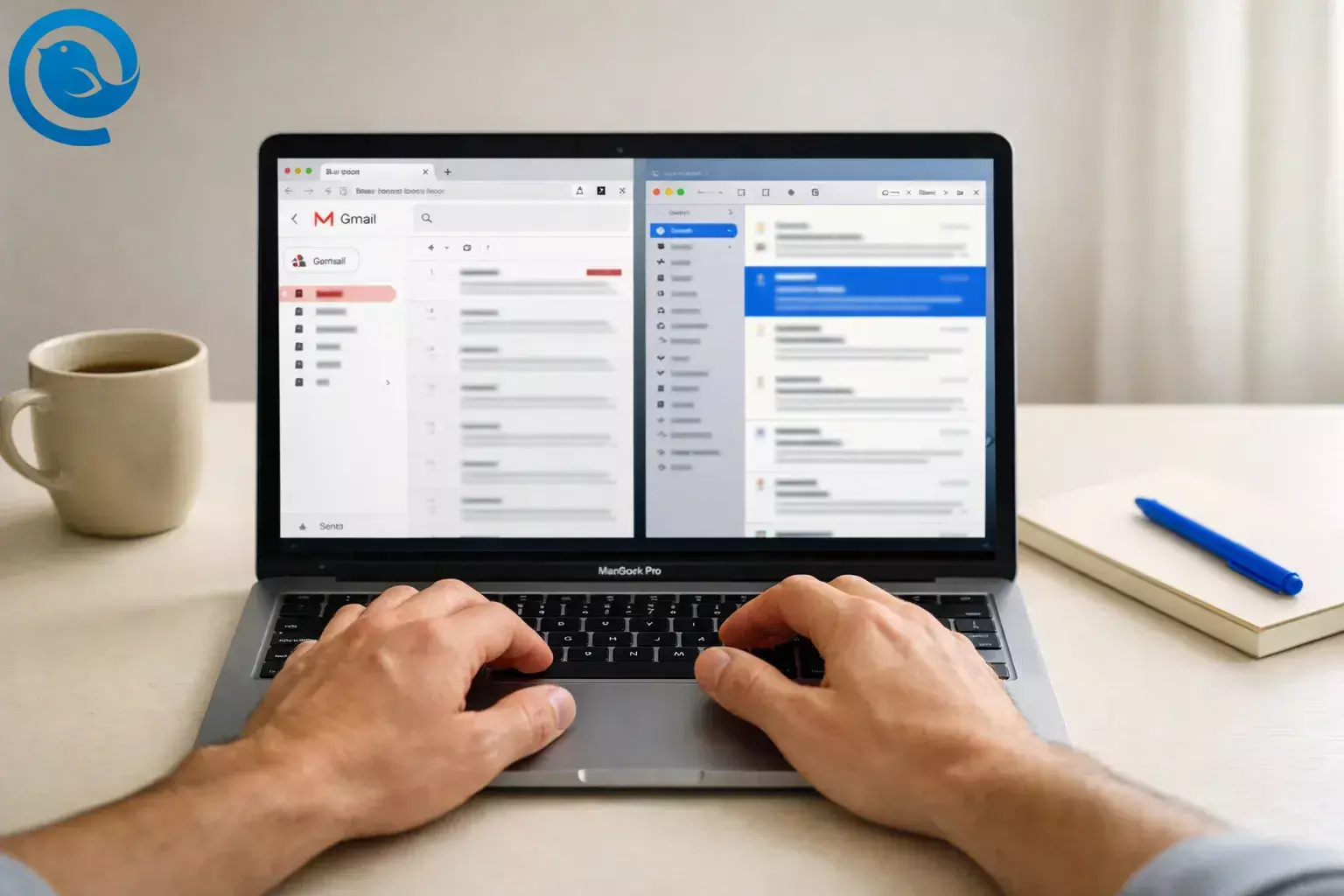
Вердикт: Для работы с электронной почтой на Mac выберите Gmail, если вам нужен полноценный веб-вход в Gmail повсюду, где вы входите в систему (и вы используете функции и поиск, ориентированные на Gmail). Выберите Apple Mail (Mac Mail), если вам нужно нативное приложение для macOS, которое аккуратно работает с несколькими учетными записями, лучше функционирует офлайн и включает встроенные средства защиты конфиденциальности.
Что нового (2026)
Ключевое изменение 2026 года: Google объявил об отказе от поддержки Gmailify и функции POP «Проверять почту с других аккаунтов» (для новых пользователей блокировка с первого квартала 2026 года, для существующих пользователей — позднее в 2026).1 На практике Gmail становится менее полезен как «коллектор почты» на рабочем столе для сторонних почтовых ящиков.
Важное уточнение
Gmail — это почтовый сервис и веб-интерфейс для входящих сообщений; Apple Mail (часто называемый «Mac Mail») — это почтовый клиент. Многие используют учетную запись Gmail внутри Apple Mail — поэтому это сравнение на самом деле касается вашего настольного опыта: браузерный интерфейс против нативного приложения для Mac — лучшего почтового клиента для Mac.
Основные выводы
- Выберите Gmail, если хотите полноценный веб-вход в Gmail с одинаковым интерфейсом на всех настольных компьютерах.
- Выберите Apple Mail, если вам нужен нативный опыт приложения для macOS, особенно для управления несколькими учетными записями.
- В 2026 году Gmail становится менее полезным как агрегатор для сторонних почтовых ящиков из-за изменений Gmailify и функции POP «Проверять почту из других учетных записей».1
- Офлайн-использование обычно лучше в Apple Mail; для офлайн-режима Gmail требуется предварительная активация и он работает только в Chrome (не в режиме инкогнито).5
- Apple Mail включает встроенные элементы управления конфиденциальностью, разработанные для снижения отслеживания электронной почты (например, Защита конфиденциальности почты).6
- В интерфейсе Gmail показывается реклама, при этом Google заявляет, что не сканирует и не читает сообщения Gmail для показа рекламы.7
- Хранение данных зависит от экосистемы: учетные записи Google включают до 15 ГБ; iCloud предоставляет 5 ГБ бесплатно с возможностью платного увеличения.23
Содержание
Gmail против Apple Mail на Mac: важные различия на рабочем столе
| Критерии | Gmail (рабочий стол) | Apple Mail (macOS) |
|---|---|---|
| Где работает | Веб-приложение в вашем браузере (плюс опциональный режим «офлайн»). | Нативное приложение для Mac (работает как любое другое приложение macOS). |
| Лучше всего подходит для | Тех, кто хочет полный набор функций Gmail везде (Mac, Windows, Chromebook) с одинаковым интерфейсом. | Тех, кто хочет более спокойный, нативный почтовый ящик на Mac — особенно при работе с несколькими аккаунтами и контролем приватности. |
| Поиск и нахождение старой почты | Сконструировано вокруг серверного поиска и встроенной организации Gmail. | Подходит для повседневного поиска, но менее ориентировано на поиск, чем Gmail. |
| Модель организации | Метки и категории (сообщение может находиться в нескольких метках). | Почтовые ящики/папки и правила; метки Gmail могут ощущаться иначе вне Gmail. |
| Объединение нескольких аккаунтов «в одном ящике» | Потеря ключевых «центрирующих» функций для подключения почтовых ящиков сторонних сервисов (Gmailify + POP «Проверять почту с других аккаунтов»).1 | Добавляйте несколько провайдеров (Gmail, iCloud Mail, Exchange, IMAP) и смотрите их вместе. |
| Надежность офлайн | Офлайн работает только в Chrome (не в режиме инкогнито) и должен быть включен заранее.5 | Как правило, надежнее: локальный клиент может держать сообщения доступными для чтения/поиска в офлайн режиме. |
| Приватность и отслеживание | Показывает рекламу, основанную на вашей онлайн-активности при входе в Google; Google заявляет, что не сканирует и не читает письма Gmail для показа рекламы.7 | Mail Privacy Protection может скрыть ваш IP-адрес и загружать удаленный контент приватно в фоновом режиме.6 |
| Направление умных функций | Gmail получает все больше AI-функций эпохи Gemini (включая «AI Inbox» для избранных тестировщиков).8 | Сильные стороны Apple Mail — «основы десктопного приложения» (локальный рабочий процесс + приватность), а не AI-функции, специфичные для Gmail. |
Что это такое (по одному предложению о каждом)
Gmail: Gmail — это почтовый сервис от Google, чаще всего используемый на компьютерах через веб-интерфейс.
Apple Mail (Mac Mail): Apple Mail — встроенное почтовое приложение в macOS, которое подключается к почтовым аккаунтам (включая Gmail и других провайдеров IMAP/Exchange) и позволяет читать и отправлять почту через десктопный клиент.
Gmail против Apple Mail: в чем их существенные отличия
1) Работа на компьютере: Gmail во вкладке браузера против Apple Mail на macOS
Если вы постоянно работаете на Mac и хотите, чтобы почта функционировала как полноценное приложение macOS (окна, системный общий доступ, управление с клавиатуры и общее ощущение «встроенности»), Apple Mail (Mac Mail) предлагает лучший опыт на десктопе. Если вы часто переключаетесь между устройствами и хотите одинаковый почтовый ящик везде (без учёта того, на каком устройстве вы находитесь), веб-приложение Gmail будет лучшим выбором по умолчанию.
2) Поиск и скорость нахождения старых писем
Gmail — лучший выбор, если ваш рабочий процесс зависит от быстрого, повторяемого поиска, особенно по многолетней почте — поскольку интерфейс построен вокруг серверного поиска и нативной организации Gmail. Apple Mail вполне подходит для повседневного поиска, но редко становится первым выбором для тех, кто рассматривает поиск как основную систему «архивирования» входящих сообщений.
3) Организация: ярлыки Gmail против папок Apple Mail
Выбирайте Gmail, если активно используете ярлыки/категории и вам нравится, что одно сообщение может принадлежать к нескольким «корзинам» одновременно. Выбирайте Apple Mail, если хотите более традиционный подход с почтовым ящиком и правилами на десктопе (и не хотите задумываться над специфическими для Gmail понятиями вроде ярлыков, категорий или разграничения «Входящие» и «Вся почта»).
4) Несколько аккаунтов в одном месте (главное различие в 2026 году)
На Mac выигрывает Apple Mail, если вам нужно одно настольное приложение для управления несколькими учётными записями электронной почты от разных провайдеров. Раньше Gmail был популярным «единым окном» для нескольких почтовых ящиков, но Google заявляет, что убирает поддержку Gmailify и POP-функции «Проверять почту с других аккаунтов», что снижает полезность Gmail как централизованного приложения для сторонних почт.1
5) Оффлайн работа с почтой на компьютере
Apple Mail — лучший выбор для оффлайн работы на десктопе (путешествия, слабый Wi-Fi или работа с документами без подключения), потому что локальный клиент сохраняет почту доступной даже при исчезновении сети. Gmail предлагает оффлайн режим, но собственная справка Google чётко указывает, что он работает только в Chrome, недоступен в режиме инкогнито и требует предварительного включения и синхронизации.5
6) Конфиденциальность: трекеры, IP-адрес и удалённый контент
Apple Mail выигрывает для пользователей, заботящихся о приватности, которые хотят защиту от отслеживания в письмах с минимальными настройками: функция Mail Privacy Protection скрывает ваш IP-адрес и загружает удалённый контент приватно в фоне (включая тот, что используется для трекинга).6
В истории конфиденциальности Gmail другая ситуация: в интерфейсе Gmail есть реклама, и Google утверждает, что подбор персонализированных объявлений автоматизирован и основан на вашей активности в интернете при входе в Google, однако компания также заявляет, что не сканирует и не читает ваши сообщения Gmail для показа рекламы.7
7) Умные функции и интеграция с экосистемой
Выбирайте Gmail, если хотите самые новые возможности Gmail (особенно функции эпохи Gemini): обновления января 2026 года включают AI-инструменты в Gmail и упоминают «AI Inbox» для избранных доверенных тестеров.8 Выбирайте Apple Mail, если предпочитаете более простой подход «почтового клиента», который опирается на функции macOS (и вас устраивает, что возможности Gmail доступны преимущественно в самом Gmail).
Затраты, усилия и компромиссы владения
Затраты (США)
- Стоимость хранения Gmail: Все аккаунты Google включают до 15 ГБ хранилища, а планы Google One, указанные в списке, включают (например) 100 ГБ за NULL,99/месяц и 2 ТБ за NULL,99/месяц (названия планов и комплекты могут отличаться).2
- Стоимость приложения Apple Mail: Apple Mail включён в macOS; текущие затраты зависят от используемого вами почтового сервиса (Gmail, iCloud Mail, Exchange и т.д.).
- Стоимость хранения iCloud Mail (если вы используете iCloud Mail в Apple Mail): iCloud включает 5 ГБ бесплатного хранилища при настройке.3
- Обновления iCloud+ (США): Apple предлагает iCloud+ с 50 ГБ за NULL,99/месяц, 200 ГБ за ?,99/месяц и 2 ТБ за ?,99/месяц (есть более крупные тарифы), при этом в некоторых штатах США может добавляться налог.4
Усилия при настройке
Gmail — минимальные усилия для начала: войдите в систему, и всё готово. Настройка Apple Mail требует немного времени для каждого аккаунта, но после конфигурации он обычно не мешает работе — и на Mac проще управлять несколькими почтовыми ящиками одновременно.
Владение и портативность
Gmail «принадлежит» сервису: ваш почтовый опыт — это интерфейс Gmail, и у вас всегда будут самые последние функции, поскольку это веб-ориентированное приложение. Apple Mail «принадлежит» вашей устройственной среде: вы можете хранить локальные копии и менять почтового провайдера без смены приложения — хотя некоторые особенности Gmail (например, метки) не всегда корректно отображаются в клиенте с папочной структурой.
Риски и причины отказаться
Gmail — плохой выбор, если...
- Вам нужен настоящий многоканальный настольный клиент для нескольких почтовых ящиков, не связанных с Gmail (особенно если вы полагались на функцию Gmail «забирать» почту из других источников).
- Вам нужна мощная офлайн-почта на Mac без ограничений браузера.
- Вам не нравятся объявления в интерфейсе почты и вы не хотите управлять настройками рекламы/персонализации.
- Ваш стиль работы требует множества отдельных окон и поведения, похожего на приложения (а не «одна вкладка среди многих»).
Apple Mail — плохой выбор, если...
- Вы регулярно переключаетесь между Mac и не-Apple компьютерами и хотите единое приложение/интерфейс на всех устройствах.
- Вы глубоко привязаны к функциям только Gmail и не хотите никаких компромиссов в организации и метках Gmail вне самого Gmail.
- Вы хотите получать новейшие «умные» функции, ориентированные на Gmail, как только они появляются (их сначала выпускают для Gmail, по замыслу).
Путь переключения (минимальные потери при смене направления)
Если вы выбрали Gmail, но на самом деле хотели Apple Mail
- Сохраните свой адрес Gmail. Смена приложения не требует изменения адреса электронной почты; вы можете просто подключить свой аккаунт Gmail к Apple Mail.
- Убедитесь, что важные папки/метки Gmail отображаются. Руководство Google Workspace по использованию Gmail с другими приложениями отмечает, что необходимо включить IMAP и выбрать метки/папки «Показывать в IMAP», чтобы они были доступны клиентам, таким как Apple Mail.9
- Проверьте организацию на адекватность. Если кажется, что письма дублируются, помните, что Apple Mail может показывать метки Gmail как отдельные почтовые ящики; уточните, что вы синхронизируете, вместо того чтобы копировать каждую метку.
Если вы выбрали Apple Mail, но на самом деле хотели Gmail
- Для аккаунта Gmail: просто вернитесь в Gmail через браузер — ваша почта там осталась.
- Для других провайдеров, которыми вы управляли в Apple Mail: решите, хотите ли вы, чтобы Gmail стал вашим основным почтовым ящиком или просто используете веб-интерфейс. Руководство Google по изменениям Gmailify/POP предлагает два практических варианта для сторонних аккаунтов: настройте автоматическую переадресацию (веб) или добавьте аккаунт в мобильное приложение Gmail через IMAP (в зависимости от ваших нужд).1
- Минимизируйте «запаздывание» вперёд. Если не уверены, сохраните свои реальные адреса электронной почты у провайдеров и рассматривайте Gmail и Apple Mail как выбор интерфейса, который можно изменить позже.
Дерево решений (без сомнений)
- Если вам нужен единый настольный почтовый ящик для нескольких аккаунтов, не связанных с Gmail, на Mac, то выбирайте Apple Mail, лучший почтовый клиент для Mac.
- Если вы разделяете день между Mac и Windows/Chromebook и хотите одинаковый почтовый ящик везде, то выбирайте Gmail.
- Если вы часто работаете офлайн (в поездках, при нестабильном Wi‑Fi) и хотите, чтобы почта работала как приложение, то выбирайте Apple Mail.
- Если ваш рабочий процесс больше всего зависит от функций Gmail и быстрой серверной поисковой системы, то выбирайте Gmail.
- Если приоритетом является защита от отслеживания в письмах и вам нужны встроенные средства управления, то выбирайте Apple Mail.
- Если вы всё ещё сомневаетесь и используете Mac, то выбирайте Apple Mail для ежедневного использования (а веб-версию Gmail держите в закладках для редких задач, связанных только с Gmail).
Часто задаваемые вопросы
Могу ли я использовать свой аккаунт Gmail в Apple Mail (Mac Mail) на моём Mac?
Да. Apple Mail может подключаться к аккаунтам Gmail, так что вы можете сохранить свой адрес Gmail и просто изменить способ чтения и отправки писем на компьютере.
Почему метки Gmail выглядят странно в Apple Mail?
Gmail основан на метках, тогда как Apple Mail — на почтовых ящиках/папках. Когда вы подключаете Gmail к Apple Mail, метки могут отображаться как почтовые ящики, и одно и то же сообщение может появляться в нескольких местах.
Может ли Gmail по-прежнему получать почту из других почтовых ящиков (Yahoo/Outlook/свой домен) в один почтовый ящик Gmail?
Google объявил об изменениях, которые убирают поддержку Gmailify и функции POP “Проверять почту с других аккаунтов”. Если вы использовали Gmail как сборщик почты, вам стоит планировать новый рабочий процесс (например, пересылку или использование десктопного клиента).1
Работает ли Gmail офлайн на компьютере?
Да, но не универсально: офлайн-режим Gmail должен быть включён заранее и ограничен определёнными условиями (например, работает только в Chrome и недоступен в режиме инкогнито).5
Работает ли Apple Mail офлайн?
Обычно да — если сообщения загружены на Mac, вы можете читать, искать и писать ответы офлайн, а затем синхронизировать их при подключении к интернету.
Является ли Apple Mail более приватным, чем Gmail?
Apple Mail включает средства приватности, направленные на сокращение отслеживания писем (например, скрытие IP-адреса и более конфиденциальную обработку удалённого содержимого). Gmail использует другой подход и включает рекламу в интерфейс, при этом Google заявляет, что не сканирует письма Gmail для показа рекламы.67
Сколько бесплатного хранилища доступно в Gmail по сравнению с iCloud Mail?
Какова самая быстрая настройка Gmail на Mac без сожалений?
Используйте Apple Mail для ежедневного чтения и ответов (особенно если у вас несколько аккаунтов) и сохраняйте Gmail в браузере на те случаи, когда вам нужен интерфейс, доступный только в Gmail.
Источники
Показать источники
- Справка Google Gmail — «Изучите предстоящие изменения в Gmailify и POP в Gmail»
- Google One — «Планы и цены» (с указанием бесплатного объема памяти и стоимости тарифов)
- Служба поддержки Apple — «Управление вашим хранилищем iCloud на устройстве Apple» (включая информацию о бесплатных 5 ГБ)
- Служба поддержки Apple — «Тарифы и планы iCloud+» (цены и налоги для США)
- Справка Google Gmail — «Настройка и использование Gmail офлайн»
- Служба поддержки Apple — «Защита конфиденциальности электронной почты в Mail на Mac» (информация о защите конфиденциальности Mail)
- Справка Google Gmail — «Как работают рекламные объявления Gmail»
- Блог Google — «Последние новости об ИИ, объявленные в январе» (опубликовано 4 февраля 2026 г.)
- Центр обучения Google Workspace — «Советы по чтению и отправке почты в Gmail» (IMAP и руководство по функции «Показать в IMAP»)


