Gmail vs Apple Mail (Mac Mail) : Quel est le meilleur pour les e-mails sur ordinateur ?
Comparaison pour les utilisateurs Mac, avec une note 2026 sur Gmail comme hub multi-boîtes face à Apple Mail natif.


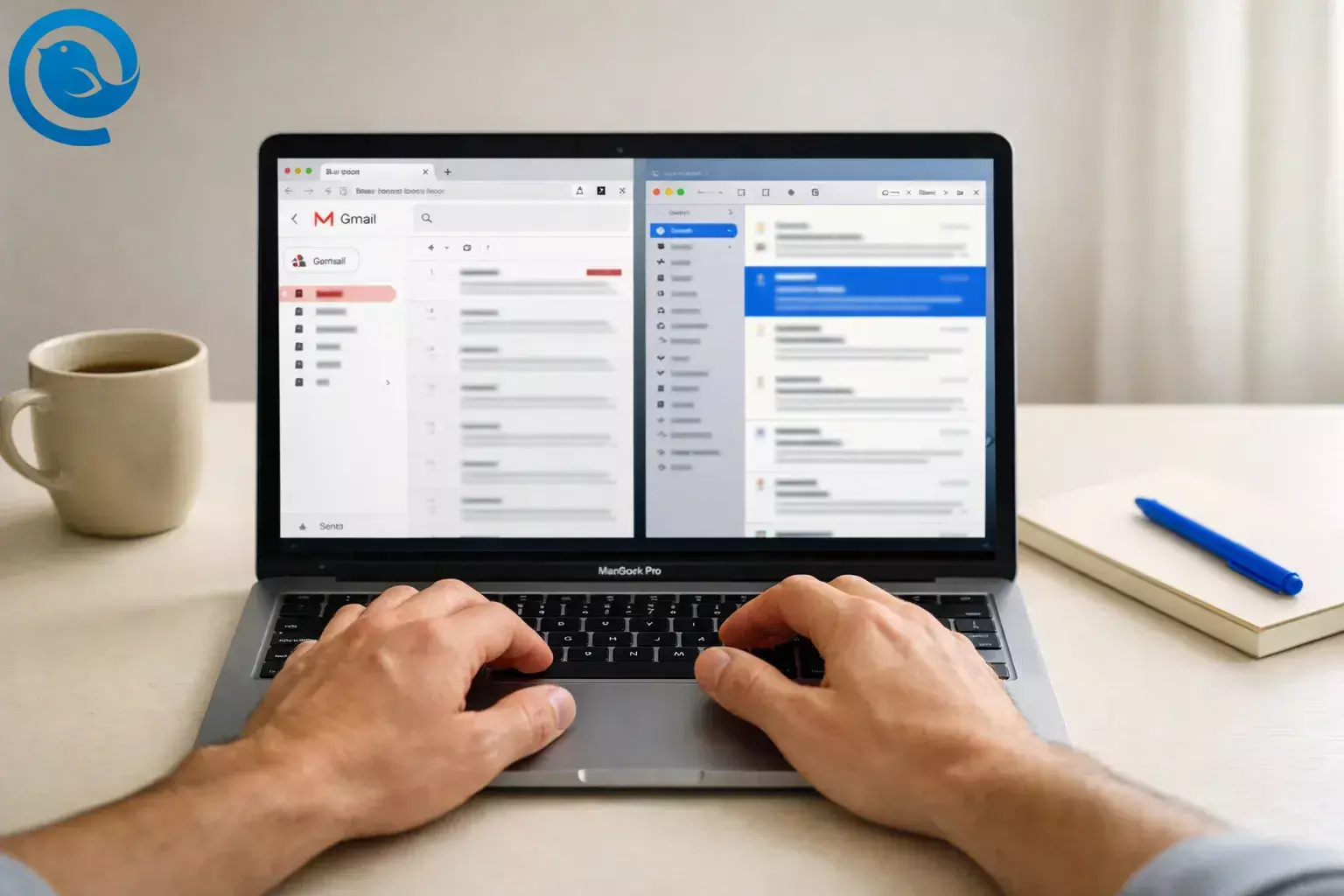
Verdict : Pour la messagerie de bureau sur Mac, choisissez Gmail si vous souhaitez avoir la boîte de réception web complète de Gmail partout où vous vous connectez (et si vous comptez sur les fonctionnalités et la recherche propres à Gmail). Choisissez Apple Mail (Mac Mail) si vous préférez une application macOS native qui gère plusieurs comptes de manière claire, fonctionne mieux hors ligne et inclut des protections de confidentialité intégrées.
Quoi de neuf (2026)
Changement clé de 2026 : Google annonce la suppression du support de Gmailify et de la fonctionnalité POP « Vérifier le courrier d’autres comptes » (nouveaux utilisateurs bloqués au premier trimestre 2026, utilisateurs existants désactivés en janvier 2027).1 En pratique, Gmail devient moins utile comme « collecteur de boîtes mail » de bureaux pour les boîtes tierces.
Clarté importante
Gmail est un service de messagerie ainsi qu’une interface web de boîte de réception ; Apple Mail (souvent appelé « Mac Mail ») est un client de messagerie. Beaucoup de personnes utilisent un compte Gmail dans Apple Mail — cette comparaison concerne donc vraiment votre expérience de bureau : navigateur en premier lieu vs application Mac native.
Points clés à retenir
- Choisissez Gmail si vous souhaitez la messagerie web complète de Gmail avec la même interface sur tous les ordinateurs de bureau.
- Choisissez Apple Mail si vous voulez une expérience d’application native macOS, surtout pour gérer plusieurs comptes.
- En 2026, Gmail devient moins utile comme collecteur pour les boîtes de réception tierces en raison de Gmailify et des modifications du POP « Vérifier les mails d'autres comptes ».1
- L’utilisation hors ligne est généralement meilleure dans Apple Mail ; l’utilisation hors ligne de Gmail nécessite une activation préalable et est limitée à Chrome (pas en mode Incognito).5
- Apple Mail inclut des contrôles de confidentialité intégrés conçus pour réduire le suivi des emails (comme la Protection de la confidentialité du courrier).6
- Gmail inclut des publicités dans l’interface, Google affirmant qu’il ne scanne ni ne lit les messages Gmail pour afficher des publicités.7
- Le stockage varie selon l’écosystème : les comptes Google incluent jusqu’à 15 Go ; iCloud offre 5 Go gratuits, avec des options d’extension payantes.23
Table des matières
Gmail vs Apple Mail sur Mac : les différences qui comptent sur le bureau
| Critères | Gmail (bureau) | Apple Mail (macOS) |
|---|---|---|
| Où il se trouve | Application web dans votre navigateur (plus un mode « hors ligne » optionnel). | Application Mac native (fonctionne comme toute autre application macOS). |
| Idéal pour ces utilisateurs | Les personnes qui veulent l’ensemble complet des fonctionnalités Gmail partout (Mac, Windows, Chromebook) avec la même interface. | Les personnes qui veulent une boîte de réception plus calme et native sur leur Mac — en particulier avec plusieurs comptes et un contrôle de la confidentialité. |
| Recherche et retrouver d’anciens mails | Conçu autour de la recherche côté serveur et de l’organisation native Gmail. | Correct pour une recherche quotidienne, mais moins centré sur la recherche que Gmail. |
| Modèle d’organisation | Étiquettes et catégories (un message peut se trouver dans plusieurs étiquettes). | Boîtes aux lettres/dossiers et règles ; les étiquettes Gmail peuvent sembler différentes hors de Gmail. |
| “Une seule boîte de réception” multi-comptes | Perte de fonctionnalités clés de “hub” pour l’intégration des boîtes tierces (Gmailify + POP « Vérifier le courrier d’autres comptes »).1 | Ajouter plusieurs fournisseurs (Gmail, iCloud Mail, Exchange, IMAP) et les afficher ensemble. |
| Fiabilité hors ligne | Le hors ligne fonctionne seulement dans Chrome (pas en navigation privée) et doit être activé à l’avance.5 | Généralement plus robuste : un client local peut garder les messages disponibles pour lire/rechercher hors connexion. |
| Confidentialité et suivi | Affiche des publicités sélectionnées en fonction de votre activité en ligne pendant votre connexion à Google ; Google affirme ne pas scanner ni lire les messages Gmail pour afficher des publicités.7 | La protection de la confidentialité des mails peut masquer votre adresse IP et télécharger le contenu distant en privé en arrière-plan.6 |
| Orientation des fonctions intelligentes | Gmail bénéficie de plus de fonctions d’IA de l’ère Gemini (y compris une « boîte de réception IA » pour des testeurs sélectionnés).8 | Les points forts d’Apple Mail sont les « bases des applications de bureau » (flux de travail local + confidentialité), pas des fonctions IA spécifiques à Gmail. |
Ce qu’ils sont (une phrase chacun)
Gmail : Gmail est le service de messagerie de Google, le plus couramment utilisé sur ordinateur via sa boîte de réception web.
Apple Mail (Mac Mail) : Apple Mail est l’application de messagerie intégrée à macOS qui se connecte aux comptes email (y compris Gmail et autres fournisseurs IMAP/Exchange) et vous permet de lire et d’envoyer des mails depuis un client de bureau.
Gmail vs Apple Mail : où ils diffèrent vraiment
1) Expérience de bureau : Gmail dans un onglet de navigateur vs Apple Mail sur macOS
Si vous utilisez un Mac toute la journée et que vous souhaitez que votre messagerie fonctionne comme une application macOS de première classe (fenêtres, partage au niveau du système, navigation au clavier, et une sensation généralement « intégrée »), Apple Mail (Mac Mail) offre la meilleure expérience de bureau. Si vous passez d’un appareil à un autre et que vous voulez la même boîte de réception partout (sans vous soucier de la machine utilisée), l’application web de Gmail est le meilleur choix par défaut.
2) Recherche et rapidité pour « retrouver cet ancien email »
Gmail est le meilleur choix lorsque votre flux de travail dépend d’une recherche rapide et répétable — surtout sur plusieurs années de mails — car l’expérience est conçue autour d’une recherche côté serveur et d’une organisation native à Gmail. Apple Mail peut parfaitement convenir pour la recherche quotidienne, mais ce n’est rarement le premier choix pour les personnes qui considèrent la recherche comme leur « système de classement » principal de la boîte de réception.
3) Organisation : étiquettes Gmail vs dossiers Apple Mail
Choisissez Gmail si vous utilisez activement les étiquettes/catégories et que vous aimez l’idée qu’un message puisse appartenir à plusieurs « catégories » en même temps. Choisissez Apple Mail si vous préférez une approche plus traditionnelle de boîte aux lettres et règles sur le bureau (et que vous ne voulez pas penser aux concepts propres à Gmail comme les étiquettes, catégories, ou ce qui compte comme « Boîte de réception » vs « Tous les mails »).
4) Plusieurs comptes en un seul endroit (c’est la grande différence en 2026)
Sur Mac, Apple Mail l’emporte si vous avez besoin d’une application de bureau unique pour gérer plusieurs comptes email de différents fournisseurs. Gmail était autrefois une « interface unique » populaire pour plusieurs boîtes de réception, mais Google annonce qu’il supprime le support de Gmailify et du « Vérifier les mails d’autres comptes » basé sur POP, ce qui réduit l’utilité de Gmail comme centre de bureau pour les boîtes tierces.1
5) Email hors ligne sur le bureau
Apple Mail est le meilleur choix pour le travail hors ligne sur ordinateur (voyage, Wi-Fi faible ou travail sur des documents sans connexion) car un client local peut garder le courrier disponible même sans réseau. Gmail offre un mode hors ligne, mais la documentation d’aide de Google précise clairement qu’il est réservé à Chrome et indisponible en navigation privée, et qu’il doit être activé et synchronisé à l’avance.5
6) Confidentialité : pixels de suivi, adresse IP, et contenu distant
Apple Mail gagne pour les utilisateurs soucieux de confidentialité souhaitant une protection contre le tracking email avec une configuration minimale : la protection de confidentialité de Mail d’Apple peut masquer votre adresse IP et télécharger discrètement le contenu distant en arrière-plan (y compris le contenu utilisé pour le tracking).6
L’histoire de la confidentialité de Gmail est différente : Gmail inclut des publicités dans l’interface, et Google indique que la sélection des publicités personnalisées dans Gmail est automatisée et basée sur votre activité en ligne lorsque vous êtes connecté à Google, mais affirme aussi qu’il ne scannera pas ni ne lira vos messages Gmail pour afficher des publicités.7
7) Fonctionnalités intelligentes et intégrations de l’écosystème
Choisissez Gmail si vous souhaitez les toutes dernières fonctionnalités natives Gmail (en particulier celles de l’ère Gemini) : les mises à jour de janvier 2026 de Google incluent des outils d’IA dans Gmail et mentionnent une « boîte de réception IA » introduite pour certains testeurs de confiance.8 Choisissez Apple Mail si vous préférez une approche plus simple de « client mail » qui s’appuie sur les fonctionnalités macOS (et si vous acceptez que les fonctionnalités exclusives Gmail soient disponibles principalement dans Gmail lui-même).
Coûts, efforts et compromis de propriété
Coûts (États-Unis)
- Coûts de stockage Gmail : Tous les comptes Google disposent jusqu'à 15 Go de stockage, et les forfaits Google One listés incluent (par exemple) 100 Go à 1,99 $/mois et 2 To à 9,99 $/mois (les noms et bundles des forfaits peuvent varier).2
- Coût de l’application Apple Mail : Apple Mail est inclus avec macOS ; le coût continu dépend du service de messagerie que vous connectez (Gmail, iCloud Mail, Exchange, etc.).
- Coûts de stockage iCloud Mail (si vous utilisez iCloud Mail dans Apple Mail) : iCloud inclut 5 Go de stockage gratuit lors de la configuration.3
- Mises à niveau iCloud+ (États-Unis) : Apple propose iCloud+ à 50 Go pour 0,99 $/mois, 200 Go pour 2,99 $/mois et 2 To pour 9,99 $/mois (avec des paliers supérieurs disponibles), et précise que des taxes peuvent être ajoutées dans certains états américains.4
Effort d’installation
Gmail est le démarrage le moins contraignant : connectez-vous et c’est terminé. Apple Mail demande un peu de temps de configuration par compte, mais une fois configuré, il reste discret—et il est plus facile de gérer plusieurs boîtes de réception côte à côte sur un Mac, ce qui en fait un excellent choix pour le meilleur client de messagerie pour Mac.
Propriété et portabilité
Gmail est « détenu » par le service : votre expérience de messagerie est l’interface Gmail, et vous aurez toujours les dernières fonctionnalités car il est d’abord web. Apple Mail est « détenu » par votre flux de travail sur l’appareil : vous pouvez garder des copies locales et changer de fournisseur de messagerie sans changer d’application—bien que certains comportements spécifiques à Gmail (comme les libellés) ne se traduisent pas toujours bien dans un client basé sur des dossiers.
Risques et éléments rédhibitoires
Gmail est un mauvais choix si…
- Vous voulez un véritable hub de bureau multi-comptes pour plusieurs boîtes de réception non-Gmail (surtout si vous comptiez sur Gmail pour « récupérer » le courrier d'ailleurs).
- Vous avez besoin d'un accès fort au courrier électronique hors ligne sur Mac sans les limitations du navigateur.
- Vous n'aimez pas les publicités dans l'interface de votre boîte de réception et ne souhaitez pas gérer les paramètres de publicité/personnalisation.
- Votre style de travail nécessite de nombreuses fenêtres séparées et un comportement « type application » (pas « un onglet parmi d'autres »).
Apple Mail est un mauvais choix si…
- Vous passez régulièrement du Mac aux ordinateurs de bureau non Apple et souhaitez une application/interface de bureau identique partout.
- Vous êtes profondément investi dans les fonctionnalités exclusives à Gmail et ne voulez aucune compromission dans le comportement des libellés/organisation de Gmail en dehors de Gmail.
- Vous voulez les toutes nouvelles fonctionnalités « intelligentes » axées Gmail dès leur sortie (elles arrivent d'abord dans Gmail, par conception).
Chemin de transition (méthode minimale pour changer de direction)
Si vous avez choisi Gmail, mais que vous vouliez vraiment Apple Mail
- Conservez votre adresse Gmail. Changer d’application ne nécessite pas de changer d’adresse email ; vous pouvez simplement connecter votre compte Gmail à Apple Mail.
- Assurez-vous que les dossiers/étiquettes Gmail qui vous intéressent apparaissent. Les recommandations de Google Workspace pour utiliser Gmail avec d’autres applications indiquent que vous devrez peut-être activer l’IMAP et choisir les étiquettes/dossiers à « Afficher dans IMAP » afin qu’ils soient disponibles pour des clients comme Apple Mail.9
- Vérifiez l’organisation. Si vous avez l’impression que les emails se « dupliquent », souvenez-vous qu’Apple Mail peut afficher les étiquettes Gmail comme des boîtes aux lettres séparées ; affinez ce que vous synchronisez (plutôt que d’essayer de refléter chaque étiquette).
Si vous avez choisi Apple Mail, mais que vous vouliez vraiment Gmail
- Pour un compte Gmail : retournez simplement à Gmail dans votre navigateur — vos mails y sont toujours.
- Pour d’autres fournisseurs que vous gérez dans Apple Mail : décidez si vous voulez que Gmail soit votre boîte de réception principale à long terme ou si vous voulez simplement une vue web. Les recommandations de Google concernant Gmailify/POP mentionnent deux options pratiques pour les comptes tiers : configurez un transfert automatique (web) ou ajoutez le compte dans l’application mobile Gmail via IMAP (selon vos besoins).1
- Minimisez le « verrouillage » à l’avenir. Si vous n’êtes pas certain, conservez vos véritables adresses email chez leurs fournisseurs et considérez Gmail et Apple Mail comme un choix d’interface que vous pouvez inverser plus tard.
Arbre de décision (sans hésitation)
- Si vous avez besoin d'une boîte de réception unifiée sur bureau pour plusieurs comptes non-Gmail sur Mac, choisissez Apple Mail.
- Si vous partagez votre journée entre Mac + Windows/Chromebook et souhaitez la même boîte de réception partout, choisissez Gmail.
- Si vous travaillez souvent hors ligne (voyages, Wi-Fi instable) et que vous voulez un email qui fonctionne toujours comme une application, choisissez Apple Mail.
- Si votre flux de travail dépend surtout des fonctionnalités axées sur Gmail et d’une recherche rapide côté serveur, choisissez Gmail.
- Si la confidentialité contre le suivi des emails est une priorité et que vous souhaitez des contrôles intégrés, choisissez Apple Mail.
- Si vous hésitez encore et que vous êtes sur Mac, choisissez Apple Mail pour un usage quotidien (et gardez Gmail web en favoris pour les tâches occasionnelles spécifiques à Gmail).
Questions fréquemment posées
Puis-je utiliser mon compte Gmail dans Apple Mail (Mac Mail) sur mon Mac ?
Oui. Apple Mail peut se connecter aux comptes Gmail, vous pouvez donc conserver votre adresse Gmail et simplement changer votre façon de lire et d’envoyer des emails sur le bureau.
Pourquoi les libellés Gmail semblent-ils étranges dans Apple Mail ?
Gmail se base sur des libellés, tandis qu’Apple Mail utilise des boîtes aux lettres/dossiers. Lorsque vous connectez Gmail à Apple Mail, les libellés peuvent apparaître comme des boîtes aux lettres, et le même message peut apparaître à plusieurs endroits.
Gmail peut-il toujours récupérer les mails d’autres boîtes de réception (Yahoo/Outlook/domaine personnalisé) dans une seule boîte Gmail ?
Google a annoncé des changements qui suppriment le support de Gmailify et la fonction POP « Vérifier le courrier d’autres comptes ». Si vous utilisiez Gmail comme collecteur, vous voudrez planifier un nouveau flux de travail (comme le transfert ou l’utilisation d’un client de messagerie de bureau).1
Gmail fonctionne-t-il hors ligne sur le bureau ?
Oui, mais ce n’est pas universel : le mode hors ligne de Gmail doit être activé à l’avance et est limité à certaines conditions (par exemple, il fonctionne uniquement sous Chrome et n’est pas disponible en mode navigation privée).5
Apple Mail fonctionne-t-il hors ligne ?
En général, oui — si vos messages sont téléchargés sur votre Mac, vous pouvez toujours lire, rechercher et rédiger des réponses hors ligne, puis synchroniser lorsque vous êtes de nouveau en ligne.
Apple Mail est-il plus respectueux de la vie privée que Gmail ?
Apple Mail inclut des contrôles de confidentialité conçus pour réduire le pistage des emails (comme le masquage de votre adresse IP et la gestion plus privée du contenu distant). Gmail adopte une approche différente et inclut des publicités dans l’interface, Google déclarant qu’il ne scannera pas les messages Gmail pour vous afficher des publicités.67
Quelle quantité de stockage gratuit ai-je avec Gmail vs iCloud Mail ?
Quelle est la configuration “sans regret” la plus rapide pour Gmail sur un Mac ?
Utilisez Apple Mail pour la lecture et la réponse quotidiennes (surtout si vous avez plusieurs comptes), et conservez Gmail dans votre navigateur pour les moments où vous avez besoin de ce que seule l’interface Gmail peut offrir, en tant que meilleur client de messagerie pour Mac.
Sources
Afficher les sources
- Google Gmail Help — « Découvrez les changements à venir pour Gmailify & POP dans Gmail »
- Google One — « Forfaits et tarifs » (inclut la déclaration de stockage gratuit et les tarifs des forfaits)
- Assistance Apple — « Gérez votre stockage iCloud sur votre appareil Apple » (inclut la déclaration de 5 Go de stockage gratuit)
- Assistance Apple — « Forfaits et tarifs iCloud+ » (tarification et notes fiscales aux États-Unis)
- Google Gmail Help — « Configurer et utiliser Gmail hors connexion »
- Assistance Apple — « Protégez la confidentialité des e-mails dans Mail sur Mac » (détails sur la protection de la confidentialité dans Mail)
- Google Gmail Help — « Comment fonctionnent les publicités Gmail »
- Blog Google — « Les dernières actualités sur l’IA annoncées en janvier » (publié le 4 février 2026)
- Centre d’apprentissage Google Workspace — « Conseils pour lire et envoyer des e-mails dans Gmail » (IMAP + guide « Afficher dans IMAP »)


