Comment Bloquer des Emails sur Mac
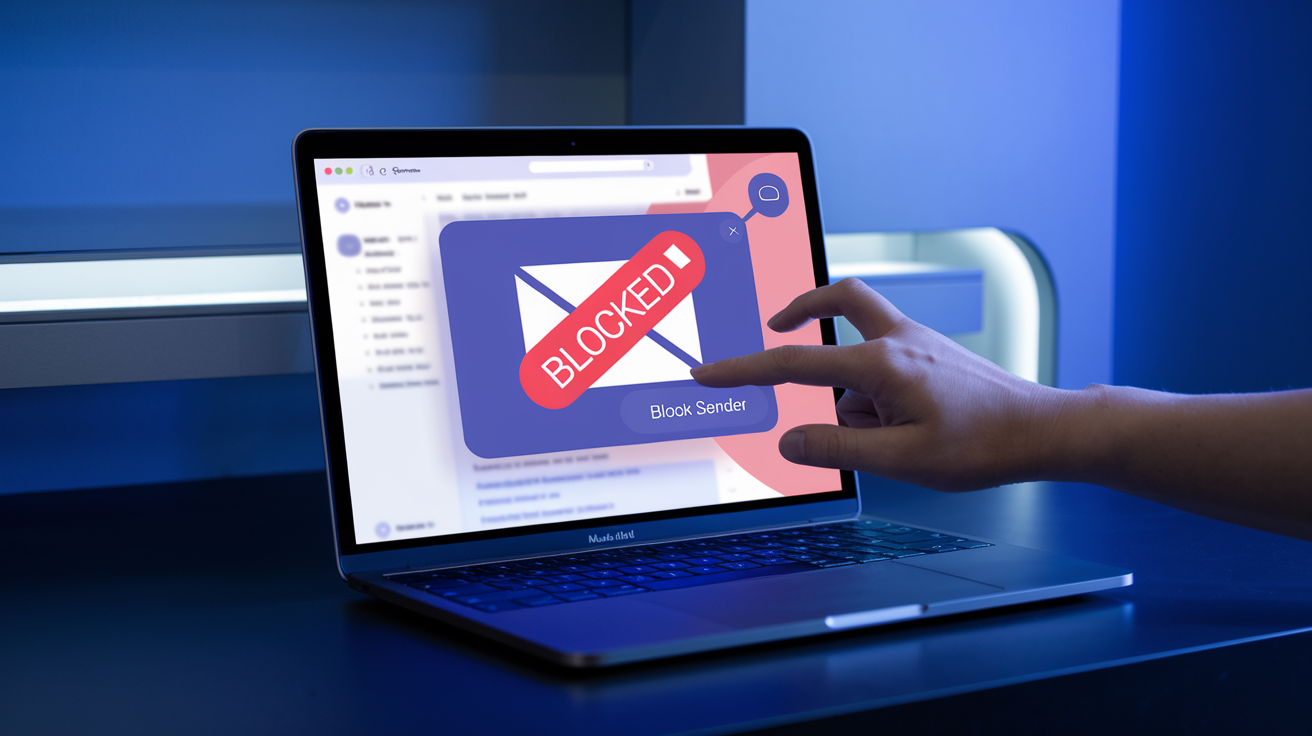

Bloquer les messages indésirables sur votre Mac peut changer la donne, vous offrant une expérience email simplifiée et plus gérable. Profitez-vous pleinement de cette fonctionnalité ?
Avec quelques étapes simples, vous pouvez reprendre le contrôle de votre boîte de réception et vous assurer que seuls les messages pertinents vous parviennent. Explorons comment vous pouvez bloquer les emails indésirables sur Mac et améliorer votre productivité.
Bloquer les emails sur Mac : Pourquoi c'est important
En raison de la prévalence des spams, bloquer les emails indésirables sur votre Mac est essentiel. Lorsque vous bloquez des expéditeurs ou ajustez vos paramètres pour gérer les adresses bloquées, vous améliorez la sécurité des emails et renforcez le contrôle sur vos communications numériques.
Bloquer les emails est essentiel, pourtant des liens risqués peuvent parfois envahir votre boîte aux lettres malgré les mesures préventives. Il est crucial d'assurer une sécurité email accrue. Avez-vous déjà pris le temps de réfléchir, devrais-je cliquer là-dessus ? Prenez toujours un moment et envisagez d'utiliser un outil pour vérifier si ce lien est sûr avant d'interagir avec des expéditeurs non vérifiés.
Il est vital de mettre en place des filtres pour les emails, des mesures de prévention des spams et des mesures de sécurité des emails pour protéger votre ordinateur et vous protéger contre le vol d'identité. Une fois que vous maîtrisez ces outils, vous optimiserez l'efficacité et la sécurité de votre boîte de réception.
Comment bloquer les emails dans Apple Mail
Vous avez plusieurs options pour bloquer les emails dans Apple Mail : vous pouvez bloquer un expéditeur sans ouvrir son message, bloquer un expéditeur après avoir examiné son email, et configurer Apple Mail pour gérer les contacts bloqués. Cependant, si vous trouvez que l'application par défaut est limitée, envisagez de passer à la meilleure application de messagerie pour Mac pour des fonctionnalités améliorées et un meilleur contrôle des emails.
Bloquer un expéditeur sans ouvrir son message
Cette méthode de blocage simple garantit un contrôle rapide sur les emails indésirables, aidant à une gestion efficace de votre boîte de réception et fournissant une sécurité instantanée contre les menaces potentielles de spam.
Pour configurer cela, suivez ces étapes :
- Ouvrez l'application Mail sur votre Mac et localisez l'email de l'expéditeur dans votre boîte de réception.
- Cliquez avec le bouton droit sur le message.
- Dans le menu contextuel qui apparaît, sélectionnez 'Bloquer le contact'.
Bloquer un expéditeur après avoir ouvert son message
Il arrive que vous souhaitiez examiner le message d'un expéditeur pour évaluer sa pertinence avant de décider de le bloquer de l'envoi d'emails futurs.
Pour accomplir cela, suivez ces étapes :
- Examinez le message d'un expéditeur.
- Cliquez sur la flèche à côté du nom de l'expéditeur.
- Sélectionnez 'Bloquer le contact' pour bloquer les futurs messages de cet expéditeur.
Méthode de blocage avancée
Les fonctionnalités de blocage avancées contribuent à renforcer la sécurité de votre boîte de réception et vous permettent de personnaliser les options de blocage selon vos besoins :
- Ouvrez l'application Mail sur votre Mac et accédez aux paramètres dans le menu Mail.
- Allez à l'onglet Courrier indésirable et cliquez sur Bloqués.
- Ajoutez des adresses email spécifiques à votre liste d'expéditeurs bloqués, vous offrant un contrôle total sur qui peut vous contacter.
Comment débloquer des expéditeurs d'emails sur un Mac
Si les circonstances changent et que vous devez recevoir des emails d'expéditeurs que vous avez précédemment bloqués, vous pouvez facilement inverser le processus :
- Ouvrez l'application Mail sur votre Mac et accédez aux paramètres dans le menu Mail.
- Allez à la liste des expéditeurs bloqués.
- Sélectionnez un message de l'expéditeur que vous souhaitez débloquer.
- Cliquez sur la flèche à côté du nom de l'expéditeur et choisissez 'Débloquer le contact.'
Lecture associée : Comment ajouter une signature dans Mac Mail
Limitations du blocage des emails sur un Mac
Malgré un blocage assidu des expéditeurs, le blocage des emails peut se révéler inefficace contre les spammeurs persistants qui changent fréquemment d'adresses email pour contourner les blocages.
Face à des spammeurs fréquents, voici quelques raisons pour lesquelles les méthodes traditionnelles de blocage des emails peuvent être insuffisantes :
- Vérification d'adresse : Les arnaqueurs utilisent souvent des adresses email fausses ou qui changent constamment, ce qui rend difficile pour les systèmes de blocage des emails de suivre leurs tactiques.
- Identification des expéditeurs : Identifier les spammeurs qui changent constamment d'identité ou utilisent différentes adresses email est difficile pour les mécanismes de blocage traditionnels.
- Restrictions de contact : Les spammeurs fréquents qui contournent les blocages en changeant d'adresses email entravent l'efficacité des restrictions de contact mises en place par les fonctionnalités de blocage des emails.
Blocage de domaines entiers
Le blocage de domaines entiers sur un Mac présente d'importantes limitations car il ne peut pas cibler des expéditeurs spécifiques au sein de ces domaines. Bien qu'efficace pour réduire de grands volumes de courriels indésirables, il manque de précision par rapport au blocage d'expéditeurs individuels.
Un autre inconvénient majeur est que les emails légitimes provenant du domaine bloqué seront également filtrés, ce qui peut vous faire manquer des messages importants.
Pour optimiser le blocage de domaines, examinez régulièrement et mettez à jour votre liste de domaines bloqués. Et réfléchissez attentivement aux compromis entre la réduction de spam et le blocage possible de messages valides.
Se désabonner des newsletters
En ce qui concerne le désabonnement des newsletters, les méthodes traditionnelles de blocage des emails peuvent ne pas toujours suffire. Voici quelques points clés à garder à l'esprit :
- Filtrage des emails : Bien que le blocage des emails aide à prévenir les messages indésirables de certains expéditeurs, il peut ne pas résoudre les newsletters et les emails marketing auxquels vous vous êtes volontairement abonnés.
- Gestion des newsletters : Se désabonner des newsletters nécessite une approche différente. Cela implique de se retirer activement des listes de diffusion pour réduire l'encombrement de la boîte de réception.
- Organisation de la boîte de réception : Gérer les abonnements indésirables conduit à une meilleure organisation de la boîte de réception. En désencombrant votre email des newsletters, vous pouvez vous concentrer sur les communications essentielles et améliorer votre productivité globale.
Conclusion
Bloquer les emails indésirables sur Mac est une méthode simple mais efficace pour désencombrer votre boîte de réception et améliorer la gestion des emails. En utilisant les fonctionnalités de blocage dans Apple Mail ou via des services de webmail, vous pouvez facilement filtrer le spam, garder votre boîte de réception organisée et profiter d'une journée sans distraction.


