Hoe e-mails te blokkeren op Mac
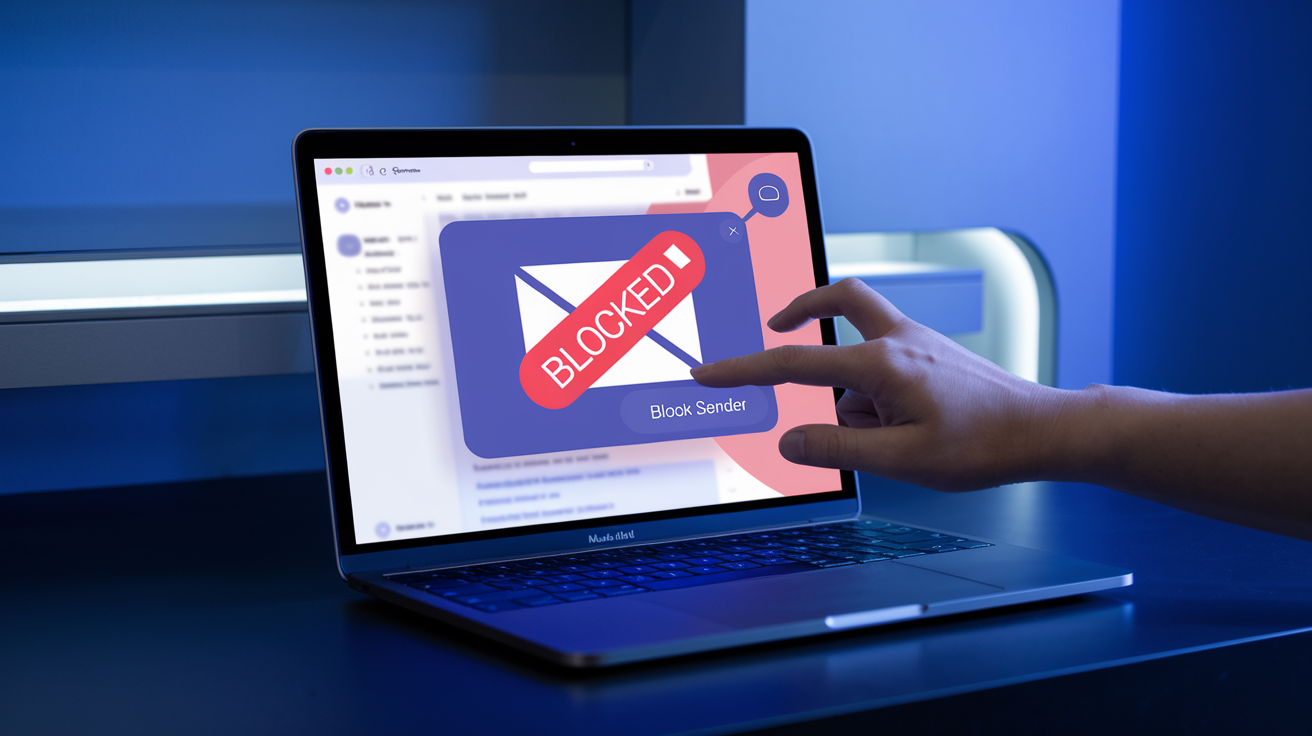

Ongewenste berichten blokkeren op je Mac kan veel verschil maken en biedt je een overzichtelijke en beheersbare e-mailervaring. Maak je optimaal gebruik van deze functie?
Het blokkeren van ongewenste berichten op je Mac kan een ook een echte game changer zijn, waardoor je een gestroomlijnde en beter beheersbare e-mailervaring hebt. Maak je optimaal gebruik van deze functie?
Met een paar eenvoudige stappen kun je de controle over je inbox terugkrijgen en ervoor zorgen dat alleen relevante berichten je bereiken. Laten we bekijken hoe je ongewenste e-mails op Mac kunt blokkeren en je productiviteit kunt verbeteren.
Ongewenste e-mails op Mac blokkeren: Waarom het belangrijk is
Vanwege de prevalentie van spam is het blokkeren van ongewenste e-mails op uw Mac essentieel. Wanneer u afzenders blokkeert of uw instellingen aanpast om geblokkeerde adressen te beheren, verbetert u de e-mailbeveiliging en vergroot u de controle over uw digitale communicatie.
Het blokkeren van e-mail is essentieel, maar soms kunnen riskante links uw postvak toch binnendringen, ondanks preventieve maatregelen. Het is cruciaal om een betere e-mailbeveiliging te waarborgen. Heeft u ooit stilgestaan bij de vraag: moet ik hierop klikken? Neem altijd een moment de tijd en overweeg een tool te gebruiken om te controleren of deze link veilig is voordat u interactie heeft met niet-geverifieerde afzenders.
Het is van vitaal belang om e-mailfiltering, spampreventie en e-mailbeveiligingsmaatregelen in te stellen om uw computer te beschermen en te beschermen tegen identiteitsdiefstal. Zodra u deze beheerst, optimaliseert u de efficiëntie en veiligheid van uw inbox.
Hoe ongewenste e-mails in Apple Mail te blokkeren
Je hebt verschillende opties om e-mails te blokkeren in Apple Mail: je kunt een afzender blokkeren zonder hun bericht te openen, een afzender blokkeren nadat je hun e-mail hebt bekeken en Apple Mail instellen om geblokkeerde contacten te beheren. Als je echter merkt dat de standaard app beperkt is, overweeg dan om over te stappen naar de beste e-mailapp voor Mac voor verbeterde functies en betere e-mailcontrole.
Een afzender blokkeren zonder hun bericht te openen
Deze eenvoudige blokkeringsmethode garandeert snelle controle over ongewenste e-mails, wat helpt bij efficiënt beheer van je inbox en onmiddellijke beveiliging biedt tegen potentiële spamdreigingen.
Volg deze stappen om dit in te stellen:
- Open de Mail-app op je Mac en vind de e-mail van de afzender in je inbox.
- Rechtermuisklik op het bericht.
- Kies 'Contact blokkeren' uit het contextmenu dat verschijnt.
Een afzender blokkeren nadat je hun bericht hebt geopend
Soms wil je het bericht van een afzender bekijken om de relevantie te beoordelen voordat je besluit of je hen verdere e-mails wilt blokkeren.
Volg deze stappen om dit te bereiken:
- Bekijk het bericht van de afzender.
- Klik op de pijl naast de naam van de afzender.
- Kies 'Contact blokkeren' om toekomstige berichten van die afzender te blokkeren.
Geavanceerde blokkeringsmethode
Geavanceerde blokkeringsfuncties helpen de beveiliging van je inbox te verbeteren en stellen je in staat om blokkeringsopties aan te passen aan jouw behoeften:
- Open de Mail-app op je Mac en ga naar Instellingen in het Mail-menu.
- Ga naar het tabblad Ongewenste e-mail en klik op Geblokkeerd.
- Voeg specifieke e-mailadressen toe aan je lijst met geblokkeerde afzenders, zodat je volledige controle hebt over wie je kan contacteren.
Hoe e-mailafzenders op een Mac te deblokkeren
Als de omstandigheden veranderen en je e-mail van afzenders die je eerder hebt geblokkeerd wilt ontvangen, kun je het proces eenvoudig omkeren:
- Open de Mail-app op je Mac en ga naar Instellingen in het Mail-menu.
- Ga naar de lijst met geblokkeerde afzenders.
- Kies een bericht van de afzender die je wilt deblokkeren.
- Klik op de pijl naast de naam van de afzender en kies 'Contact deblokkeren.'
Gerelateerd: Hoe een handtekening toe te voegen in Mac Mail
Beperkingen van het blokkeren van e-mails op een Mac
Ondanks het zorgvuldig blokkeren van afzenders, kan het blokkeren van e-mails ineffectief blijken tegen hardnekkige spammer die hun e-mailadressen vaak veranderen om blokkades te omzeilen.
Wanneer u te maken heeft met frequente spammakers, zijn hier enkele redenen waarom traditionele methoden voor het blokkeren van e-mails tekortschieten:
- Adresverificatie: Oplichters gebruiken vaak nepre of constant veranderende e-mailadressen, waardoor het uitdagend is voor e-mailblokkadesystemen om gelijke tred te houden met hun tactieken.
- Afzenderidentificatie: Het identificeren van spammers die constant van identiteit veranderen of verschillende e-mailadressen gebruiken is moeilijk voor traditionele blokkeringmechanismen.
- Contactbeperkingen: Frequente spammers die blokkades ontwijken door van e-mailadressen te wisselen, belemmeren de effectiviteit van contactbeperkingen die via e-mailblokkadefuncties zijn geïmplementeerd.
Hele domeinen blokkeren
Het blokkeren van hele domeinen op een Mac heeft aanzienlijke beperkingen omdat het geen specifieke afzenders binnen die domeinen kan targeten. Hoewel het effectief is in het verminderen van grote hoeveelheden ongewenste e-mail, mist het de precisie van individuele afzenderblokkering.
Een ander groot nadeel is dat legitieme e-mail van het geblokkeerde domein ook zal worden gefilterd, wat u mogelijk belangrijke berichten kan laten missen.
Om domeinblokkering te optimaliseren, herzie en werk regelmatig uw lijst met geblokkeerde domeinen bij. En overweeg zorgvuldig de afwegingen tussen het verminderen van spam en mogelijk het blokkeren van geldige berichten.
Afmelden voor nieuwsbrieven
Als het gaat om afmelden voor nieuwsbrieven, zijn traditionele methoden voor het blokkeren van e-mails mogelijk niet altijd voldoende. Hier zijn enkele belangrijke punten om in gedachten te houden:
- E-mailfiltering: Terwijl e-mailblokkeren helpt om ongewenste berichten van specifieke afzenders te voorkomen, kan het nieuwsbrieven en marketing-e-mails die u vrijwillig hebt geabonneerd, niet aanpakken.
- Beheer van nieuwsbrieven: Afmelden voor nieuwsbrieven vereist een andere aanpak. Het houdt in dat u actief zich afmeldt van mailinglijsten om de drukte in uw inbox te verminderen.
- Inboxorganisatie: Het beheren van ongewenste abonnementen leidt tot een betere organisatie van uw inbox. Door uw e-mail van nieuwsbrieven te ontdoen, kunt u zich concentreren op essentiële communicatie en uw algehele productiviteit verbeteren.
Conclusie
Het blokkeren van ongewenste e-mails op Mac is een eenvoudige maar effectieve manier om uw inbox op te ruimen en het e-mailbeheer te verbeteren. Door de blokkeerfuncties in Apple Mail of via webmailservices te gebruiken, kunt u eenvoudig spam filteren, uw inbox georganiseerd houden en genieten van een afleidingsvrije dag.


