Как заблокировать письма на Mac
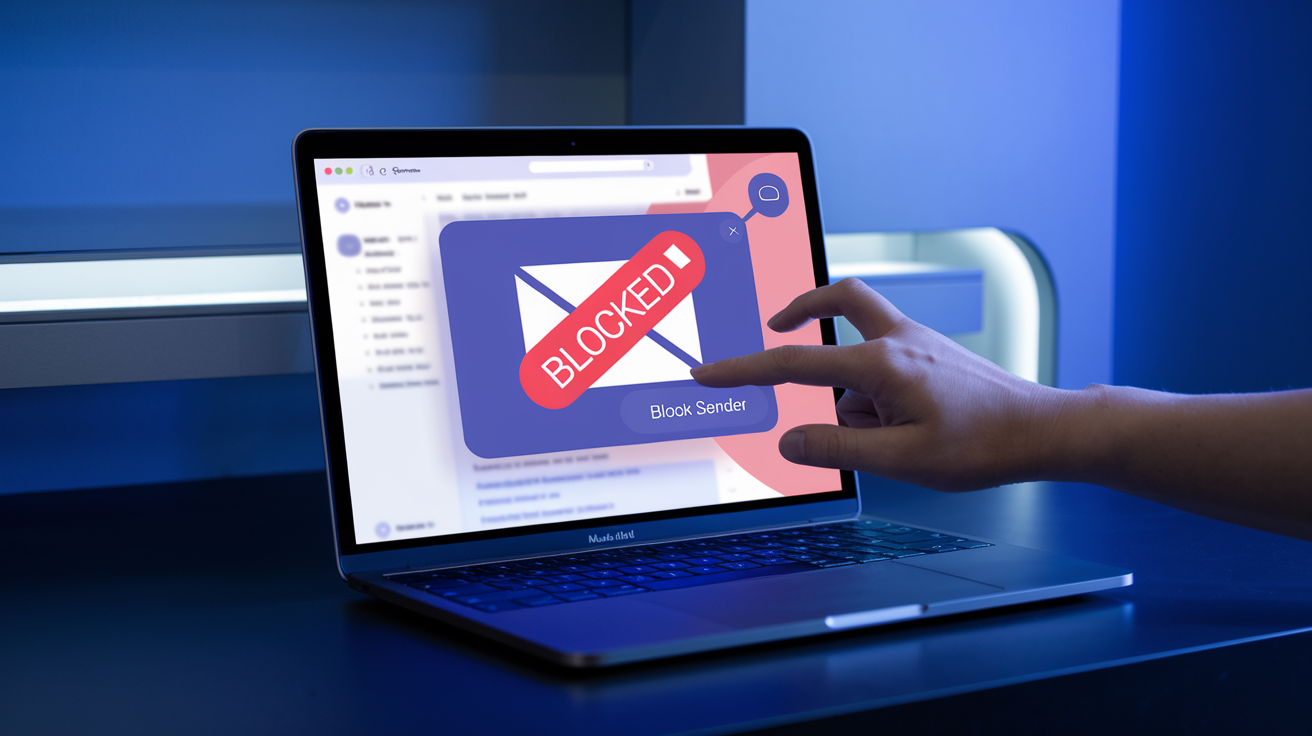

Блокировка нежелательных сообщений на вашем Mac может значительно улучшить ваш опыт работы с почтой. Вы используете эту функцию на полную?
Блокировка нежелательных сообщений на вашем Mac может стать настоящим прорывом, предоставляя вам упрощённый и более управляемый опыт работы с электронной почтой. Вы максимально используете эту функцию?
С помощью нескольких простых шагов вы можете вернуть контроль над своим почтовым ящиком и убедиться, что только актуальные сообщения доходят до вас. Давайте рассмотрим, как вы можете блокировать нежелательную почту на Mac и повысить свою продуктивность.
Блокировка почты на Mac: почему это важно
Из-за распространенности спама блокировка нежелательной почты на вашем Mac является необходимостью. Когда вы блокируете отправителей или настраиваете параметры для управления заблокированными адресами, вы улучшаете безопасность электронной почты и повышаете контроль над вашими цифровыми коммуникациями.
Блокировка почты необходима, но иногда рискованные ссылки могут проникнуть в ваш почтовый ящик, несмотря на профилактические меры. Важно обеспечить большую безопасность электронной почты. Вы когда-нибудь задумывались, стоит ли мне нажимать на это? Всегда уделяйте момент и подумайте о том, чтобы использовать инструмент для проверки безопасности этой ссылки перед взаимодействием с непроверенными отправителями.
Важно установить фильтрацию электронной почты, меры по предотвращению спама и безопасность электронной почты, чтобы защитить ваш компьютер и защититься от кражи личных данных. Как только вы освоите эти меры, вы оптимизируете эффективность и безопасность своего почтового ящика.
Как заблокировать email в Apple Mail
У вас есть несколько способов заблокировать email в Apple Mail: вы можете заблокировать отправителя, не открывая его сообщение, заблокировать отправителя после просмотра его email и настроить Apple Mail для управления заблокированными контактами. Однако, если вам не хватает возможностей стандартного приложения, рассмотрите возможность переключения на лучшее email приложение для Mac для улучшенных функций и лучшего контроля над почтой.
Заблокировать отправителя, не открывая его сообщение
Этот простой метод блокировки гарантирует быстрый контроль над нежелательной почтой, способствуя эффективному управлению вашим почтовым ящиком и обеспечивая мгновенную защиту от потенциальных спам-угроз.
Чтобы настроить это, выполните следующие шаги:
- Откройте приложение Mail на вашем Mac и найдите email отправителя в вашем почтовом ящике.
- Щелкните правой кнопкой мыши на сообщении.
- В появившемся контекстном меню выберите 'Заблокировать контакт'.
Заблокировать отправителя после открытия его сообщения
Бывают случаи, когда вы захотите просмотреть сообщение отправителя, чтобы оценить его актуальность, прежде чем решать, блокировать ли его для дальнейшей отправки почты.
Чтобы сделать это, выполните следующие шаги:
- Просмотрите сообщение отправителя.
- Нажмите на стрелку рядом с именем отправителя.
- Выберите 'Заблокировать контакт', чтобы заблокировать будущие сообщения от этого отправителя.
Расширенный метод блокировки
Расширенные функции блокировки помогут улучшить безопасность почтового ящика и позволят вам настроить параметры блокировки в соответствии с вашими потребностями:
- Откройте приложение Mail на вашем Mac и перейдите в Настройки в меню Mail.
- Перейдите на вкладку Нежелательная почта и нажмите на Заблокированные.
- Добавьте конкретные адреса электронной почты в список заблокированных отправителей, давая вам полный контроль над тем, кто может связаться с вами.
Как разблокировать отправителей email на Mac
Если обстоятельства изменятся и вам нужно будет получать email от отправителей, которых вы ранее заблокировали, вы можете легко отменить процесс:
- Откройте приложение Mail на вашем Mac и перейдите в Настройки в меню Mail.
- Перейдите в список заблокированных отправителей.
- Выберите сообщение от отправителя, которого вы хотите разблокировать.
- Нажмите на стрелку рядом с именем отправителя и выберите 'Разблокировать контакт.'
Связанная статья: Как добавить подпись в Mac Mail
Ограничения блокировки электронной почты на Mac
Несмотря на тщательно проводимую блокировку отправителей, блокировка электронной почты может оказаться неэффективной против настойчивых спамеров, которые часто меняют свои адреса электронной почты, чтобы обойти блокировки.
Когда вы сталкиваетесь с частыми спамерами, вот несколько причин, по которым традиционные методы блокировки электронной почты могут оказаться недостаточно эффективными:
- Проверка адреса: Мошенники часто используют поддельные или постоянно меняющиеся адреса электронной почты, что делает трудным для систем блокировки электронной почты следить за их тактикой.
- Идентификация отправителя: Определение спамеров, которые постоянно меняют свою личность или используют разные адреса электронной почты, затрудняется традиционными механизмами блокировки.
- Ограничения контактов: Частые спамеры, которые избегают блокировок, меняя адреса электронной почты, препятствуют эффективности ограничений контактов, реализованных через функции блокировки электронной почты.
Блокировка целых доменов
Блокировка целых доменов на Mac имеет значительные ограничения, так как она не может нацеливаться на конкретных отправителей в пределах этих доменов. Хотя это эффективно снижает объем нежелательной электронной почты, это не обладает точностью блокировки отдельных отправителей.
Еще одним важным недостатком является то, что законная электронная почта из заблокированного домена также будет фильтроваться, что может привести к пропущенным важным сообщениям.
Чтобы оптимизировать блокировку доменов, регулярно пересматривайте и обновляйте список заблокированных доменов. И тщательно обдумывайте компромиссы между снижением спама и возможной блокировкой действительных сообщений.
Отписка от рассылок
Когда дело доходит до отписки от рассылок, традиционные методы блокировки электронной почты могут не всегда быть достаточными. Вот несколько ключевых моментов, которые стоит иметь в виду:
- Фильтрация электронной почты: Хотя блокировка электронной почты помогает предотвратить нежелательные сообщения от конкретных отправителей, она может не решать проблему с рассылками и рекламными письмами, на которые вы добровольно подписались.
- Управление рассылками: Отписка от рассылок требует другого подхода. Это включает в себя активное отказ от подписки на почтовые списки, чтобы сократить загроможденность почтового ящика.
- Организация почтового ящика: Управление нежелательными подписками приводит к лучшей организации почтового ящика. Убирая рассылки из своей электронной почты, вы можете сосредоточиться на важных коммуникациях и повысить общую продуктивность.
Заключение
Блокировка нежелательной почты на Mac — это простой, но эффективный способ очистить ваш почтовый ящик и улучшить управление электронной почтой. Используя функции блокировки в Apple Mail или через веб-сервисы, вы можете легко фильтровать спам, поддерживать порядок в своем почтовом ящике и наслаждаться днем без отвлекающих факторов.


