Die Macht von FollowUp CC in Mailbird 2.0

Planen Sie automatische Erinnerungen mit FollowUp CC, damit Sie nie eine wichtige E-Mail oder Aufgabe vergessen. Aktivieren Sie einfach FollowUp.cc in Ihrem Mailbird App Store. Es erscheint dann im linken Menüpanel.
Erste Schritte
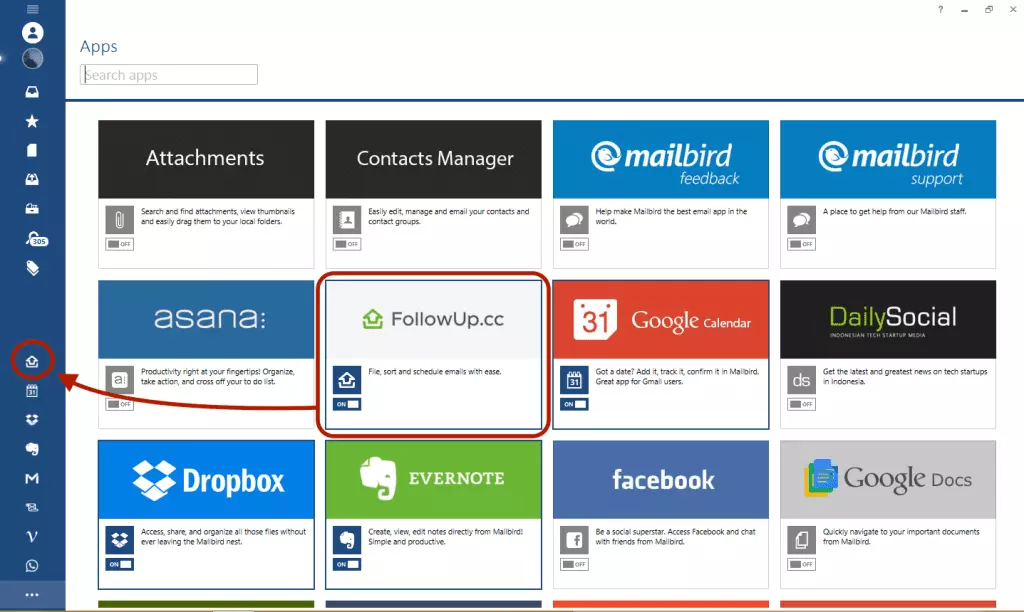
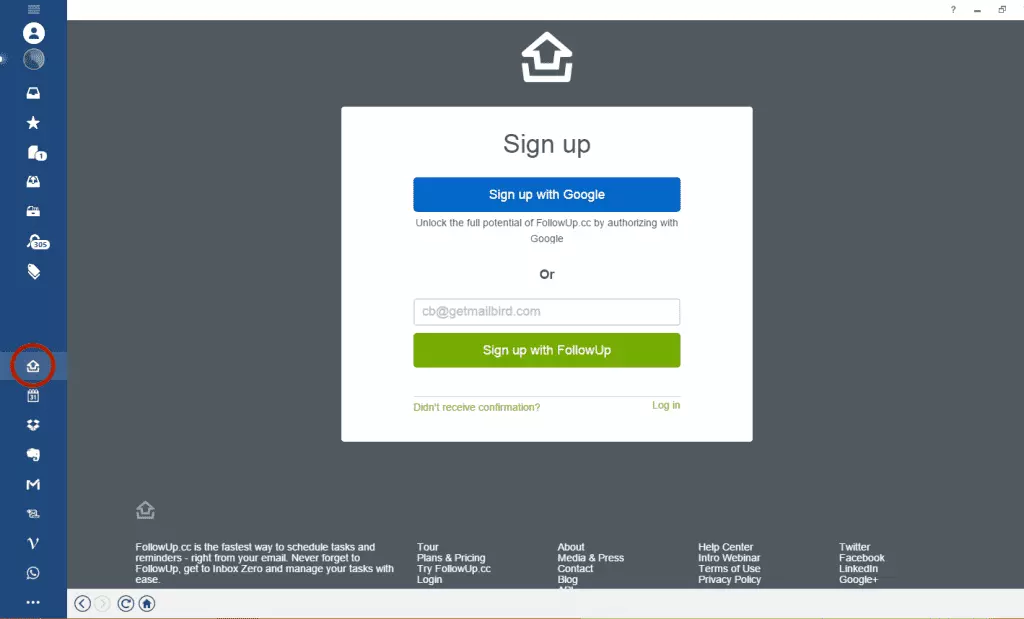
- Klicken Sie auf das FollowUp.cc-Symbol und melden Sie sich mit Ihrer E-Mail-Adresse oder Ihrem Gmail-Konto an.
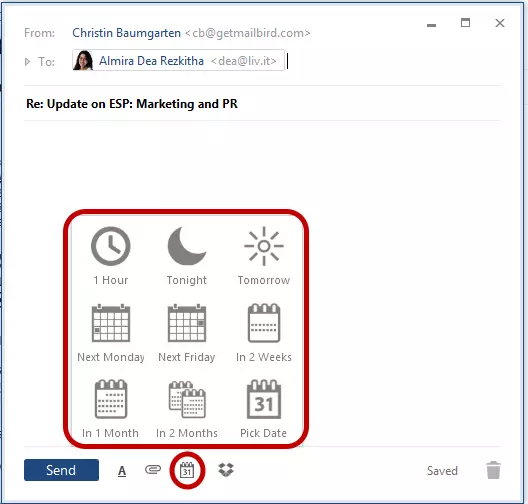
- Nach der Anmeldung sind Sie bereit, Ihre erste Erinnerung zu planen. Sie sehen ein kleines Kalendersymbol am unteren Ende jedes Verfassen-/Antworten-/Weiterleitungsfensters. Klicken Sie auf das Symbol, um das Datum festzulegen, an dem Sie eine Erinnerung erhalten möchten.
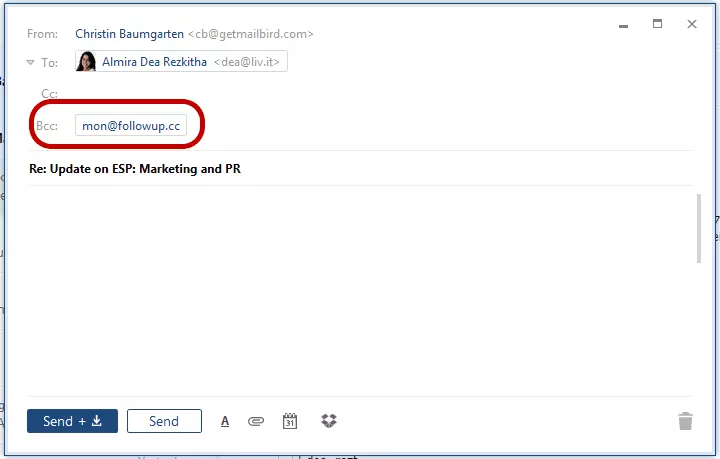
- FollowUp.cc wird automatisch im BCC-Feld Ihrer Nachricht angezeigt. Die E-Mail-Adresse wird je nach von Ihnen gewähltem Datum variieren.
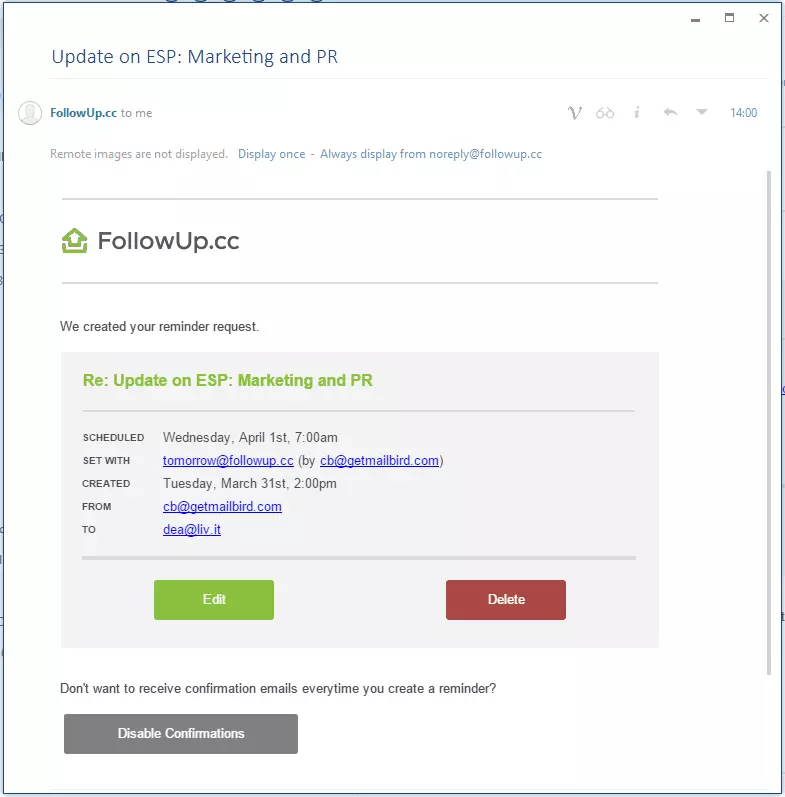
- Nach dem Senden erhalten Sie eine Bestätigung an Ihre E-Mail-Adresse, in der die Details Ihrer Erinnerung aufgeführt sind. Sie können diese leicht deaktivieren, wenn Sie keine erhalten möchten.
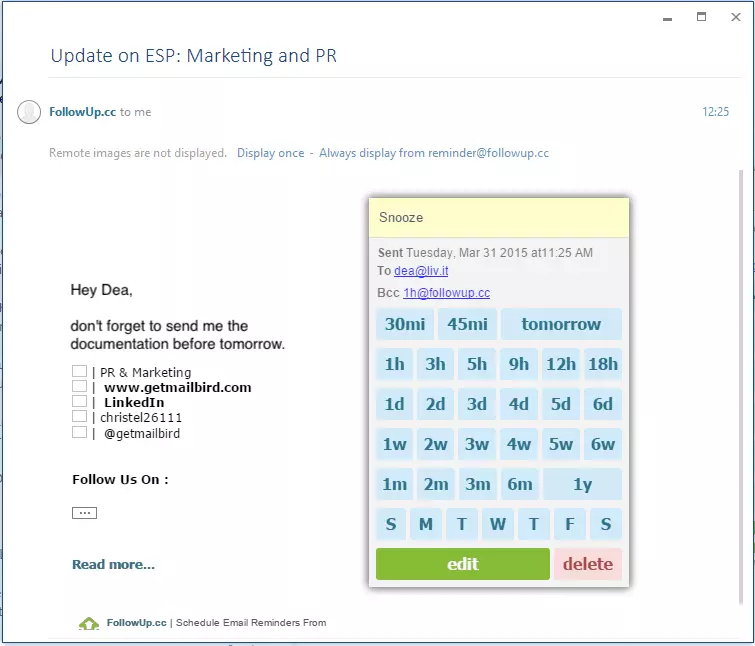
- Die E-Mail-Erinnerung wird wie eine reguläre E-Mail in Ihrem Posteingang angezeigt und bietet Ihnen verschiedene Optionen, welche Aktion Sie als Nächstes durchführen möchten. E-Mail-Erinnerungen können aufgeschoben, neu geplant oder einfach gelöscht oder archiviert werden.
Bitte beachten Sie, dass Sie neben E-Mail-Erinnerungen auch die App so planen können, dass sie zu einem früheren Gespräch eine spätere Follow-up-E-Mail sendet.
Erweiterte FollowUp.cc Tipps
Wenn Sie sich für einen der Abonnements von FollowUp angemeldet haben, können Sie Ihre Erinnerungen ganz einfach verwalten, indem Sie auf das FollowUp.cc-Symbol links klicken. Die Erinnerung wird in Ihrem FollowUp.cc-Kalender angezeigt.
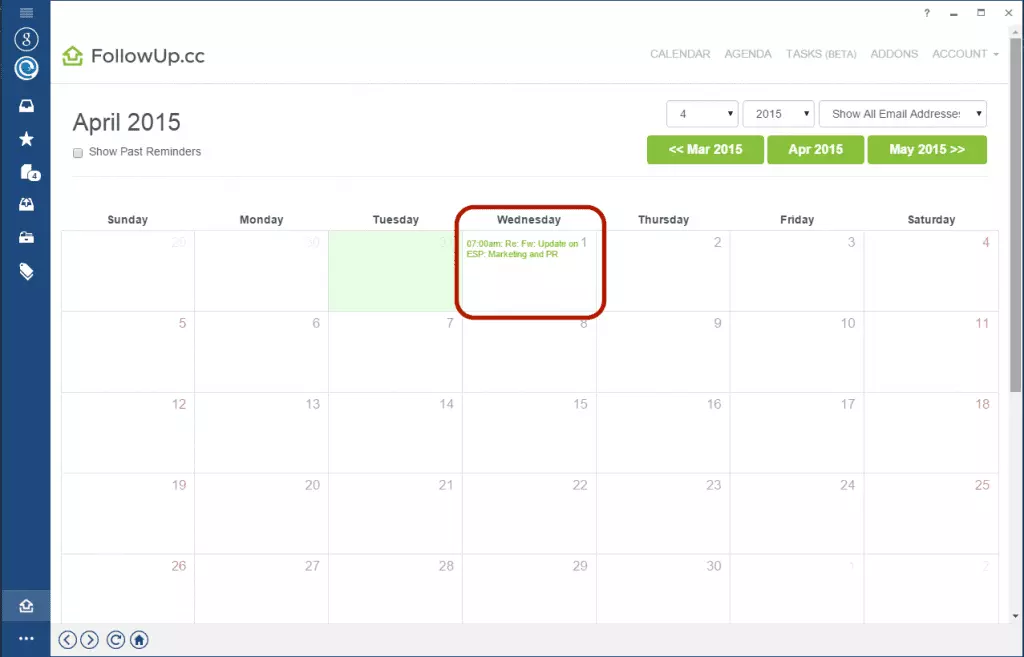
Von dort aus können Sie die Erinnerungsdetails anzeigen und/oder bearbeiten, sie einer Aufgabe zuweisen oder sie einfach löschen.
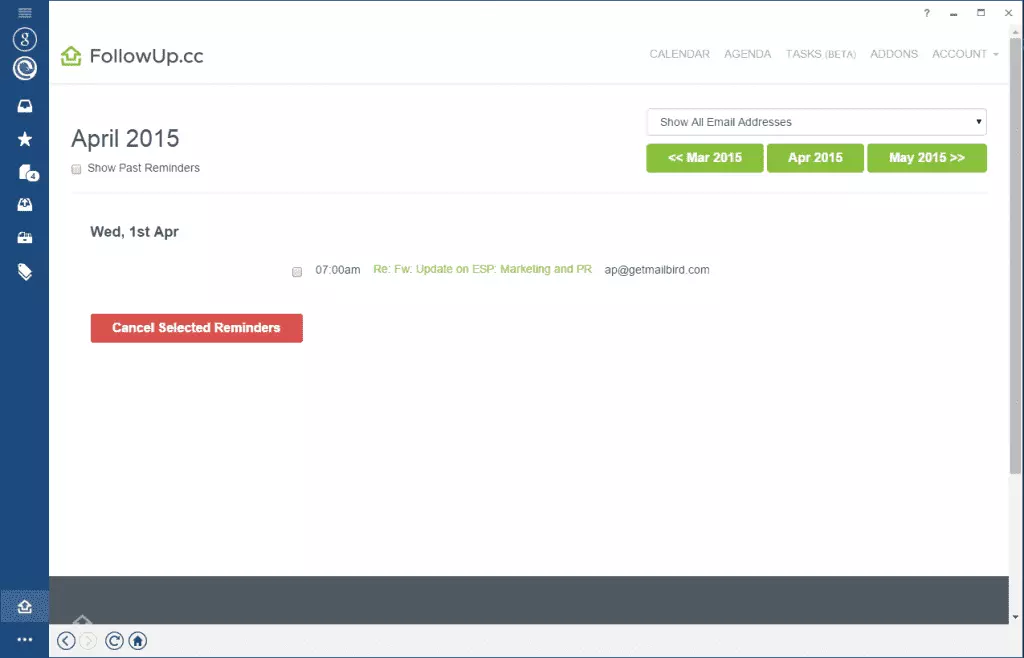
Weitere FollowUp-Funktionen sind:
- Später senden: Sie können E-Mails planen, die zu einem späteren Zeitpunkt gesendet werden, wenn Sie es für angemessen halten, um nachzufassen.
- E-Mail-Tracking: Sie können einen Tracker für eine E-Mail aktivieren, um zu zählen, wie oft jemand sie öffnet.
- Lesezeichen-Seiten: Stellen Sie E-Mail-Erinnerungen für Seiten ein, die über die App als Lesezeichen gesetzt wurden.
Klingt interessant. Aber haben Sie es schon angefangen zu benutzen? Teilen Sie uns Ihre Meinung im Kommentarfeld unten mit.


