Le Pouvoir de FollowUp CC dans Mailbird 2.0

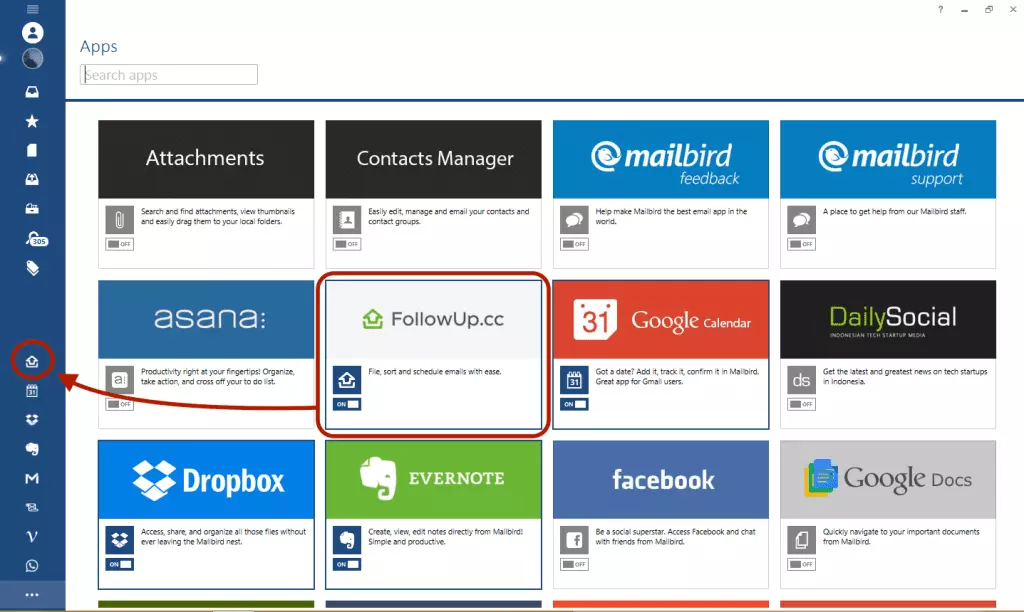
Planifiez des rappels automatiques avec FollowUp CC afin de ne jamais oublier un email ou une tâche importante. Activez simplement FollowUp.cc dans le magasin d'applications de Mailbird. Il apparaîtra ensuite dans le menu de gauche.
Commencer
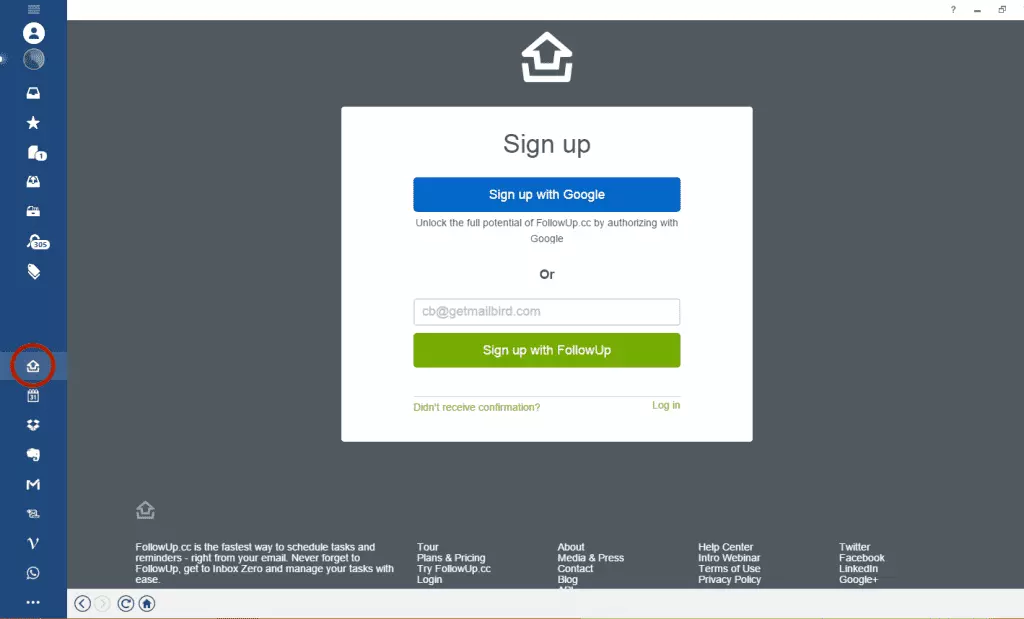
- Cliquez sur l'icône FollowUp.cc et connectez-vous avec votre email ou votre compte Gmail.
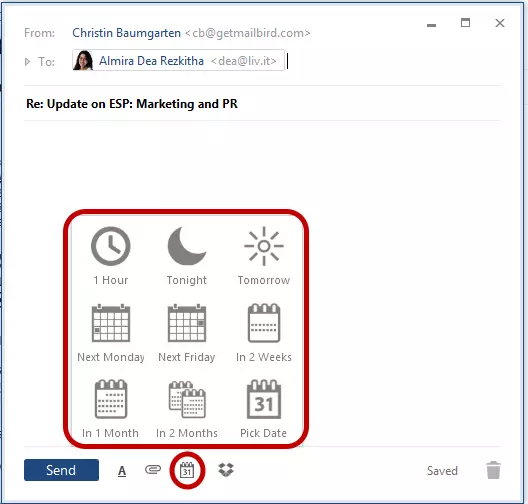
- Après vous être connecté, vous êtes prêt à planifier votre premier rappel. Vous aurez une petite icône de calendrier affichée en bas de chaque fenêtre de composition/réponse/transfert. Cliquez sur l'icône pour définir la date à laquelle vous souhaitez recevoir un rappel.
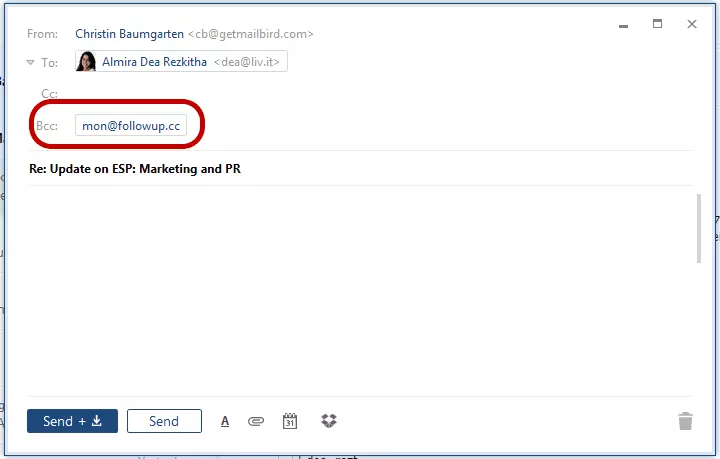
- FollowUp.cc apparaîtra automatiquement dans le champ CCI de votre message. L'adresse email variera, en fonction de la date que vous avez choisie.
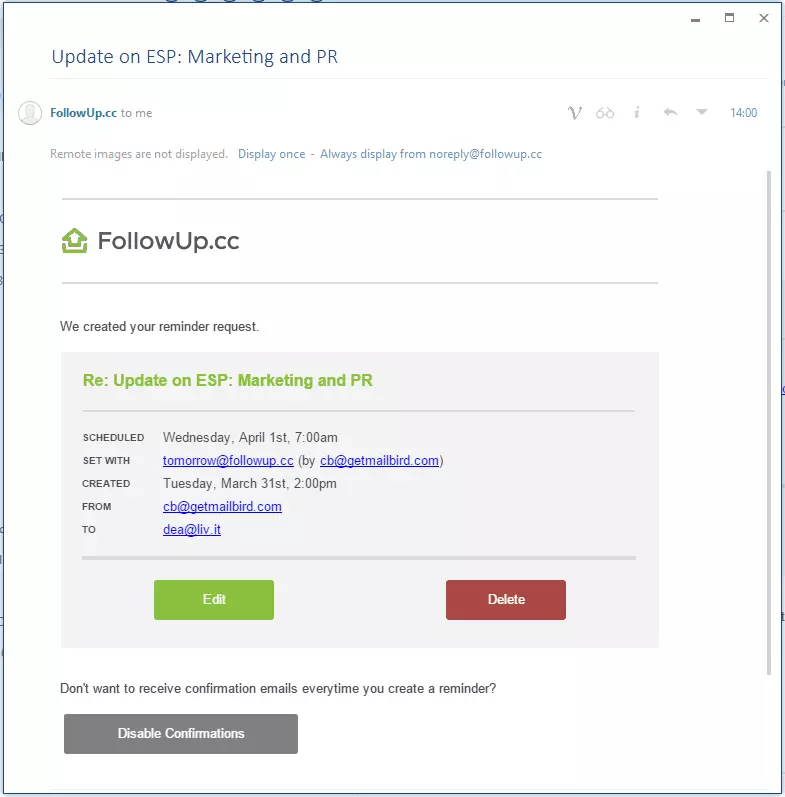
- Après l'envoi, vous recevrez une confirmation à votre adresse email, listant les détails de votre rappel. Vous pouvez facilement les désactiver si vous préférez ne pas en recevoir.
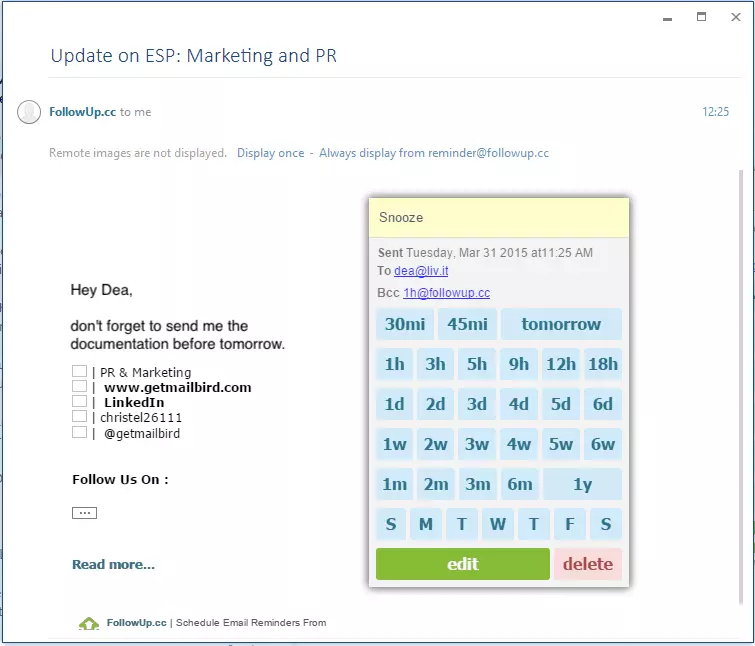
- Le rappel par email apparaîtra comme un email ordinaire dans votre boîte de réception, vous offrant différentes options sur l'action que vous souhaitez entreprendre ensuite. Les rappels par email peuvent être reportés, reprogrammés, ou simplement supprimés ou archivés.
Notez qu'en plus des rappels par email, vous pouvez également programmer l'application pour envoyer un email de suivi ultérieur à une conversation précédente.
Astuces avancées de FollowUp.cc
Si vous vous êtes inscrit à l'un des plans d'abonnement de FollowUp, vous pouvez simplement gérer votre rappel en allant sur l'icône FollowUp.cc à gauche. Le rappel sera répertorié sur votre calendrier FollowUp.cc.
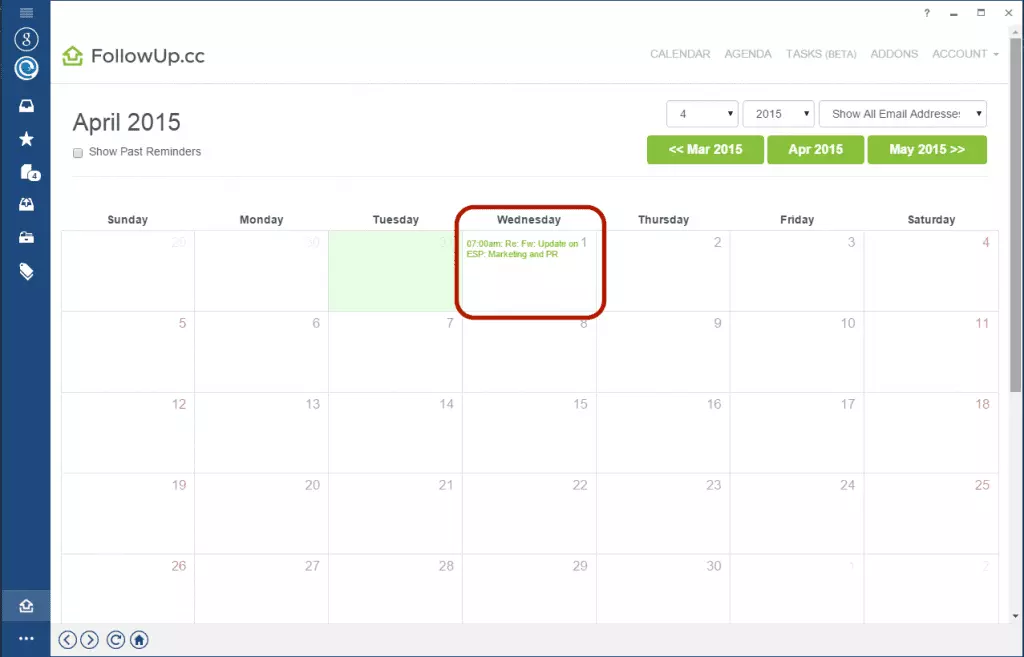
À partir de là, vous pourrez consulter et/ou modifier les détails du rappel, les assigner à une tâche, ou simplement les supprimer.
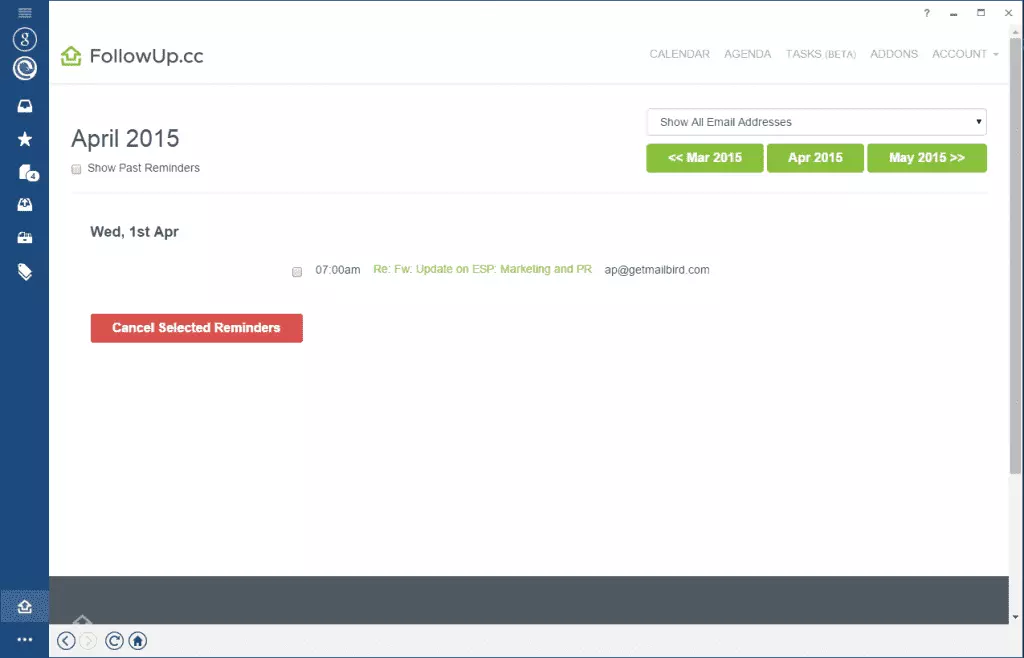
D'autres fonctionnalités de FollowUp incluent :
- Envoyer plus tard : vous pouvez programmer des e-mails pour être envoyés à un moment ultérieur lorsque vous jugez approprié de faire un suivi.
- Suivi des e-mails : vous pouvez activer un tracker sur un e-mail pour compter chaque fois que quelqu'un l'ouvre.
- Pages mises en favoris : définissez des rappels d'e-mail pour les pages mises en favoris via l'application.
Ça a l'air sympa. Mais avez-vous déjà commencé à l'utiliser ? Dites-nous ce que vous en pensez dans la section des commentaires ci-dessous.


