Moc FollowUp CC w Mailbird 2.0

Planuj automatyczne przypomnienia z FollowUp CC, aby nigdy nie zapomnieć o ważnym e-mailu lub zadaniu. Wystarczy aktywować FollowUp.cc w App Store Mailbird. Wówczas pojawi się ono w lewym panelu menu.
Rozpoczęcie
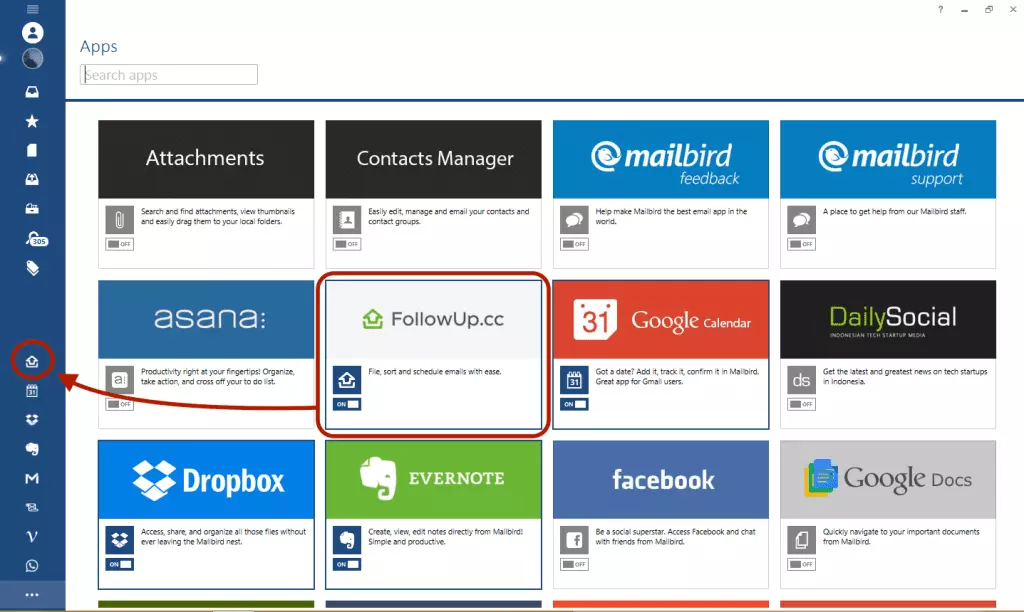
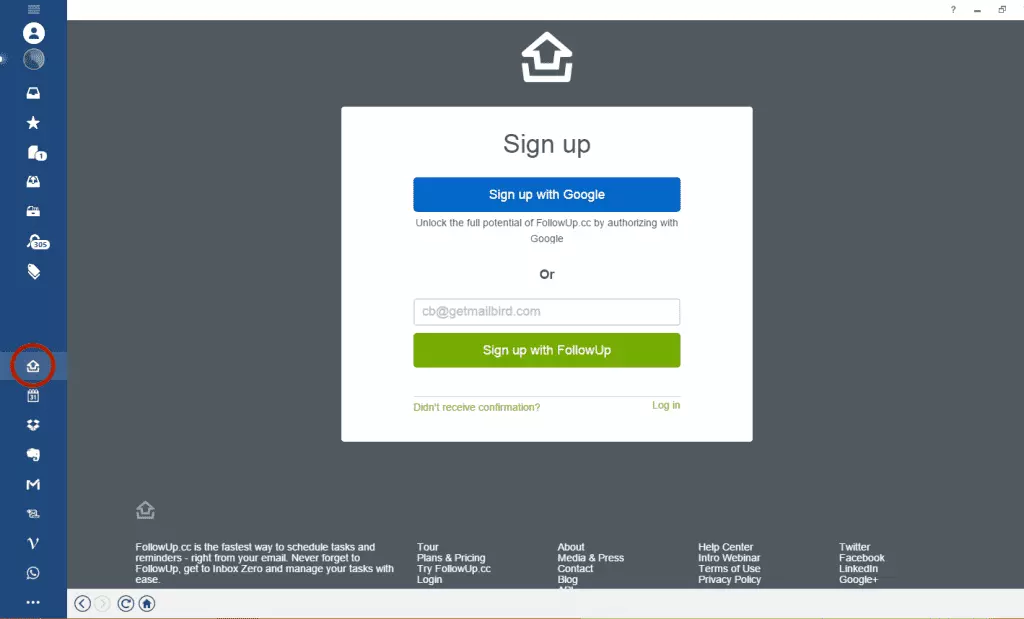
- Kliknij ikonę FollowUp.cc i zaloguj się za pomocą swojego adresu e-mail lub konta Gmail.
- Po zalogowaniu jesteś gotowy, aby zaplanować swoje pierwsze przypomnienie. Na dole każdego okna tworzenia/odpowiadania/przesyłania będzie wyświetlana mała ikona kalendarza. Kliknij ikonę, aby ustawić datę, kiedy chcesz otrzymać przypomnienie.
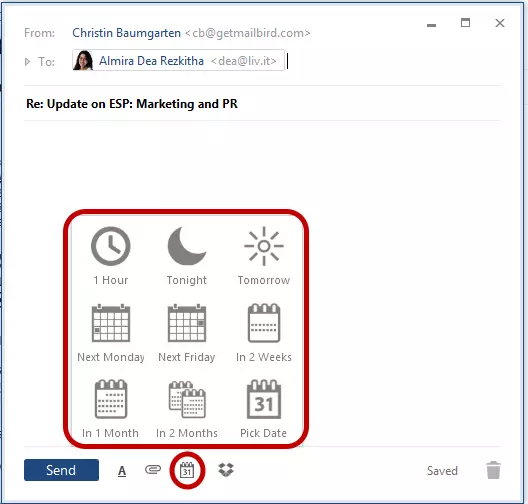
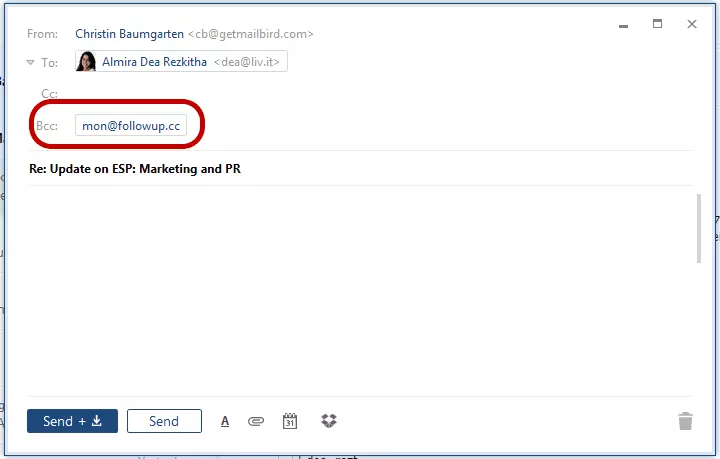
- FollowUp.cc automatycznie pojawi się w polu BCC Twojej wiadomości. Adres e-mail będzie się różnić w zależności od wybranej daty.
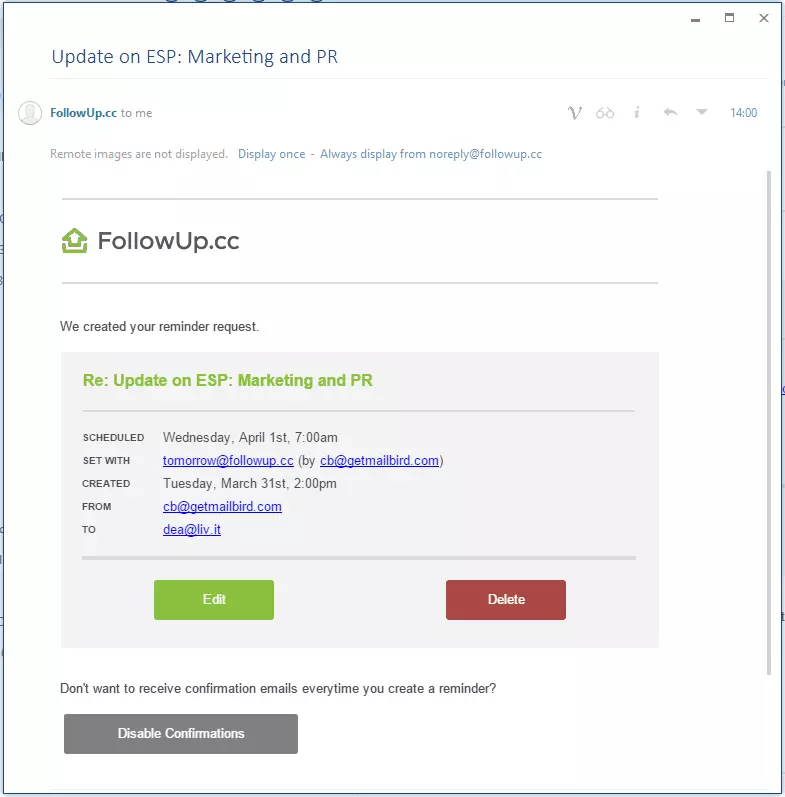
- Po wysłaniu otrzymasz potwierdzenie na swój adres e-mail, zawierające szczegóły Twojego przypomnienia. Możesz je łatwo wyłączyć, jeśli nie chcesz ich otrzymywać.
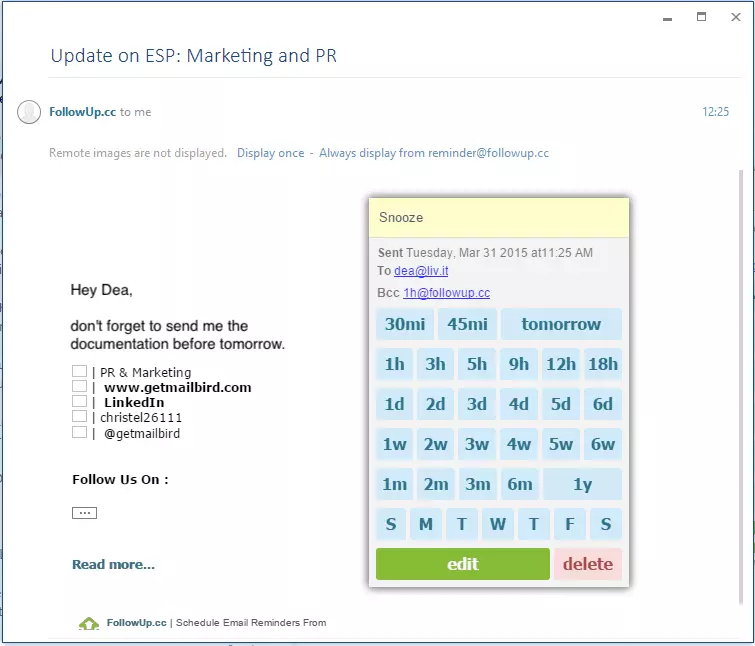
- Przypomnienie e-mailowe pojawi się jako zwykły e-mail w Twojej skrzynce odbiorczej, oferując różne opcje co do tego, jakie działanie chcesz podjąć dalej. Przypomnienia e-mailowe można opóźnić, przeplanować lub po prostu usunąć lub zarchiwizować.
Zauważ, że oprócz przypomnień e-mailowych możesz także zaplanować aplikację do wysłania późniejszego e-maila przypominającego do wcześniejszej rozmowy.
Zaawansowane wskazówki FollowUp.cc
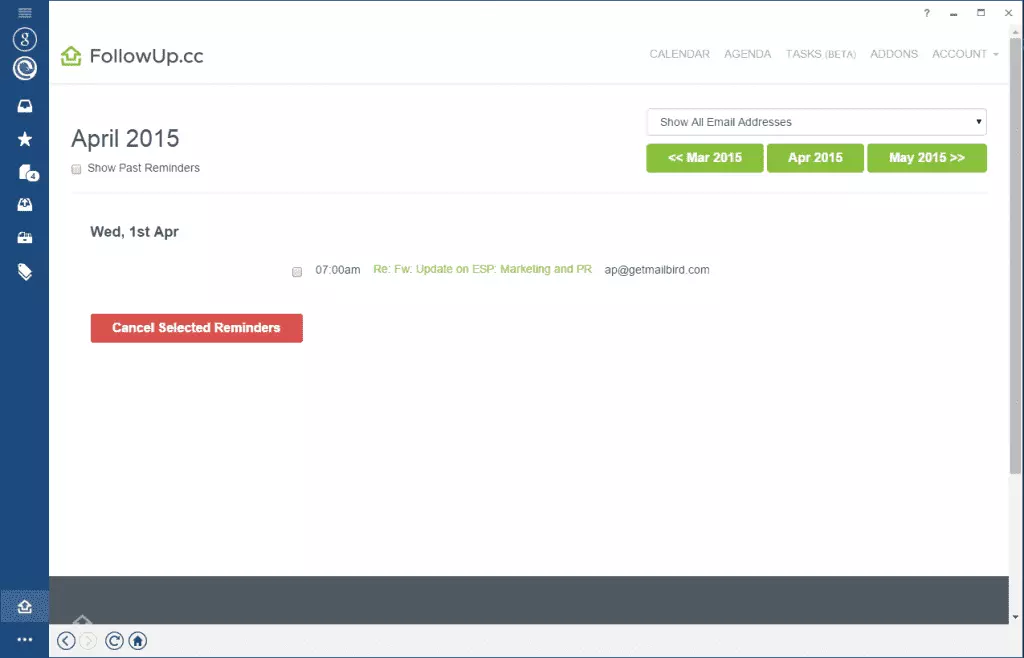
Jeśli zapisałeś się na jeden z planów subskrypcyjnych FollowUp, możesz po prostu zarządzać swoim przypomnieniem, przechodząc do ikony FollowUp.cc po lewej stronie. Przypomnienie zostanie wyświetlone w kalendarzu FollowUp.cc.
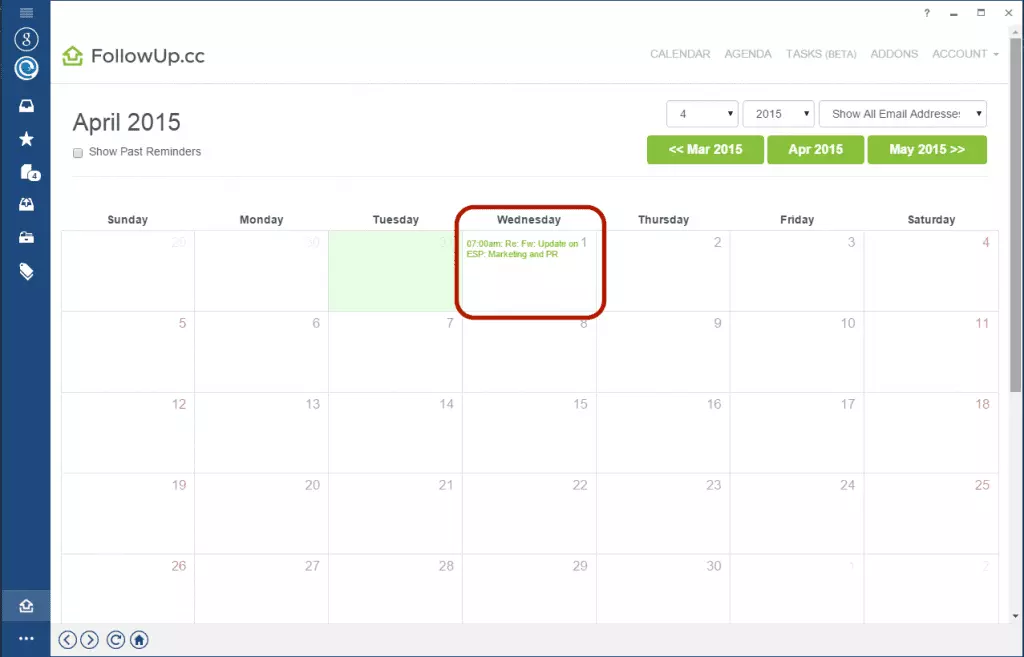
Stamtąd będziesz mógł przeglądać i/lub edytować szczegóły przypomnienia, przypisywać je do zadania lub po prostu je usunąć.
Inne funkcje FollowUp to:
- Wyślij później: możesz zaplanować wysyłanie e-maili na później, kiedy uznasz, że to odpowiedni moment na follow up.
- Śledzenie e-maili: możesz aktywować tracker na e-mailu, aby liczyć za każdym razem, gdy ktoś go otworzy.
- Zatrzymywane strony: ustaw przypomnienia e-mailowe dla stron, które zostały dodane do zakładek za pomocą aplikacji.
Brzmi świetnie. Ale czy już zacząłeś go używać? Powiedz nam, co myślisz w sekcji komentarzy poniżej.


