El Poder de FollowUp CC en Mailbird 2.0

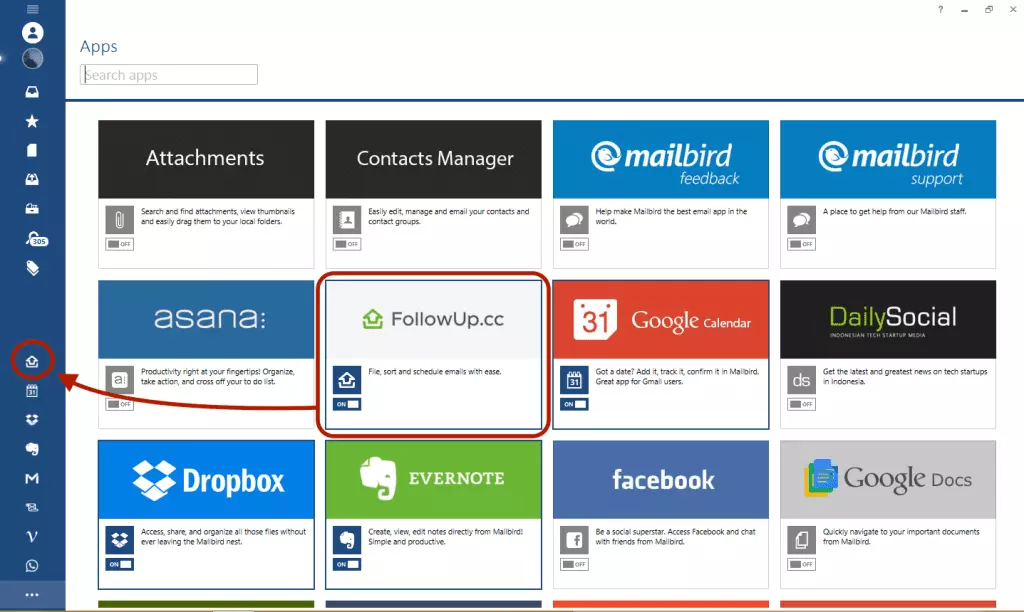
Programa recordatorios automáticos con FollowUp CC para que nunca olvides un correo importante o tarea. Activa FollowUp.cc en tu Tienda de Aplicaciones Mailbird. Luego aparecerá en el panel de menú izquierdo.
Empezando
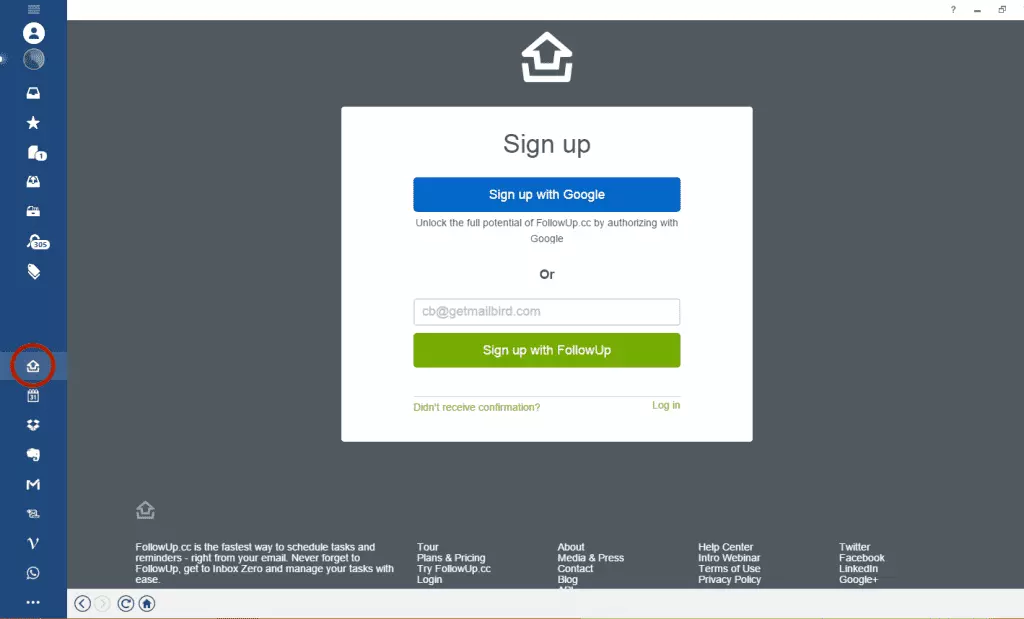
- Haz clic en el icono de FollowUp.cc e inicia sesión con tu correo electrónico o cuenta de Gmail.
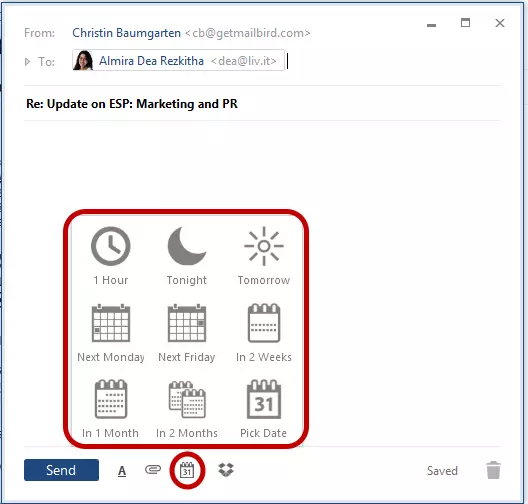
- Después de iniciar sesión, estarás listo para programar tu primer recordatorio. Verás un pequeño icono de calendario en la parte inferior de cada ventana de redacción/respuesta/reenvío. Haz clic en el icono para establecer la fecha en la que deseas recibir un recordatorio.
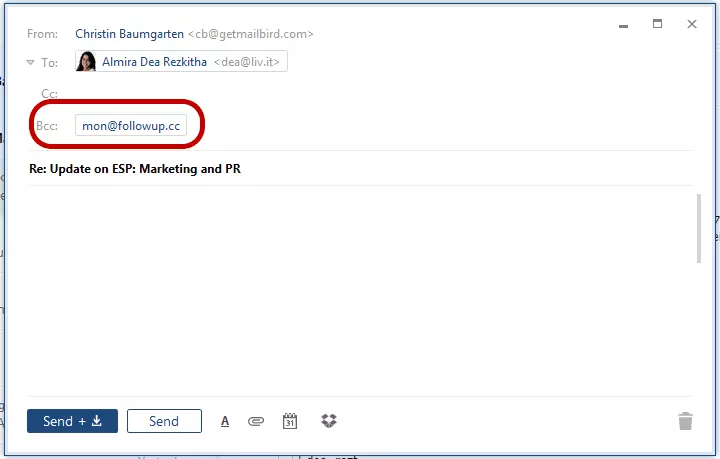
- FollowUp.cc aparecerá automáticamente en el campo BCC de tu mensaje. La dirección de correo electrónico variará, dependiendo de la fecha que hayas elegido.
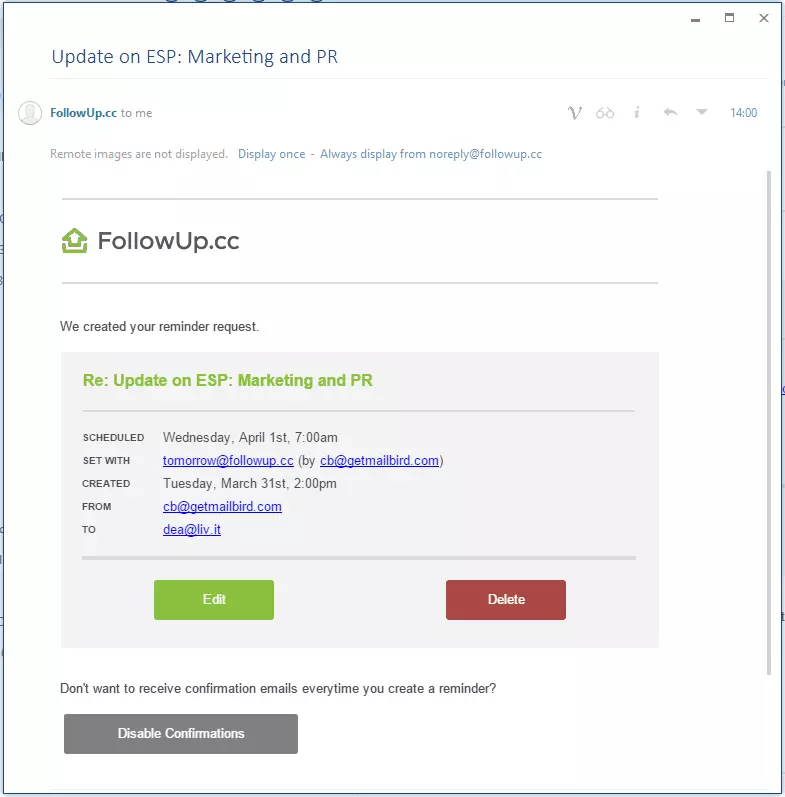
- Después de enviar, recibirás una confirmación en tu correo electrónico, detallando los detalles de tu recordatorio. Puedes desactivarlos fácilmente si prefieres no recibir uno.
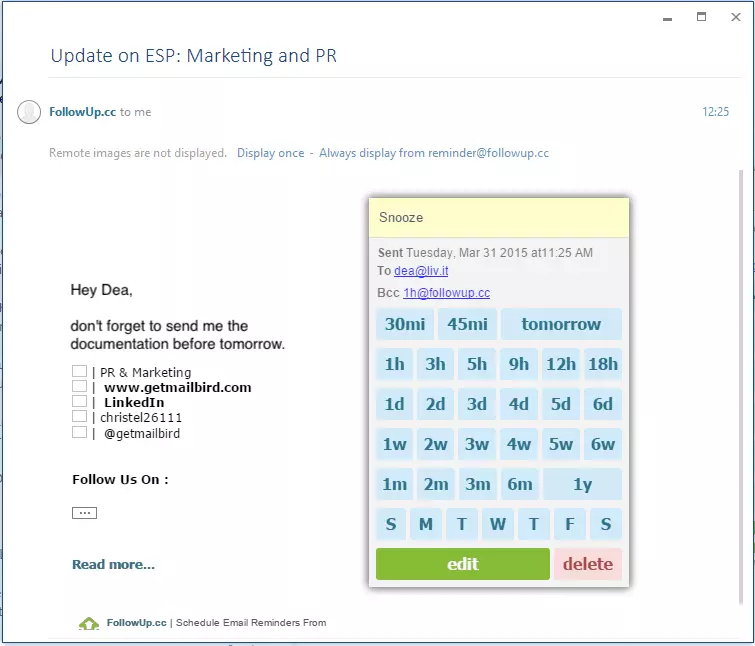
- El recordatorio por correo aparecerá como un correo electrónico regular en tu bandeja de entrada, dándote diferentes opciones sobre qué acción te gustaría tomar a continuación. Los recordatorios por correo pueden ser pospuestos, reprogramados o simplemente eliminados o archivados.
Ten en cuenta que, además de los recordatorios por correo, también puedes programar la aplicación para enviar un correo de seguimiento más tarde a una conversación anterior.
Consejos Avanzados de FollowUp.cc
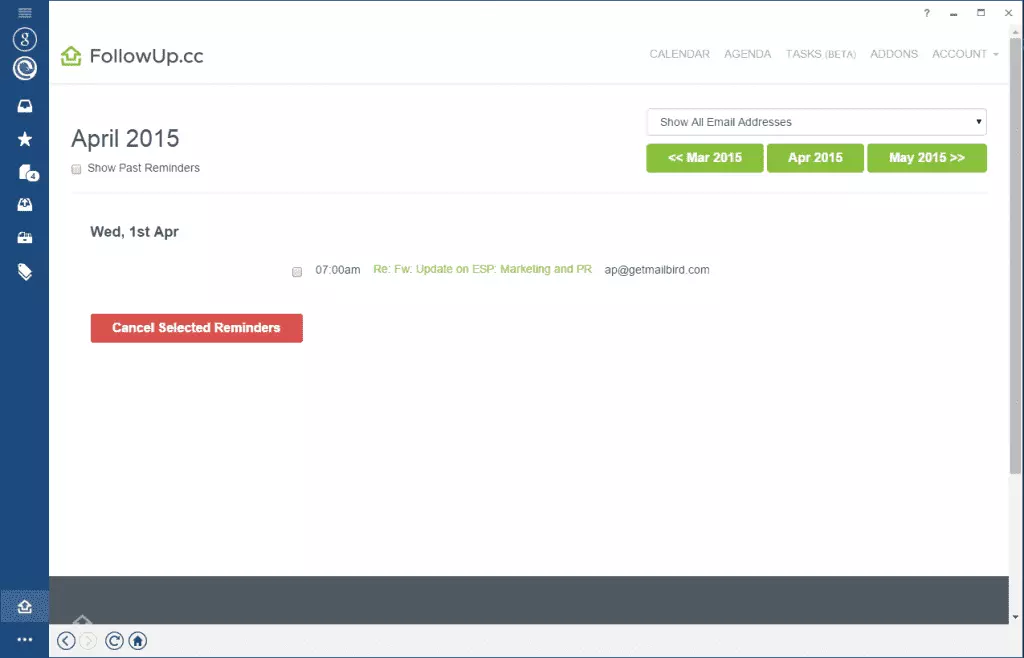
Si te has suscrito a uno de los planes de FollowUp, simplemente puedes gestionar tu recordatorio yendo al icono de FollowUp.cc a la izquierda. El recordatorio se listará en tu calendario de FollowUp.cc.
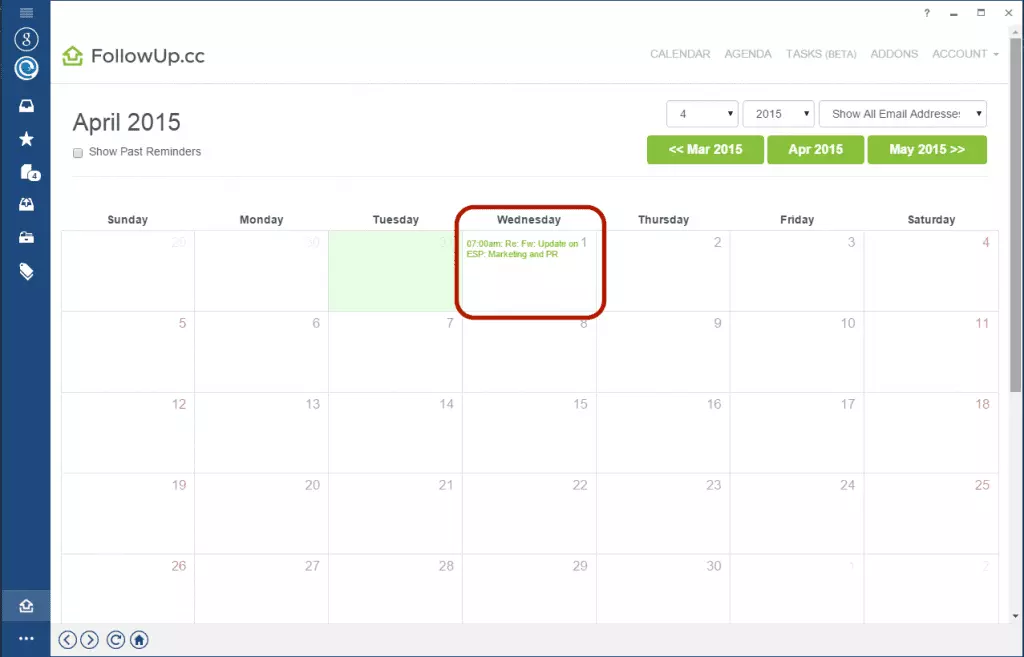
Desde allí podrás ver y/o editar los detalles del recordatorio, asignarlos a una tarea o simplemente eliminarlos.
Otras funciones de FollowUp incluyen:
- Enviar más tarde: puedes programar correos electrónicos para que se envíen en un momento posterior cuando lo consideres apropiado para hacer un seguimiento.
- Seguimiento de correos: puedes activar un seguimiento en un correo electrónico para contar cada vez que alguien lo abre.
- Páginas marcadas: establece recordatorios de correo para las páginas que has marcado a través de la app.
Suena interesante. Pero, ¿ya has empezado a usarlo? Cuéntanos qué piensas en la sección de comentarios a continuación.


