Il Potere di FollowUp CC in Mailbird 2.0

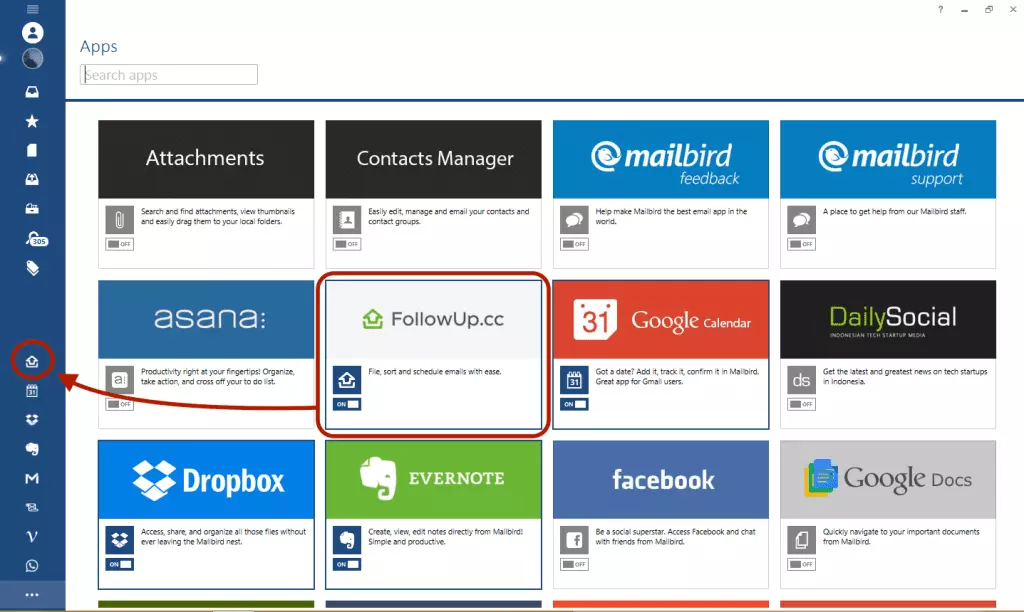
Pianifica promemoria automatici con FollowUp CC per non dimenticare mai un'email o un'attività importante. Attiva semplicemente FollowUp.cc nel tuo App Store di Mailbird. Apparirà quindi nel pannello del menu di sinistra.
Iniziare
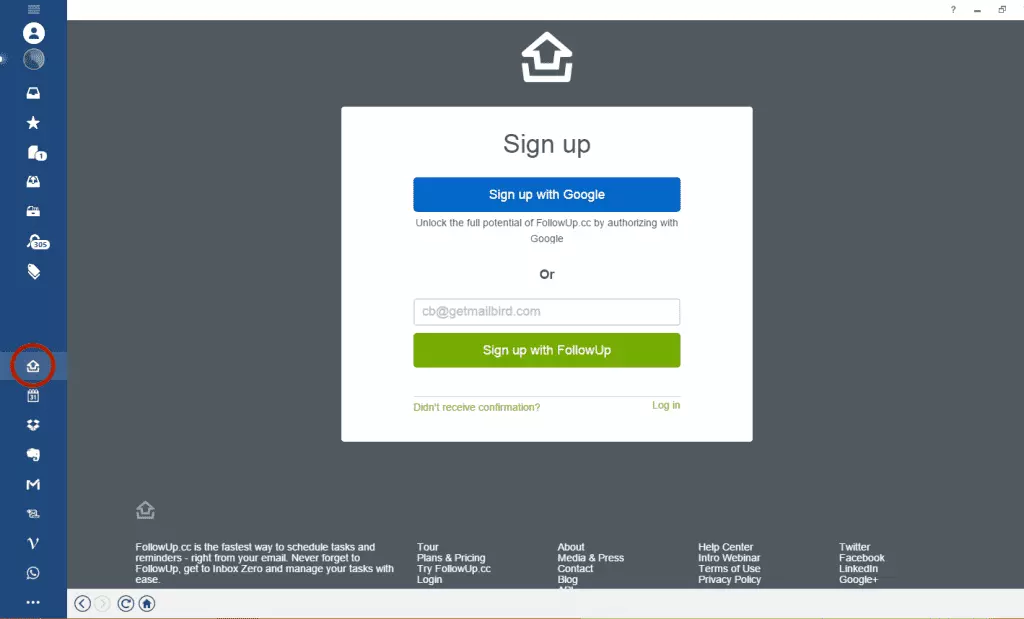
- Clicca sull'icona di FollowUp.cc e accedi con il tuo indirizzo email o account Gmail.
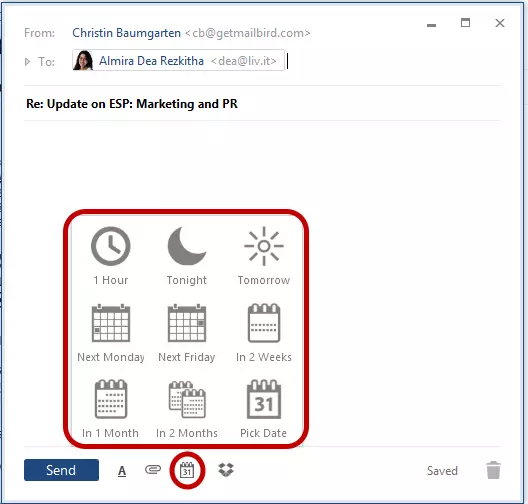
- Dopo aver effettuato l'accesso, sei pronto per programmare il tuo primo promemoria. Avrai un piccolo'icona del calendario visualizzata in basso in ogni finestra di scrittura/riposta/inoltro. Clicca sull'icona per impostare la data in cui desideri ricevere un promemoria.
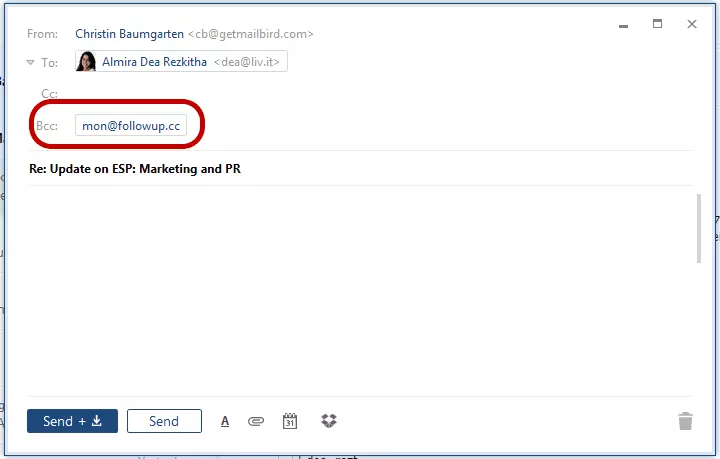
- FollowUp.cc apparirà automaticamente nel campo BCC del tuo messaggio. L'indirizzo email varierà a seconda della data scelta.
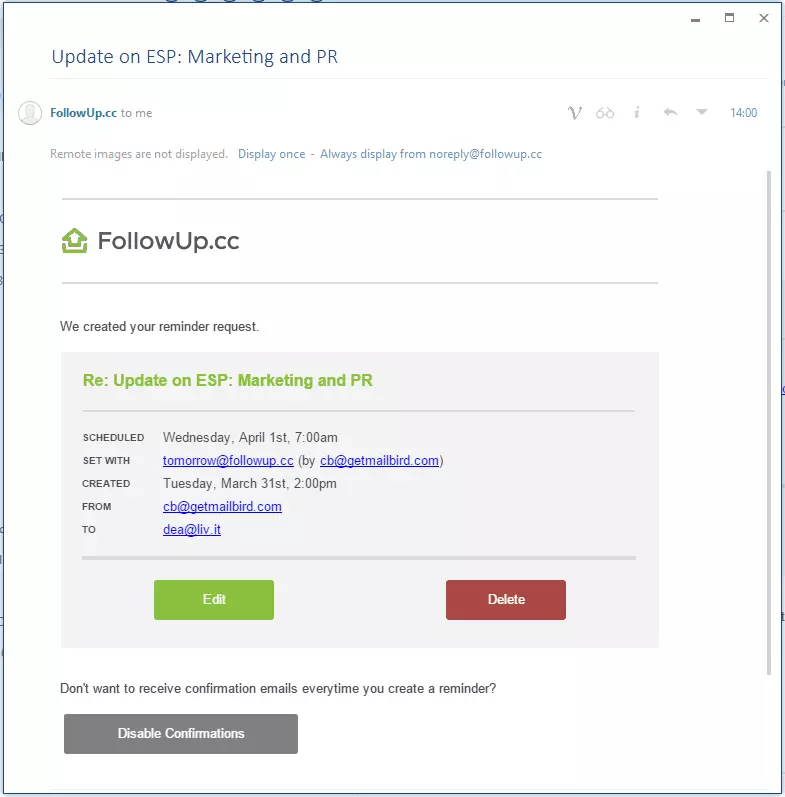
- Dopo l'invio, riceverai una conferma al tuo indirizzo email, elencando i dettagli del tuo promemoria. Puoi facilmente disabilitarli se preferisci non riceverne uno.
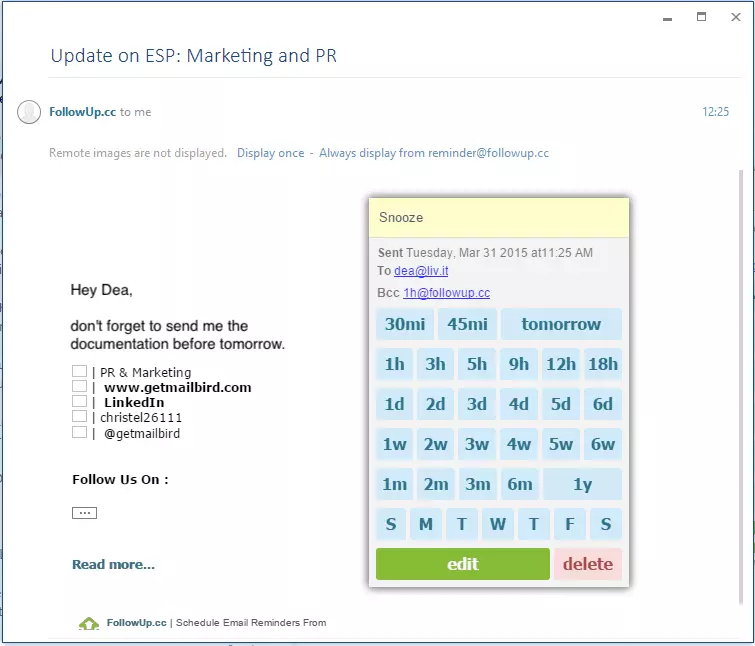
- Il promemoria email apparirà come una normale email nella tua casella di posta, offrendoti diverse opzioni su quale azione desideri intraprendere successivamente. I promemoria email possono essere posticipati, riprogrammati o semplicemente eliminati o archiviati.
Nota che, oltre ai promemoria email, puoi anche programmare l'app per inviare un'email di follow-up successiva a una conversazione precedente.
Consigli Avanzati di FollowUp.cc
Se ti sei iscritto a uno dei piani di abbonamento di FollowUp, puoi semplicemente gestire il tuo promemoria andando sull'icona di FollowUp.cc a sinistra. Il promemoria verrà elencato nel tuo calendario FollowUp.cc.
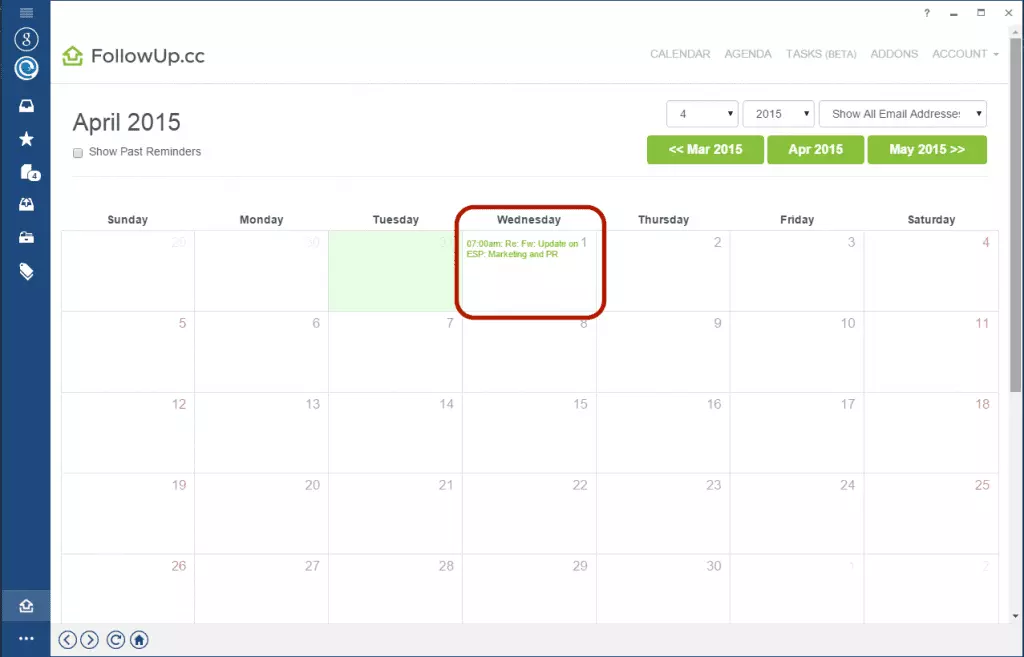
Da lì sarai in grado di visualizzare e/o modificare i dettagli del promemoria, assegnarli a un'attività o semplicemente eliminarli.
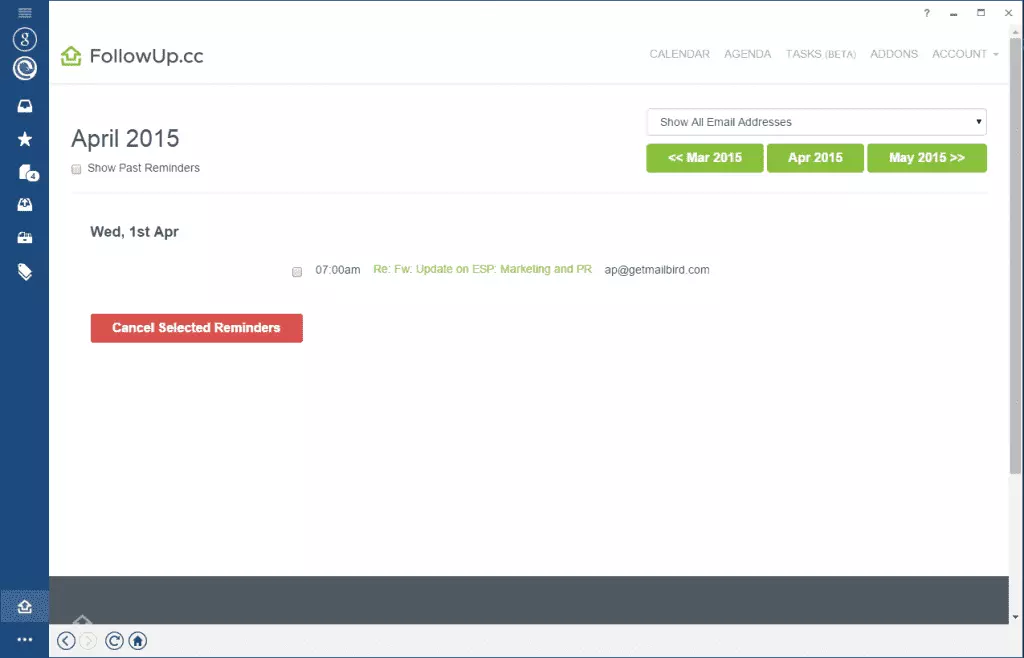
Altre funzionalità di FollowUp includono:
- Invia più tardi: puoi pianificare l'invio di email in un secondo momento quando ritieni sia opportuno seguire.
- Tracciamento email: puoi attivare un tracciatore su un'email per contare ogni volta che qualcuno la apre.
- Pagine salvate nei segnalibri: imposta promemoria email per le pagine salvate nei segnalibri tramite l'app.
Sembra interessante. Ma hai già iniziato a usarlo? Dicci cosa ne pensi nella sezione commenti qui sotto.


