Beste Outlook-Alternative für kleine Unternehmensteams in 2026: Ein umfassender Leitfaden
Kleine Unternehmensteams, die von Microsofts erzwungenem Outlook-Migrieren frustriert sind, haben 2026 leistungsstarke Alternativen. Dieser Leitfaden untersucht die besten E-Mail-Clients, mit Schwerpunkt auf Mailbird, um Teams bei der Verwaltung mehrerer Konten, der Aufrechterhaltung der Produktivität und der Vereinfachung der Arbeitsabläufe zu unterstützen, während sie nahtlos an Microsoft 365, Gmail und andere Dienste angebunden sind.



Wenn Sie ein Kleinunternehmer oder Teamleiter sind und sich von Microsofts erzwungener Umstellung vom klassischen Outlook auf die neue cloudorientierte Version frustriert fühlen, sind Sie nicht allein. Viele kleine Teams erkennen, dass der E-Mail-Client, auf den sie jahrelang vertraut haben, sich so verändert, dass vertraute Arbeitsabläufe gestört, neue Komplexität eingeführt und Unsicherheit bezüglich Datenzugriff und Leistung geschaffen wird. Der Druck zur Anpassung ist real, und für Teams ohne dedizierte IT-Unterstützung sind die Herausforderungen noch größer.
Die gute Nachricht? Sie haben Optionen. Die E-Mail-Client-Landschaft im Jahr 2026 bietet leistungsstarke Outlook Alternativen für kleine Unternehmen, die die Produktivität Ihres Teams tatsächlich verbessern können, während sie sich nahtlos mit Ihren bestehenden Microsoft 365-, Gmail- oder anderen E-Mail-Konten verbinden. Laut der Litmus-Analyse zum Marktanteil von E-Mail-Clients macht Outlook weltweit nur noch 5,67 % der erfassten E-Mail-Öffnungen aus, während Apple Mail und Gmail mit 45,51 % bzw. 23,54 % dominieren. Diese Vielfalt beweist, dass die Abkehr von Outlook Ihr Unternehmen nicht isoliert oder unprofessionell erscheinen lässt — es wird immer mehr zur Norm.
Dieser umfassende Leitfaden untersucht die besten Outlook Alternativen für kleine Unternehmen im Jahr 2026, wobei der besondere Fokus auf Mailbird als praktische Lösung liegt, die die spezifischen Herausforderungen kleiner Teams adressiert: die Verwaltung mehrerer Konten, die Aufrechterhaltung der Produktivität während Übergangsphasen und die Vereinfachung von E-Mail-Workflows ohne Verlust an Funktionalität. Wir zeigen Ihnen, wann Mailbird die richtige Wahl ist, wie es sich im Vergleich zu anderen führenden Alternativen schlägt und was Sie wissen müssen, um eine sichere Entscheidung für Ihr Team zu treffen.
Die Outlook-Störung verstehen, der kleine Unternehmen gegenüberstehen
Der E-Mail-Client, den Sie bisher verwendet haben, könnte sich dramatischer verändern, als Sie denken. Microsoft gestaltet Outlook grundlegend um, und kleine Unternehmen sind besonders anfällig für die dadurch entstehenden Störungen.
Microsofts Zwangsmigrationszeitplan
Laut der offiziellen Migrationsdokumentation von Microsoft drängt das Unternehmen alle Nutzer, von klassischem Outlook zu einem neuen, cloudzentrierten „Outlook für Windows“ im Rahmen eines gestuften Rollouts zu wechseln. Dies ist kein einfaches Update – es ist eine vollständige architektonische Änderung, die beeinflusst, wie Ihre E-Mail-Daten aufgerufen, gespeichert und synchronisiert werden.
Der Zeitplan ist aggressiv und weitgehend unverhandelbar. Microsoft begann Anfang 2025 mit Übergangsankündigungen, mit dem verpflichtenden Umstieg ab dem 1. April 2026 für Microsoft 365 Enterprise-Abonnements. Für kleine Unternehmen bedeutet dies, dass die vertraute klassische Outlook-Oberfläche und die über Jahre aufgebauten Arbeitsabläufe schließlich verschwinden und durch eine webähnliche Erfahrung ersetzt werden, die möglicherweise nicht alle Funktionen unterstützt, auf die Sie derzeit angewiesen sind.
Untersuchungen von Branchenanalysten, die das Ende von Outlook Classic beobachten, zeigen, dass die vollständige Einstellung und der Wegfall von Sicherheitsupdates für das zweite Quartal 2029 prognostiziert werden. Obwohl das noch weit entfernt erscheint, ist die praktische Realität, dass Ihr Team viel früher zum neuen Outlook wechseln muss und Sie Ihre Arbeitsabläufe entsprechend anpassen – oder eine Outlook Alternative für kleine Unternehmen finden müssen, die besser zu Ihren Anforderungen passt.
Was sich tatsächlich ändert (und warum es wichtig ist)
Das neue Outlook ist nicht einfach nur eine visuelle Auffrischung. Es verändert grundlegend, welche Funktionen offline funktionieren, wie Daten lokal zwischengespeichert werden und welche erweiterten Fähigkeiten verfügbar sind. Die bekannten Probleme von Microsoft für das neue Outlook zeigen anhaltende Schwierigkeiten bei Updates, Synchronisation, Add-in-Kompatibilität und anderen Aspekten, die die tägliche Zuverlässigkeit beeinflussen.
Für kleine Teams entstehen dadurch mehrere spezifische Probleme:
- Der Zugriff auf PST-Archive wird kompliziert: Wenn Ihr Team lokale PST-Dateien für die historische E-Mail-Speicherung nutzt, werden diese im neuen Cloud-zentrierten Design anders oder gar nicht mehr unterstützt
- Offline-Arbeitsweisen ändern sich: Teams, die zuverlässigen E-Mail-Zugang ohne permanente Internetverbindung benötigen, könnten die Cloud-Abhängigkeit des neuen Outlook als problematisch empfinden
- Arbeitsabläufe mit gemeinsamen Postfächern ändern sich: Die Art und Weise, wie delegierter Zugriff und gemeinsame Postfächer funktionieren, hat sich geändert und kann etablierte Teamzusammenarbeitsmuster unterbrechen
- Leistungsunsicherheit: Das cloudzentrierte Design bedeutet, dass Ihre E-Mail-Erfahrung jetzt stark von der Netzwerkqualität und der Serverreaktionsfähigkeit von Microsoft abhängt, nicht nur von Ihrer lokalen Hardware
Das Kernproblem ist nicht, dass Veränderung passiert – sondern dass Sie keine Kontrolle über den Zeitplan oder die endgültige Funktionalität haben. Kleine Unternehmen ohne IT-Abteilung werden im Grunde gezwungen, sich an das zu gewöhnen, was Microsoft bereitstellt, unabhängig davon, ob es zu ihren tatsächlichen Arbeitsabläufen passt.
Warum kleine Teams am verwundbarsten sind
Große Unternehmen verfügen über eigene IT-Mitarbeiter, die Migrationen planen, Konfigurationen testen und Nutzer schulen. Kleine Unternehmen haben diese Möglichkeit meist nicht. Laut Analysen zum E-Mail-Bedarf kleiner Unternehmen greifen die meisten kleinen Teams auf tief verwurzelte, aber kaum dokumentierte E-Mail-Arbeitsabläufe zurück, was jede Störung potenziell chaotisch macht.
Das Risiko verstärkt sich, weil kleine Unternehmen oft:
- private und geschäftliche E-Mail-Konten mischen, was eine sorgfältige Verwaltung mehrerer Konten erfordert
- auf bestimmte Outlook-Funktionen angewiesen sind, ohne genau zu wissen, welche essentiell und welche ersetzbar sind
- keine Backup-Strategien haben, falls das neue Outlook eine kritische Arbeitsweise nicht unterstützt
- begrenzte Zeit und Budget haben, um Mitarbeitende in neuen Oberflächen zu schulen
Diese Verwundbarkeit macht es strategisch sinnvoll, jetzt Outlook Alternativen für kleine Unternehmen zu erkunden – solange Sie die klassische Outlook-Version noch als Sicherheitsnetz haben – statt in Panik zu geraten. So können Sie Optionen bewerten, Alternativen testen und eine bewusste Entscheidung treffen, anstatt sich Microsofts Vorgaben zu fügen.
Was kleine Teams in einem E-Mail-Client wirklich brauchen
Bevor Sie bestimmte Outlook Alternativen für kleine Unternehmen bewerten, ist es entscheidend zu verstehen, was für E-Mail-Workflows in kleinen Unternehmen wirklich wichtig ist. Nicht jede von E-Mail-Clients beworbene Funktion ist tatsächlich unverzichtbar, und die Konzentration auf falsche Funktionen kann zu schlechten Entscheidungen führen.
Die unverzichtbaren Anforderungen
Basierend auf einer umfassenden Analyse der E-Mail-Bedürfnisse kleiner Unternehmen, sind bestimmte Funktionen für die meisten Teams wirklich unverzichtbar:
Unterstützung mehrerer Konten mit moderner Authentifizierung: Ihr Team verwaltet wahrscheinlich persönliche Gmail-Adressen, Geschäftskonten über Microsoft 365 oder Google Workspace, rollenbasierte Adressen wie support@ oder sales@ und möglicherweise alte IMAP-Konten. Jede Outlook Alternative für kleine Unternehmen muss diese Vielfalt ohne Probleme handhaben und dabei sichere, moderne Authentifizierungsmethoden unterstützen, die den aktuellen Sicherheitsstandards entsprechen.
Einheitliche Postfachansicht: Für Teammitglieder, die mehrere Konten verwalten, reduziert die Anzeige aller Nachrichten in einem chronologischen Stream erheblich das Risiko, wichtige Nachrichten zu übersehen. Das ist nicht nur bequem – es stellt sicher, dass nichts durch die Lappen geht, wenn jemand sowohl persönliche als auch mehrere geschäftliche Identitäten verwaltet.
Zuverlässiger Offline-Zugriff: Kleine Unternehmen können sich nicht immer auf eine perfekte Verbindung verlassen. Ob beim Arbeiten von zu Hause mit instabiler Internetverbindung, auf Reisen oder bei Ausfällen – Ihr E-Mail-Client muss es erlauben, Nachrichten offline zu lesen, zu verfassen und zu organisieren und die Änderungen dann zu synchronisieren, wenn die Verbindung wiederhergestellt ist.
Einfache Handhabung gemeinsamer Postfächer: Viele kleine Teams nutzen gemeinsame Adressen wie info@company.com oder support@company.com, auf die mehrere Personen zugreifen müssen. Ihre Outlook Alternative für kleine Unternehmen muss dies unkompliziert ermöglichen und darf keine komplexen Konfigurationen oder IT-Kenntnisse voraussetzen.
Leistung, die zu Ihrer Hardware passt
Kleine Unternehmen nutzen oft E-Mail auf Mittelklasse-Hardware, die mehrere Jahre alt sein kann. Sie brauchen einen Client, der auf den Computern, die Sie tatsächlich haben, gut funktioniert und nicht nur auf den neuesten High-End-Geräten. Laut Leistungsanalyse-Frameworks bedeutet das Fokus auf:
- Schneller Start und reaktionsfreudige Oberfläche: Das Öffnen der App und der Wechsel zwischen Konten sollte sofort erfolgen, nicht zäh wirken
- Effiziente Ressourcennutzung: Der Client sollte nicht übermäßig RAM oder CPU beanspruchen, damit Ressourcen für andere Geschäftsanwendungen verfügbar bleiben
- Schnelle Suche in großen Postfächern: Das Auffinden einer wichtigen E-Mail von vor drei Monaten sollte Sekunden dauern, nicht Minuten
- Reibungslose Handhabung von Anhängen: Öffnen, Speichern und Senden von Dateien sollte zuverlässig funktionieren, ohne Einfrieren oder Abstürze
Leistungsunterschiede von nur wenigen Sekunden bei häufigen Aktionen summieren sich im Laufe eines Arbeitstages zu erheblichen Produktivitätsgewinnen oder -verlusten, insbesondere für Teammitglieder, die viel Zeit im Posteingang verbringen.
Sicherheit ohne Komplexität
Kleine Unternehmen sehen sich zunehmend Sicherheits- und Compliance-Anforderungen gegenüber, aber Sie brauchen Schutz, der funktioniert, ohne dass ein Sicherheitsexperte im Team sein muss. Laut Analysen von E-Mail-Sicherheitslösungen kombiniert die effektivste Strategie mehrere Schutzebenen:
- Anbieterseitige Sicherheit: Microsoft 365, Google Workspace und andere Anbieter bieten umfassende integrierte Schutzmechanismen gegen Phishing, Malware und Spam
- Verschlüsselte Verbindungen: Ihr E-Mail-Client muss TLS-Verschlüsselung für alle Serververbindungen nutzen, um Daten während der Übertragung zu schützen
- Unterstützung moderner Authentifizierung: OAuth und Mehr-Faktor-Authentifizierung sollten nahtlos funktionieren und keine Umgehungslösungen erfordern
- Lokaler Datenschutz: Wie der Client Daten auf Ihrem Computer speichert, ist sowohl für Sicherheit als auch für Datenschutz wichtig
Die zentrale Erkenntnis ist, dass Ihr E-Mail-Client nur ein Teil einer umfassenderen Sicherheitsstrategie ist, nicht die gesamte Lösung. Sie benötigen einen Client, der gut mit den Sicherheitsfunktionen Ihres Anbieters zusammenarbeitet und keine unnötigen Schwachstellen durch schlechtes Design oder veraltete Protokolle einführt.
Einfachheit für Nicht-Techniker
Vielleicht die am meisten unterschätzte Anforderung ist die Benutzerfreundlichkeit für Teammitglieder, die keine E-Mail-Experten sind. Laut Forschung zu E-Mail-Lösungen für kleine Unternehmen teilen die erfolgreichsten Client-Einführungen eine Eigenschaft: Die technisch am wenigsten versierte Person im Team kann ihr Konto konfigurieren, von der richtigen Adresse senden und grundlegende Aufgaben ohne ständige Hilfe erledigen.
Das bedeutet:
- Geführte Einrichtungsprozesse, die Nutzer Schritt für Schritt durch die Kontokonfiguration führen
- Intuitive Benutzeroberflächen, bei denen häufige Aktionen klar erkennbar sind und nicht in verschachtelten Menüs gesucht werden müssen
- Sinnvolle Voreinstellungen, die für die meisten Nutzer ohne umfangreiche Anpassungen funktionieren
- Klare Fehlermeldungen, die Nutzern helfen, Probleme selbst zu beheben, anstatt Support-Tickets zu erzeugen
Wenn eine Outlook Alternative für kleine Unternehmen umfangreiche Schulungen oder ständige Fehlerbehebung erfordert, ist sie keine echte Alternative – sie bringt nur andere Probleme mit sich. Die besten Lösungen wirken vom ersten Tag an natürlich, selbst für Nutzer ohne technische Vorkenntnisse.
Warum Mailbird als Outlook Alternative hervorsticht
Unter den verschiedenen Outlook Alternativen für kleine Unternehmen, die 2026 verfügbar sind, ergibt sich Mailbird durchweg als die praktischste Wahl für Windows- und macOS-basierte kleine Business-Teams. Das ist kein Marketing-Hype – es ist eine Schlussfolgerung, die darauf basiert, wie Mailbird die spezifischen Herausforderungen kleiner Teams angeht.
Vereinheitlichter Arbeitsbereich, der Multi-Konto-Verwaltung wirklich vereinfacht
Das Markenzeichen von Mailbird ist seine Funktion des vereinheitlichten Posteingangs, die über das hinausgeht, was die meisten Alternativen bieten. Anstatt Sie dazu zu zwingen, mehrere Konten-Ordner separat zu überprüfen, zeigt Mailbird alle Ihre E-Mails in einem einzigen chronologischen Stream an.
Das macht es insbesondere für kleine Unternehmen wertvoll:
- Alles auf einen Blick sehen: Nachrichten von Ihrem persönlichen Gmail, Ihrem geschäftlichen Microsoft-365-Konto und der gemeinsamen support@-Adresse erscheinen zusammen, sortiert nach Eingangszeit
- Vereinheitlichte Systemordner: Ihre gesendeten Elemente, Papierkorb und Archive aus allen Konten sind in konsolidierten Ansichten zugänglich, was es einfach macht, die E-Mail zu finden, die Sie letzte Woche gesendet haben, egal von welchem Konto
- Flexible Kontrolle: Sie können den vereinheitlichten Posteingang für einige Konten aktivieren und andere getrennt halten – ideal, wenn Sie aus Compliance- oder Organisationsgründen eine strikte Trennung zwischen privaten und geschäftlichen E-Mails benötigen
- Kein visuelles Durcheinander: Anders als bei Outlook, das für jedes Konto getrennte Postfachbäume anzeigt, hält Mailbird die Oberfläche sauber und konzentriert sich auf Ihre tatsächlichen Nachrichten
Laut Nutzerbewertungen auf Plattformen wie Capterra ist dieser vereinheitlichte Ansatz einer der meist gelobten Aspekte von Mailbird, wobei Nutzer speziell hervorheben, dass sie "alle wichtigen Dinge klar und schnell sehen können" im Vergleich zur Komplexität, die sie in Outlook erlebt haben.
Integrierter Arbeitsbereich für echte Produktivität
E-Mail existiert nicht isoliert – sie ist mit Ihrem Kalender, Aufgaben, Chats und Projektmanagement-Tools verbunden. Mailbird erkennt dies an, indem es einen integrierten Arbeitsbereich schafft und nicht nur einen E-Mail-Client.
Die Mailbird Plattform ermöglicht es, Apps wie Google Kalender, WhatsApp, Slack, Microsoft Teams, Asana und Trello direkt in der Seitenleiste einzubetten. Dabei geht es nicht nur um Bequemlichkeit – es geht darum, Kontextwechsel zu reduzieren, was Forschungen zeigen, dass einer der größten Produktivitätskiller für Wissensarbeiter ist.
In der Praxis bedeutet das:
- Eine E-Mail zu einem Projekt lesen und sofort eine Aufgabe in Asana erstellen, ohne Mailbird zu verlassen
- Ihren Kalender prüfen, während Sie eine Besprechungseinladung verfassen, um Doppeltbuchungen zu vermeiden
- Auf eine kurze Teams-Nachricht antworten, ohne eine separate Anwendung zu öffnen
- Eine E-Mail-Anfrage mit einem einzigen Schritt in eine Trello-Karte umwandeln
Für kleine Teams, die mehrere Tools bei begrenztem Budget jonglieren, bietet dieser Integrationsansatz die Vorteile einer teuren einheitlichen Plattform ohne deren Kosten oder Komplexität. Sie benutzen weiterhin die spezialisierten Werkzeuge, die Sie bereits kennen – nur mit weniger Reibung dazwischen.
Leistungsoptimiert für typische Hardware
Kleine Unternehmen nutzen nicht immer die neueste Hardware, und Mailbird ist ausdrücklich darauf ausgelegt, auf Systemen der Mittelklasse gut zu funktionieren. Laut Leistungsanalyse von Mailbird verwendet der Client eine leichtgewichtige Architektur, die Wert auf Reaktionsfähigkeit der Oberfläche und effiziente Ressourcennutzung legt, statt auf Funktionsüberfrachtung.
Benutzerberichte nennen Geschwindigkeit immer wieder als wichtiges Unterscheidungsmerkmal. Teammitglieder berichten, dass typische Aktionen – das Öffnen der App, Konten wechseln, Nachrichten suchen und Antworten verfassen – in Mailbird spürbar schneller sind als in Outlook, insbesondere bei der Verwaltung großer Postfächer oder mehrerer Konten gleichzeitig.
Dieser Leistungsvorteil betrifft nicht nur die reine Geschwindigkeit – es geht um Zuverlässigkeit. Mailbird wird nicht langsamer oder instabil, wenn Ihr Postfach wächst, ein häufiger Kritikpunkt bei klassischem Outlook mit großen PST-Dateien oder zwischengespeicherten Exchange-Postfächern. Für kleine Unternehmen, die sich keine häufigen E-Mail-Client-Abstürze oder -Hänger während kritischer Arbeitsphasen leisten können, ist diese Stabilität äußerst wertvoll.
Lokale Architektur für die Datenkontrolle
In einer Zeit, in der viele E-Mail-Clients auf Cloud-gestützte Funktionen setzen, die Ihre E-Mails auf Servern der Anbieter verarbeiten, verfolgt Mailbird bewusst einen lokal-first Ansatz. Laut Vergleich mit cloudlastigen Alternativen verarbeitet Mailbird E-Mails lokal auf Ihrem Computer und verbindet sich direkt mit Ihren Mailanbietern, ohne Daten über Mailbirds eigene Server zu leiten.
Diese Architektur ist aus mehreren Gründen wichtig:
- Datenschutz und Compliance: Ihre E-Mail-Inhalte werden nicht von einem weiteren Dritten analysiert, was Datenverarbeitungsvereinbarungen vereinfacht und Compliance Risiken reduziert
- Leistungsvorhersehbarkeit: Ihre E-Mail-Erfahrung hängt von Ihrer lokalen Hardware und den Servern Ihres Anbieters ab, nicht von einem eventuell langsamen oder nicht verfügbaren Zwischendienst
- Sicherheit durch Einfachheit: Weniger Datenströme bedeuten weniger potenzielle Schwachstellen und einfachere Sicherheitsprüfungen
- Kostentransparenz: Sie zahlen nicht für Cloud-Verarbeitungsinfrastruktur, die Sie möglicherweise nicht benötigen oder wollen
Für kleine Unternehmen, die Bedenken haben, zusätzliche Datenverarbeiter in ihren E-Mail-Workflow einzuführen – sei es aus regulatorischen, sicherheitstechnischen oder philosophischen Gründen – ist Mailbirds lokal-first Design ein großer Vorteil.
Kommerzieller Support ohne Enterprise-Komplexität
Im Gegensatz zu kostenlosen Open-Source-Alternativen, die auf Community-Support angewiesen sind, bietet Mailbird kommerziellen Support als Teil seiner Premium-Lizenzierung. Laut Mailbirds Preisstruktur erhalten Premium-Kunden VIP-Support, was für kleine Teams ohne eigene IT-Mitarbeiter entscheidend sein kann.
Das Lizenzmodell selbst ist für die Flexibilität kleiner Unternehmen ausgelegt:
- Kostenlose Stufe zum Ausprobieren mit einem einzelnen Konto
- Premium-Abonnement für unbegrenzte Konten und erweiterte Funktionen
- Einmalige „Pay Once“-Lizenz für Teams, die Kapitalausgaben gegenüber laufenden Kosten bevorzugen
- Option für lebenslange Updates für langfristige Kostentransparenz
Diese Flexibilität ermöglicht es kleinen Unternehmen, das Lizenzmodell zu wählen, das zu ihrem Budget und ihrer Buchhaltung passt, anstatt nur auf ein reines Abonnementmodell festgelegt zu sein, das vielleicht nicht zu ihrer Finanzplanung passt.
Benutzerbewertungen nennen häufig reaktionsschnellen, hilfreichen Support als einen wichtigen Grund, warum sie bei Mailbird bleiben. Wenn bei E-Mails etwas schiefläuft – was unvermeidlich ist – kann der Zugriff auf kompetenten Support, der schnell reagiert, den Unterschied zwischen einer kleinen Störung und einem geschäftskritischen Ausfall ausmachen.
Wie Mailbird im Vergleich zu anderen führenden Alternativen abschneidet
Zu verstehen, wann Mailbird die richtige Wahl ist, erfordert einen ehrlichen Vergleich mit anderen glaubwürdigen Outlook Alternativen. Kein einzelner E-Mail-Client ist für jede Situation perfekt, und die richtige Entscheidung zu treffen bedeutet, die Kompromisse zu verstehen.
Mailbird vs. Thunderbird: Einfachheit vs. maximale Kontrolle
Thunderbird ist die bekannteste kostenlose, Open-Source Outlook Alternative und wirklich hervorragend für die passenden Nutzer. Laut unabhängiger Vergleichsanalyse punkten Thunderbird bei Flexibilität, Sicherheitsfunktionen und plattformübergreifender Unterstützung, während Mailbird durch Benutzerfreundlichkeit und Fokus auf Produktivität überzeugt.
Der Kernunterschied liegt in der Philosophie:
Wählen Sie Thunderbird, wenn Ihr Team:
- technische Expertise besitzt und keine Scheu vor Konfiguration hat
- Linux-Desktop-Support zusätzlich zu Windows und macOS benötigt
- eingebaute OpenPGP-Verschlüsselung für Ende-zu-Ende-E-Mail-Sicherheit priorisiert
- Wert auf Open-Source-Softwarefreiheit und Community-Governance legt
- keine Softwarelizenzkosten tragen möchte
Wählen Sie Mailbird, wenn Ihr Team:
- keinen dedizierten IT-Support hat und einen Client benötigt, der „einfach funktioniert“
- ausschließlich mit Windows- und macOS-Desktops arbeitet
- geführte Einrichtung, kuratierte Integrationen und kommerziellen Support schätzt
- eine moderne, schlanke Benutzeroberfläche gegenüber umfangreichen Anpassungsmöglichkeiten bevorzugt
- bereit ist, eine moderate Lizenzgebühr für geringere Komplexität und besseren Support zu zahlen
Die wichtigste Erkenntnis: Thunderbirds Stärke bringt Komplexität mit sich, die Anwenderinvestment erfordert. Für technisch versierte Teams oder solche mit starken Open-Source-Präferenzen ist das ein lohnender Kompromiss. Für die meisten kleinen Unternehmen ohne IT-Personal liefert Mailbirds „geringerer Aufwand“-Ansatz bessere praktische Ergebnisse.
Mailbird vs. Spark: Lokale Kontrolle vs. cloudgestützte Intelligenz
Spark repräsentiert eine andere Kategorie von Outlook Alternativen – eine, die cloudgestützte Funktionen wie KI-basierte Priorisierung und intelligente Postfachorganisation nutzt. Laut detaillierter Vergleichsanalyse hängt die Wahl zwischen diesen Clients hauptsächlich von Ihrem Komfort mit Cloud-Verarbeitung und Ihrer Geräte-Strategie ab.
Wählen Sie Spark, wenn Ihr Team:
- konsequent per Desktop, Mobilgerät und Tablet auf E-Mails zugreifen muss
- KI-gestützte Funktionen wie Smart Inbox und automatisierte E-Mail-Kategorisierung schätzt
- sich mit verschlüsselter Cloud-Verarbeitung von E-Mail-Metadaten und -Inhalten wohlfühlt
- eingebaute Kollaborationsfunktionen wie gemeinsame Postfächer und Lesebestätigungen im E-Mail-Client selbst wünscht
- ein abonnementbasiertes Preismodell bevorzugt
Wählen Sie Mailbird, wenn Ihr Team:
- vorwiegend an Desktop-Computern (Windows oder macOS) arbeitet
- strikte lokale Verarbeitung von E-Mails ohne externe Cloud-Dienste benötigt
- Kollaboration lieber über dedizierte Tools (Teams, Slack) anstatt im E-Mail-Client abwickelt
- Einmal-Lizenzierung gegenüber Abonnementmodellen bevorzugt
- die Anzahl der Drittanbieter, die auf E-Mail-Daten zugreifen, minimieren möchte
Der grundlegende Kompromiss liegt in der Philosophie der Datenverarbeitung. Sparks cloudgestützter Ansatz ermöglicht leistungsstarke KI-Funktionen und nahtlose geräteübergreifende Synchronisation, erfordert jedoch das Senden von E-Mail-Daten an Spark-Server zur Verarbeitung. Mailbirds lokalorientierte Methode hält die Verarbeitung auf Ihrem Computer und direkte Verbindungen zu Ihren Anbietern, bedeutet jedoch weniger KI-gestützte Automatisierungsfunktionen.
Für kleine Unternehmen, die Datenverarbeitungsbeschränkungen unterliegen oder vorsichtig sind, zusätzliche Datenflüsse einzuführen, ist Mailbirds Haltung „lokal behalten“ oft der entscheidende Faktor.
Mailbird vs. New Outlook: Warum überhaupt eine Alternative in Betracht ziehen?
Die grundlegendste Frage ist, ob man bei Microsofts neuem Outlook bleiben sollte, anstatt Alternativen zu prüfen. Für einige Teams ist das neue Outlook letztlich ausreichend – aber für viele kleine Unternehmen machen Störungen und Einschränkungen Alternativen sehr interessant.
Bleiben Sie bei neuem Outlook, wenn Ihr Team:
- umfangreich fortgeschrittene Microsoft 365 Funktionen wie komplexe geteilte Kalender, Konferenzraum-Buchung und tiefe Teams-Integration nutzt
- IT-Support hat, um die Transition zu managen und Probleme zu beheben
- nicht auf Funktionen angewiesen ist, die das neue Outlook anders handhabt oder nicht unterstützt
- sich mit Cloud-abhängiger Architektur und Microsofts Datenverarbeitung wohlfühlt
- Outlook Web erfolgreich nutzt und die Benutzeroberfläche vertraut findet
Erwägen Sie Mailbird oder andere Alternativen, wenn Ihr Team:
- die Oberfläche des neuen Outlook verwirrend oder weniger effizient als das klassische Outlook findet
- Workflows nutzt, die im neuen Outlook noch nicht voll unterstützt werden
- bessere Multi-Account-Verwaltung und einheitliche Postfach-Funktionen wünscht
- Leistungsprobleme oder Instabilität mit dem neuen Outlook erfährt
- keinen IT-Support für die laufenden Microsoft Client-Übergänge hat
- Wert darauf legt, selbst zu bestimmen, wann und wie der E-Mail-Client geändert wird
Laut Analyse von Microsofts neuem Cloud-Outlook bedeutet die verpflichtende Umstellung ab dem 1. April 2026, dass kleine Unternehmen effektiv gezwungen sind, die Möglichkeiten des neuen Outlook zu akzeptieren, ungeachtet der Eignung. Für Teams, die Kontrolle über ihre Werkzeuge und Arbeitsabläufe schätzen, ist dieser Verlust an Selbstbestimmung allein ein Grund, Alternativen zu prüfen.
Mailbird vs. Gmail Web und Google Workspace
Einige kleine Unternehmen reagieren auf Outlook-Frustrationen mit dem Gedanken an eine vollständige Plattformumstellung zu Google Workspace. Dies ist eine valide Strategie, aber grundlegend anders als der Wechsel des E-Mail-Clients.
Wählen Sie Google Workspace, wenn Ihr Team:
- bereit ist, komplett von Microsoft 365 inklusive Office-Anwendungen zu migrieren
- browserbasierte Arbeitsabläufe gegenüber Desktop-Anwendungen bevorzugt
- enge Integration mit Google Docs, Sheets, Drive und Meet wertschätzt
- Gmails labelbasierte Organisation intuitiver findet als ordnerbasierte Systeme
- alle Dienste wie E-Mail, Produktivität und Zusammenarbeit bei einem Anbieter konsolidieren möchte
Wählen Sie Mailbird, wenn Ihr Team:
- bestehendes Microsoft 365 behalten oder Microsoft- und Google-Konten mischen möchte
- Desktop-Anwendungen gegenüber browserbasierten Interfaces bevorzugt
- verschiedene Anbieter (Microsoft, Google, IMAP) in einem Client zusammenfassen will
- offline Zuverlässigkeit und lokale Datenkontrolle schätzt
- die Entscheidung für den E-Mail-Client von der Plattformentscheidung trennen möchte
Der entscheidende Vorteil von Mailbird in diesem Vergleich ist Flexibilität. Sie können Mailbird mit Microsoft 365, Google Workspace oder beiden gleichzeitig verwenden, was erlaubt, Anbieter- und Client-Entscheidungen unabhängig zu treffen. Dies ist besonders wertvoll für kleine Unternehmen, die noch keine vollständige Plattformmigration durchführen wollen, aber sofort eine bessere E-Mail-Erfahrung wünschen.
So gelingt der Wechsel zu Mailbird
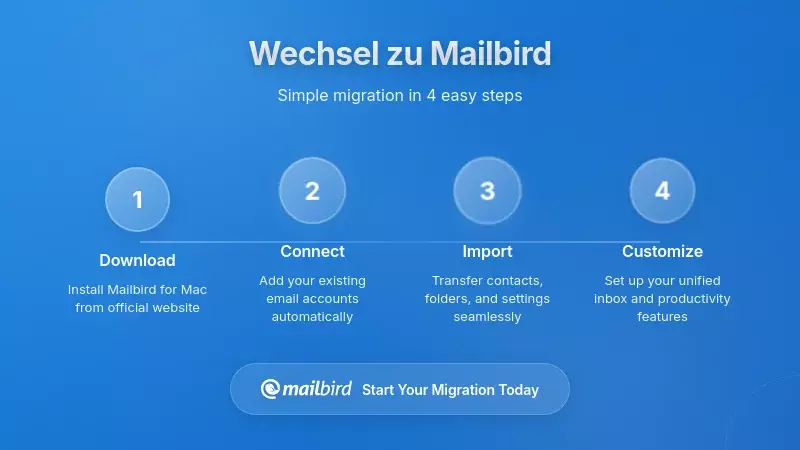
Die Entscheidung, von Outlook auf eine Alternative umzusteigen, ist nur der erste Schritt. Eine erfolgreiche Umsetzung erfordert gezielte Planung, selbst bei kleinen Teams. Hier ist ein praktischer Rahmen für den Übergang zu Mailbird mit minimalen Störungen.
Phase 1: Bewertung und Pilotversuch
Verpflichten Sie nicht sofort Ihr gesamtes Team. Beginnen Sie mit einer strukturierten Bewertung, die Mailbird anhand Ihrer tatsächlichen Arbeitsabläufe testet.
Schritt 1: Bestandsaufnahme Ihrer E-Mail-Umgebung
Dokumentieren Sie, welche Arten von Konten Ihr Team verwendet:
- Private Gmail- oder Outlook.com-Adressen
- Geschäftliche Konten über Microsoft 365 oder Google Workspace
- Gemeinsame Postfächer wie support@ oder info@
- Alte IMAP- oder POP-Konten
- Jeglichen delegierten Zugriff oder Postfachberechtigungen
Schritt 2: Definieren Sie unverzichtbare Aufgaben
Gemäß Bewertungsrahmen für kleine Unternehmen listen Sie mindestens fünf kritische tägliche Aufgaben auf, deren Ausfall den Betrieb stören würde:
- Verwaltung mehrerer Konten in einer Oberfläche
- Zugriff auf gemeinsame Postfächer
- Verwendung von E-Mail-Vorlagen oder Signaturen
- Suche in großen Postfächern
- Zuverlässiges Arbeiten im Offline-Modus
- Versenden von der richtigen Adresse bei Verwaltung mehrerer Identitäten
Schritt 3: Führen Sie den Posteingangs-Test durch
Verbinden Sie ein echtes Postfach (kein Testkonto) mit Mailbird und führen Sie Ihre tatsächlichen täglichen Arbeitsabläufe aus:
- Öffnen Sie ungelesene Nachrichten und bearbeiten Sie Ihren Posteingang
- Suchen Sie nach bestimmten E-Mails anhand von Absender, Betreff oder Inhalt
- Verfassen und versenden Sie Antworten vom richtigen Konto
- Fügen Sie Dateien an und prüfen Sie, ob sie korrekt versendet werden
- Überprüfen Sie die Kalenderintegration, wenn Sie eingebettete Kalender-Apps verwenden
- Testen Sie den Offline-Zugang, indem Sie die Internetverbindung trennen
Zeitmessung dieser Aktionen und Notieren möglicher Reibungspunkte. Vergleichen Sie die Erfahrung mit Ihrem aktuellen Outlook-Arbeitsablauf. Wenn Mailbird sich für Kernaufgaben schneller und einfacher anfühlt, ist das ein starkes Signal, dass es gut für Ihr Team funktioniert.
Phase 2: Datenmigrationsstrategie
Einer der größten Bedenken beim Wechsel des E-Mail-Clients ist was mit historischen E-Mails passiert, insbesondere wenn Sie lokale PST-Archive haben.
Für serverbasierte E-Mails (Microsoft 365, Google Workspace, IMAP):
Dies ist das einfachste Szenario. Ihre E-Mails liegen bereits auf dem Server, sodass Mailbird einfach eine Verbindung herstellt. Wenn Sie Ihre Konten in Mailbird konfigurieren, erscheinen Ihre bestehenden Nachrichten, Ordner und gesendeten Elemente automatisch. Es ist keine Migration erforderlich.
Für lokale PST-Archive:
Wenn Sie wichtige historische E-Mails in Outlook PST-Dateien haben, gibt es mehrere Optionen:
- Outlook als Archiv-Viewer installiert lassen: Verwenden Sie Mailbird für aktive E-Mails, behalten Sie aber das klassische Outlook, um bei Bedarf auf alte PST-Dateien zuzugreifen
- PST-Daten auf Ihren Server importieren: Wenn Sie Microsoft 365 haben, können Sie PST-Inhalte in Ihr Online-Postfach importieren, sodass sie von jedem Client einschließlich Mailbird zugänglich sind
- Wichtige Ordner per IMAP exportieren: Verwenden Sie Outlook, um wichtige archivierte Ordner auf Ihren IMAP-Server zu kopieren, bevor Sie vollständig auf Mailbird umsteigen
Für Kontakte und Kalender:
Wenn Ihre Kontakte und Kalender auf Microsoft 365- oder Google Workspace-Servern gespeichert sind, sind sie über Anbieter-Verbindungen und eingebettete Apps in Mailbird zugänglich. Wenn sie lokal in Outlook gespeichert sind, exportieren Sie sie in Standardformate (CSV für Kontakte, ICS für Kalender) und importieren Sie sie bei Ihrem Anbieter, bevor Sie den Client wechseln.
Phase 3: Einführung im Team
Zwingen Sie nicht alle gleichzeitig zum Wechsel. Ein stufenweiser Rollout reduziert das Risiko und ermöglicht es Ihnen, Ihren Ansatz basierend auf dem Feedback der Early Adopters zu verfeinern.
Beginnen Sie mit Early Adopters:
Wählen Sie 1-2 Teammitglieder, die technikaffin sind und ehrliches Feedback geben können. Lassen Sie sie Mailbird exklusiv 1-2 Wochen nutzen, während Outlook als Backup verfügbar bleibt. Dokumentieren Sie alle aufgetretenen Probleme und wie sie gelöst wurden.
Erstellen Sie einfache Einrichtungsdokumentationen:
Basierend auf den Erfahrungen der Early Adopters erstellen Sie eine einseitige Anleitung, die Folgendes abdeckt:
- Wie man Mailbird herunterlädt und installiert
- Schrittweise Kontokonfiguration für Ihren spezifischen Anbieter (Microsoft 365, Google Workspace usw.)
- Wie man Signaturen und Standard-"Von"-Adressen einrichtet
- Wo man eingebettete Apps für Kalender, Aufgaben und Chat findet
- Wer für Hilfe kontaktiert wird
Messen Sie Einrichtungs-Hürden:
Nach bewährten Methoden soll das am wenigsten technische Teammitglied Mailbird nur mithilfe Ihrer Dokumentation einrichten. Beobachten Sie still und notieren Sie, wo Verwirrung oder Schwierigkeiten auftreten. Überarbeiten Sie Ihre Dokumentation, um diese Schmerzpunkte zu adressieren, bevor Sie das restliche Team einführen.
Führen Sie den Rollout in Wellen durch:
Wenn die Early Adopters erfolgreich sind und die Dokumentation verfeinert wurde, erweitern Sie auf den Rest des Teams in kleinen Gruppen. So können Sie praktische Unterstützung und Fehlerbehebung bieten, ohne überfordert zu sein.
Phase 4: Laufender Support und Optimierung
Planen Sie auch nach erfolgreichem Rollout fortlaufenden Support und Verbesserungen.
Bestimmen Sie eine interne Ansprechperson:
Benennen Sie jemanden (möglicherweise sich selbst) als zentrale Anlaufstelle für Fragen zu Mailbird. Diese Person sollte mit häufigen Problemen vertraut sein und wissen, wann sie an den kommerziellen Support von Mailbird eskalieren muss.
Nutzen Sie den VIP-Support von Mailbird:
Premium-Lizenzen beinhalten Zugang zum Support-Team von Mailbird. Scheuen Sie sich nicht, diese Ressource bei Problemen zu nutzen. Ein ansprechbarer Anbietersupport ist einer der wesentlichen Vorteile von Mailbird gegenüber kostenlosen Alternativen.
Sammeln Sie regelmäßig Feedback:
Fragen Sie nach 30 und 90 Tagen bei den Teammitgliedern nach, was gut funktioniert und was verbessert werden könnte. Häufiges Feedback kann sein:
- Wünsche nach zusätzlichen integrierten Apps in der Seitenleiste
- Verwirrung bezüglich bestimmter Funktionen oder Einstellungen
- Leistungsprobleme auf spezieller Hardware
- Arbeitsablauf-Anpassungen, die für neue Mitarbeiter dokumentiert werden sollten
Halten Sie Outlook während der Übergangszeit verfügbar:
Bewahren Sie für mindestens 90 Tage nach teamweit durchgeführtem Rollout das klassische Outlook installiert und zugänglich auf. Dieses Sicherheitsnetz reduziert Ängste und ermöglicht es Teammitgliedern, bei ungewöhnlichen Problemen auf Outlook zurückzugreifen.
Sicherheits- und Compliance-Überlegungen
Der Wechsel des E-Mail-Clients betrifft nicht nur Funktionen und Benutzerfreundlichkeit — er beeinflusst auch Ihre Sicherheitslage und Compliance-Verpflichtungen. Hier ist, was kleine Unternehmen über E-Mail-Sicherheit verstehen müssen, wenn sie Mailbird oder eine andere Outlook Alternative einsetzen.
Das Sicherheits-Stack verstehen
E-Mail-Sicherheit ist ein vielschichtiges Problem, und Ihr E-Mail-Client ist nur ein Teil einer umfassenderen Sicherheitsstrategie. Laut Analysen von E-Mail-Sicherheitslösungen ergibt sich der effektivste Schutz durch die Kombination von:
- Anbieter-spezifischer Sicherheit: Microsoft Defender für Office 365, Google Workspace Security und ähnliche integrierte Schutzmechanismen gegen Phishing, Malware und Business Email Compromise
- Gateway-Ebene Sicherheit: Drittanbieterlösungen von Proofpoint, Mimecast oder ähnlichen Anbietern, die zusätzliche Filterung und Bedrohungserkennung bieten
- Client-seitiger Sicherheit: Verschlüsselte Verbindungen, sichere Authentifizierung und verantwortungsvoller Umgang mit lokalen Daten
- Benutzerschulung: Schulung zum Erkennen von Phishing-Versuchen und Einhaltung von Sicherheitsbest-practices
Mailbird ist auf der Client-Ebene in diesem Stack angesiedelt. Es ersetzt nicht die Sicherheitsfunktionen Ihres Anbieters – es arbeitet neben ihnen.
Wie Mailbird Sicherheit handhabt
Der Sicherheitsansatz von Mailbird betont sichere Verbindungen und lokale Datenkontrolle:
Verschlüsselte Verbindungen: Mailbird verwendet TLS-Verschlüsselung für alle Verbindungen zu Mail-Servern und sorgt so dafür, dass Ihre E-Mail-Daten während der Übertragung geschützt sind. Dies ist derselbe Verschlüsselungsstandard, der auch von Outlook, Gmail und anderen großen Clients verwendet wird.
Unterstützung moderner Authentifizierung: Mailbird unterstützt OAuth und andere moderne Authentifizierungsmethoden, die von Microsoft 365 und Google Workspace verlangt werden, einschließlich Multi-Faktor-Authentifizierung. Mit dem Wechsel von Outlook zu Mailbird verlieren Sie keine Sicherheitsfunktionen.
Local-First-Architektur: Im Gegensatz zu einigen Alternativen, die E-Mails für KI-Verarbeitung oder Synchronisation über Anbieter-Server leiten, verbindet sich Mailbird direkt mit Ihren Mail-Anbietern ohne Zwischenverarbeitung. Das reduziert die Anzahl der Parteien, die Ihre E-Mails berühren, vereinfacht die Compliance und reduziert die Angriffsfläche.
Lokale Datenspeicherung: Mailbird speichert E-Mails lokal auf Ihrem Computer unter Einhaltung branchenüblicher Praktiken. Diese Daten sind durch die Sicherheitsfunktionen Ihres Betriebssystems und die Verschlüsselung Ihres Geräts (wie BitLocker unter Windows oder FileVault auf macOS) geschützt.
Aufrechterhaltung der Anbieter-spezifischen Sicherheit
Die wichtigste Sicherheitsinformation: Der Wechsel zu Mailbird deaktiviert oder umgeht nicht die Sicherheitsfunktionen Ihres Anbieters. Die Anti-Phishing-, Anti-Malware- und Datenschutz-Verlust-Präventionsfunktionen von Microsoft 365 funktionieren weiterhin wie gewohnt. Die Sicherheitskontrollen von Google Workspace bleiben vollständig aktiv. Alle Gateway-Sicherheitssysteme, die Sie implementiert haben, filtern weiterhin E-Mails, bevor sie Ihr Postfach erreichen.
Das liegt daran, dass Mailbird lediglich eine alternative Benutzeroberfläche für dieselben Mailboxen ist. Die Sicherheit erfolgt serverseitig, bevor E-Mails jemals Ihren Client erreichen.
Weitere Sicherheitsüberlegungen
Für Teams mit strengen Compliance-Anforderungen:
Wenn Ihr Unternehmen im Gesundheitswesen, Rechtswesen, Finanzdienstleistungen oder anderen stark regulierten Branchen tätig ist, benötigen Sie möglicherweise zusätzliche Sicherheitsmaßnahmen über das hinaus, was ein E-Mail-Client bietet:
- Ende-zu-Ende-Verschlüsselungslösungen: Dienste wie Virtru oder Ähnliche können sensible E-Mails dauerhaft verschlüsseln
- Data Loss Prevention (DLP): Anbieter- oder Gateway-basierte DLP verhindert versehentliches Teilen sensibler Informationen
- Erweiterter Bedrohungsschutz: Spezialisierte Sicherheitslösungen, die KI und Verhaltensanalyse verwenden, um komplexe Angriffe zu erkennen
- E-Mail-Archivierung: Compliance-orientierte Archivierungslösungen, die Aufbewahrungspflichten und E-Discovery-Funktionen sicherstellen
Mailbird kann mit all diesen Lösungen koexistieren. Es beeinträchtigt weder anbieter- noch gateway-seitige Sicherheitskontrollen und kann bei Bedarf mit Client-seitigen Verschlüsselungstools zusammenarbeiten.
Sicherheitsbest Practices beim Client-Wechsel
Beim Wechsel von Outlook zu Mailbird befolgen Sie diese Sicherheitsbest Practices:
- Authentifizierungsmethoden überprüfen: Stellen Sie sicher, dass Mailbird so konfiguriert ist, dass es OAuth oder andere moderne Authentifizierungsmethoden für Microsoft 365 und Google Workspace-Konten verwendet und keine veraltete Passwort-Authentifizierung
- Multi-Faktor-Authentifizierung aktivieren: Wenn noch nicht geschehen, aktivieren Sie MFA für alle geschäftlichen E-Mail-Konten vor dem Client-Wechsel
- Gerätesicherheit überprüfen: Stellen Sie sicher, dass die Computer, auf denen Mailbird läuft, eine Festplattenverschlüsselung aktiviert haben, automatische Bildschirmsperren konfiguriert sind und aktuelle Antivirus- / Anti-Malware-Software installiert ist
- Sicherheitskonfigurationen dokumentieren: Nehmen Sie Sicherheitseinstellungen in Ihre Mailbird-Setup-Dokumentation auf, damit alle Teammitglieder Konten sicher einrichten
- Sicherheitsfunktionen testen: Überprüfen Sie, dass anbieterseitige Sicherheitsfunktionen wie sichere Links, sichere Anhänge und Spam-Filterung mit Mailbird wie erwartet funktionieren
Fazit: Für die meisten kleinen Unternehmen bleibt mit Mailbird die gleiche Sicherheitslage wie mit Outlook erhalten und wird möglicherweise durch vereinfachtes, zuverlässigeres Client-Verhalten und reduzierte Komplexität verbessert.
Wann Mailbird nicht die richtige Wahl ist
Ehrlichkeit über Einschränkungen ist entscheidend, um gute Entscheidungen zu treffen. Mailbird ist eine ausgezeichnete Outlook Alternative für viele kleine Geschäftsteams, aber nicht die beste Wahl in jedem Szenario. Hier erfahren Sie, wann Sie andere Optionen in Betracht ziehen sollten.
Wenn Sie Linux-Desktop-Unterstützung benötigen
Mailbird ist für Windows 10/11 und macOS Ventura oder höher verfügbar, aber es unterstützt Linux nicht. Wenn Ihr Team Linux-Desktop-Benutzer umfasst, müssen Sie sich anderswo umsehen.
Beste Alternative für Linux-Nutzer: Thunderbird bietet vollständigen plattformübergreifenden Support einschließlich Linux mit umfangreichen Anpassungsoptionen und starken Datenschutzfunktionen. Der Nachteil ist eine größere Konfigurationskomplexität und die Abhängigkeit von Community-Support statt kommerziellem Support.
Wenn mobiler Zugriff entscheidend ist
Mailbird ist ein desktoporientierter Client. Während es auf Windows- und macOS-Computern hervorragend funktioniert, bietet es keine gebrandeten mobilen Apps für iOS oder Android an.
Viele Mailbird-Nutzer kombinieren den Desktop-Client einfach mit den mobilen Apps ihres Anbieters (Outlook Mobile, Gmail Mobile) oder mit generischen IMAP-Clients auf ihren Telefonen. Das funktioniert gut, wenn Ihr Team hauptsächlich am Desktop arbeitet und gelegentlich mobilen Zugriff benötigt.
Beste Alternative, wenn Mobilität im Vordergrund steht: Spark bietet konsistente Erlebnisse auf Windows, macOS, iOS, Android und sogar der Apple Watch. Wenn Ihr Team auf allen Geräten dieselbe Client-Oberfläche benötigt, ist Spark die bessere Wahl – allerdings müssen Sie die cloudunterstützte Architektur und das ausschließlich abonnementsbasierte Preismodell akzeptieren.
Wenn Sie eingebaute Ende-zu-Ende-Verschlüsselung benötigen
Mailbird verwendet verschlüsselte Verbindungen zu Mailservern und respektiert die Verschlüsselung auf Anbieterebene, aber es enthält keine eingebaute Ende-zu-Ende-Verschlüsselung wie OpenPGP oder S/MIME.
Für die meisten kleinen Unternehmen ist dies keine Einschränkung – Verschlüsselung auf Anbieterebene und TLS-Verbindungen bieten ausreichenden Schutz. Wenn Ihr Unternehmen jedoch aus regulatorischen oder vertraulichkeitsbezogenen Gründen Ende-zu-Ende-verschlüsselte E-Mails benötigt, brauchen Sie zusätzliche Tools.
Beste Alternativen für starke Verschlüsselungsanforderungen:
- Thunderbird: Enthält integrierte OpenPGP-Unterstützung für Ende-zu-Ende-Verschlüsselung
- Proton Mail: Ende-zu-Ende-Verschlüsselung auf Anbieterebene mit Zero-Access-Architektur, allerdings erfordert dies den Wechsel zu Proton als Ihrem E-Mail-Anbieter und nicht nur einen Client-Wechsel
- Verschlüsselungs-Plugins: Sie können bei Bedarf Verschlüsselungstools auf Mailbird aufsetzen, was jedoch die Komplexität erhöht
Wenn Sie tiefe Microsoft 365-Integration benötigen
Wenn Ihr Team stark auf erweiterte Microsoft 365-Funktionen angewiesen ist — komplexe gemeinsame Kalender-Szenarien, Buchung von Besprechungsräumen, tiefe Teams-Integration innerhalb der E-Mail-Oberfläche oder SharePoint-Dokumentenverwaltung — kann Outlook trotz seiner Nachteile die beste Option bleiben.
Mailbird kann sich über eingebettete Apps in Microsoft Teams und Kalender integrieren, aber es repliziert nicht die tiefe, native Integration, die Outlook innerhalb des Microsoft-Ökosystems bietet.
Beste Vorgehensweise bei Bedarf an Microsoft-Integration: Überlegen Sie, ob Sie die Einschränkungen von neuem Outlook in Kauf nehmen können, um diese Integration zu erhalten, oder ob Ihre tatsächliche Nutzung dieser erweiterten Funktionen weniger kritisch ist, als Sie zunächst dachten. Viele kleine Unternehmen stellen fest, dass sie die fortgeschrittensten Funktionen nicht wirklich benötigen, wenn sie ihre realen Arbeitsabläufe prüfen.
Wenn Sie KI-gestützte E-Mail-Unterstützung möchten
Mailbird konzentriert sich auf Leistung, Einfachheit und lokale Verarbeitung. Es bietet keine umfangreichen KI-gestützten Funktionen wie automatisierte E-Mail-Kategorisierung, intelligente Antworten oder KI-unterstütztes Verfassen als Kernfunktionalität.
Während Mailbird mit Integrationen zu allgemeinen KI-Plattformen wie ChatGPT in Premium-Stufen experimentiert hat, ist es kein KI-orientierter E-Mail-Client.
Beste Alternative für KI-Funktionen: Sparks KI-Assistent bietet automatisierte Triagierung, intelligente Postfachorganisation und KI-unterstützte E-Mail-Erstellung. Der Nachteil ist, dass diese Funktionen die Cloud-Verarbeitung Ihrer E-Mail-Daten erfordern, was möglicherweise nicht mit Ihren Sicherheits- oder Datenschutzpräferenzen übereinstimmt.
Wenn Sie bereit für einen kompletten Plattformwechsel sind
Wenn Ihre Frustration mit Microsoft über Outlook hinaus das gesamte Microsoft 365-Ökosystem betrifft, löst ein Wechsel des E-Mail-Clients allein Ihre größeren Probleme nicht.
Beste Vorgehensweise für eine Plattformmigration: Erwägen Sie einen vollständigen Wechsel zu Google Workspace, wenn Sie Googles Ansatz für Produktivität, Zusammenarbeit und Cloud-Dienste bevorzugen. Dies ist ein größeres Projekt als nur der Wechsel des E-Mail-Clients, aber möglicherweise der richtige strategische Schritt für Ihr Unternehmen.
Alternativ, wenn Datenschutz Ihr Hauptanliegen ist, bietet Proton for Business Ende-zu-Ende-verschlüsselte E-Mail, Kalender und andere Dienste mit starken rechtlichen Schutzmechanismen, allerdings erfordert dies eine vollständige Migration Ihres E-Mail-Hostings.
Ihre Entscheidung treffen: Ein praktisches Rahmenwerk
Sie haben die Analyse gesehen, die Kompromisse verstanden und etwas über die Implementierung gelernt. Nun ist es Zeit, eine Entscheidung für Ihr spezielles Team zu treffen. Hier ist ein praktisches Rahmenwerk, das Ihnen bei Ihrer Wahl hilft.
Entscheidungsrahmen: Ist Mailbird die richtige Wahl für Ihr Team?
Mailbird ist wahrscheinlich die beste Outlook Alternative für kleine Unternehmen, wenn Sie die meisten dieser Fragen mit "Ja" beantworten:
- Arbeitet Ihr Team hauptsächlich an Windows- und/oder macOS-Desktops?
- Verwalten Teammitglieder mehrere E-Mail-Konten (persönlich, geschäftlich, rollenbasiert)?
- Würde ein einheitlicher Posteingang, der alle E-Mails in einem Strom anzeigt, die Produktivität steigern?
- Fehlt Ihnen eine dedizierte IT-Unterstützung für die Verwaltung von E-Mail-Client-Wechseln?
- Legen Sie Wert auf lokale Datenverarbeitung statt Cloud-gestützter KI-Funktionen?
- Wäre kommerzieller Support bei Problemen wertvoll?
- Sind Sie mit moderaten Lizenzkosten für reduzierte Komplexität einverstanden?
- Möchten Sie Ihre bestehenden Microsoft 365- oder Google Workspace-Konten behalten, anstatt den Anbieter zu wechseln?
Ziehen Sie Alternativen in Betracht, wenn Sie einige dieser Fragen mit "Ja" beantworten:
- Gibt es Teammitglieder, die Linux-Desktop-Unterstützung benötigen?
- Ist durchgehender mobiler Zugriff auf iOS und Android kritisch und nicht nur praktisch?
- Benötigen Sie eingebaute Ende-zu-Ende-Verschlüsselung (OpenPGP/S/MIME)?
- Verlassen Sie sich stark auf erweiterte Microsoft 365 Funktionen, die tiefe Outlook-Integration erfordern?
- Möchten Sie KI-gestützte E-Mail-Unterstützung als Kernfunktion?
- Sind Sie bereit, auf eine komplett andere Plattform (Google Workspace, Proton) umzusteigen?
- Haben Sie technisches Fachwissen und bevorzugen maximale Anpassungsmöglichkeiten gegenüber Einfachheit?
Ihre nächsten Schritte
Wenn Mailbird passend scheint, hier Ihr Aktionsplan:
Woche 1: Bewertung
- Laden Sie die kostenlose Version von Mailbird herunter und verbinden Sie ein echtes Konto
- Führen Sie den Posteingangs-Test mit Ihrem tatsächlichen täglichen Workflow durch
- Testen Sie Leistung, einheitlichen Posteingang und integrierte Apps
- Dokumentieren Sie Bedenken oder Fragen
Woche 2: Pilotphase
- Wenn die erste Bewertung positiv ist, kaufen Sie eine Premium-Lizenz für sich selbst oder einen frühen Anwender
- Nutzen Sie Mailbird eine Woche lang ausschließlich und behalten Sie Outlook als Backup verfügbar
- Testen Sie Randfälle: geteilte Postfächer, delegierter Zugriff, Offline-Arbeit, große Anhänge
- Verfeinern Sie Ihr Verständnis, wie Mailbird in Ihre Workflows passt
Woche 3: Dokumentation und Planung
- Erstellen Sie einfache Einrichtungsdokumentation basierend auf Pilot-Erfahrungen
- Identifizieren Sie Teammitglieder, die frühe Anwender für den breiteren Rollout sein werden
- Planen Sie Ihre Datenmigrationsstrategie für PST-Archive, falls erforderlich
- Bestimmen Sie den Lizenzbedarf für das gesamte Team (Abonnements vs. Einmallizenzen)
Woche 4+: Stufenweiser Rollout
- Führen Sie Mailbird zuerst bei frühen Anwendern ein (1-2 Wochen)
- Sammeln Sie Feedback und verbessern Sie die Dokumentation
- Erweitern Sie die Nutzung schrittweise auf den Rest des Teams
- Behalten Sie Outlook 90 Tage als Sicherheitsnetz verfügbar
- Nutzen Sie Mailbirds VIP-Support bei Problemen
Das Fazit
Der erzwungene Übergang von Microsoft vom klassischen Outlook zum neuen Outlook sorgt für sowohl Störungen als auch Chancen. Für viele kleine Unternehmen ist dies der perfekte Moment, innezuhalten und zu prüfen, ob Outlook – in welcher Form auch immer – noch das beste Werkzeug für Ihre Bedürfnisse ist.
Die hier präsentierte Recherche und Analyse zeigt, dass Mailbird die spezifischen Problemstellen kleiner Teams adressiert: die Komplexität bei der Verwaltung mehrerer Konten, Leistungsprobleme bei großen Postfächern, die Lernkurve ungewohnter Oberflächen und das Fehlen von IT-Unterstützung für reibungslose Übergänge.
Mailbird wird nicht für jedes Team oder jeden Anwendungsfall perfekt sein. Teams, die Linux-Unterstützung, mobilorientierte Workflows, eingebaute Ende-zu-Ende-Verschlüsselung oder tiefe Microsoft 365-Integration benötigen, finden bessere Alternativen woanders. Für Windows- und macOS-basierte kleine Unternehmen, die Einfachheit, Leistung, lokale Datenkontrolle und kommerziellen Support schätzen, stellt Mailbird 2026 die praktischste Outlook Alternative dar.
Die Wahl liegt bei Ihnen, aber Sie müssen nicht akzeptieren, was Microsoft vorgibt. Sie haben die Macht, einen E-Mail-Client zu wählen, der tatsächlich die Bedürfnisse Ihres Teams erfüllt, in Ihrem Tempo und mit Ihren Prioritäten im Fokus.
Häufig gestellte Fragen
Kann Mailbird meine bestehenden Microsoft 365- oder Outlook.com-Konten verbinden?
Ja, Mailbird unterstützt Microsoft 365, Outlook.com und Exchange-Konten vollständig und verwendet moderne Authentifizierungsmethoden, einschließlich OAuth und Multi-Faktor-Authentifizierung. Laut der Recherche kann Mailbird Gmail-, Outlook-, Yahoo-, iCloud-, Exchange- und generische IMAP-Konten in einem einzigen Arbeitsbereich vereinen, was es zu einer idealen Lösung für Teams macht, die ihre bestehende Microsoft-Infrastruktur beibehalten möchten und gleichzeitig eine bessere E-Mail-Client-Oberfläche suchen. Ihre E-Mails bleiben auf den Servern von Microsoft – Mailbird bietet einfach einen effizienteren Zugang dazu.
Was passiert mit meinen historischen E-Mails und PST-Archiven beim Wechsel von Outlook zu Mailbird?
Der Umgang mit Ihren E-Mails hängt davon ab, wo sie gespeichert sind. Bei serverbasierten E-Mails (Microsoft 365, Google Workspace, IMAP) ändert sich nichts – Mailbird verbindet sich direkt mit Ihren bestehenden Postfächern und alle Ihre Nachrichten, Ordner und gesendeten Elemente erscheinen automatisch. Für lokale PST-Archive empfiehlt die Recherche, Outlook klassisch installiert zu behalten, um die Archive anzusehen, während Mailbird für die aktive E-Mail-Nutzung verwendet wird, oder den PST-Inhalt in Ihr Microsoft 365 Online-Postfach zu importieren, um von jedem Client aus darauf zugreifen zu können. Dieser hybride Ansatz ermöglicht den Zugriff auf historische Daten bei Bedarf, ohne den täglichen Workflow zu stören.
Wie vergleicht sich die Preisgestaltung von Mailbird mit dem Verbleib bei Outlook?
Mailbird bietet flexible Lizenzierungsoptionen, die kostengünstiger sein können als Microsoft 365 für Teams, die nur E-Mail-Funktionalität benötigen. Die Recherche zeigt, dass Mailbird eine kostenlose Stufe für einzelne Konten, Premium-Abonnements für unbegrenzte Konten und erweiterte Funktionen sowie eine „Pay Once“-Einmal-Lizenz mit optionalen lebenslangen Updates anbietet. Im Gegensatz dazu erfordert Microsoft 365 laufende Abonnements, die viele Dienste über die reine E-Mail-Funktion hinaus enthalten. Für kleine Teams, die bereits E-Mail-Hosting über Microsoft 365 oder Google Workspace nutzen und lediglich einen besseren Client benötigen, kann die einmalige Lizenzierung von Mailbird langfristig bedeutende Einsparungen im Vergleich zur Zahlung für vollständige Microsoft 365-Lizenzen vor allem für den Outlook-Zugriff darstellen. Dies macht Mailbird zu einer der besten Outlook Alternativen für kleine Unternehmen.
Wird Mailbird mit den gemeinsamen Postfächern meines Teams und der delegierten Zugriffsverwaltung funktionieren?
Ja, Mailbird unterstützt gemeinsam genutzte Postfächer und delegierte Zugriffs-Konfigurationen, die mit Microsoft 365 und Exchange kompatibel sind. Die Recherche hebt hervor, dass die einfache Handhabung von gemeinsamen Postfächern eine wesentliche Anforderung für Teams in kleinen Unternehmen ist, und Mailbird erfüllt dies durch Multi-Account-Management und eine einheitliche Posteingangsfunktion. Sie können gemeinsame Postfächer wie info@company.com oder support@company.com konfigurieren, auf die mehrere Teammitglieder zugreifen müssen, und der einheitliche Posteingang von Mailbird hilft, sicherzustellen, dass über mehrere Konten und gemeinsame Adressen nichts übersehen wird.
Ist Mailbird sicher genug für die geschäftliche Nutzung und wie vergleicht es sich mit der Sicherheit von Outlook?
Mailbird gewährleistet starke Sicherheit durch verschlüsselte TLS-Verbindungen zu Mailservern, moderne Authentifizierungsunterstützung einschließlich OAuth und Multi-Faktor-Authentifizierung sowie eine lokal orientierte Architektur, die E-Mails auf Ihrem Computer verarbeitet, ohne Daten über Zwischenserver zu leiten. Laut der Recherche ist E-Mail-Sicherheit ein mehrschichtiges Problem, bei dem Ihr Anbieter (Microsoft 365, Google Workspace) den primären Schutz gegen Phishing, Malware und Bedrohungen übernimmt. Mailbird arbeitet zusammen mit diesen sicherheitsrelevanten Funktionen auf Anbieterebene, ohne sie zu umgehen oder zu deaktivieren – es ist einfach eine andere Oberfläche für dieselben sicheren Postfächer. Die Recherche betont, dass das lokal orientierte Design von Mailbird die Angriffsfläche reduziert, indem die Anzahl der Drittparteien, die auf Ihre E-Mail-Daten zugreifen, minimiert wird, was für kleine Unternehmen Compliance und Sicherheitsprüfungen erleichtern kann.


