KI nur, wenn du sie einschaltest
In Mailbird läuft keine KI, bis du sie einschaltest.
Datenschutz bei Mailbird AI
Mailbird AI läuft standardmäßig privat auf deinem Rechner – und nur, wenn du es einschaltest. Die Server von Mailbird sehen weder deine E-Mails noch deine KI-Anfragen. Cloud-Anbieter und Modelle auf einem anderen Computer, die du verbindest, erhalten die für die Verarbeitung nötigen Daten.
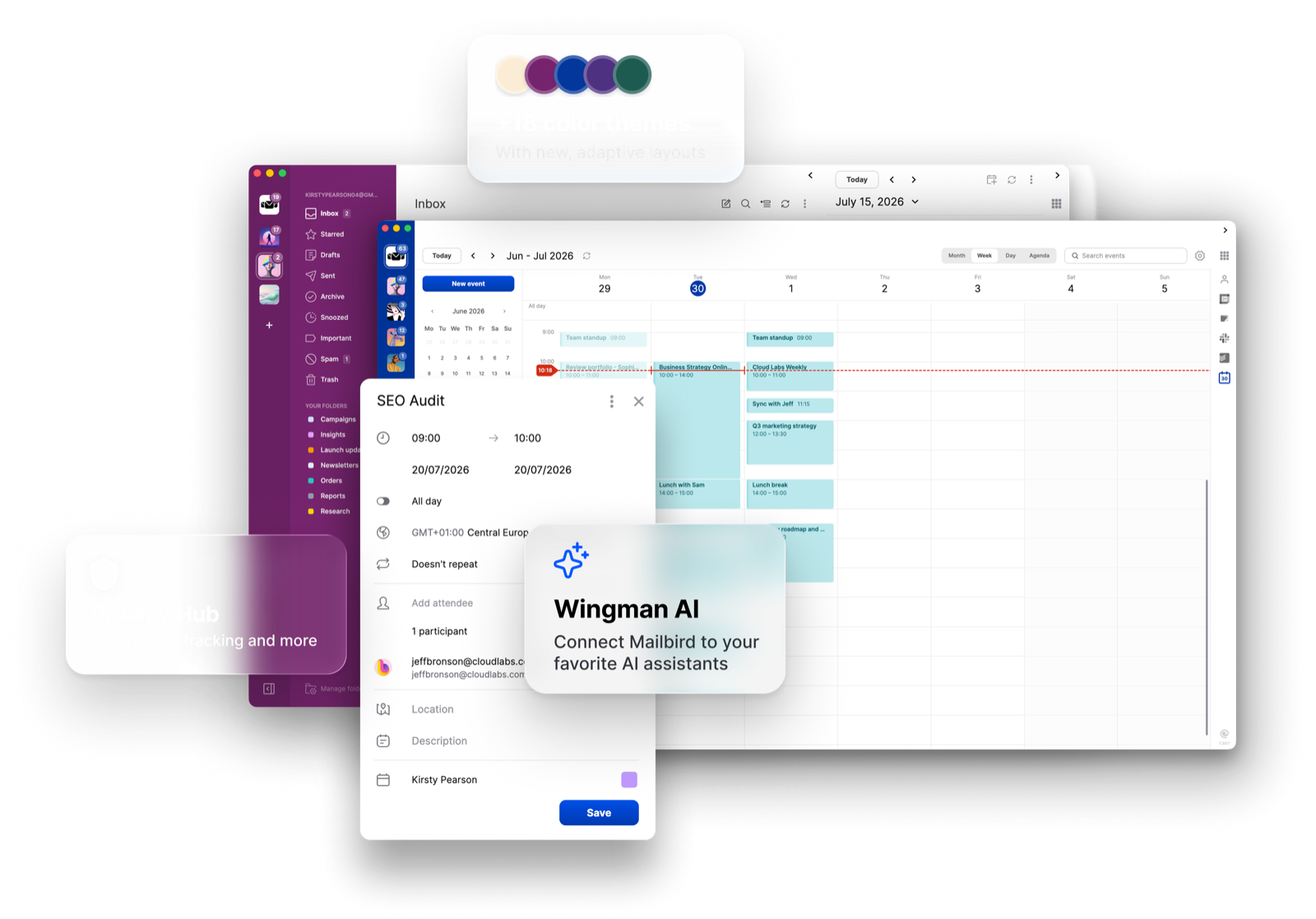
Im standardmäßigen On-Device-Setup verarbeitet die KI deine E-Mails auf deinem Computer. Die Server von Mailbird erhalten keine Kopie deiner E-Mails oder KI-Anfragen, und Mailbird nutzt deine E-Mails nicht zum Trainieren von Modellen.
Deine Nachrichten, Anhänge, Kontakte und Kontoeinstellungen. Im On-Device-Setup werden auch die eigenen Notizen der KI zu deinen E-Mails (was dringend ist, was ein Newsletter ist) lokal gespeichert und nicht an die Server von Mailbird gesendet.
Die Einordnung nach Kategorie und Dringlichkeit übernimmt ein kleines, in Mailbird integriertes Modell. Zusammenfassungen und Entwürfe nutzen ein separates Modell über Ollama, das für den lokalen Chat installiert sein muss. Im On-Device-Setup laufen beide auf deinem Computer, ganz ohne Mailbird-Server dazwischen.
Nichts. Deine E-Mails und KI-Anfragen erreichen die Server von Mailbird nie – es gibt also nichts, was wir lesen, speichern oder zum Training nutzen könnten.
Nutze ein Modell, das auf deinem Computer läuft, wechsle in den erweiterten Einstellungen zu einem anderen Modell oder verbinde einen Cloud-Anbieter wie OpenAI oder Anthropic, wenn dir das lieber ist. Wenn du Ollama auf einen anderen Computer oder einen Remote-Server verweist, gehen die verarbeiteten Daten an diesen Rechner.
Die KI von Mailbird kann auf zwei Arten arbeiten: lokal oder in der Cloud. Welche du nutzt, entscheidest du.
Auf deinem Computer · Open-Weights-Modell · Läuft mit Ollama
Du stellst eine AnfrageDu bittest die KI in Mailbird um etwas, zum Beispiel um eine Zusammenfassung eines Verlaufs oder einen Antwortentwurf.
Mailbird sucht lokalMailbird findet die relevanten Nachrichten in seiner eigenen Datenbank auf deinem Computer und stellt zusammen, was das Modell sehen muss.
Ein lokales Modell verarbeitet sieAuch das Modell läuft auf deinem Computer. Mailbird übergibt ihm die Anfrage über localhost – also zwei Programme auf demselben Rechner, die Daten austauschen.
Mailbird zeigt die AntwortDas Modell erstellt eine Antwort, und Mailbird zeigt sie an.
Deine E-Mails, deine Anfrage und die Antwort verlassen nie deinen Computer. Die Server von Mailbird und externe KI-Anbieter sind nicht beteiligt. Dein E-Mail-Anbieter synchronisiert deine E-Mails wie gewohnt weiter.
Du verbindest einen AnbieterDu hinterlegst in den Einstellungen deinen eigenen API-Schlüssel (BYOK) für OpenAI, Anthropic oder OpenRouter oder verbindest über den MCP-Server eine gehostete KI-App wie Claude oder ChatGPT.
Du stellst eine AnfrageDu bittest die KI um etwas – genau wie beim lokalen Weg.
Der Anbieter verarbeitet sieMailbird sendet die für diese Anfrage nötigen E-Mails an den von dir gewählten Anbieter. Dieser erstellt die Antwort auf seinen eigenen Systemen und zu seinen eigenen Bedingungen.
Mailbird zeigt die AntwortDas Modell erstellt eine Antwort, und Mailbird zeigt sie an.
Wenn du Mailbird MCP mit einer gehosteten KI-App verbindest oder BYOK-Cloud-Inferenz aktivierst (ein Cloud-Anbieter mit deinem eigenen API-Schlüssel), erhält der gewählte Anbieter die Daten, die zur Beantwortung deiner Anfrage nötig sind. Es gelten seine Datenschutzrichtlinie und deine Anbieter- bzw. API-Einstellungen.
Dein API-Schlüssel wird verschlüsselt in einer lokalen Mailbird-Datei auf deinem Computer gespeichert.
Eine Remote-Ollama-Adresse ist keine Verarbeitung auf deinem Gerät. Wenn du Ollama auf einem anderen Computer einrichtest – auch auf einem in deinem Netzwerk –, gehen die für die Verarbeitung nötigen E-Mail-Inhalte an diesen Host, selbst wenn die Cloud-Inferenz ausgeschaltet ist. Das kann auch die automatische Verarbeitung eingehender E-Mails umfassen, nicht nur Anfragen, die du eintippst. Damit die Verarbeitung auf deinem Gerät bleibt, nutze ein Modell und einen Client, die beide lokal verarbeiten.
Wingman ist der in Mailbird integrierte Assistent. Mit dem MCP-Server kann eine KI-App, die du bereits nutzt, über Mailbird mit deinen E-Mails arbeiten. Beide unterstützen lokale und gehostete Setups. Unter der Haube nutzt Wingman dieselben lokalen Tools, die der MCP-Server bereitstellt.
Integrierter Assistent · Geschlossene Beta für Q4 geplant
Wingman ist der Assistent, der mit Mailbird kommt. Er zeigt dir, welche E-Mails deine Aufmerksamkeit brauchen, fasst lange Verläufe zusammen und entwirft Antworten, die du vor dem Senden bearbeiten kannst. Für lokale Zusammenfassungen und Entwürfe brauchst du Ollama und ein kompatibles Modell. Modelle verwaltest du in den erweiterten Einstellungen. Die Verarbeitung bleibt auf deinem Computer, wenn das Modell dort läuft; Cloud-Anbieter und Remote-Ollama-Endpunkte verarbeiten Daten an anderer Stelle.
Erweiterte Verbindung · Verfügbar in Mailbird Next
Wenn du bereits eine KI-App wie Claude, ChatGPT oder einen kompatiblen lokalen KI-Client nutzt, kann diese über den MCP-Server deine E-Mails in Mailbird lesen und damit arbeiten. Der Server stellt Tools auf deinem Computer bereit; wohin deren Ergebnisse gehen, hängt von der App und dem Modell ab, die du verbindest. Ein vollständiges On-Device-Setup hält die Verarbeitung auf deinem Computer; eine gehostete App oder ein Remote-Modell erhält die Daten, die dafür nötig sind.
Der MCP-Server läuft in Mailbird. Diese Kontrollen bestimmen, wer sich mit ihm verbinden kann, was verbundene Clients tun dürfen und was aufgezeichnet wird.
Der Server akzeptiert nur Verbindungen von deinem eigenen Computer (127.0.0.1 / localhost). Er ist weder aus deinem Netzwerk noch aus dem Internet erreichbar, und es gibt keinen Cloud-Endpunkt von Mailbird.
Jede Verbindung läuft über HTTPS und muss ein Bearer-Token vorweisen. Mailbird zeigt das Token in den Wingman AI-Einstellungen an; es wird auf deinem Computer gespeichert und nie an Mailbird gesendet.
Schreibaktionen erfordern eine Autorisierung, doch die Freigabe gilt gemeinsam für Wingman und verbundene externe MCP-Clients. Wenn du im Wingman-Chat für eine Aktion „Always Allow“ wählst, erhalten auch verbundene externe Clients Schreibzugriff – einschließlich Senden.
Wenn du es einschaltest, zeichnet Mailbird auf, welche MCP-Methode aufgerufen wurde und mit welchen Parametern – Betreff, Text, Vorschau und Token werden dabei unkenntlich gemacht. Antworten werden nicht aufgezeichnet, und das Protokoll bleibt auf deinem Computer.
Senden über MCP: Der verbundene KI-Client liefert das Flag für die Sendebestätigung. Mailbird zeigt keinen eigenen Bestätigungsdialog an; ob vor dem Senden nachgefragt wird, hängt von diesem Client ab. Nach dem Senden blendet Mailbird kurz eine Meldung zum Rückgängigmachen ein.
Wingman ist standardmäßig für die Verarbeitung auf dem Gerät eingerichtet. Der MCP-Server läuft lokal, aber wo die von ihm gelieferten Daten verarbeitet werden, hängt von der verbundenen App und dem Modell ab. Ein Cloud-Anbieter, eine gehostete KI-App oder ein Ollama-Endpunkt auf einem anderen Computer erhält die für die Verarbeitung nötigen Daten. Ein Remote-Ollama-Endpunkt kann das auch dann, wenn die Cloud-Inferenz ausgeschaltet ist.
Ja. Schalte Wingman im App-Katalog und den MCP-Server in den Einstellungen aus. Wenn beide aus sind, führt Mailbird überhaupt keine KI aus: Auch der integrierte Klassifikator stoppt, und seine Gruppierungen nach Kategorie und Dringlichkeit verschwinden aus dem Posteingang.
Das, was zur Beantwortung deiner Anfrage nötig ist: in der Regel den Text der betreffenden Nachrichten und beim MCP-Server die Ergebnisse der Tools, die die App aufgerufen hat. Die Daten gehen an den von dir gewählten Anbieter – unter dessen Datenschutzrichtlinie und deinen eigenen Kontoeinstellungen dort. Die Server von Mailbird sind nicht dazwischengeschaltet.
Im On-Device-Setup: deine Nachrichten, Anhänge, Kontakte und Kontoeinstellungen; die Erkenntnisse, Absenderregeln und Ablehnungshistorie von Wingman; das MCP-Token; verschlüsselte Cloud-API-Schlüssel; und das MCP-Protokoll, falls du es einschaltest. Nichts davon wird an die Server von Mailbird gesendet. Wenn du eine externe App oder ein externes Modell verbindest, können die von diesem Setup benötigten Daten dorthin gesendet werden.
Nein. Dein E-Mail-Anbieter synchronisiert deine E-Mails wie eh und je. „Auf deinem Gerät“ beschreibt, was die KI von Mailbird mit deinen E-Mails macht – nicht, wie die E-Mails zu dir gelangen.
Eine verbundene App kann deine Konten, Ordner, Nachrichten, Anhänge und Kalender lesen. Das Lesen von Kalendern ist verfügbar, sobald der Server aktiviert ist, und erfordert keine Schreibberechtigung. Ein vollständiger Zugriff auf Kontakte wird derzeit nicht bereitgestellt. Die Schreibberechtigung wird mit dem Wingman-Chat geteilt: „Always Allow“ im Chat gewährt verbundenen externen Clients Schreibzugriff, einschließlich Senden. Der verbundene Client liefert das Flag für die Sendebestätigung; Mailbird zeigt keinen eigenen Bestätigungsdialog an.
Seine eigenen Notizen zu jeder Nachricht: wie wichtig oder dringend sie wirkt, eine Kategorie, eine erkannte Frist, eine kurze Begründung und alle Korrekturen, die du vornimmst. Diese Erkenntnisse werden lokal gespeichert. Außerdem bewahrt Wingman Absenderregeln und die Ablehnungshistorie auf, einschließlich Absenderadressen, Zählern und Zeitstempeln. Nachrichteninhalte für Chat, Umformulieren oder Entwürfe werden im On-Device-Setup nur vorübergehend verarbeitet; nicht alle Absenderinformationen sind nur vorübergehend.
Welche Methode aufgerufen wurde und mit welchen Parametern – Betreff, Text, Vorschau und Token werden dabei ausgeblendet. Antworten werden nicht aufgezeichnet. Das Protokoll ist standardmäßig ausgeschaltet und bleibt auf deinem Computer.
Eine unabhängige Prüfung steht auf unserer Roadmap, und wir veröffentlichen die Ergebnisse, sobald sie vorliegen. Abgeschlossen ist sie noch nicht.
Mit jedem unterstützten Konto, das du zu Mailbird hinzugefügt hast, darunter Gmail, Outlook, Microsoft 365, iCloud, Yahoo, Exchange und IMAP. Wingman arbeitet mit den E-Mails, die Mailbird bereits auf deinen Computer synchronisiert hat – der Kontotyp spielt also keine Rolle.
 Just purchased
 0 Person laden Mailbird gerade herunter
 Schließen Sie sich
+4,000,000
Benutzern an, die uns bereits mit ihren E-Mail-Bedürfnisse vertrauen.
Schließen Sie sich
+4,000,000
Benutzern an, die uns bereits mit ihren E-Mail-Bedürfnisse vertrauen.


