ИИ — только по вашему желанию
Никакой ИИ в Mailbird не работает, пока вы его не включите.
Конфиденциальность Mailbird AI
По умолчанию Mailbird AI работает конфиденциально на вашем компьютере и только если вы его включите. Серверы Mailbird не видят вашу почту и запросы к ИИ. Облачные провайдеры и модели на другом компьютере, которые вы подключаете, получают данные, необходимые для обработки.
В стандартной локальной конфигурации ИИ обрабатывает вашу почту на вашем компьютере. Серверы Mailbird не получают копию вашей почты или запросов к ИИ, и Mailbird не использует ваши письма для обучения моделей.
Ваши сообщения, вложения, контакты и настройки аккаунтов. В локальной конфигурации собственные заметки ИИ о вашей почте (что срочно, что является рассылкой) хранятся локально и не отправляются на серверы Mailbird.
Для классификации по категориям и срочности используется небольшая модель, встроенная в Mailbird. Для сводок и черновиков используется отдельная модель через Ollama, которую нужно установить для локального чата. В локальной конфигурации обе работают на вашем компьютере, без участия сервера Mailbird.
Ничего. Ваша почта и запросы к ИИ никогда не попадают на серверы Mailbird, поэтому нам нечего читать, хранить или использовать для обучения.
Используйте модель на своём компьютере, выберите другую модель в расширенных настройках или, если хотите, подключите облачного провайдера, например OpenAI или Anthropic. Если вы направите Ollama на другой компьютер или удалённый сервер, обрабатываемые ею данные будут отправляться на эту машину.
ИИ в Mailbird может работать одним из двух способов: локально или в облаке. Выбор за вами.
На вашем компьютере · Модель с открытыми весами · Работает на Ollama
Вы отправляете запросВы просите ИИ в Mailbird о чём-то, например составить сводку переписки или черновик ответа.
Mailbird ищет данные локальноMailbird находит нужные сообщения в собственной базе данных на вашем компьютере и собирает то, что должна увидеть модель.
Локальная модель обрабатывает запросМодель тоже работает на вашем компьютере. Mailbird передаёт ей запрос через localhost, то есть две программы на одном компьютере обмениваются данными.
Mailbird показывает ответМодель формирует ответ, и Mailbird его отображает.
Ваша почта, ваш запрос и ответ никогда не покидают ваш компьютер. Серверы Mailbird и сторонние ИИ-провайдеры не задействованы. Ваш почтовый провайдер, как обычно, продолжает синхронизировать вашу почту.
Вы подключаете провайдераВы добавляете собственный API-ключ (BYOK) для OpenAI, Anthropic или OpenRouter в настройках или подключаете облачное ИИ-приложение, например Claude или ChatGPT, через MCP-сервер.
Вы отправляете запросВы просите ИИ о чём-то точно так же, как и на локальном пути.
Провайдер обрабатывает запросMailbird отправляет выбранному вами провайдеру письма, необходимые для этого запроса, и тот формирует ответ в своих системах на своих условиях.
Mailbird показывает ответМодель формирует ответ, и Mailbird его отображает.
Если вы подключите Mailbird MCP к облачному ИИ-приложению или включите облачный инференс BYOK (облачный провайдер с вашим собственным API-ключом), выбранный провайдер получит данные, необходимые для ответа на ваш запрос. При этом действуют его политика конфиденциальности и ваши настройки у провайдера и настройки API.
Ваш API-ключ зашифрован и хранится в локальном файле Mailbird на вашем компьютере.
Удалённый адрес Ollama — это не обработка на устройстве. Если вы настроите Ollama на другом компьютере, в том числе в вашей сети, содержимое писем, необходимое для обработки, отправляется на этот хост — даже если облачный инференс отключён. Это может включать автоматическую обработку входящей почты, а не только запросы, которые вы вводите. Чтобы обработка оставалась на вашем устройстве, используйте модель и клиент, которые оба обрабатывают данные локально.
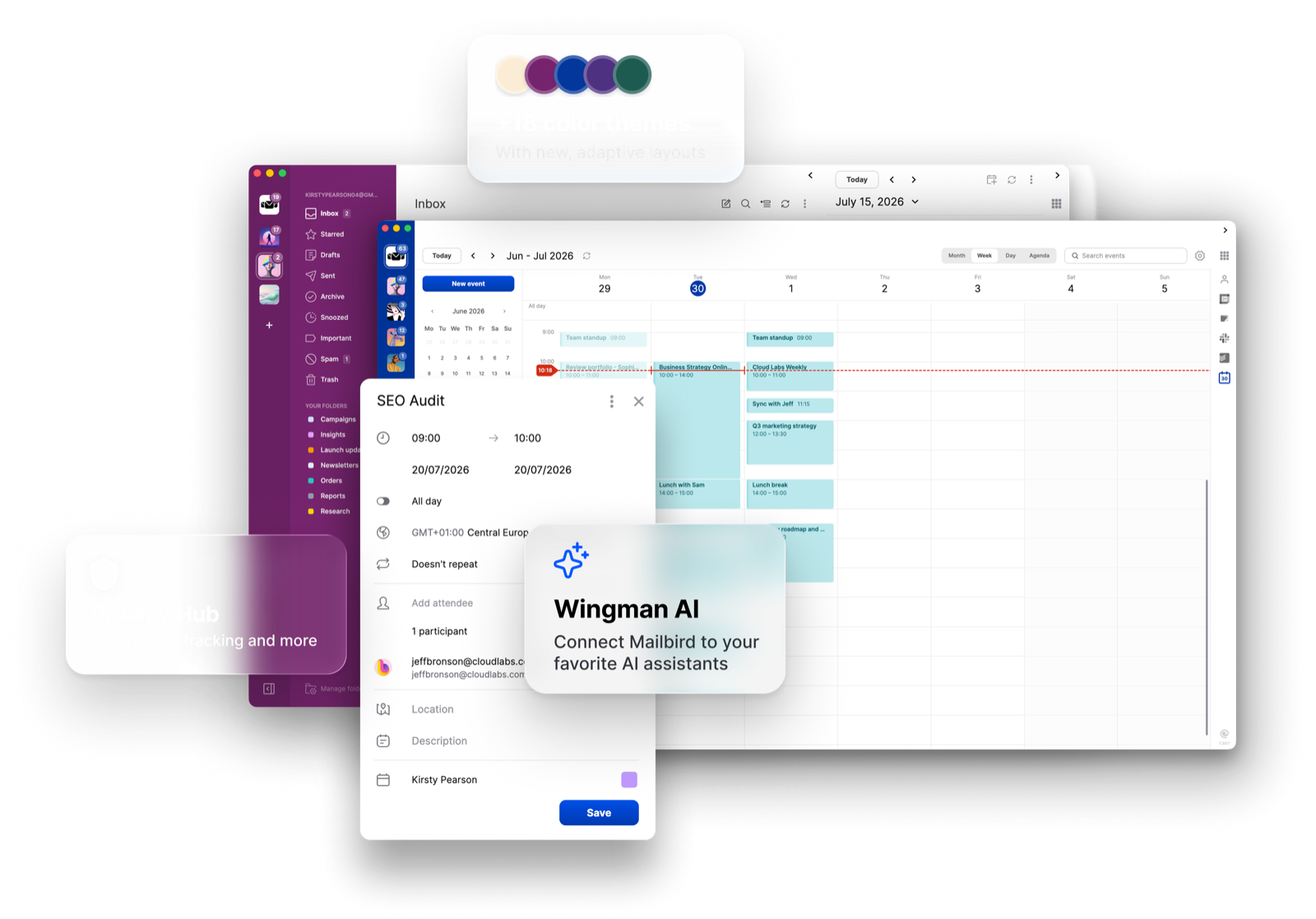
Wingman — это помощник, встроенный в Mailbird. MCP-сервер позволяет ИИ-приложению, которым вы уже пользуетесь, работать с вашей почтой через Mailbird. Оба поддерживают локальные и облачные конфигурации. Внутри Wingman использует те же локальные инструменты, которые предоставляет MCP-сервер.
Встроенный помощник · Закрытая бета запланирована на IV квартал
Wingman — это помощник, который входит в Mailbird. Он подсказывает, какие письма требуют внимания, составляет сводки длинных переписок и готовит черновики ответов, которые можно отредактировать перед отправкой. Для локальных сводок и черновиков нужны Ollama и совместимая модель. Управлять моделями можно в расширенных настройках. Обработка остаётся на вашем компьютере, когда модель работает на нём; облачные провайдеры и удалённые эндпоинты Ollama обрабатывают данные в другом месте.
Расширенное подключение · Доступно в Mailbird Next
Если вы уже пользуетесь ИИ-приложением, например Claude, ChatGPT или совместимым локальным ИИ-клиентом, MCP-сервер позволяет ему читать вашу почту и работать с ней через Mailbird. Он предоставляет инструменты на вашем компьютере; куда попадают их результаты, зависит от подключённого приложения и модели. Полностью локальная конфигурация оставляет обработку на вашем компьютере; облачное приложение или удалённая модель получает необходимые ей данные.
MCP-сервер работает внутри Mailbird. Эти средства контроля определяют, кто может к нему подключаться, что можно делать и что записывается.
Сервер принимает подключения только с вашего компьютера (127.0.0.1 / localhost). Он недоступен из вашей сети или интернета, и облачного эндпоинта Mailbird не существует.
Каждое подключение выполняется по HTTPS и должно предъявлять bearer-токен. Mailbird показывает токен в настройках Wingman AI; он хранится на вашем компьютере и никогда не отправляется в Mailbird.
Действия с записью требуют авторизации, но разрешение общее для Wingman и подключённых внешних MCP-клиентов. Если выбрать “Always Allow” для действия в чате Wingman, подключённые внешние клиенты тоже получат право на запись, включая отправку писем.
Если вы его включите, Mailbird будет записывать, какой метод MCP был вызван, и его параметры, скрывая тему, текст письма, превью и токен. Ответы не записываются, а журнал остаётся на вашем компьютере.
Отправка через MCP: Флаг подтверждения отправки передаёт подключённый ИИ-клиент. Mailbird не показывает отдельное окно подтверждения; будет ли запрос перед отправкой, зависит от этого клиента. После отправки Mailbird ненадолго показывает уведомление с возможностью отмены.
По умолчанию Wingman работает на устройстве. MCP-сервер работает локально, но где обрабатываются возвращаемые им данные, зависит от подключённого приложения и модели. Облачный провайдер, облачное ИИ-приложение или эндпоинт Ollama на другом компьютере получает данные, необходимые для обработки. Удалённый эндпоинт Ollama может получать их, даже если облачный инференс отключён.
Да. Отключите Wingman в каталоге приложений, а MCP-сервер — в настройках. Когда оба отключены, Mailbird вообще не запускает ИИ: встроенный классификатор тоже останавливается, а его группировка по категориям и срочности исчезает из почтового ящика.
То, что нужно для ответа на ваш запрос: как правило, текст соответствующих писем, а в случае MCP-сервера — результаты инструментов, которые вызвало приложение. Данные отправляются выбранному вами провайдеру, и на них распространяются его политика конфиденциальности и ваши настройки аккаунта у него. Серверы Mailbird не выступают посредником.
В локальной конфигурации: ваши сообщения, вложения, контакты и настройки аккаунтов; выводы Wingman, правила для отправителей и история отклонений; токен MCP; зашифрованные API-ключи облачных сервисов; а также журнал MCP, если вы его включите. Ничего из этого не отправляется на серверы Mailbird. Если вы подключите внешнее приложение или модель, данные, необходимые для такой конфигурации, могут отправляться туда.
Нет. Ваш почтовый провайдер по-прежнему синхронизирует почту так же, как и всегда. «На вашем устройстве» описывает, что ИИ Mailbird делает с вашей почтой, а не то, как почта к вам попадает.
Подключённое приложение может читать ваши аккаунты, папки, сообщения, вложения и календари. Чтение календаря доступно, когда сервер включён, и не требует разрешения на запись. Полный доступ к контактам сейчас не предоставляется. Разрешение на запись общее с чатом Wingman: “Always Allow” в чате даёт подключённым внешним клиентам право на запись, включая отправку. Флаг подтверждения отправки передаёт подключённый клиент; Mailbird не показывает отдельное окно подтверждения.
Собственные заметки о каждом сообщении: насколько важным или срочным оно выглядит, категорию, обнаруженный срок, краткое обоснование и любые ваши исправления. Эти выводы хранятся локально. Wingman также сохраняет правила для отправителей и историю отклонений, включая адреса отправителей, счётчики и временные метки. Содержимое писем, используемое для чата, переписывания или составления черновиков, в локальной конфигурации обрабатывается временно; не вся информация об отправителях временная.
Какой метод был вызван и его параметры; тема, текст письма, превью и токен при этом скрываются. Ответы не записываются. Журнал по умолчанию отключён и остаётся на вашем компьютере.
Независимая проверка есть в наших планах, и мы опубликуем её результаты, когда они появятся. Пока она не завершена.
С любым поддерживаемым аккаунтом, добавленным в Mailbird, включая Gmail, Outlook, Microsoft 365, iCloud, Yahoo, Exchange и IMAP. Wingman работает с почтой, которую Mailbird уже синхронизировал на ваш компьютер, поэтому тип аккаунта не имеет значения.
Начните пользоваться Mailbird сегодня
 Just purchased
 0 человек (-а) только что скачали Mailbird
 Присоединяйтесь к
+4,000,000
пользователи, которые доверяют нам решение всех проблем электронной почты
Присоединяйтесь к
+4,000,000
пользователи, которые доверяют нам решение всех проблем электронной почты


