AI tylko na Twoje życzenie
Żadna funkcja AI nie działa w Mailbird, dopóki jej nie włączysz.
Prywatność Mailbird AI
Domyślnie Mailbird AI działa prywatnie na Twoim komputerze i tylko wtedy, gdy go włączysz. Serwery Mailbird nie widzą Twojej poczty ani zapytań do AI. Dostawcy chmurowi oraz modele na innym komputerze, które podłączysz, otrzymują dane potrzebne do przetwarzania.
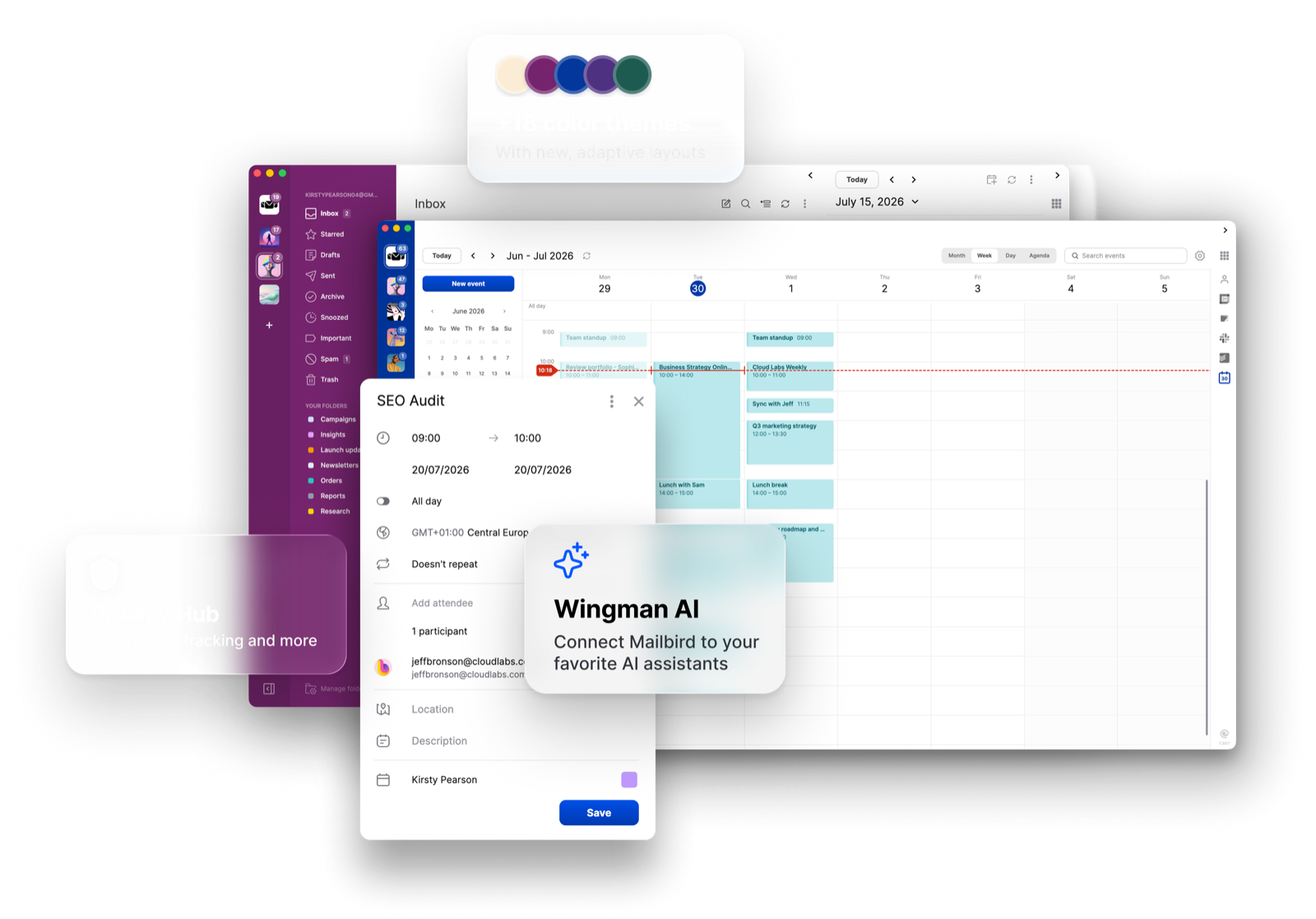
W domyślnej konfiguracji na urządzeniu AI przetwarza Twoją pocztę na Twoim komputerze. Serwery Mailbird nie otrzymują kopii Twojej poczty ani zapytań do AI, a Mailbird nie wykorzystuje Twoich e-maili do trenowania modeli.
Twoje wiadomości, załączniki, kontakty i ustawienia kont. W konfiguracji na urządzeniu własne notatki AI o Twojej poczcie (co jest pilne, co jest newsletterem) są przechowywane lokalnie, a nie wysyłane na serwery Mailbird.
Klasyfikacja według kategorii i pilności korzysta z małego modelu wbudowanego w Mailbird. Podsumowania i projekty wiadomości korzystają z osobnego modelu przez Ollama, którą trzeba zainstalować, aby używać lokalnego czatu. W konfiguracji na urządzeniu oba działają na Twoim komputerze, bez udziału serwera Mailbird.
Nic. Twoja poczta i zapytania do AI nigdy nie docierają do serwerów Mailbird, więc nie mamy czego czytać, przechowywać ani wykorzystywać do trenowania.
Korzystaj z modelu działającego na Twoim komputerze, wybierz inny model w ustawieniach zaawansowanych lub, jeśli wolisz, podłącz dostawcę chmurowego, takiego jak OpenAI czy Anthropic. Jeśli skierujesz Ollama na inny komputer lub zdalny serwer, przetwarzane przez nią dane trafią na tę maszynę.
AI w Mailbird może działać na jeden z dwóch sposobów: lokalnie lub w chmurze. Wybór należy do Ciebie.
Na Twoim komputerze · Model z otwartymi wagami · Działa na Ollama
Wysyłasz zapytanieProsisz AI w Mailbird o coś, na przykład o podsumowanie wątku albo projekt odpowiedzi.
Mailbird wyszukuje dane lokalnieMailbird znajduje odpowiednie wiadomości we własnej bazie danych na Twoim komputerze i zestawia to, co model musi zobaczyć.
Lokalny model przetwarza zapytanieModel również działa na Twoim komputerze. Mailbird przekazuje mu zapytanie przez localhost, czyli dwa programy na tym samym komputerze wymieniają się danymi.
Mailbird wyświetla odpowiedźModel przygotowuje odpowiedź, a Mailbird ją wyświetla.
Twoja poczta, Twoje zapytanie i odpowiedź nigdy nie opuszczają Twojego komputera. Serwery Mailbird ani zewnętrzni dostawcy AI nie biorą w tym udziału. Twój dostawca poczty nadal synchronizuje Twoją pocztę jak zwykle.
Podłączasz dostawcęDodajesz w Ustawieniach własny klucz API (BYOK) dla OpenAI, Anthropic lub OpenRouter albo podłączasz hostowaną aplikację AI, taką jak Claude czy ChatGPT, przez serwer MCP.
Wysyłasz zapytanieProsisz AI o coś dokładnie tak samo jak w ścieżce lokalnej.
Dostawca przetwarza zapytanieMailbird wysyła wiadomości potrzebne do tego zapytania do wybranego przez Ciebie dostawcy, który przygotowuje odpowiedź we własnych systemach, na własnych warunkach.
Mailbird wyświetla odpowiedźModel przygotowuje odpowiedź, a Mailbird ją wyświetla.
Jeśli podłączysz Mailbird MCP do hostowanej aplikacji AI lub włączysz chmurowe wnioskowanie BYOK (dostawcę chmurowego z Twoim własnym kluczem API), wybrany dostawca otrzyma dane potrzebne do odpowiedzi na Twoje zapytanie. Obowiązuje wtedy jego polityka prywatności oraz Twoje ustawienia u dostawcy i ustawienia API.
Twój klucz API jest szyfrowany i przechowywany w lokalnym pliku Mailbird na Twoim komputerze.
Zdalny adres Ollama to nie jest przetwarzanie na urządzeniu. Jeśli skonfigurujesz Ollama na innym komputerze, także w Twojej sieci, treść e-maili potrzebna do przetwarzania trafia na ten host – nawet gdy wnioskowanie w chmurze jest wyłączone. Może to obejmować automatyczne przetwarzanie przychodzącej poczty, a nie tylko zapytania, które wpisujesz. Aby przetwarzanie pozostało na Twoim urządzeniu, używaj modelu i klienta, które oba przetwarzają dane lokalnie.
Wingman to asystent wbudowany w Mailbird. Serwer MCP pozwala aplikacji AI, z której już korzystasz, pracować z Twoją pocztą za pośrednictwem Mailbird. Oba rozwiązania obsługują konfiguracje lokalne i hostowane. Pod spodem Wingman korzysta z tych samych lokalnych narzędzi, które udostępnia serwer MCP.
Wbudowany asystent · Zamknięta beta planowana na IV kw.
Wingman to asystent dostępny w Mailbird. Wskazuje, które e-maile wymagają uwagi, podsumowuje długie wątki i przygotowuje projekty odpowiedzi, które możesz edytować przed wysłaniem. Lokalne podsumowania i projekty wymagają Ollama i zgodnego modelu. Modelami możesz zarządzać w ustawieniach zaawansowanych. Przetwarzanie pozostaje na Twoim komputerze, gdy działa na nim model; dostawcy chmurowi i zdalne punkty końcowe Ollama przetwarzają dane gdzie indziej.
Zaawansowane połączenie · Dostępne w Mailbird Next
Jeśli już korzystasz z aplikacji AI, takiej jak Claude, ChatGPT lub zgodny lokalny klient AI, serwer MCP pozwala jej czytać Twoją pocztę i pracować z nią za pośrednictwem Mailbird. Udostępnia narzędzia na Twoim komputerze; to, dokąd trafiają ich wyniki, zależy od podłączonej aplikacji i modelu. W pełni lokalna konfiguracja utrzymuje przetwarzanie na Twoim komputerze; hostowana aplikacja lub zdalny model otrzymuje potrzebne mu dane.
Serwer MCP działa wewnątrz Mailbird. Te mechanizmy decydują o tym, kto może się z nim połączyć, co może robić i co jest rejestrowane.
Serwer przyjmuje połączenia wyłącznie z Twojego komputera (127.0.0.1 / localhost). Nie jest dostępny z Twojej sieci ani z internetu i nie istnieje żaden chmurowy punkt końcowy Mailbird.
Każde połączenie odbywa się przez HTTPS i musi zawierać token typu bearer. Mailbird pokazuje token w ustawieniach Wingman AI; jest on przechowywany na Twoim komputerze i nigdy nie jest wysyłany do Mailbird.
Działania zapisu wymagają autoryzacji, ale zgoda jest wspólna dla Wingman i podłączonych zewnętrznych klientów MCP. Wybranie “Always Allow” dla danego działania w czacie Wingman przyznaje również podłączonym klientom zewnętrznym uprawnienie do zapisu, w tym do wysyłania.
Jeśli go włączysz, Mailbird zapisuje, która metoda MCP została wywołana, wraz z jej parametrami, ukrywając temat, treść, podgląd i token. Nie zapisuje odpowiedzi, a dziennik pozostaje na Twoim komputerze.
Wysyłanie przez MCP: Flagę potwierdzenia wysyłki przekazuje podłączony klient AI. Mailbird nie wyświetla osobnego okna potwierdzenia; ewentualny monit przed wysłaniem zależy od tego klienta. Po wysłaniu Mailbird pokazuje krótkie powiadomienie z opcją cofnięcia.
Domyślna konfiguracja Wingman działa na urządzeniu. Serwer MCP działa lokalnie, ale to, gdzie przetwarzane są zwracane przez niego dane, zależy od podłączonej aplikacji i modelu. Dostawca chmurowy, hostowana aplikacja AI lub punkt końcowy Ollama na innym komputerze otrzymuje dane potrzebne do przetwarzania. Zdalny punkt końcowy Ollama może je otrzymywać nawet wtedy, gdy wnioskowanie w chmurze jest wyłączone.
Tak. Wyłącz Wingman w katalogu aplikacji, a serwer MCP w Ustawieniach. Gdy oba są wyłączone, Mailbird nie uruchamia żadnej AI: wbudowany klasyfikator również przestaje działać, a jego grupowanie według kategorii i pilności znika ze skrzynki.
To, co jest potrzebne do odpowiedzi na Twoje zapytanie: zazwyczaj tekst wiadomości, których ono dotyczy, a w przypadku serwera MCP – wyniki narzędzi wywołanych przez aplikację. Dane trafiają do wybranego przez Ciebie dostawcy i podlegają jego polityce prywatności oraz Twoim ustawieniom konta u niego. Serwery Mailbird nie pośredniczą w tym procesie.
W konfiguracji na urządzeniu: Twoje wiadomości, załączniki, kontakty i ustawienia kont; spostrzeżenia Wingman, reguły nadawców i historia odrzuceń; token MCP; zaszyfrowane klucze API do usług chmurowych; a także dziennik MCP, jeśli go włączysz. Nic z tego nie jest wysyłane na serwery Mailbird. Jeśli podłączysz zewnętrzną aplikację lub model, dane potrzebne w tej konfiguracji mogą być do nich wysyłane.
Nie. Twój dostawca poczty nadal synchronizuje Twoją pocztę tak jak zawsze. „Na Twoim urządzeniu” opisuje to, co AI w Mailbird robi z Twoją pocztą, a nie to, jak poczta do Ciebie trafia.
Podłączona aplikacja może odczytywać Twoje konta, foldery, wiadomości, załączniki i kalendarze. Odczyt kalendarza jest dostępny, gdy serwer jest włączony, i nie wymaga uprawnienia do zapisu. Pełny dostęp do kontaktów nie jest obecnie udostępniany. Uprawnienie do zapisu jest wspólne z czatem Wingman: “Always Allow” w czacie przyznaje podłączonym klientom zewnętrznym uprawnienie do zapisu, w tym do wysyłania. Flagę potwierdzenia wysyłki przekazuje podłączony klient; Mailbird nie wyświetla osobnego okna potwierdzenia.
Własne notatki o każdej wiadomości: jak ważna lub pilna się wydaje, kategorię, wykryty termin, krótkie uzasadnienie oraz wszelkie wprowadzone przez Ciebie poprawki. Te spostrzeżenia są przechowywane lokalnie. Wingman zachowuje też reguły nadawców i historię odrzuceń, w tym adresy nadawców, liczniki i znaczniki czasu. Treść wiadomości używana do czatu, przeredagowywania lub tworzenia projektów jest w konfiguracji na urządzeniu przetwarzana tymczasowo; nie wszystkie informacje o nadawcach są tymczasowe.
Którą metodę wywołano i z jakimi parametrami – z ukrytym tematem, treścią, podglądem i tokenem. Nie zapisuje odpowiedzi. Dziennik jest domyślnie wyłączony i pozostaje na Twoim komputerze.
Niezależny przegląd jest w naszych planach, a jego wyniki opublikujemy, gdy będą dostępne. Nie został on jeszcze przeprowadzony.
Z każdym obsługiwanym kontem dodanym do Mailbird, w tym Gmail, Outlook, Microsoft 365, iCloud, Yahoo, Exchange i IMAP. Wingman korzysta z poczty, którą Mailbird już zsynchronizował na Twoim komputerze, więc typ konta nie ma znaczenia.
Zacznij korzystać z Mailbird już dziś
 Just purchased
 0 osoba właśnie pobrało Mailbird
 Dołącz do
+4,000,000
użytkowników, którzy zaufali nam w kwestii swoich potrzeb związanych z pocztą elektroniczną
Dołącz do
+4,000,000
użytkowników, którzy zaufali nam w kwestii swoich potrzeb związanych z pocztą elektroniczną


