L'AI la attivi tu
In Mailbird nessuna AI è attiva finché non la attivi tu.
Privacy di Mailbird AI
Per impostazione predefinita, Mailbird AI funziona in modo privato sul tuo computer, e solo se lo attivi. I server di Mailbird non vedono la tua posta né le tue richieste all'AI. I provider cloud e i modelli che colleghi su un altro computer ricevono i dati necessari per l'elaborazione.
Nella configurazione predefinita sul dispositivo, l'AI elabora la tua posta sul tuo computer. I server di Mailbird non ricevono una copia della tua posta né delle tue richieste all'AI, e Mailbird non usa le tue email per addestrare modelli.
I tuoi messaggi, allegati, contatti e impostazioni dell'account. Nella configurazione sul dispositivo, le note dell'AI sulla tua posta (cosa è urgente, cosa è una newsletter) vengono salvate in locale, non inviate ai server di Mailbird.
La classificazione per categoria e urgenza usa un piccolo modello integrato in Mailbird. Riepiloghi e bozze usano un modello separato tramite Ollama, che deve essere installato per la chat locale. Nella configurazione sul dispositivo, entrambi funzionano sul tuo computer, senza alcun server Mailbird coinvolto.
Niente. La tua posta e le tue richieste all'AI non raggiungono mai i server di Mailbird, quindi non c'è nulla che possiamo leggere, archiviare o usare per l'addestramento.
Usa un modello in esecuzione sul tuo computer, passa a un altro modello dalle impostazioni avanzate oppure, se preferisci, collega un provider cloud come OpenAI o Anthropic. Se indirizzi Ollama verso un altro computer o un server remoto, i dati che elabora vanno a quella macchina.
L'AI di Mailbird può funzionare in due modi: in locale o nel cloud. Sei tu a scegliere quale usare.
Sul tuo computer · Modello open-weights · Funziona con Ollama
Fai una richiestaChiedi qualcosa all'AI in Mailbird, per esempio il riepilogo di una conversazione o una bozza di risposta.
Mailbird cerca in localeMailbird trova i messaggi pertinenti nel proprio database sul tuo computer e prepara ciò che il modello deve vedere.
Un modello locale la elaboraAnche il modello funziona sul tuo computer. Mailbird gli passa la richiesta tramite localhost, cioè due programmi sullo stesso computer che si scambiano dati.
Mailbird mostra la rispostaIl modello elabora una risposta e Mailbird la mostra.
La tua posta, la tua richiesta e la risposta non lasciano mai il tuo computer. I server di Mailbird e i provider AI esterni non sono coinvolti. Il tuo provider email continua a sincronizzare la posta come sempre.
Colleghi un providerAggiungi la tua chiave API (BYOK) per OpenAI, Anthropic o OpenRouter nelle Impostazioni, oppure colleghi un'app AI ospitata come Claude o ChatGPT tramite il server MCP.
Fai una richiestaChiedi qualcosa all'AI, esattamente come faresti nel percorso locale.
Il provider la elaboraMailbird invia la posta necessaria per quella richiesta al provider che hai scelto, che elabora una risposta sui propri sistemi, secondo i propri termini.
Mailbird mostra la rispostaIl modello elabora una risposta e Mailbird la mostra.
Se colleghi Mailbird MCP a un'app AI ospitata o attivi l'inferenza cloud BYOK (un provider cloud con la tua chiave API), il provider selezionato riceve i dati necessari per rispondere alla tua richiesta. Si applicano la sua informativa sulla privacy e le impostazioni del tuo provider/API.
La tua chiave API è crittografata e salvata in un file locale di Mailbird sul tuo computer.
Un indirizzo Ollama remoto non è elaborazione sul dispositivo. Se configuri Ollama su un altro computer, anche uno della tua rete, il contenuto delle email necessario per l'elaborazione va a quell'host, anche quando l'inferenza cloud è disattivata. Questo può includere l'elaborazione automatica della posta in arrivo, non solo le richieste che digiti. Per mantenere l'elaborazione sul tuo dispositivo, usa un modello e un client che elaborino entrambi in locale.
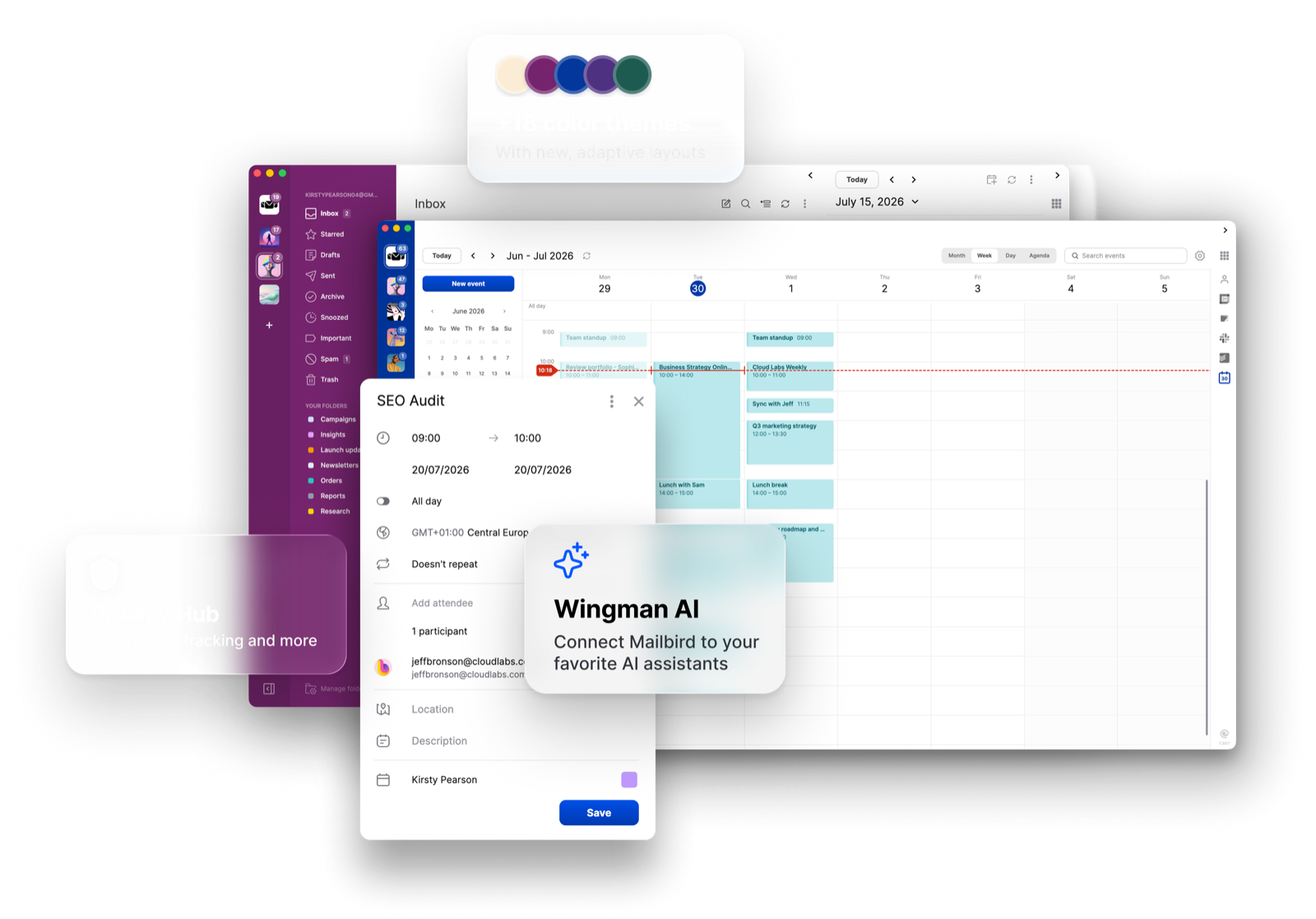
Wingman è l'assistente integrato in Mailbird. Il server MCP permette a un'app AI che usi già di lavorare con la tua posta tramite Mailbird. Entrambi supportano configurazioni locali e ospitate. Dietro le quinte, Wingman usa gli stessi strumenti locali che il server MCP mette a disposizione.
Assistente integrato · Beta chiusa prevista per il Q4
Wingman è l'assistente incluso in Mailbird. Ti indica quali email richiedono attenzione, riassume le conversazioni lunghe e scrive bozze di risposta che puoi modificare prima dell'invio. Riepiloghi e bozze in locale richiedono Ollama e un modello compatibile. Puoi gestire i modelli nelle impostazioni avanzate. L'elaborazione resta sul tuo computer quando il modello funziona lì; i provider cloud e gli endpoint Ollama remoti elaborano i dati altrove.
Connessione avanzata · Disponibile in Mailbird Next
Se usi già un'app AI come Claude, ChatGPT o un client AI locale compatibile, il server MCP le permette di leggere e gestire la tua posta tramite Mailbird. Mette a disposizione strumenti sul tuo computer; dove finiscono i loro risultati dipende dall'app e dal modello che colleghi. Una configurazione interamente sul dispositivo mantiene l'elaborazione sul tuo computer; un'app ospitata o un modello remoto riceve i dati di cui ha bisogno.
Il server MCP funziona dentro Mailbird. Questi sono i controlli che stabiliscono chi può connettersi, cosa può fare e cosa viene registrato.
Il server accetta connessioni solo dal tuo computer (127.0.0.1 / localhost). Non è raggiungibile dalla tua rete o da internet, e non esiste alcun endpoint cloud di Mailbird.
Ogni connessione avviene tramite HTTPS e deve presentare un bearer token. Mailbird mostra il token nelle impostazioni di Wingman AI; è salvato sul tuo computer e non viene mai inviato a Mailbird.
Le azioni di scrittura richiedono un'autorizzazione, ma il permesso è condiviso tra Wingman e i client MCP esterni collegati. Se scegli “Always Allow” per un'azione nella chat di Wingman, concedi l'accesso in scrittura anche ai client esterni collegati, invio incluso.
Se lo attivi, Mailbird registra quale metodo MCP è stato chiamato e i relativi parametri, con oggetto, corpo, anteprima e token oscurati. Non registra le risposte, e il log resta sul tuo computer.
Invio tramite MCP: È il client AI collegato a fornire il flag di conferma dell'invio. Mailbird non mostra una finestra di conferma separata; un'eventuale richiesta prima dell'invio dipende da quel client. Dopo l'invio, Mailbird mostra un breve avviso che ti permette di annullare.
La configurazione predefinita di Wingman è sul dispositivo. Il server MCP funziona in locale, ma dove vengono elaborati i dati che restituisce dipende dall'app e dal modello collegati. Un provider cloud, un'app AI ospitata o un endpoint Ollama su un altro computer riceve i dati necessari per l'elaborazione. Un endpoint Ollama remoto può farlo anche quando l'inferenza cloud è disattivata.
Sì. Disattiva Wingman dal catalogo app e il server MCP dalle Impostazioni. Con entrambi disattivati, Mailbird non esegue alcuna AI: si ferma anche il classificatore integrato, e i raggruppamenti per categoria e urgenza spariscono dalla casella di posta.
Ciò che serve per rispondere alla richiesta che hai fatto: in genere il testo dei messaggi coinvolti e, per il server MCP, i risultati degli strumenti chiamati dall'app. Va al provider che hai scelto, secondo la sua informativa sulla privacy e le impostazioni del tuo account presso quel provider. I server di Mailbird non fanno da intermediari.
Nella configurazione sul dispositivo: i tuoi messaggi, allegati, contatti e impostazioni dell'account; gli insight di Wingman, le regole sui mittenti e la cronologia dei rifiuti; il token MCP; le chiavi API cloud crittografate; e il log MCP, se lo attivi. Nulla di tutto questo viene inviato ai server di Mailbird. Se colleghi un'app o un modello esterno, i dati necessari a quella configurazione possono essere inviati all'app o al modello.
No. Il tuo provider email continua a sincronizzare la posta come ha sempre fatto. "Sul tuo dispositivo" descrive cosa fa l'AI di Mailbird con la tua posta, non come la posta ti arriva.
Un'app collegata può leggere i tuoi account, cartelle, messaggi, allegati e calendari. La lettura del calendario è disponibile quando il server è attivo e non richiede il permesso di scrittura. L'accesso completo ai contatti al momento non è disponibile. Il permesso di scrittura è condiviso con la chat di Wingman: “Always Allow” in chat concede l'accesso in scrittura ai client esterni collegati, invio incluso. È il client collegato a fornire il flag di conferma dell'invio; Mailbird non mostra una finestra di conferma separata.
Le proprie note su ogni messaggio: quanto sembra importante o urgente, una categoria, una scadenza rilevata, una breve motivazione e le eventuali correzioni che fai. Questi insight vengono salvati in locale. Wingman conserva anche le regole sui mittenti e la cronologia dei rifiuti, inclusi indirizzi dei mittenti, conteggi e orari. Nella configurazione sul dispositivo, il contenuto dei messaggi usato per chat, riscrittura o bozze viene elaborato in modo temporaneo; non tutte le informazioni sui mittenti sono temporanee.
Quale metodo è stato chiamato e i relativi parametri, con oggetto, corpo, anteprima e token oscurati. Non registra le risposte. Il log è disattivato per impostazione predefinita e resta sul tuo computer.
Una revisione indipendente è nella nostra roadmap, e ne pubblicheremo i risultati quando li avremo. Non è ancora stata completata.
Con qualsiasi account supportato che hai aggiunto a Mailbird, inclusi Gmail, Outlook, Microsoft 365, iCloud, Yahoo, Exchange e IMAP. Wingman lavora sulla posta che Mailbird ha già sincronizzato sul tuo computer, quindi il tipo di account non fa differenza.
Inizia oggi con Mailbird
 Just purchased
 0 persona hanno appena scaricato Mailbird
 Unisciti a
+4,000,000
di utenti che si affidano a noi per le loro e-mail
Unisciti a
+4,000,000
di utenti che si affidano a noi per le loro e-mail


