A IA é opcional
Nenhuma IA roda na Mailbird até você ativá-la.
Privacidade da Mailbird AI
A Mailbird AI roda de forma privada no seu computador por padrão, e só se você ativá-la. Os servidores da Mailbird não veem seus e-mails nem suas solicitações à IA. Os provedores em nuvem e os modelos que você conectar em outro computador recebem os dados necessários para o processamento.
Na configuração padrão no dispositivo, a IA processa seus e-mails no seu computador. Os servidores da Mailbird não recebem uma cópia dos seus e-mails nem das suas solicitações à IA, e a Mailbird não usa seus e-mails para treinar modelos.
Suas mensagens, anexos, contatos e configurações de conta. Na configuração no dispositivo, as anotações da própria IA sobre seus e-mails (o que é urgente, o que é newsletter) são armazenadas localmente, e não enviadas aos servidores da Mailbird.
A classificação por categoria e urgência usa um modelo pequeno integrado à Mailbird. Resumos e rascunhos usam um modelo separado via Ollama, que precisa estar instalado para o chat local. Na configuração no dispositivo, os dois rodam no seu computador, sem nenhum servidor da Mailbird no meio.
Nada. Seus e-mails e suas solicitações à IA nunca chegam aos servidores da Mailbird, então não há nada para lermos, armazenarmos ou usarmos em treinamento.
Use um modelo rodando no seu computador, troque por outro modelo nas configurações avançadas ou conecte um provedor em nuvem como OpenAI ou Anthropic, se preferir. Se você apontar o Ollama para outro computador ou um servidor remoto, os dados que ele processa vão para essa máquina.
A IA da Mailbird pode funcionar de duas formas: local ou em nuvem. Você escolhe qual usar.
No seu computador · Modelo de pesos abertos · Roda no Ollama
Você faz uma solicitaçãoVocê pede algo à IA na Mailbird, como um resumo de uma conversa ou um rascunho de resposta.
A Mailbird busca localmenteA Mailbird encontra as mensagens relevantes no próprio banco de dados no seu computador e reúne o que o modelo precisa ver.
Um modelo local processaO modelo também roda no seu computador. A Mailbird passa a solicitação para ele via localhost, ou seja, dois programas na mesma máquina trocando dados.
A Mailbird mostra a respostaO modelo elabora uma resposta e a Mailbird a exibe.
Seus e-mails, sua solicitação e a resposta nunca saem do seu computador. Os servidores da Mailbird e provedores de IA externos não participam. Seu provedor de e-mail continua sincronizando seus e-mails normalmente.
Você conecta um provedorVocê adiciona sua própria chave de API (BYOK) da OpenAI, Anthropic ou OpenRouter em Configurações, ou conecta um app de IA hospedado, como Claude ou ChatGPT, pelo servidor MCP.
Você faz uma solicitaçãoVocê pede algo à IA, exatamente como faria no caminho local.
O provedor processaA Mailbird envia os e-mails necessários para essa solicitação ao provedor que você escolheu, e ele elabora uma resposta nos próprios sistemas, sob os próprios termos.
A Mailbird mostra a respostaO modelo elabora uma resposta e a Mailbird a exibe.
Se você conectar o Mailbird MCP a um app de IA hospedado ou ativar a inferência em nuvem com BYOK (um provedor em nuvem com sua própria chave de API), o provedor selecionado recebe os dados necessários para responder à sua solicitação. Valem a política de privacidade dele e as configurações do seu provedor/API.
Sua chave de API é criptografada e armazenada em um arquivo local da Mailbird no seu computador.
Um endereço remoto do Ollama não é processamento no dispositivo. Se você configurar o Ollama em outro computador, incluindo um da sua rede, o conteúdo dos e-mails necessário para o processamento vai para esse host, mesmo com a inferência em nuvem desativada. Isso pode incluir o processamento automático de e-mails recebidos, e não só as solicitações que você digita. Para manter o processamento no seu dispositivo, use um modelo e um cliente que processem localmente.
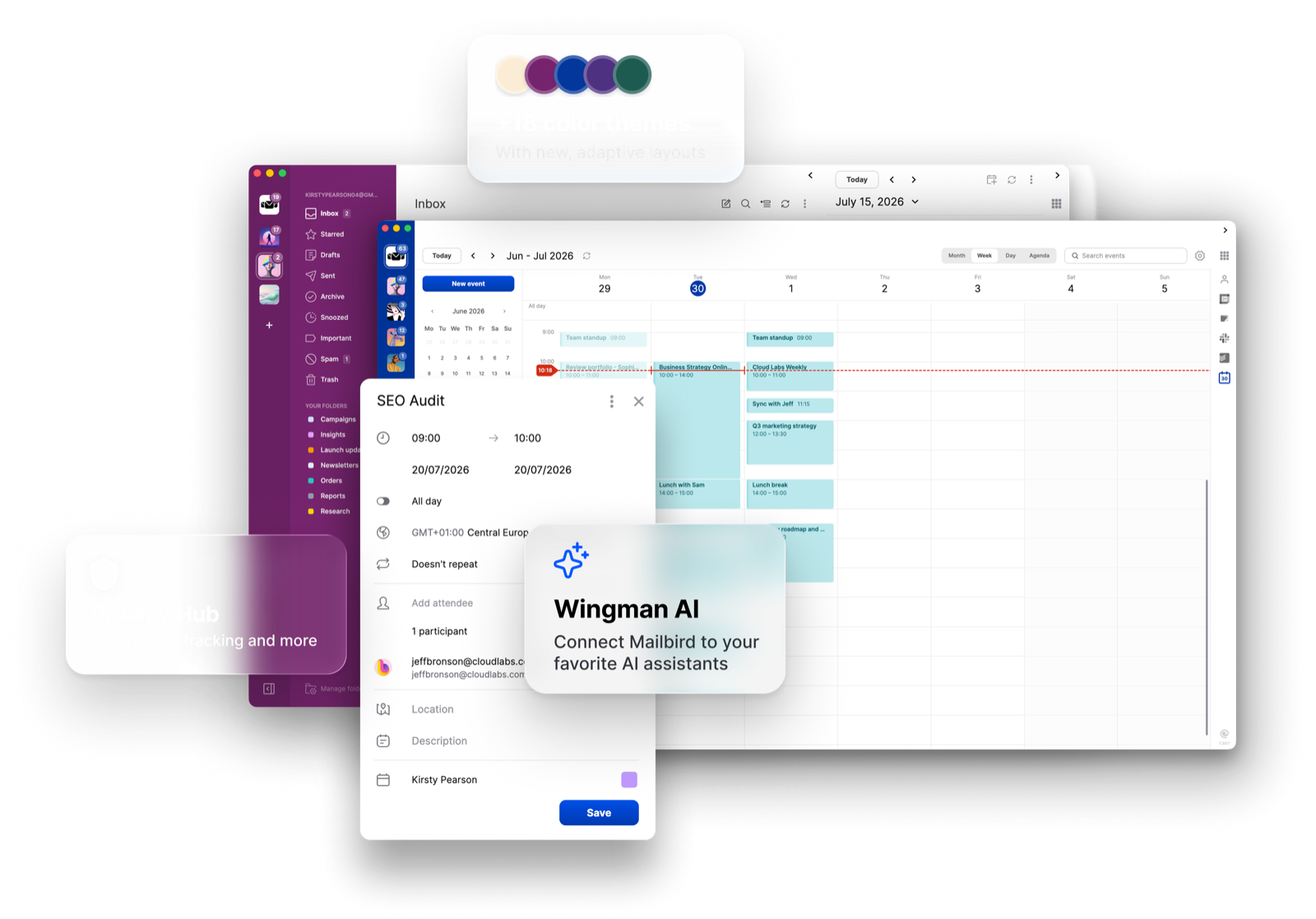
O Wingman é o assistente integrado à Mailbird. O servidor MCP permite que um app de IA que você já usa trabalhe com seus e-mails pela Mailbird. Os dois aceitam configurações locais e hospedadas. Por trás, o Wingman usa as mesmas ferramentas locais que o servidor MCP disponibiliza.
Assistente integrado · Beta fechado previsto para o 4º trimestre
O Wingman é o assistente que vem com a Mailbird. Ele mostra quais e-mails precisam da sua atenção, resume conversas longas e redige respostas que você pode editar antes de enviar. Resumos e rascunhos locais exigem o Ollama e um modelo compatível. Você pode gerenciar os modelos nas configurações avançadas. O processamento fica no seu computador quando o modelo roda nele; provedores em nuvem e endpoints remotos do Ollama processam os dados em outro lugar.
Conexão avançada · Disponível no Mailbird Next
Se você já usa um app de IA como Claude, ChatGPT ou um cliente de IA local compatível, o servidor MCP permite que ele leia e trabalhe com seus e-mails pela Mailbird. Ele disponibiliza ferramentas no seu computador; para onde vão os resultados depende do app e do modelo que você conectar. Uma configuração totalmente no dispositivo mantém o processamento no seu computador; um app hospedado ou um modelo remoto recebe os dados de que precisa.
O servidor MCP roda dentro da Mailbird. Estes são os controles que definem quem pode se conectar a ele, o que pode fazer e o que fica registrado.
O servidor só aceita conexões do seu próprio computador (127.0.0.1 / localhost). Ele não pode ser acessado pela sua rede nem pela internet, e não existe endpoint da Mailbird na nuvem.
Toda conexão usa HTTPS e precisa apresentar um bearer token. A Mailbird mostra o token nas configurações do Wingman AI; ele fica armazenado no seu computador e nunca é enviado à Mailbird.
Ações de escrita exigem autorização, mas a permissão é compartilhada entre o Wingman e os clientes MCP externos conectados. Escolher “Always Allow” para uma ação no chat do Wingman também dá acesso de escrita aos clientes externos conectados, incluindo o envio.
Se você ativá-lo, a Mailbird registra qual método MCP foi chamado e seus parâmetros, com assunto, corpo, prévia e token ocultados. As respostas não são registradas, e o log fica no seu computador.
Envio pelo MCP: O cliente de IA conectado fornece o sinalizador de confirmação de envio. A Mailbird não exibe uma caixa de confirmação separada; qualquer aviso antes do envio depende desse cliente. A Mailbird mostra um breve aviso para desfazer após o envio.
A configuração padrão do Wingman é no dispositivo. O servidor MCP roda localmente, mas onde os dados que ele retorna são processados depende do app e do modelo conectados. Um provedor em nuvem, um app de IA hospedado ou um endpoint do Ollama em outro computador recebe os dados necessários para o processamento. Um endpoint remoto do Ollama pode fazer isso mesmo com a inferência em nuvem desativada.
Sim. Desative o Wingman no catálogo de apps e o servidor MCP em Configurações. Com os dois desativados, a Mailbird não roda nenhuma IA: o classificador integrado também para, e os agrupamentos por categoria e urgência somem da caixa de entrada.
O que for necessário para responder à solicitação que você fez: normalmente o texto das mensagens envolvidas e, no caso do servidor MCP, os resultados das ferramentas que o app chamou. Isso vai para o provedor que você escolheu, sob a política de privacidade desse provedor e as configurações da sua própria conta com ele. Os servidores da Mailbird não ficam no meio.
Na configuração no dispositivo: suas mensagens, anexos, contatos e configurações de conta; os insights do Wingman, as regras de remetentes e o histórico de rejeições; o token do MCP; as chaves de API de nuvem criptografadas; e o log do MCP, se você ativá-lo. Nada disso é enviado aos servidores da Mailbird. Se você conectar um app ou modelo externo, os dados necessários para essa configuração podem ser enviados a ele.
Não. Seu provedor de e-mail continua sincronizando seus e-mails como sempre. “No seu dispositivo” descreve o que a IA da Mailbird faz com seus e-mails, não como os e-mails chegam até você.
Um app conectado pode ler suas contas, pastas, mensagens, anexos e calendários. A leitura do calendário fica disponível quando o servidor está ativado e não exige permissão de escrita. O acesso completo aos contatos não é disponibilizado no momento. A permissão de escrita é compartilhada com o chat do Wingman: “Always Allow” no chat dá acesso de escrita aos clientes externos conectados, incluindo o envio. O cliente conectado fornece o sinalizador de confirmação de envio; a Mailbird não mostra uma caixa de confirmação separada.
As próprias anotações sobre cada mensagem: o quanto ela parece importante ou urgente, uma categoria, um prazo detectado, um breve motivo e quaisquer correções que você fizer. Esses insights ficam armazenados localmente. O Wingman também mantém regras de remetentes e histórico de rejeições, incluindo endereços de remetentes, contagens e registros de data e hora. O conteúdo das mensagens usado para chat, reescrita ou redação é processado de forma transitória na configuração no dispositivo; nem todas as informações de remetentes são transitórias.
Qual método foi chamado e seus parâmetros, com assunto, corpo, prévia e token ocultados. As respostas não são registradas. O log vem desativado por padrão e fica no seu computador.
Uma revisão independente está no nosso roadmap, e vamos publicar os resultados quando os tivermos. Ela ainda não foi concluída.
Com qualquer conta compatível que você adicionou à Mailbird, incluindo Gmail, Outlook, Microsoft 365, iCloud, Yahoo, Exchange e IMAP. O Wingman trabalha com os e-mails que a Mailbird já sincronizou no seu computador, então o tipo de conta não faz diferença.
 Just purchased
 0 pessoa acabou de descarregar o Mailbird
 Junte-se a
+4,000,000
utilizadores que confiam em nós com as suas necessidades de e-mail.
Junte-se a
+4,000,000
utilizadores que confiam em nós com as suas necessidades de e-mail.


