L'IA, seulement si vous l'activez
Aucune IA ne fonctionne dans Mailbird tant que vous ne l'activez pas.
Confidentialité de Mailbird AI
Par défaut, Mailbird AI fonctionne en privé sur votre machine, et uniquement si vous l'activez. Les serveurs de Mailbird ne voient ni vos e-mails ni vos requêtes IA. Les fournisseurs cloud et les modèles sur un autre ordinateur que vous connectez reçoivent les données nécessaires au traitement.
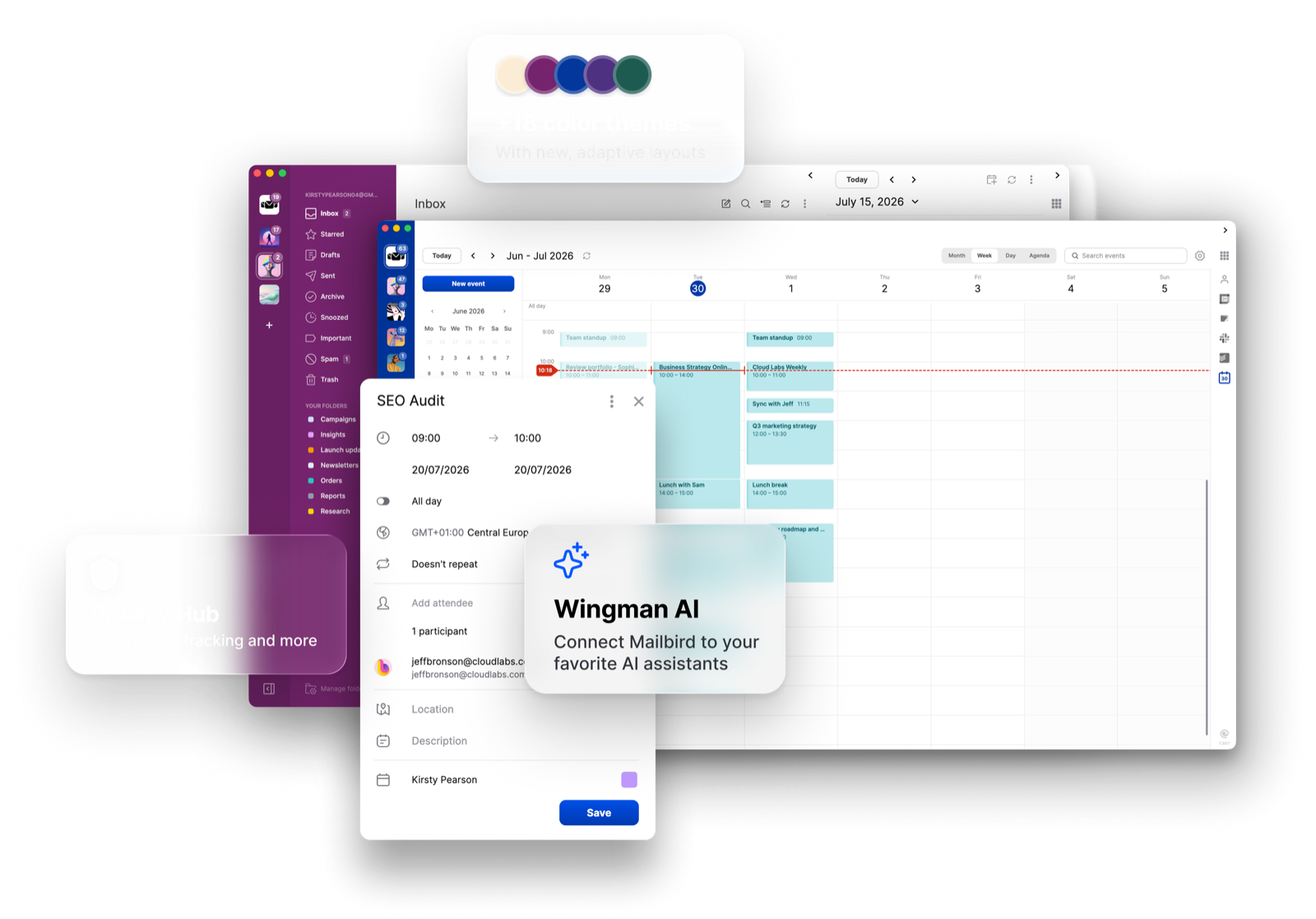
Dans la configuration par défaut sur l'appareil, l'IA traite vos e-mails sur votre ordinateur. Les serveurs de Mailbird ne reçoivent aucune copie de vos e-mails ni de vos requêtes IA, et Mailbird n'utilise pas vos e-mails pour entraîner des modèles.
Vos messages, pièces jointes, contacts et paramètres de compte. Dans la configuration sur l'appareil, les propres notes de l'IA sur vos e-mails (ce qui est urgent, ce qui est une newsletter) sont stockées localement, et non envoyées aux serveurs de Mailbird.
Le classement par catégorie et par urgence repose sur un petit modèle intégré à Mailbird. Les résumés et les brouillons utilisent un modèle distinct via Ollama, qui doit être installé pour le chat local. Dans la configuration sur l'appareil, les deux fonctionnent sur votre ordinateur, sans aucun serveur Mailbird dans la boucle.
Rien. Vos e-mails et vos requêtes IA n'atteignent jamais les serveurs de Mailbird : nous n'avons donc rien à lire, à stocker ni à utiliser pour l'entraînement.
Utilisez un modèle qui tourne sur votre ordinateur, choisissez-en un autre dans les paramètres avancés ou connectez un fournisseur cloud comme OpenAI ou Anthropic si vous le préférez. Si vous faites pointer Ollama vers un autre ordinateur ou un serveur distant, les données qu'il traite sont envoyées à cette machine.
L'IA de Mailbird peut fonctionner de deux façons : en local ou dans le cloud. C'est vous qui choisissez.
Sur votre ordinateur · Modèle à poids ouverts · Fonctionne avec Ollama
Vous faites une demandeVous demandez quelque chose à l'IA dans Mailbird, par exemple le résumé d'une conversation ou un brouillon de réponse.
Mailbird cherche en localMailbird trouve les messages pertinents dans sa propre base de données sur votre ordinateur et rassemble ce que le modèle doit voir.
Un modèle local la traiteLe modèle tourne lui aussi sur votre ordinateur. Mailbird lui transmet la demande via localhost, c'est-à-dire deux programmes qui échangent des données sur la même machine.
Mailbird affiche la réponseLe modèle élabore une réponse et Mailbird l'affiche.
Vos e-mails, votre demande et la réponse ne quittent jamais votre ordinateur. Ni les serveurs de Mailbird ni les fournisseurs d'IA externes n'interviennent. Votre fournisseur de messagerie continue de synchroniser vos e-mails comme d'habitude.
Vous connectez un fournisseurVous ajoutez votre propre clé API (BYOK) pour OpenAI, Anthropic ou OpenRouter dans les Paramètres, ou vous connectez une application d'IA hébergée comme Claude ou ChatGPT via le serveur MCP.
Vous faites une demandeVous demandez quelque chose à l'IA, exactement comme avec le parcours local.
Le fournisseur la traiteMailbird envoie les e-mails nécessaires à cette demande au fournisseur que vous avez choisi, qui élabore une réponse sur ses propres systèmes, selon ses propres conditions.
Mailbird affiche la réponseLe modèle élabore une réponse et Mailbird l'affiche.
Si vous connectez Mailbird MCP à une application d'IA hébergée ou activez l'inférence cloud BYOK (un fournisseur cloud avec votre propre clé API), le fournisseur sélectionné reçoit les données nécessaires pour répondre à votre demande. Sa politique de confidentialité et vos paramètres de fournisseur/API s'appliquent.
Votre clé API est chiffrée et stockée dans un fichier Mailbird local sur votre ordinateur.
Une adresse Ollama distante, ce n'est pas un traitement sur l'appareil. Si vous configurez Ollama sur un autre ordinateur, y compris sur votre réseau, le contenu des e-mails nécessaire au traitement est envoyé à cet hôte, même lorsque l'inférence cloud est désactivée. Cela peut inclure le traitement automatique des e-mails entrants, et pas seulement les demandes que vous saisissez. Pour que le traitement reste sur votre appareil, utilisez un modèle et un client qui traitent tous deux les données en local.
Wingman est l'assistant intégré à Mailbird. Le serveur MCP permet à une application d'IA que vous utilisez déjà de travailler avec vos e-mails via Mailbird. Les deux prennent en charge des configurations locales et hébergées. En coulisses, Wingman utilise les mêmes outils locaux que ceux exposés par le serveur MCP.
Assistant intégré · Bêta fermée prévue au T4
Wingman est l'assistant fourni avec Mailbird. Il vous indique quels e-mails demandent votre attention, résume les longues conversations et rédige des réponses que vous pouvez modifier avant l'envoi. Les résumés et brouillons en local nécessitent Ollama et un modèle compatible. Vous pouvez gérer les modèles dans les paramètres avancés. Le traitement reste sur votre ordinateur lorsque le modèle y tourne ; les fournisseurs cloud et les points de terminaison Ollama distants traitent les données ailleurs.
Connexion avancée · Disponible dans Mailbird Next
Si vous utilisez déjà une application d'IA comme Claude, ChatGPT ou un client d'IA local compatible, le serveur MCP lui permet de lire vos e-mails et de travailler avec eux via Mailbird. Il expose des outils sur votre ordinateur ; la destination de leurs résultats dépend de l'application et du modèle que vous connectez. Une configuration entièrement sur l'appareil garde le traitement sur votre ordinateur ; une application hébergée ou un modèle distant reçoit les données dont il a besoin.
Le serveur MCP fonctionne dans Mailbird. Voici les contrôles qui déterminent qui peut s'y connecter, ce que les clients connectés peuvent faire et ce qui est enregistré.
Le serveur n'accepte que les connexions provenant de votre propre ordinateur (127.0.0.1 / localhost). Il n'est pas accessible depuis votre réseau ni depuis Internet, et il n'existe aucun point de terminaison cloud Mailbird.
Chaque connexion passe par HTTPS et doit présenter un jeton d'accès (bearer token). Mailbird affiche le jeton dans les paramètres de Wingman AI ; il est stocké sur votre ordinateur et n'est jamais envoyé à Mailbird.
Les actions d'écriture nécessitent une autorisation, mais celle-ci est partagée entre Wingman et les clients MCP externes connectés. Choisir « Always Allow » pour une action dans le chat Wingman accorde aussi un accès en écriture aux clients externes connectés, y compris pour l'envoi.
Si vous l'activez, Mailbird enregistre la méthode MCP appelée et ses paramètres, en masquant l'objet, le corps du message, l'aperçu et le jeton. Les réponses ne sont pas enregistrées, et le journal reste sur votre ordinateur.
Envoi via MCP : C'est le client d'IA connecté qui fournit l'indicateur de confirmation d'envoi. Mailbird n'affiche pas de boîte de dialogue de confirmation distincte ; toute demande de confirmation avant l'envoi dépend de ce client. Après l'envoi, Mailbird affiche brièvement une notification permettant d'annuler.
La configuration par défaut de Wingman fonctionne sur l'appareil. Le serveur MCP s'exécute en local, mais l'endroit où sont traitées les données qu'il renvoie dépend de l'application et du modèle connectés. Un fournisseur cloud, une application d'IA hébergée ou un point de terminaison Ollama sur un autre ordinateur reçoit les données nécessaires au traitement. Un point de terminaison Ollama distant peut le faire même lorsque l'inférence cloud est désactivée.
Oui. Désactivez Wingman dans le catalogue d'applications et le serveur MCP dans les Paramètres. Lorsque les deux sont désactivés, Mailbird n'exécute aucune IA : le classificateur intégré s'arrête aussi, et ses regroupements par catégorie et par urgence disparaissent de la boîte de réception.
Ce qui est nécessaire pour répondre à votre demande : généralement le texte des messages concernés et, pour le serveur MCP, les résultats des outils appelés par l'application. Ces données sont envoyées au fournisseur que vous avez choisi, selon sa politique de confidentialité et les paramètres de votre compte chez lui. Les serveurs de Mailbird ne servent pas d'intermédiaire.
Dans la configuration sur l'appareil : vos messages, pièces jointes, contacts et paramètres de compte ; les analyses, règles d'expéditeur et historique des rejets de Wingman ; le jeton MCP ; les clés API cloud chiffrées ; et le journal MCP si vous l'activez. Rien de tout cela n'est envoyé aux serveurs de Mailbird. Si vous connectez une application ou un modèle externe, les données nécessaires à cette configuration peuvent lui être envoyées.
Non. Votre fournisseur de messagerie synchronise vos e-mails comme il l'a toujours fait. « Sur votre appareil » décrit ce que l'IA de Mailbird fait de vos e-mails, et non la façon dont ils vous parviennent.
Une application connectée peut lire vos comptes, dossiers, messages, pièces jointes et calendriers. La lecture des calendriers est disponible lorsque le serveur est activé et ne nécessite pas d'autorisation d'écriture. L'accès complet aux contacts n'est pas proposé actuellement. L'autorisation d'écriture est partagée avec le chat Wingman : « Always Allow » dans le chat accorde un accès en écriture aux clients externes connectés, y compris pour l'envoi. Le client connecté fournit l'indicateur de confirmation d'envoi ; Mailbird n'affiche pas de boîte de dialogue de confirmation distincte.
Ses propres notes sur chaque message : son degré d'importance ou d'urgence apparent, une catégorie, une échéance détectée, une brève justification et les corrections que vous apportez. Ces analyses sont stockées localement. Wingman conserve également les règles d'expéditeur et l'historique des rejets, y compris les adresses des expéditeurs, des compteurs et des horodatages. Le contenu des messages utilisé pour le chat, la reformulation ou la rédaction est traité de manière transitoire dans la configuration sur l'appareil ; les informations sur les expéditeurs ne sont pas toutes transitoires.
La méthode appelée et ses paramètres, avec l'objet, le corps du message, l'aperçu et le jeton masqués. Il n'enregistre pas les réponses. Le journal est désactivé par défaut et reste sur votre ordinateur.
Un examen indépendant figure sur notre feuille de route, et nous publierons les conclusions dès que nous les aurons. Il n'a pas encore été réalisé.
Avec tout compte pris en charge que vous avez ajouté à Mailbird, notamment Gmail, Outlook, Microsoft 365, iCloud, Yahoo, Exchange et IMAP. Wingman travaille à partir des e-mails que Mailbird a déjà synchronisés sur votre ordinateur : le type de compte ne fait donc aucune différence.
Commencez dès aujourd'hui avec Mailbird
 Just purchased
 0 personne vient/viennent de télécharger Mailbird
 Rejoignez-nous
+4,000,000
utilisateurs qui nous font confiance pour leurs besoins en matière de courrier électronique
Rejoignez-nous
+4,000,000
utilisateurs qui nous font confiance pour leurs besoins en matière de courrier électronique


