La IA es opcional
Ninguna IA se ejecuta en Mailbird hasta que la activas.
Privacidad de Mailbird AI
Mailbird AI funciona de forma privada en tu equipo de forma predeterminada, y solo si la activas. Los servidores de Mailbird no ven tu correo ni tus solicitudes a la IA. Los proveedores en la nube y los modelos que conectes en otro equipo reciben los datos necesarios para el procesamiento.
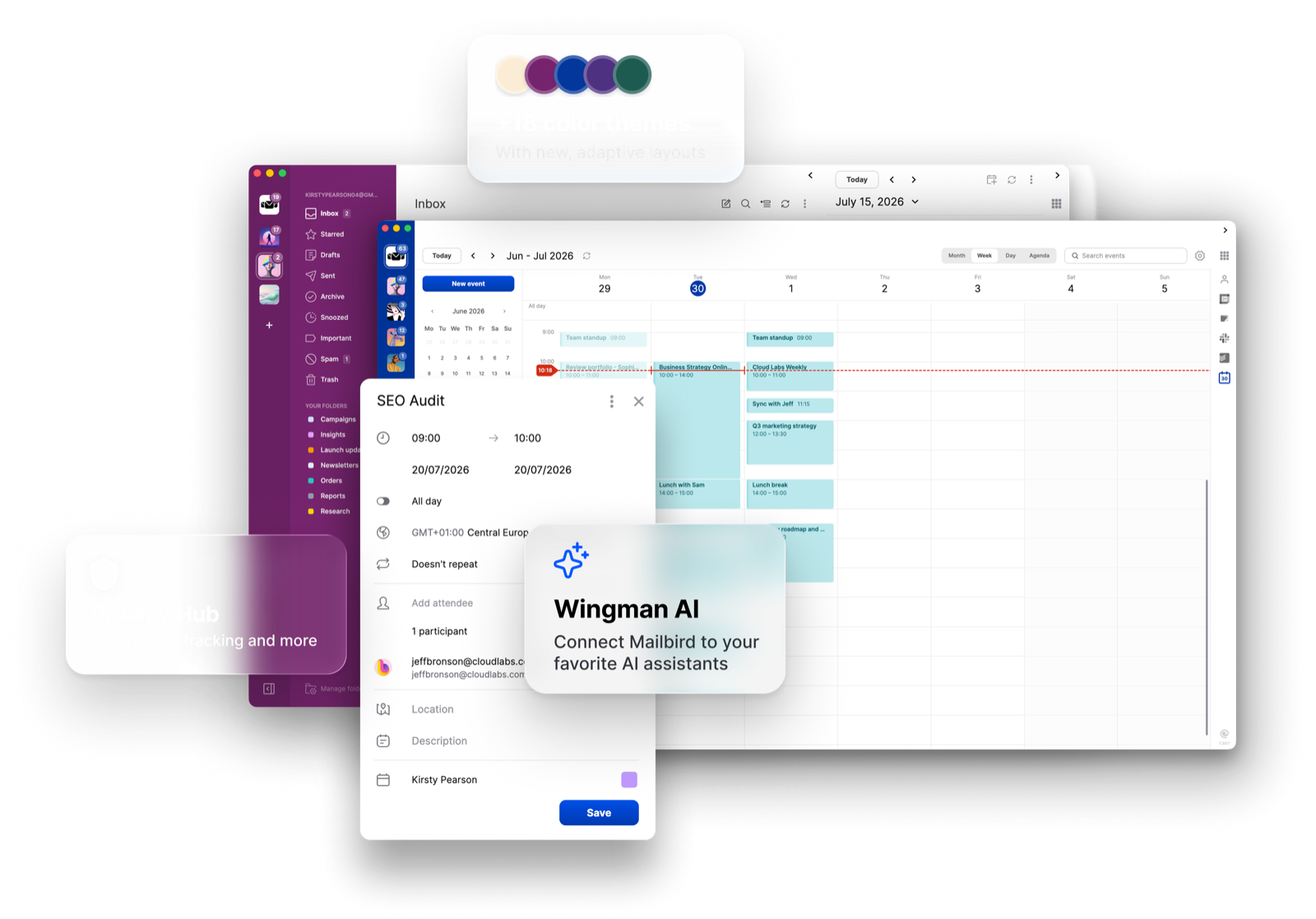
En la configuración predeterminada en el dispositivo, la IA procesa tu correo en tu equipo. Los servidores de Mailbird no reciben una copia de tu correo ni de tus solicitudes a la IA, y Mailbird no usa tu correo para entrenar modelos.
Tus mensajes, archivos adjuntos, contactos y la configuración de tus cuentas. En la configuración en el dispositivo, las notas que la propia IA toma sobre tu correo (qué es urgente, qué es un boletín) se guardan localmente y no se envían a los servidores de Mailbird.
La clasificación por categoría y urgencia usa un modelo pequeño integrado en Mailbird. Los resúmenes y borradores usan un modelo independiente a través de Ollama, que debe estar instalado para el chat local. En la configuración en el dispositivo, ambos se ejecutan en tu equipo, sin ningún servidor de Mailbird de por medio.
Nada. Tu correo y tus solicitudes a la IA nunca llegan a los servidores de Mailbird, así que no hay nada que podamos leer, guardar ni usar para entrenar.
Usa un modelo que se ejecute en tu equipo, cambia a otro modelo desde la configuración avanzada o conecta un proveedor en la nube como OpenAI o Anthropic si lo prefieres. Si apuntas Ollama a otro equipo o a un servidor remoto, los datos que procesa van a esa máquina.
La IA de Mailbird puede funcionar de una de dos maneras: local o en la nube. Tú decides cuál usar.
En tu equipo · Modelo de pesos abiertos · Se ejecuta en Ollama
Haces una solicitudLe pides algo a la IA en Mailbird, por ejemplo, un resumen de una conversación o un borrador de respuesta.
Mailbird lo busca localmenteMailbird encuentra los mensajes relevantes en su propia base de datos en tu equipo y reúne lo que el modelo necesita ver.
Un modelo local lo procesaEl modelo también se ejecuta en tu equipo. Mailbird le pasa la solicitud a través de localhost, es decir, dos programas en la misma máquina intercambiando datos.
Mailbird muestra la respuestaEl modelo elabora una respuesta y Mailbird la muestra.
Tu correo, tu solicitud y la respuesta nunca salen de tu equipo. Ni los servidores de Mailbird ni proveedores de IA externos intervienen. Tu proveedor de correo sigue sincronizando tu correo como siempre.
Conectas un proveedorAñades tu propia clave de API (BYOK) de OpenAI, Anthropic u OpenRouter en Configuración, o conectas una app de IA alojada como Claude o ChatGPT a través del servidor MCP.
Haces una solicitudLe pides algo a la IA, exactamente igual que en la opción local.
El proveedor lo procesaMailbird envía el correo necesario para esa solicitud al proveedor que elegiste, y este elabora una respuesta en sus propios sistemas, según sus propios términos.
Mailbird muestra la respuestaEl modelo elabora una respuesta y Mailbird la muestra.
Si conectas Mailbird MCP a una app de IA alojada o activas la inferencia en la nube con BYOK (un proveedor en la nube con tu propia clave de API), el proveedor seleccionado recibe los datos necesarios para responder a tu solicitud. Se aplican su política de privacidad y la configuración de tu proveedor o de tu API.
Tu clave de API se cifra y se guarda en un archivo local de Mailbird en tu equipo.
Una dirección remota de Ollama no es procesamiento en el dispositivo. Si configuras Ollama en otro equipo, incluido uno de tu red, el contenido del correo necesario para el procesamiento va a ese equipo, incluso con la inferencia en la nube desactivada. Esto puede incluir el procesamiento automático del correo entrante, no solo las solicitudes que escribes. Para que el procesamiento se quede en tu dispositivo, usa un modelo y un cliente que procesen ambos de forma local.
Wingman es el asistente integrado en Mailbird. El servidor MCP permite que una app de IA que ya usas trabaje con tu correo a través de Mailbird. Ambos admiten configuraciones locales y alojadas. Internamente, Wingman usa las mismas herramientas locales que expone el servidor MCP.
Asistente integrado · Beta cerrada prevista para el T4
Wingman es el asistente que viene con Mailbird. Te indica qué correos necesitan tu atención, resume conversaciones largas y redacta borradores de respuesta que puedes editar antes de enviar. Los resúmenes y borradores locales requieren Ollama y un modelo compatible. Puedes gestionar los modelos en la configuración avanzada. El procesamiento se queda en tu equipo cuando el modelo se ejecuta ahí; los proveedores en la nube y los endpoints remotos de Ollama procesan los datos en otro lugar.
Conexión avanzada · Disponible en Mailbird Next
Si ya usas una app de IA como Claude, ChatGPT o un cliente de IA local compatible, el servidor MCP le permite leer y trabajar con tu correo a través de Mailbird. Expone herramientas en tu equipo; a dónde van sus resultados depende de la app y el modelo que conectes. Una configuración totalmente en el dispositivo mantiene el procesamiento en tu equipo; una app alojada o un modelo remoto recibe los datos que necesita.
El servidor MCP se ejecuta dentro de Mailbird. Estos son los controles que deciden quién puede conectarse, qué puede hacer y qué se registra.
El servidor solo acepta conexiones desde tu propio equipo (127.0.0.1 / localhost). No es accesible desde tu red ni desde internet, y no existe ningún endpoint de Mailbird en la nube.
Cada conexión funciona sobre HTTPS y debe presentar un bearer token. Mailbird muestra el token en la configuración de Wingman AI; se guarda en tu equipo y nunca se envía a Mailbird.
Las acciones de escritura requieren autorización, pero el permiso lo comparten Wingman y los clientes MCP externos conectados. Elegir “Always Allow” para una acción en el chat de Wingman también da acceso de escritura a los clientes externos conectados, incluido el envío.
Si lo activas, Mailbird registra qué método MCP se llamó y sus parámetros, con el asunto, el cuerpo, la vista previa y el token ocultos. No registra las respuestas, y el registro se queda en tu equipo.
Envío a través de MCP: El cliente de IA conectado proporciona el indicador de confirmación de envío. Mailbird no muestra un cuadro de confirmación aparte; cualquier aviso antes del envío depende de ese cliente. Mailbird muestra un breve aviso para deshacer después del envío.
La configuración predeterminada de Wingman es en el dispositivo. El servidor MCP se ejecuta localmente, pero dónde se procesan los datos que devuelve depende de la app y el modelo conectados. Un proveedor en la nube, una app de IA alojada o un endpoint de Ollama en otro equipo recibe los datos necesarios para el procesamiento. Un endpoint remoto de Ollama puede hacerlo incluso con la inferencia en la nube desactivada.
Sí. Desactiva Wingman en el catálogo de apps y el servidor MCP en Configuración. Con ambos desactivados, Mailbird no ejecuta ninguna IA: el clasificador integrado también se detiene, y sus agrupaciones por categoría y urgencia desaparecen de la bandeja de entrada.
Lo necesario para responder a la solicitud que hiciste: normalmente, el texto de los mensajes en cuestión y, en el caso del servidor MCP, los resultados de las herramientas que llamó la app. Va al proveedor que elegiste, según la política de privacidad de ese proveedor y la configuración de tu propia cuenta con él. Los servidores de Mailbird no intervienen.
En la configuración en el dispositivo: tus mensajes, archivos adjuntos, contactos y la configuración de tus cuentas; los análisis de Wingman, las reglas de remitentes y el historial de rechazos; el token de MCP; las claves de API de la nube cifradas; y el registro de MCP si lo activas. Nada de esto se envía a los servidores de Mailbird. Si conectas una app o un modelo externo, se le pueden enviar los datos que esa configuración necesita.
No. Tu proveedor de correo sigue sincronizando tu correo como siempre. “En tu dispositivo” describe lo que la IA de Mailbird hace con tu correo, no cómo te llega el correo.
Una app conectada puede leer tus cuentas, carpetas, mensajes, archivos adjuntos y calendarios. La lectura del calendario está disponible cuando el servidor está activado y no necesita permiso de escritura. Actualmente no se expone el acceso completo a los contactos. El permiso de escritura se comparte con el chat de Wingman: “Always Allow” en el chat da acceso de escritura a los clientes externos conectados, incluido el envío. El cliente conectado proporciona el indicador de confirmación de envío; Mailbird no muestra un cuadro de confirmación aparte.
Sus propias notas sobre cada mensaje: lo importante o urgente que parece, una categoría, una fecha límite detectada, un breve motivo y cualquier corrección que hagas. Estos análisis se guardan localmente. Wingman también conserva reglas de remitentes e historial de rechazos, incluidas direcciones de remitentes, recuentos y marcas de tiempo. El contenido de los mensajes usado para el chat, la reescritura o la redacción se procesa de forma transitoria en la configuración en el dispositivo; no toda la información de remitentes es transitoria.
Qué método se llamó y sus parámetros, con el asunto, el cuerpo, la vista previa y el token ocultos. No registra las respuestas. El registro está desactivado de forma predeterminada y se queda en tu equipo.
Una revisión independiente está en nuestra hoja de ruta, y publicaremos los resultados cuando los tengamos. Todavía no se ha completado.
Con cualquier cuenta compatible que hayas añadido a Mailbird, incluidas Gmail, Outlook, Microsoft 365, iCloud, Yahoo, Exchange e IMAP. Wingman trabaja con el correo que Mailbird ya ha sincronizado en tu equipo, así que el tipo de cuenta no importa.
Empieza hoy con Mailbird
 Just purchased
 0 persona acaban de descargar Mailbird
 Únete a
+4,000,000
usuarios que nos confían sus necesidades de correo electrónico
Únete a
+4,000,000
usuarios que nos confían sus necesidades de correo electrónico


