Mailbird против Apple Mail (2026): какой клиент для Mac подходит для вашего рабочего процесса?
Mailbird и Apple Mail по-разному подходят к электронной почте. Это сравнение анализирует платформы, рабочие процессы с объединёнными ящиками, интеграции, AI-функции и вопросы перехода, чтобы помочь вам выбрать подходящий почтовый клиент.



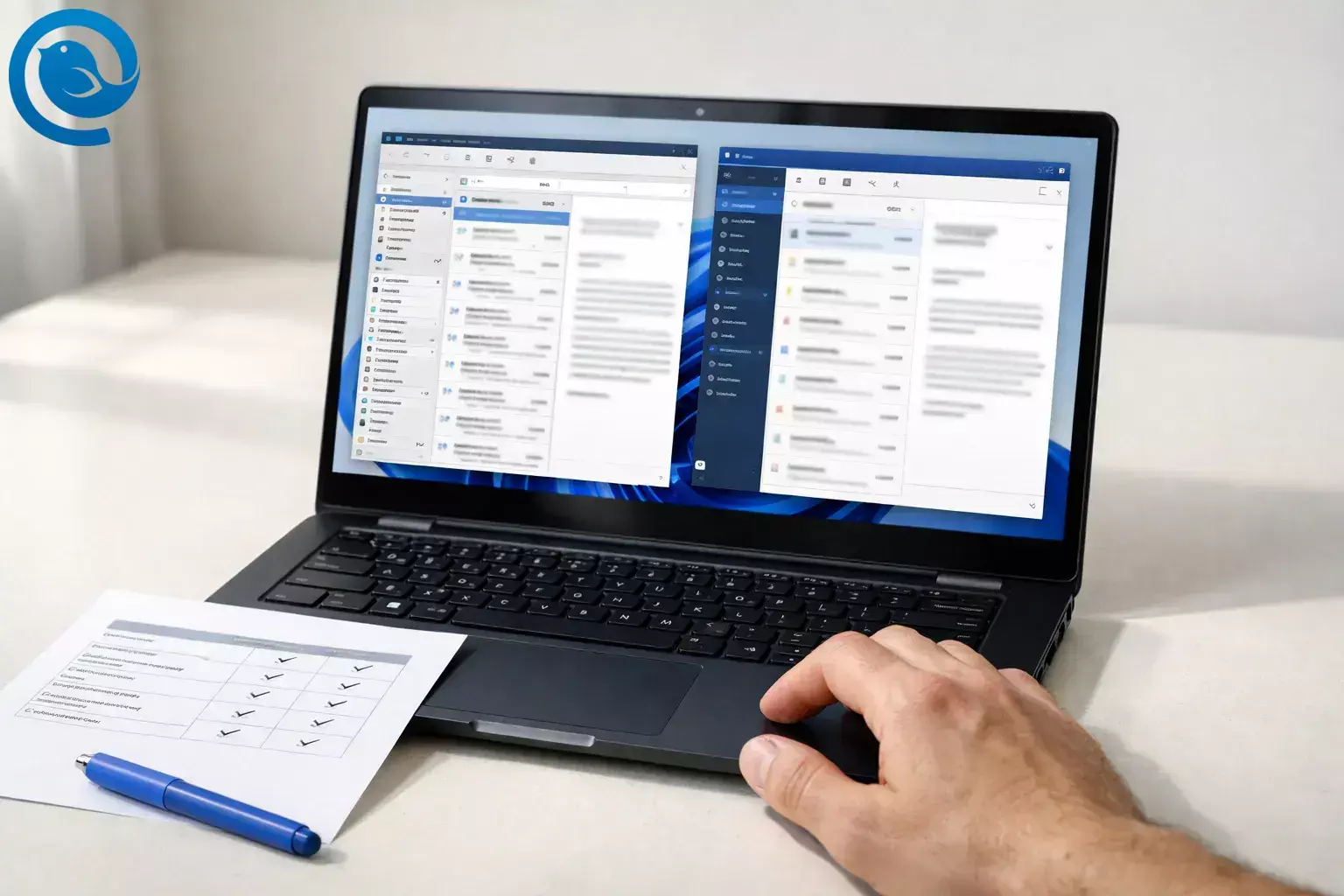
Mailbird и Apple Mail могут управлять несколькими учетными записями, но они построены вокруг разных рабочих процессов. В этом руководстве представлено сравнение платформ, стиля почтового ящика (Общий почтовый ящик против Категорий), интеграций, функций ИИ, заметок iCloud/POP, ценообразования и путей перехода.
Mailbird теперь доступен для Mac
Mailbird был запущен в Mac App Store , поэтому пользователи Mac теперь могут выбирать между Apple Mail (встроенным почтовым приложением на устройствах Apple) и Mailbird для настольных почтовых клиентов. [1] [2]
Основные выводы
- Mailbird — это десктопный клиент для Windows и macOS (в том числе доступный в Mac App Store), но сейчас отсутствует версия для iPhone/iPad. [2] [3]
- Apple Mail — это встроенное приложение Почта на macOS и iPhone/iPad с собственным процессом настройки аккаунта от Apple. [6] [14]
- Если вы ежедневно работаете со многими учетными записями, Unified Inbox в Mailbird предназначен для удобной работы с несколькими аккаунтами (включая поиск по всем аккаунтам). [4]
- На iPhone Apple Mail может сортировать сообщения по категориям (и вы можете переключиться обратно на просмотр в виде списка, если предпочитаете один список). [7]
- Подходы с искусственным интеллектом различаются: Apple Intelligence включает функции почты (доступность зависит от версии), а Mailbird предлагает интеграцию с ChatGPT (зависит от плана). [8] [5] [3]
- iCloud Mail в сторонних клиентах использует IMAP/SMTP, не поддерживает POP и может требовать пароль для конкретного приложения. [9]
- POP3 на macOS может сыграть решающую роль: FAQ по ценам Mailbird указывает, что POP3 пока не поддерживается на Mailbird для Mac, тогда как документация Apple описывает поддержку POP на устройствах Apple. [3] [22]
Краткий вердикт
Выберите Mailbird, если…
- Вы хотите один почтовый клиент для Windows и macOS (в Mailbird также указаны сроки действия лицензий для Mac/Windows и ограничения по устройствам в зависимости от плана). [3]
- Вы управляете несколькими адресами и хотите Единый Входящий, разработанный для работы с несколькими учетными записями. [4]
- Вы хотите встроенные интеграции в приложении (Mailbird предлагает около 40 сторонних приложений, включая такие инструменты, как Slack и WhatsApp). [5]
- Вам не нужно иметь то же приложение Mailbird на iPhone/iPad (сейчас оно там недоступно). [3]
Выберите Apple Mail, если…
- Вы хотите встроенное приложение «Почта» на Mac и iPhone/iPad с процессом настройки учетной записи от Apple. [6] [14]
- Вам нравится автоматическое разделение на Категории в Apple Mail (и возможность вернуться к единому списку писем). [7]
- Вы хотите функции интеллектуальной почты Apple на поддерживаемых устройствах (доступность варьируется в зависимости от устройства, языка, региона и местных законов/регулирований). [8]
Проверка POP3 (Mac): в разделе FAQ о ценах Mailbird говорится, что POP3 в настоящее время не поддерживается в Mailbird для Mac, тогда как документация Apple по развертыванию описывает поддержку POP на устройствах Apple. [3] [22]
Mailbird и Apple Mail: сравнение Mailbird и Apple Mail — различия, которые обычно определяют победителя
| Что их отличает | Mailbird | Apple Mail |
|---|---|---|
| Платформы | Настольное приложение для Windows и macOS (включая версию в Mac App Store). В настоящее время не доступно для iPhone/iPad. [2] [3] | Встроенное приложение Mail на macOS и iPhone/iPad. [14] [6] |
| Рабочий процесс входящих | Единый почтовый ящик, предназначенный для управления несколькими учетными записями в одном окне (включая поиск по всем аккаунтам). [4] | Почтовые ящики + Категории: Почта на iPhone может сортировать письма по разделам Основные/Транзакции/Обновления/Промоакции, и вы можете переключиться на список, если предпочитаете один общий список. [7] |
| Встроенные интеграции (помимо электронной почты) | Интеграции в стиле приложений внутри клиента (Mailbird предлагает почти 40 интеграций). [5] | Более классический почтовый опыт: обычно чаты и задачи остаются в своих собственных приложениях. |
| Искусственный интеллект | Предлагает ChatGPT как интеграцию внутри Mailbird (доступность зависит от тарифного плана). [5] [3] | На поддерживаемых устройствах Apple Intelligence включает функции Mail, такие как резюме, умный ответ и приоритетные сообщения (доступность варьируется). [8] |
| Настройка iCloud Mail | Работает через IMAP/SMTP; iCloud Mail не поддерживает POP и может требовать пароль для конкретного приложения в сторонних клиентах. [9] | Обычно наименее проблемный вариант для iCloud Mail, так как это часть процесса настройки учетной записи Apple. [14] |
| POP3 на Mac | POP3 в настоящее время не поддерживается в Mailbird для Mac (согласно FAQ по ценообразованию Mailbird). [3] | В документации Apple описаны решения для почты POP и IMAP на устройствах Apple. [22] |
| Подход к ценообразованию | Имеется бесплатный тариф (с ограничениями) и платные планы (годовые или одноразовые). Цены и акции могут меняться. [3] | Нет отдельной подписки на приложение Mail; основная стоимость — это устройство Apple / экосистема операционной системы, в которой вы уже находитесь. |
Сравнение Mailbird и Apple Mail: что это такое
Mailbird: Настольный почтовый клиент, который объединяет несколько аккаунтов и поддерживает интегрированные приложения в одном рабочем пространстве на Windows и macOS (с вариантами плана от Бесплатного до Премиум). [2] [3]
Apple Mail: Встроенное почтовое приложение Apple для macOS и iOS/iPadOS, которое управляет вашими почтовыми аккаунтами внутри экосистемы Apple и поддерживает функции, такие как автоматическая категоризация входящих на iPhone. [14] [7]
Mailbird против Apple Mail: в чем значимые различия
1) Особенности устройств: кроссплатформенный десктоп против приоритета Apple
Выберите Mailbird, если вы серьезно используете почту на десктопе и хотите одинаковый клиент на Windows и Mac. Если вы рассматриваете десктопные варианты для устройств Apple, ознакомьтесь с нашим руководством по лучшим почтовым клиентам для Mac (с указанием лицензий и ограничений по устройствам в зависимости от плана). Выберите Apple Mail, если ваша почтовая «база» — устройства Apple и вы хотите встроенный опыт работы с почтой. Примечание: Mailbird в настоящее время недоступен для iPhone/iPad, поэтому Apple Mail (или другое почтовое приложение iOS) будет обрабатывать эту часть вашего дня. [3]
2) Рабочий процесс в почтовом ящике: Унифицированный почтовый ящик Mailbird против категорий Apple Mail
Унифицированный почтовый ящик Mailbird построен вокруг единого интерфейса, который объединяет сообщения и папки с разных аккаунтов, сохраняет связи ответов с нужным аккаунтом и позволяет искать по всем аккаунтам одновременно. [4]
На iPhone Apple Mail может автоматически сортировать входящую почту по категориям (Основные, Транзакции, Обновления, Акции). Категории можно отключить, переключившись на просмотр списка, а также переназначить отправителя, чтобы будущие сообщения попадали туда, где вы ожидаете. [7]
3) «Почтовый клиент» против «рабочего пространства для почты»: интеграции — главное различие
Если вы хотите, чтобы почта была рядом с вашими ежедневными инструментами, Mailbird здесь обычно выигрывает: Mailbird предлагает почти 40 интеграций сторонних приложений, которые работают внутри того же интерфейса, что и ваш почтовый ящик. [5]
Apple Mail сделан сознательно проще: это мощное «почтовое приложение», но оно не позиционируется как панель с множеством приложений. Если вам удобнее использовать отдельные специализированные приложения и просто хотите, чтобы почта не мешала, сдержанность Apple Mail может быть плюсом.
4) Помощь ИИ: функции Apple Intelligence против интеграции ChatGPT в Mailbird
Apple продвигает почту с помощью функций Apple Intelligence, включая резюме писем (Summarize), Умные ответы и раздел Приоритетных сообщений — при этом отмечая, что доступность зависит от поддерживаемых устройств/языков и может варьироваться по регионам из-за местных законов и правил. [8]
У Mailbird иной подход к ИИ: он предлагает интеграцию ChatGPT внутри приложения (в зависимости от плана), что удобно, если вы хотите «принести своего помощника» внутри рабочего пространства почты, а не использовать ИИ на уровне ОС. [5] [3]
5) iCloud Mail: проще всего в Apple Mail, но возможно и в других клиентах (с дополнительными шагами)
Если iCloud Mail — ваш основной адрес, собственный клиент Apple обычно самый простой вариант. В сторонних клиентах Apple указывает, что iCloud Mail использует IMAP и SMTP и не поддерживает POP; для настройки в другом почтовом клиенте может потребоваться пароль приложения. [9]
6) Старые почтовые протоколы (POP) и длительные архивы
Если у вас еще есть POP-аккаунты (обычно для старых провайдеров или самостоятельных серверов), поддержка протоколов важна. Документация Apple описывает решения для POP и IMAP на устройствах Apple, в то время как iCloud Mail конкретно не поддерживает POP. [22] [9]
Для Mailbird ключевой нюанс — платформа: Mailbird заявляет поддержку IMAP/POP3 в целом, но в FAQ по ценам указано, что POP3 в настоящее время не поддерживается в Mailbird для Mac (поддержка POP3 есть в версии для Windows). Если использование POP на macOS обязательно, сегодня безопаснее выбрать Apple Mail. [3]
Стоимость, затраты и «кто отвечает за рабочий процесс»
Mailbird: больше вариантов плана
- Бесплатный план: обозначен как «Бесплатный», с 1 аккаунтом на устройство и поддержкой Базы знаний. [3]
- Премиум (годовой): указан как NULL.03 за пользователя в месяц при оплате за год на странице цен США на момент написания (часто с промоценой). [3]
- Премиум (оплата один раз): указан как NULL.75 за пользователя на странице цен США на момент написания, плюс опциональные дополнения, такие как Обновления пожизненно (+?). [3]
- Устройства на лицензию: Премиум включает 3 устройства на лицензию, лицензии действительны для Windows и macOS. [3]
- Поддержка/возвраты: на странице цен указана 14-дневная гарантия возврата денег. [3]
Компромисс владения: документация Mailbird объясняет, как опциональное дополнение «Обновления пожизненно» влияет на получение будущих крупных функций при лицензии Оплата один раз, и отмечает, что модель оплаты этого дополнения может быть одноразовой или ежегодной в зависимости от времени покупки. [10]
Apple Mail: нет отдельной подписки на приложение
- Стоимость приложения: Apple Mail не требует отдельной подписки на клиент — он входит в состав операционной системы Apple.
- Стоимость настройки: настройка быстрая, если вы уже используете систему аккаунтов Apple и ваш провайдер поддерживается (Apple указывает распространённые типы аккаунтов на Mac). [14]
- Стоимость функций: новейшие «умные» возможности Mail всё чаще привязаны к версиям ОС (например, Категории) и, для функций Apple Intelligence — к поддерживаемым устройствам, языкам и регионам. [8] [7]
Компромисс владения: Apple Mail работает лучше всего, когда вы принимаете настройки Apple (и обновления по их расписанию). Если ваш рабочий процесс кроссплатформенный, вы быстрее почувствуете ограничения.
Риски и критические недостатки
Mailbird — плохой выбор, если…
- Вам нужен один клиент для Mac + iPhone/iPad (Mailbird в настоящее время недоступен для iPhone/iPad). [3]
- Вы используете POP3 на macOS (часто задаваемые вопросы по цене Mailbird указывают, что POP3 сейчас не поддерживается в версии Mailbird для Mac). [3]
- Ваша рабочая среда требует очень специфичного пути аутентификации Exchange: в документации Mailbird говорится, что OAuth 2.0 не поддерживается для локальных серверных аккаунтов Exchange, а добавление Exchange использует поток входа/разрешений Microsoft. [12] [11]
- Вы хотите клиент, который можно «настроить и забыть» с нулевыми лицензиями (бесплатно против годовой подписки или одноразовой оплаты, а также дополнений). [10]
Apple Mail — плохой выбор, если…
- Вам нужен полноценный десктопный клиент под Windows (Apple Mail ориентирован на платформы Apple по дизайну).
- Вы хотите, чтобы ваш почтовый ящик был одновременно рабочим центром с встроенными интеграциями внутри одного интерфейса, а не через отдельные приложения. [5]
- Вы категорически не любите автоматическую сортировку: категории могут менять способ просмотра почты, хотя Apple предлагает вид списка и перекатегоризацию отправителей для восстановления контроля. [7]
- Вы рассчитываете на функции интеллектуальной почты Apple, но у вас нет поддерживаемого устройства/языка/региона (или ваша организация ограничивает использование ИИ). [8]
Путь переключения (минимальные потери)
Шаг 1: Определите ваш «источник правды» (от этого зависит сложность)
- Если ваши аккаунты IMAP/Exchange (хранятся на сервере): переключение обычно простое — добавьте те же аккаунты в новый клиент и дайте им синхронизироваться.
- Если у вас есть POP-аккаунты или только локальные папки: переключение может быть сложнее, потому что эти сообщения могут храниться только на вашем устройстве.
Apple Mail → Mailbird (маршрут с наименьшими потерями)
- Начните с IMAP/Exchange аккаунтов. Добавьте те же аккаунты в Mailbird и дождитесь синхронизации папок. Если Gmail — один из аккаунтов, которые вы консолидируете, возможно, вам будет полезно ознакомиться с тем, как настольный Gmail клиент работает с несколькими почтовыми ящиками в одном месте. (Это полностью исключает необходимость «импорта файлов».)
- Если вы используете iCloud Mail: запланируйте пароли, специфичные для приложений. Apple указывает, что iCloud Mail использует IMAP/SMTP и не поддерживает POP, а для сторонних клиентов может потребоваться создание пароля, специфичного для приложения. [9]
- Если у вас есть локальные архивы Apple Mail: либо (а) переместите эти сообщения в IMAP папку для загрузки на сервер перед переключением, либо (б) оставьте Apple Mail установленным как «просмотрщик архива». Apple Mail может экспортировать почтовые ящики в формате mbox для резервного копирования, но встроенные опции импорта Mailbird не включают Apple Mail как прямой источник импорта (при этом импорт офлайн-папок в IMAP не поддерживается). [15] [16]
Mailbird → Apple Mail (маршрут с наименьшими потерями)
- Если ваша почта на IMAP/Exchange: добавьте те же аккаунты в Apple Mail на Mac (Apple перечисляет популярные типы аккаунтов, такие как iCloud, Gmail и Exchange) и дождитесь синхронизации. [14]
- Если вы используете iPhone/iPad с Exchange: Apple описывает настройку Exchange через Настройки > Почта > Добавить аккаунт > Microsoft Exchange. [13]
- Если нужно перенести архив между Mac: Apple Mail поддерживает импорт и экспорт почтовых ящиков в формате mbox, что удобно для локальных архивов и резервных копий. [15]
Дерево решений: выберите вариант
- Если вам нужна поддержка Windows (или вы хотите единый рабочий процесс на Windows и Mac) → Выберите Mailbird. Если вы рассматриваете варианты именно для Windows, смотрите наше руководство по лучшим почтовым клиентам для Windows.
- Если ваши ежедневные устройства — Mac + iPhone/iPad и вы хотите встроенный опыт → Выберите Apple Mail.
- Если вы управляете несколькими аккаунтами весь день и хотите унифицированный почтовый ящик, разработанный для этого → Выберите Mailbird.
- Если вам нужны автоматические категории и функции Apple Intelligence Mail (и у вас поддерживаемые устройства/языки) → Выберите Apple Mail.
- Если требуется POP3 на macOS → Выберите Apple Mail.
- Если ни один из вышеуказанных пунктов не помог решить: по умолчанию выбирайте Mailbird, если электронная почта — основной рабочий инструмент; выбирайте Apple Mail, если электронная почта используется в основном время от времени и вы хотите самое простое решение.
Попробуйте Mailbird для настольной электронной почты
Если вы ищете почтовый клиент для настольного компьютера, предназначенный для управления несколькими аккаунтами в одном месте, Mailbird предлагает единый почтовый ящик, интеграции с популярными инструментами продуктивности и кроссплатформенную поддержку для Windows и macOS.
Вы можете ознакомиться с текущими тарифными планами и функциями на странице цен Mailbird или скачать приложение, чтобы увидеть, как оно вписывается в ваш рабочий процесс — это отличное решение для сравнения Mailbird и Apple Mail.
Часто задаваемые вопросы
Доступен ли Mailbird на Mac сейчас или он только для Windows? — Да, на Mac
Могу ли я использовать Mailbird на iPhone или iPad? — Пока нет
Пока нет. Если вам нужен такой же клиент на мобильном устройстве, планируйте использовать Apple Mail (или другое почтовое приложение iOS) на iPhone/iPad и Mailbird на компьютере. [3]
Действительно ли Apple Mail теперь сортирует сообщения по категориям? — На iPhone
На iPhone Apple Mail может автоматически сортировать сообщения по категориям (а если хотите, можно переключиться обратно на один список). [7]
Будет ли Mailbird работать с iCloud Mail? — Настройка IMAP/SMTP
Да, но рассматривайте это как стороннюю настройку: iCloud Mail использует IMAP/SMTP, не поддерживает POP, и возможно потребуется пароль для конкретного приложения. [9]
Что лучше для нескольких почтовых аккаунтов? — Универсальный Почтовый Ящик
Mailbird действительно бесплатен? — Бесплатный план, ограничения
Mailbird предлагает бесплатный план (с ограничениями) и платные планы для расширенных функций. Проверьте страницу с тарифами для актуальной информации о планах и ценах. [3]
Что значит «Оплатить один раз», если я пропускаю Lifetime Updates? — Зависит от обновлений
Ваша лицензия останется работоспособной, но будущие крупные функции и обновления могут зависеть от того, оставляете ли вы Lifetime Updates активированными (политика может различаться в зависимости от времени покупки). [10]
Как перенести архивы Apple Mail в другое приложение? — Экспорт для резервного копирования
Источники
- Блог Mailbird — «Почему мы в Apple App Store — и что это значит для вас» (опубликовано 9 сентября 2025). URL: https://www.getmailbird.com/mailbird-apple-app-store-launch-mac/
- Apple App Store — «Mailbird — приложение для электронной почты» (Mac)
- Mailbird — Цены и тарифы. URL: https://www.getmailbird.com/pricing/
- Поддержка Mailbird — Унифицированный почтовый ящик. URL: https://support.getmailbird.com/hc/en-us/articles/220108147-Unified-Inbox
- Поддержка Mailbird — Список сторонних приложений Mailbird. URL: https://support.getmailbird.com/hc/en-us/articles/360039832053-Mailbird-Third-Party-Apps-List
- Поддержка Apple — Использование почтовых ящиков для организации писем на iPhone или iPad
- Поддержка Apple (Руководство по iPhone) — Автоматическая категоризация входящих писем в Mail на iPhone
- Apple Newsroom — Apple Intelligence становится еще мощнее с новыми возможностями на устройствах Apple (9 июня 2025)
- Поддержка Apple — Настройки сервера iCloud Mail для других почтовых клиентов (опубликовано 3 февраля 2026)
- Поддержка Mailbird — Почему с меня взимается плата за пожизненные обновления? URL: https://support.getmailbird.com/hc/en-us/articles/15354532511255-Why-am-I-being-charged-for-Lifetime-Updates
- Поддержка Mailbird — Добавление Exchange аккаунта в Mailbird. URL: https://support.getmailbird.com/hc/en-us/articles/360000309767-Adding-Exchange-Account-in-Mailbird
- Поддержка Mailbird — Поддержка Microsoft OAuth 2.0 (современная аутентификация). URL: https://support.getmailbird.com/hc/en-us/articles/360052453913-Microsoft-OAuth-2-0-modern-authentication-support
- Поддержка Apple — Настройка Exchange ActiveSync на iPhone, iPad или Apple Vision Pro
- Поддержка Apple (Руководство пользователя Mail) — Добавление учетных записей электронной почты в Mail на Mac
- Поддержка Apple (Руководство пользователя Mail) — Импорт или экспорт почтовых ящиков в Mail на Mac
- Поддержка Mailbird — Как импортировать аккаунты и письма в Mailbird. URL: https://support.getmailbird.com/hc/en-us/articles/220108247-How-to-Import-Accounts-and-Emails-to-Mailbird
- Поддержка Apple (Развертывание платформы Apple) — Декларативная настройка Mail (поддержка POP/IMAP на устройствах Apple)


