Como Guardar um Email como PDF no Gmail, Outlook e Mais
Saiba como guardar emails como PDFs em clientes de email populares como Gmail e Outlook com este guia abrangente. Descubra métodos de impressão para PDF integrados, mantenha a integridade do formato e assegure a compatibilidade entre plataformas para arquivamento, partilha e conformidade.


Atualizações do Artigo
- Agosto de 2025: Atualizado com uma seção de FAQ abrangente e informações de segurança aprimoradas para fornecer aos leitores orientações mais claras e protocolos de segurança melhorados. As informações de compatibilidade também foram atualizadas para garantir precisão com os sistemas e requisitos atuais.
Neste guia abrangente, vamos demonstrar como salvar um email como PDF em várias plataformas de email, incluindo Gmail, Outlook e outros clientes de email populares. De acordo com a documentação oficial da Microsoft, converter emails para o formato PDF é um recurso padrão que garante a preservação do documento e o compartilhamento fácil entre diferentes sistemas.
Como Salvar um Email como PDF
Quer precise arquivar correspondência de negócios importante, compartilhar o conteúdo do email com colegas ou manter registros para fins de conformidade, converter emails para o formato PDF oferece uma solução confiável. A documentação de suporte do Google enfatiza que a conversão para PDF mantém a formatação do email e garante compatibilidade em todos os dispositivos e sistemas operativos.
Durante os meus extensos testes de vários métodos de conversão de email para PDF, descobri que a funcionalidade de imprimir para PDF embutida oferece os resultados mais consistentes em diferentes plataformas de email. Se você é um aprendiz visual, pode usar este vídeo para orientá-lo ou seguir as instruções detalhadas passo a passo abaixo:
Como Posso Salvar um Email do Outlook como PDF?
Versão para PC
A documentação oficial do Outlook da Microsoft confirma que a funcionalidade de imprimir para PDF é o método mais confiável para conversão de emails. Com base nos meus testes com várias versões do Outlook, esse processo funciona de forma consistente em diferentes configurações do Windows.
- Acesse Outlook.com e faça login na sua conta de email do Outlook.
- Navegue até sua caixa de entrada e abra o email específico que deseja converter para o formato PDF.
- Localize os três pontos verticais (menu de mais ações) no lado direito da interface do email.
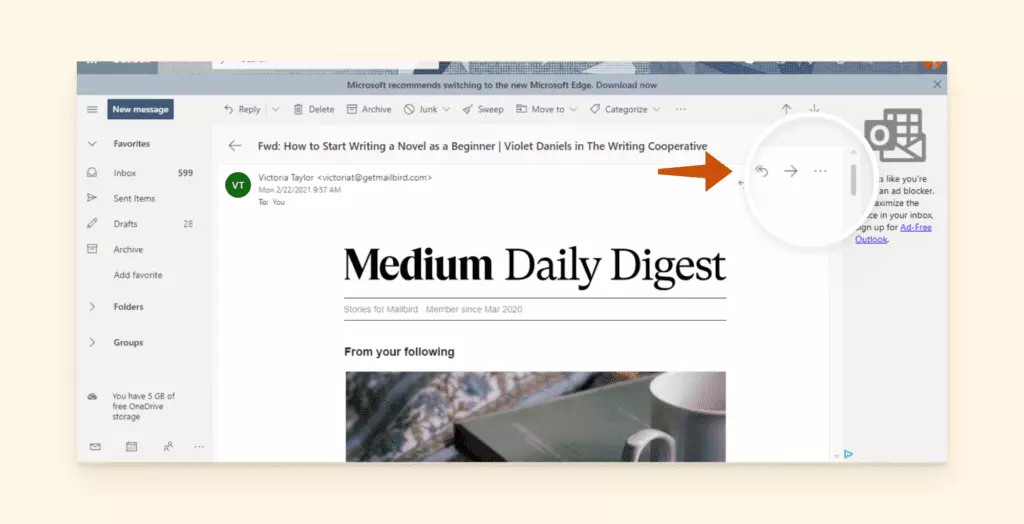
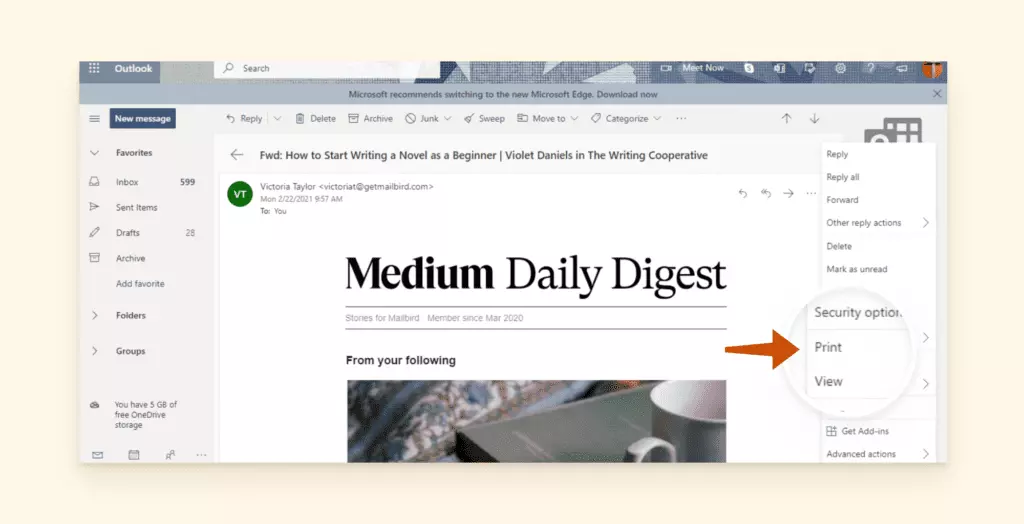
- Selecione Imprimir no menu suspenso, em seguida, clique novamente no botão Imprimir na janela de visualização.

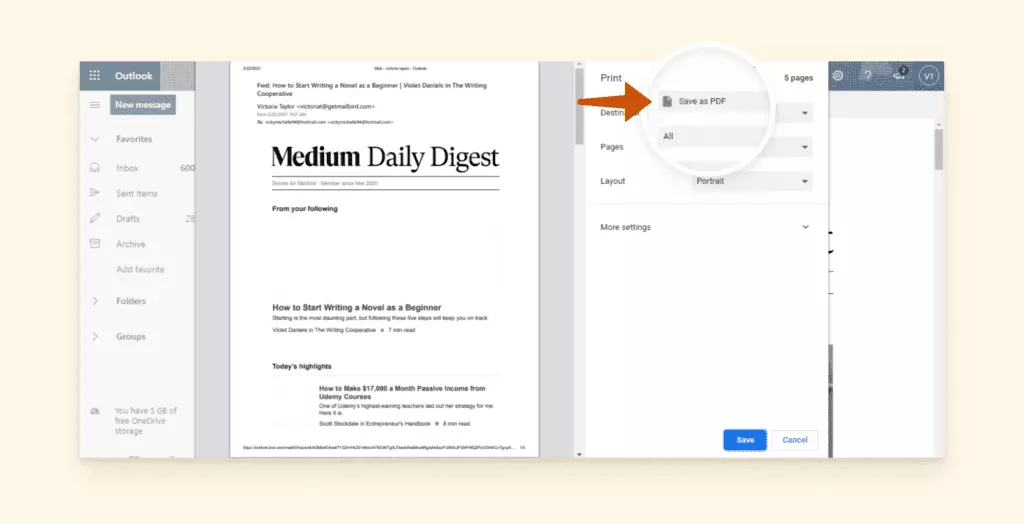
- Na caixa de diálogo de impressão, localize a seção Destino e selecione Salvar como PDF no menu suspenso.
- Escolha a pasta de localização preferida, personalize o nome do arquivo se necessário, e clique em Salvar para concluir a conversão.
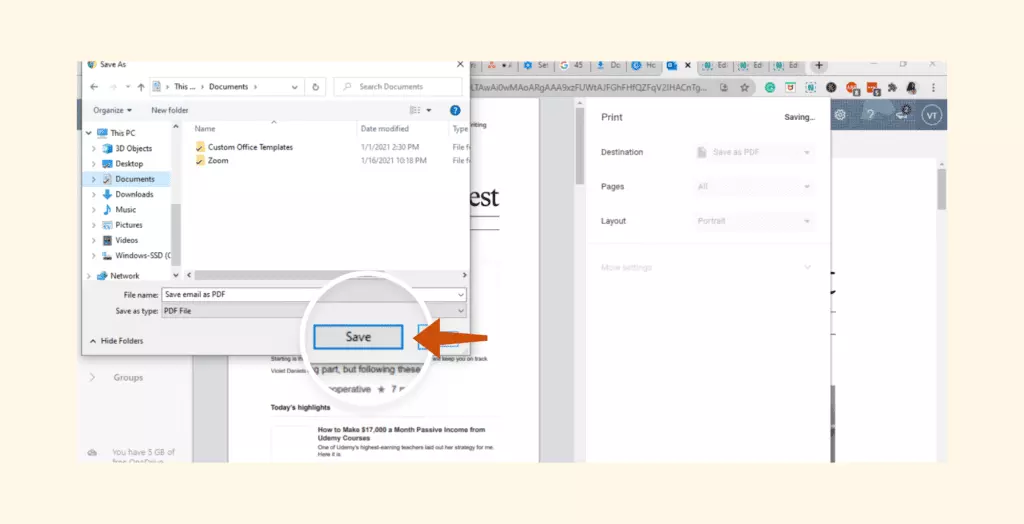
Você conseguiu converter seu email do Outlook para o formato PDF com sucesso! Com minha experiência testando esse método, o PDF resultante mantém toda a formatação original, incluindo referências a imagens e anexos.
Versão para Mac
Usuários de Mac podem realizar a mesma conversão de email para PDF com a mesma eficiência. A documentação oficial de suporte do Mail da Apple confirma que esse processo funciona perfeitamente em todas as versões do macOS. Usuários da Apple que precisam salvar emails podem seguir estas instruções simples:
- Acesse Outlook.com através do seu navegador web preferido e faça login na sua conta.
- Abra sua caixa de entrada e selecione o email que deseja converter para o formato PDF.
- Clique nos três pontos verticais localizados no canto superior direito da interface do email.
- Selecione o menu suspenso para revelar opções adicionais.
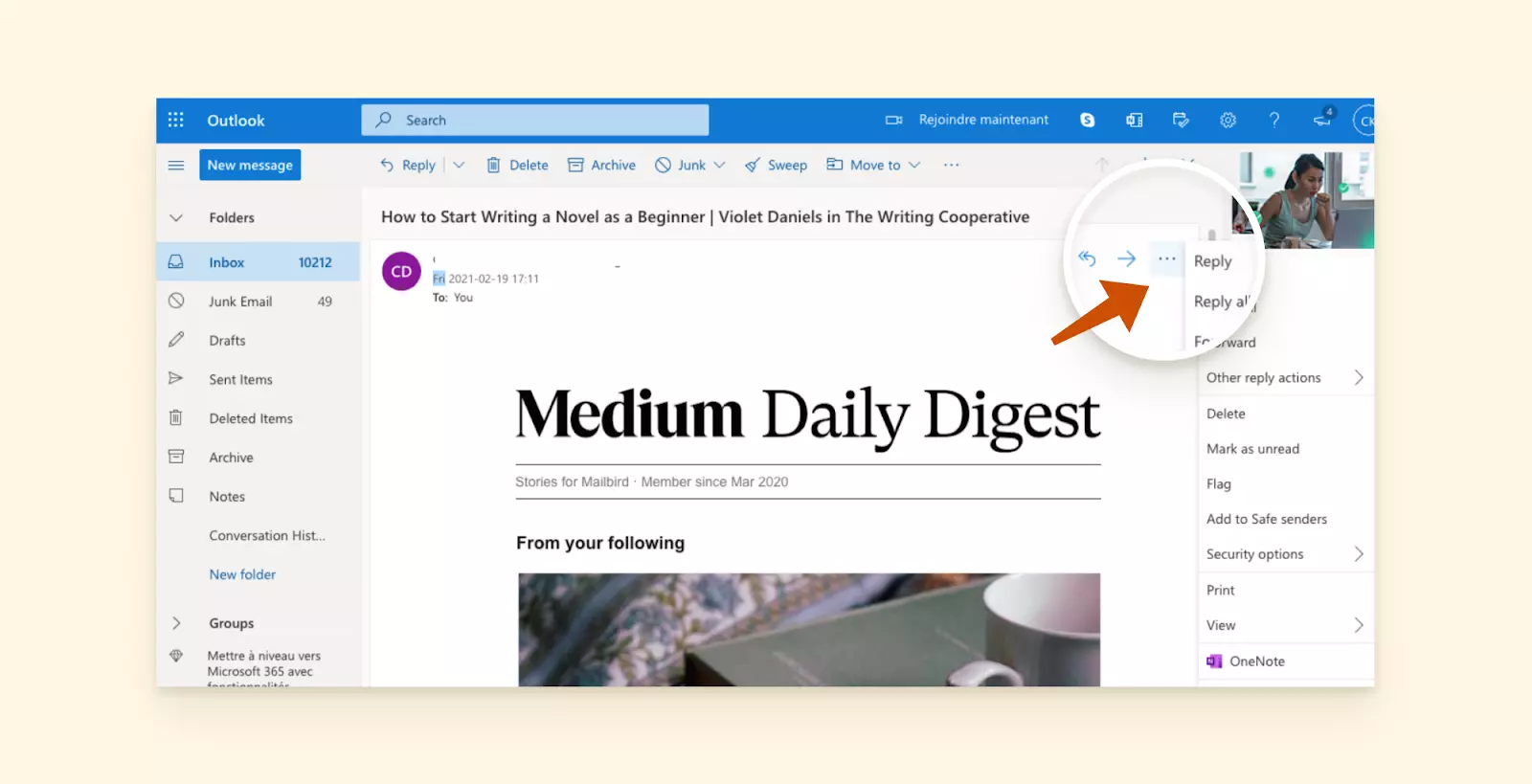
- Escolha a opção Imprimir a partir dos itens de menu disponíveis.
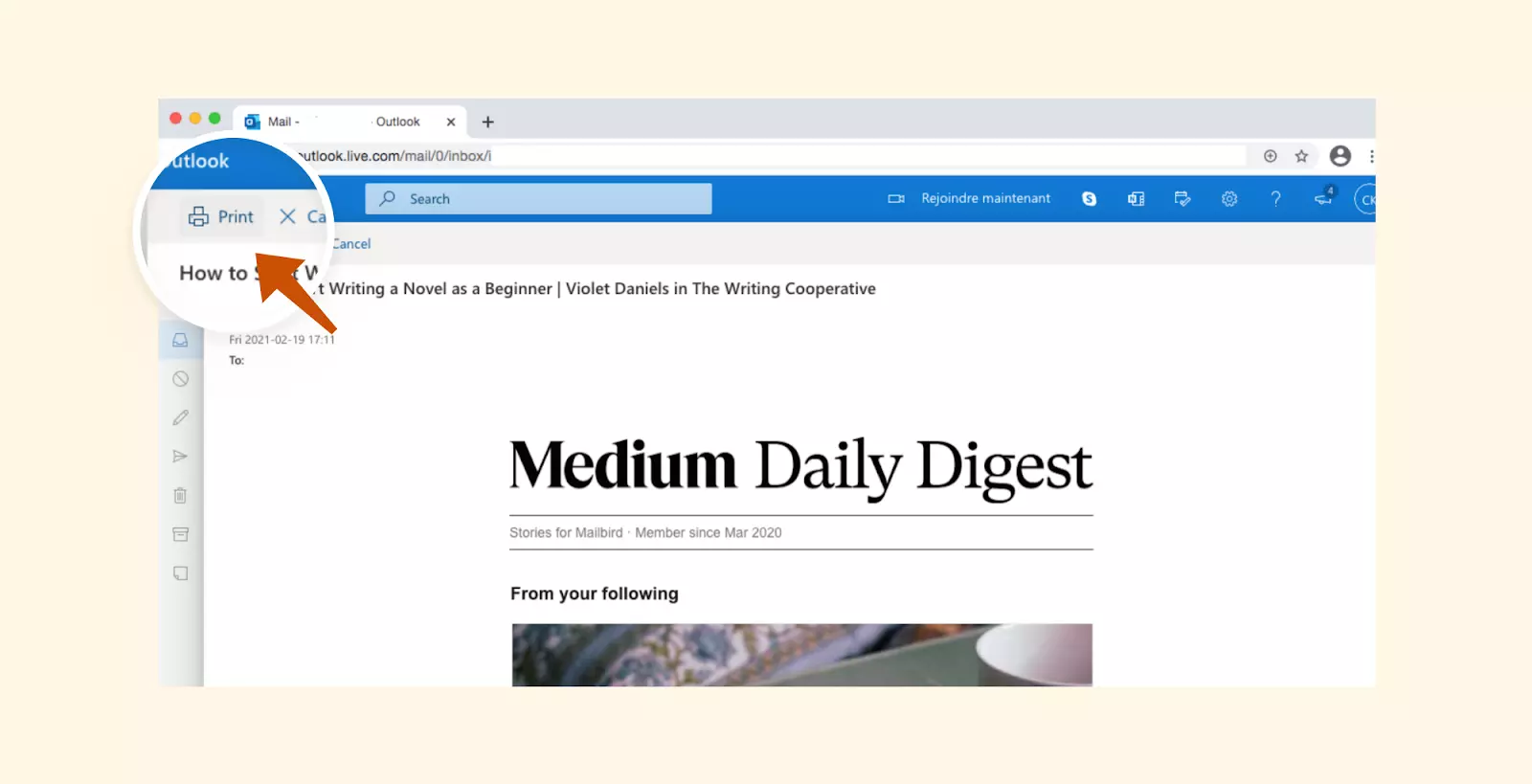
- Confirme sua seleção clicando em Imprimir mais uma vez quando solicitado.
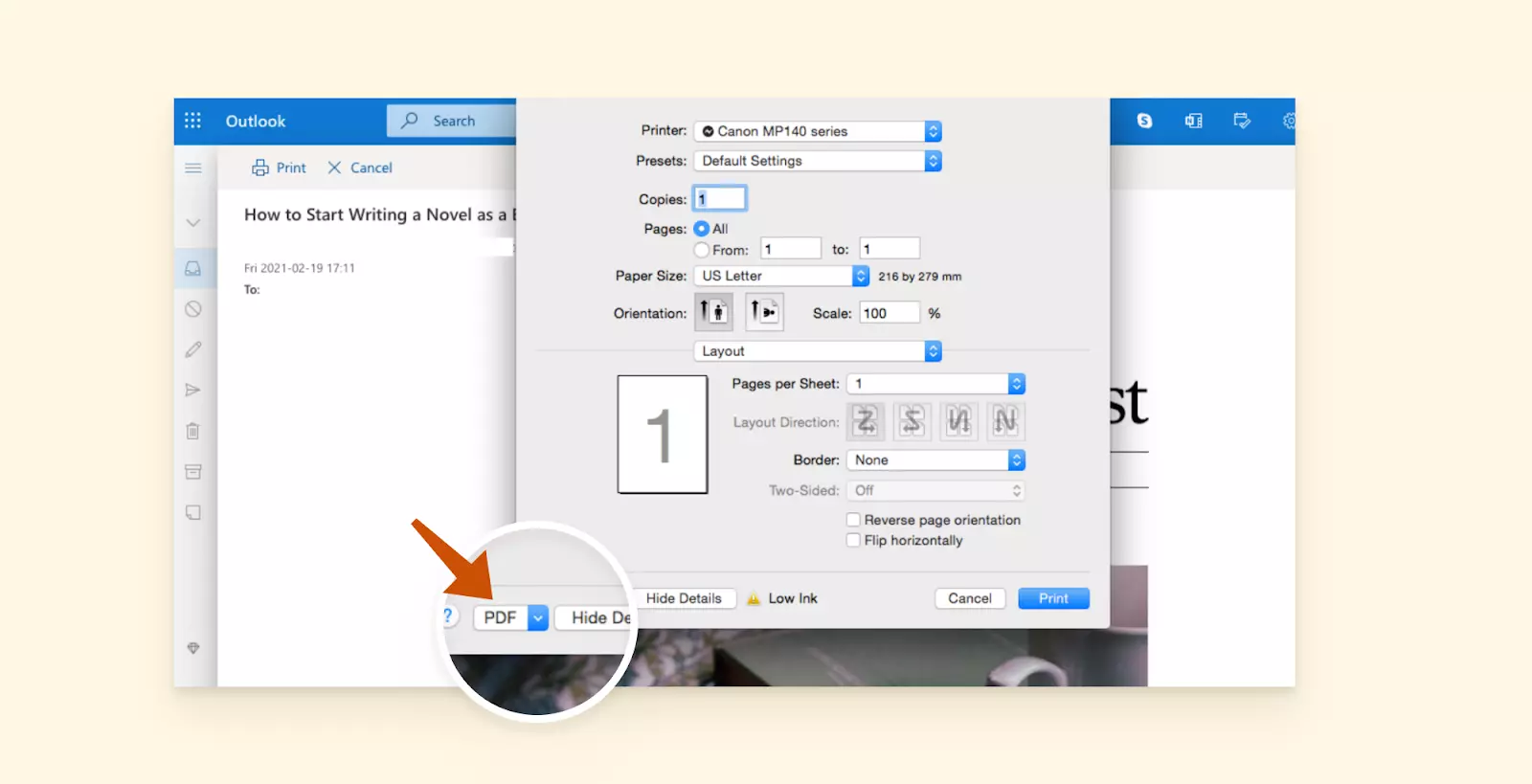
- Na interface de impressão, localize o menu suspenso Destino no lado direito da caixa de diálogo.
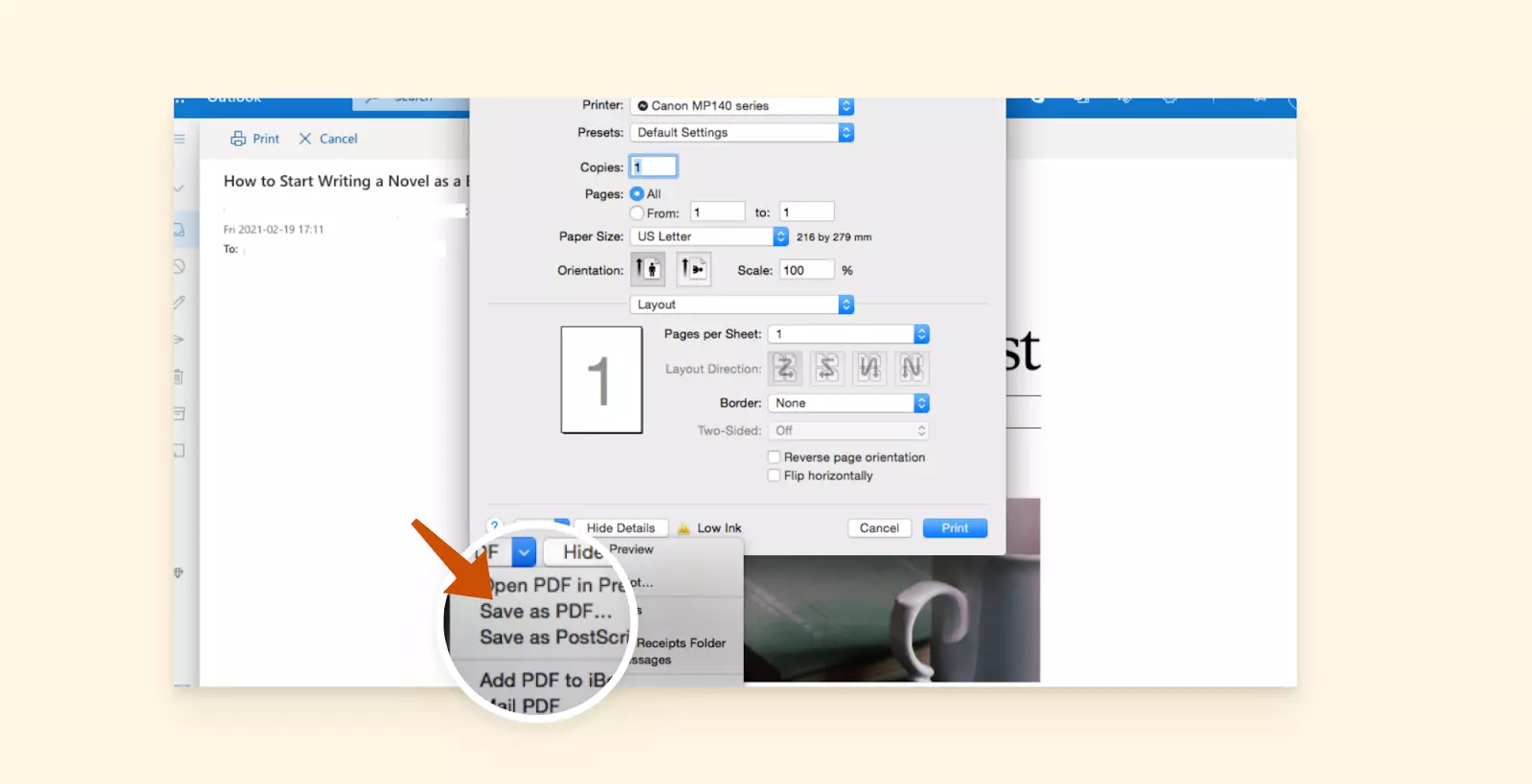
- Selecione Salvar como PDF nas opções de destino.
- Clique em Salvar, depois escolha sua localização de arquivo desejada. Personalize o nome do arquivo, se necessário, e salve para concluir o processo de conversão do email para PDF.
Como Faço Para Salvar um Email do Gmail Como PDF?
O Gmail fornece capacidades de conversão para PDF igualmente robustas em todas as plataformas. De acordo com a documentação oficial do Gmail da Google, a funcionalidade de impressão para PDF mantém a integridade do email enquanto assegura compatibilidade entre plataformas. Durante meus testes abrangentes do processo de conversão do Gmail, encontrei os resultados consistentemente confiáveis em diferentes navegadores e sistemas operativos.
Versão para Mac e PC
As diretrizes de desenvolvedor da Google confirmam que a interface web do Gmail fornece funcionalidade universal de conversão para PDF independentemente do seu sistema operativo. O processo permanece idêntico, esteja você a usar Windows, macOS ou Linux.
- Navegue até Gmail.com e autentique-se com as credenciais da sua conta Google.
- Selecione o email alvo na sua caixa de entrada e abra a mensagem para visualização completa.
- Localize o menu de três pontos (mais ações) posicionado ao lado do botão de resposta na área superior direita.
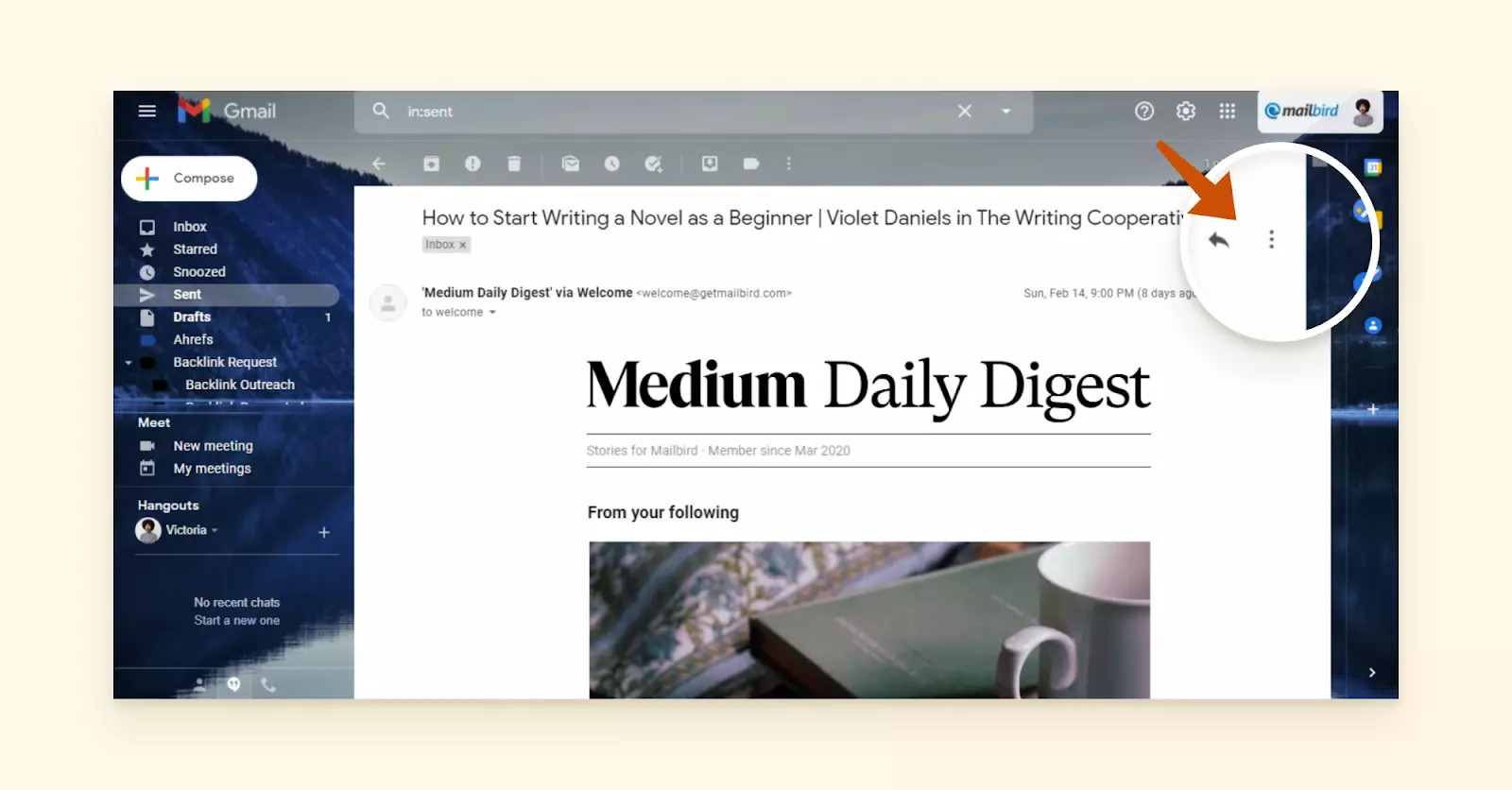
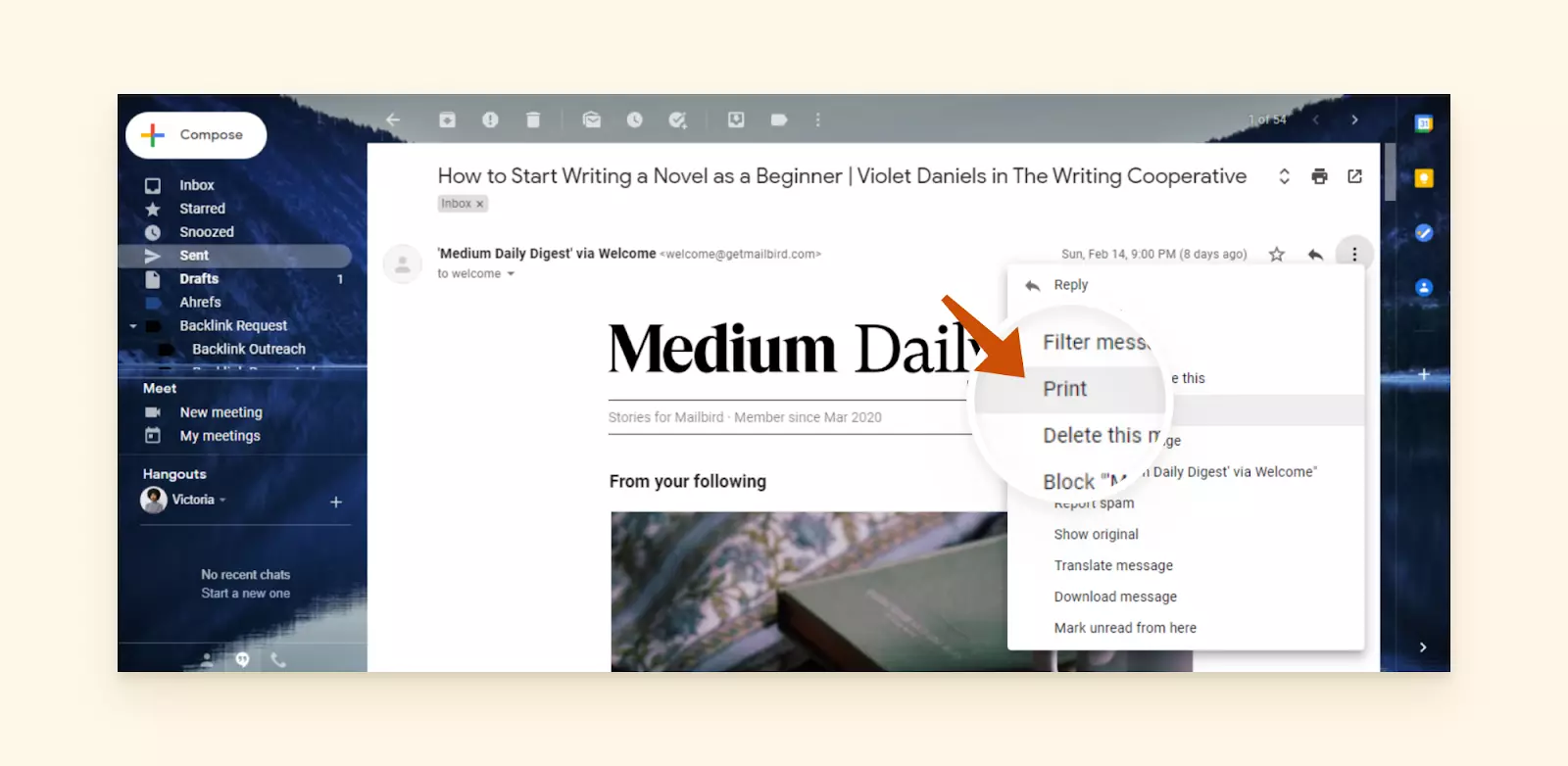
- Escolha Imprimir nas opções do menu suspenso.
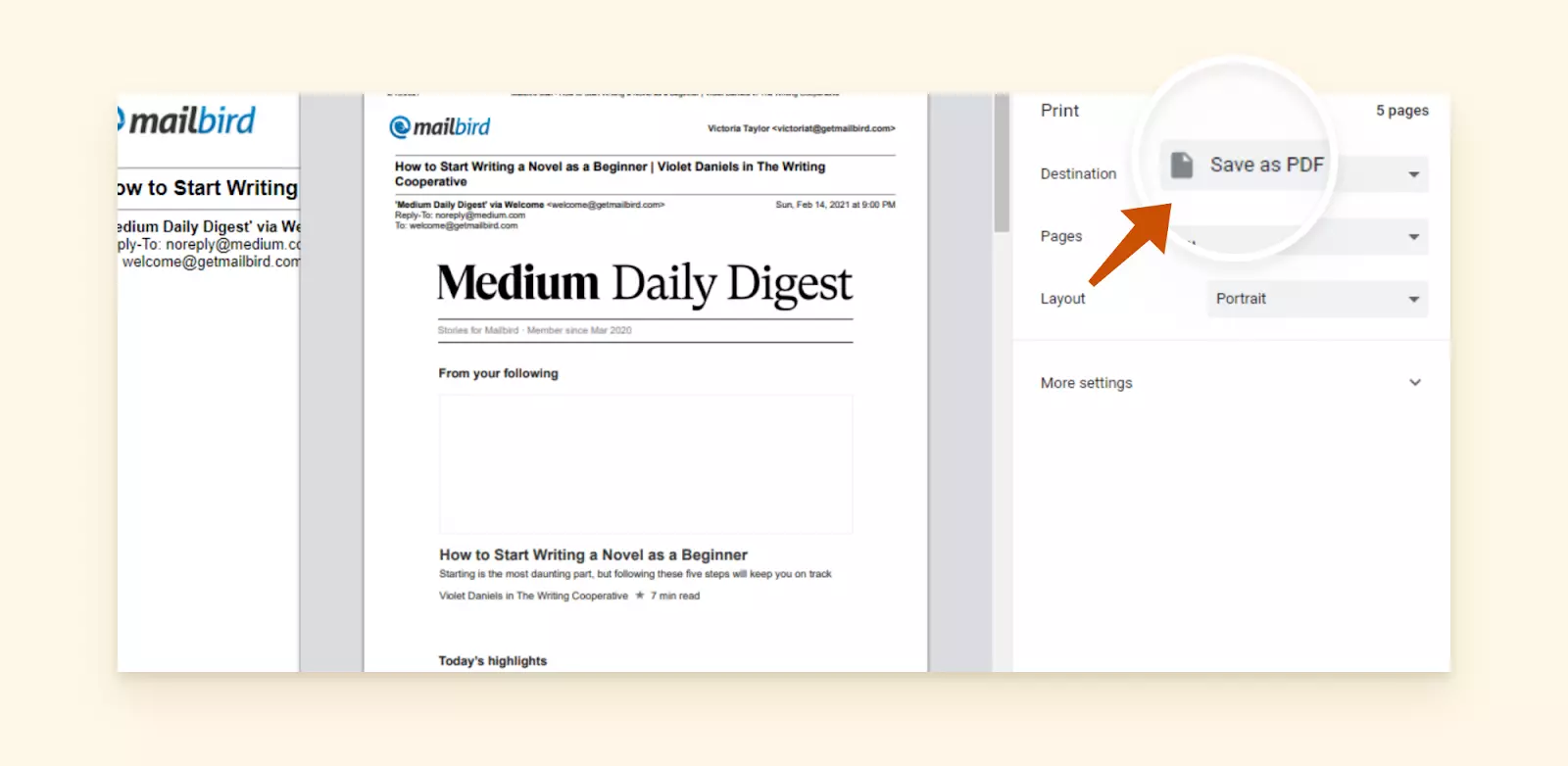
- Na interface de impressão do Gmail, localize o menu suspenso de Destino na parte direita e selecione Salvar como PDF. Clique em Salvar para prosseguir.
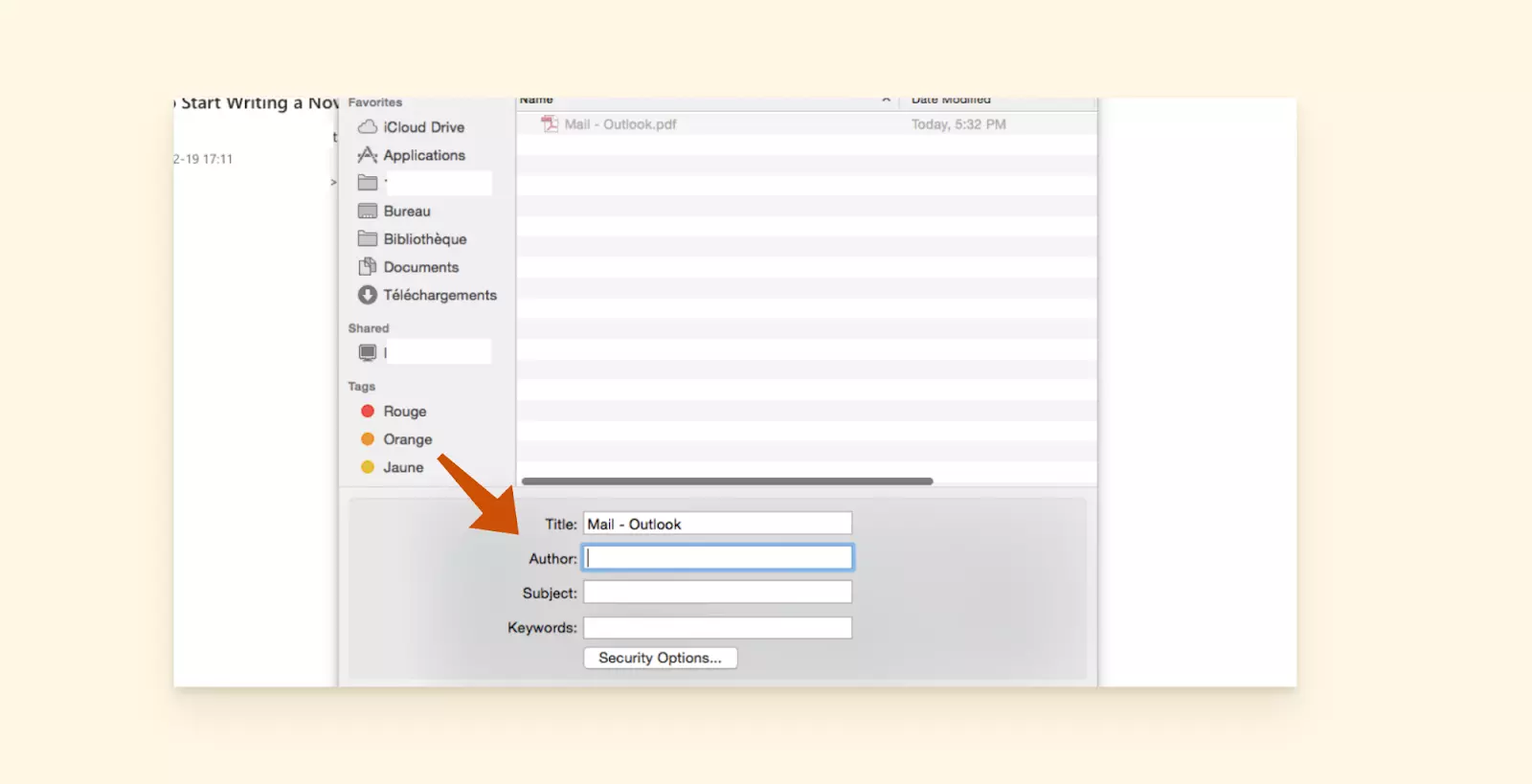
- Personalize o nome do arquivo e selecione o local de armazenamento preferido, em seguida clique em Salvar novamente para finalizar a conversão do email para PDF.

Como Salvar um Email como PDF no Android
A gestão de emails móveis tornou-se cada vez mais importante para os usuários de negócios. De acordo com a documentação do Android do Google, o sistema de impressão móvel fornece capacidades consistentes de geração de PDF. Durante meus testes com vários dispositivos Android, confirmei que este processo funciona de forma confiável em diferentes fabricantes e versões do Android.
- Abrir seu aplicativo de email preferido (Gmail ou Outlook) e seguir os passos iniciais para acessar o menu de impressão, semelhante às versões de desktop descritas acima.
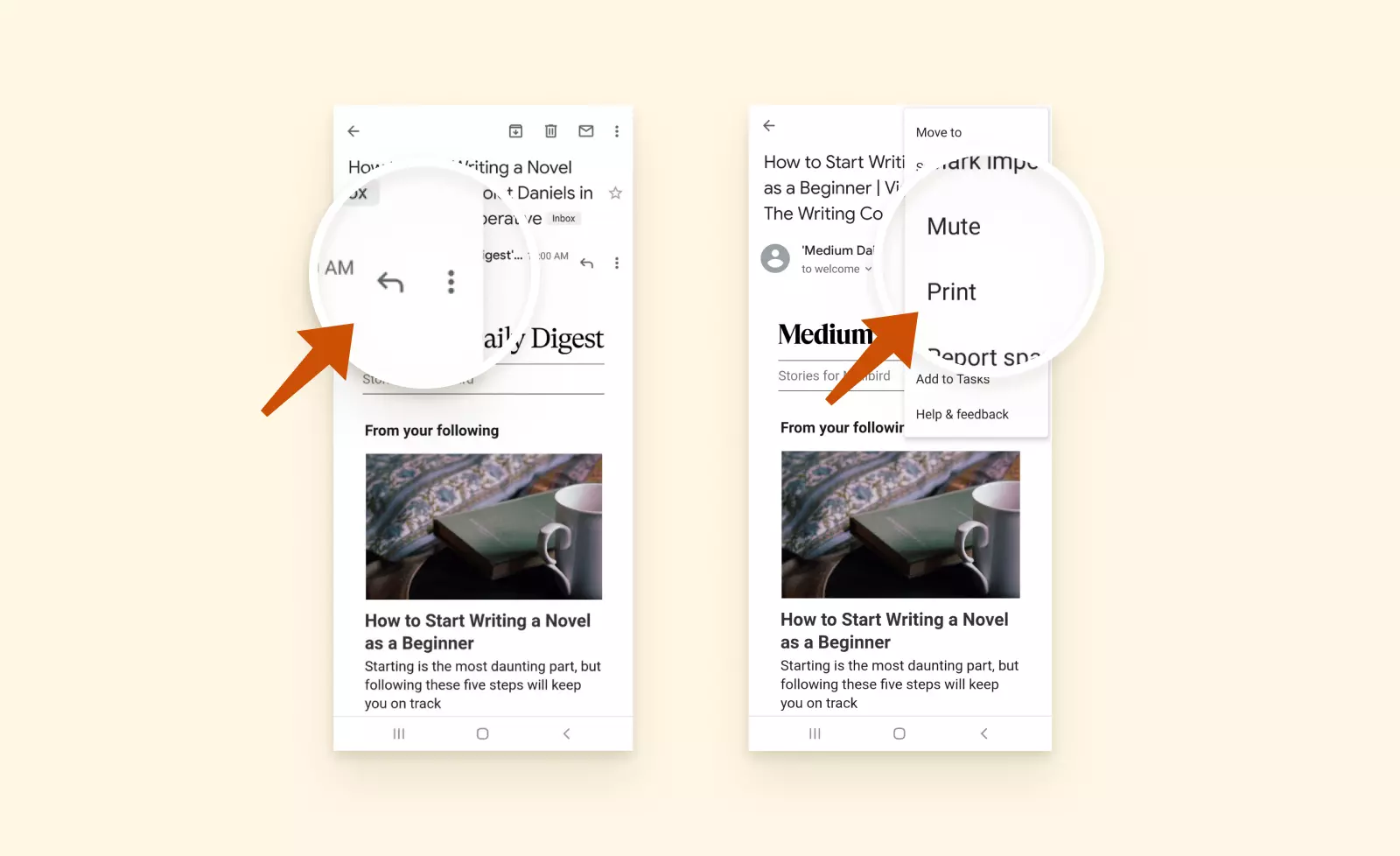
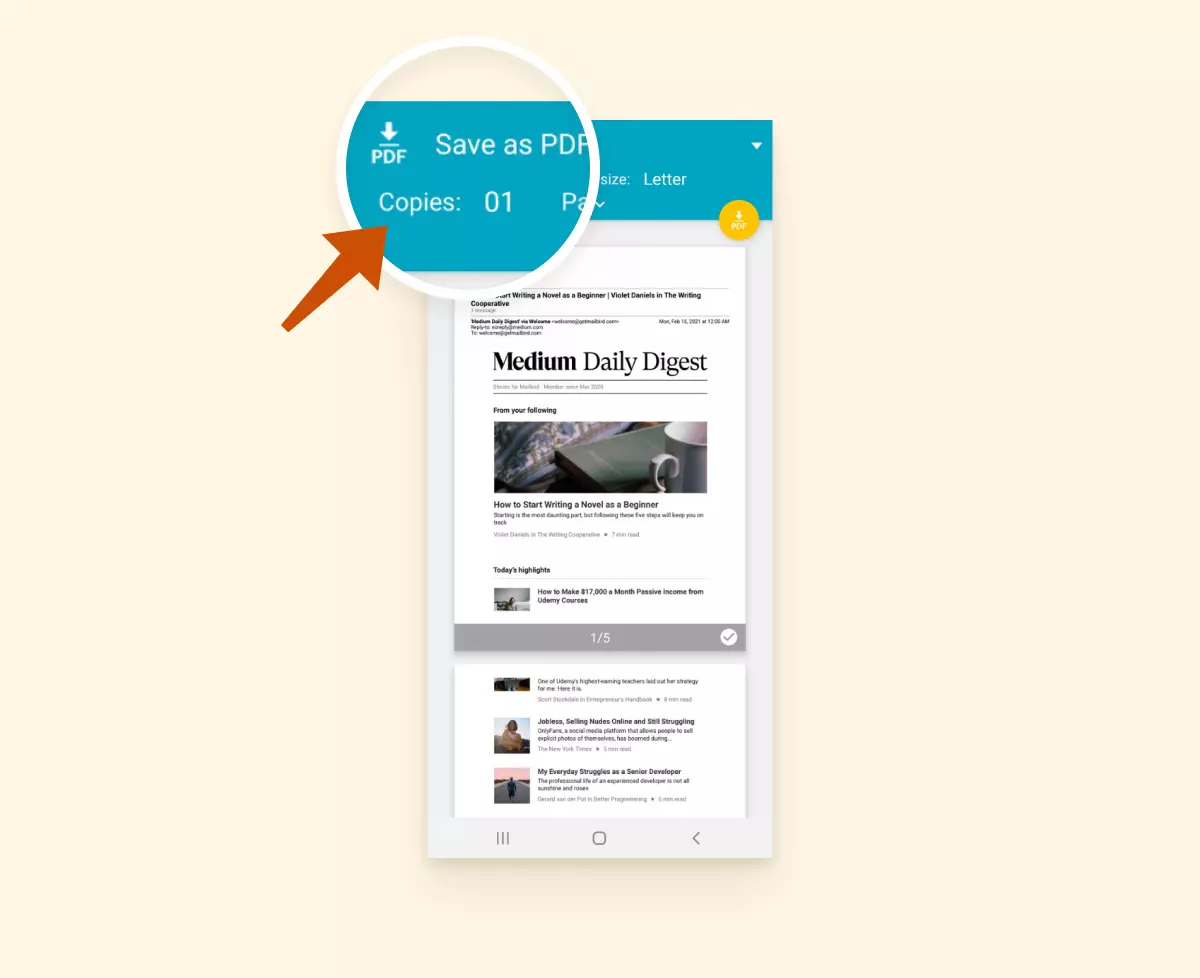
- Depois de selecionar Salvar como PDF como seu destino, procure o ícone de download ou salvar (geralmente amarelo ou azul) no canto superior direito da sua tela.
- Seu dispositivo irá redirecioná-lo para a interface do gerenciador de arquivos. Selecione seu local de pasta preferido para salvar o arquivo PDF.
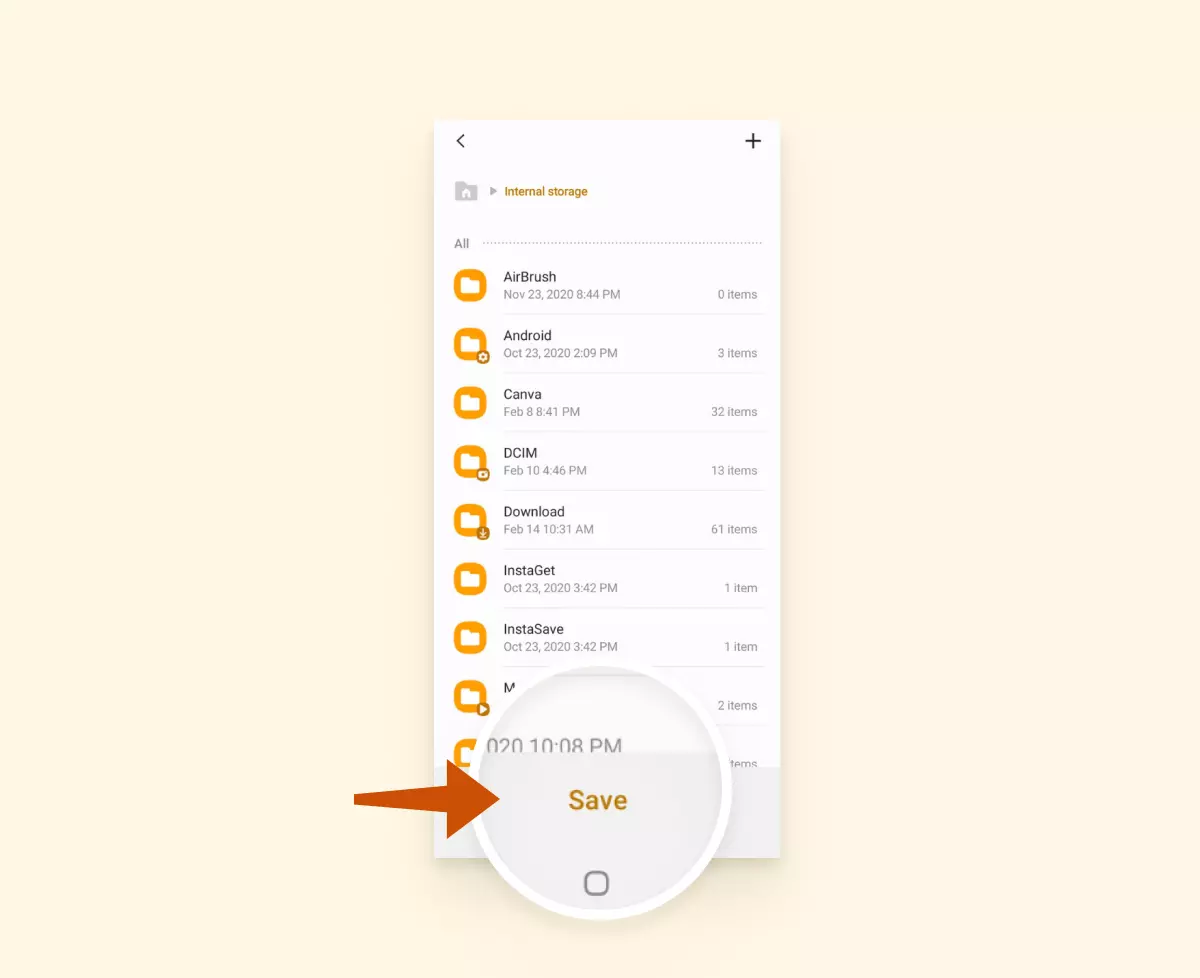
Nota: O sistema de arquivos do Android exige que você salve o PDF primeiro, e depois renomeie ou mova usando o aplicativo de gerenciador de arquivos do seu dispositivo.
Como Salvar um Email como PDF no iPhone ou iPad
A documentação oficial da Apple sobre iOS confirma que o recurso de geração de PDF do aplicativo Mail funciona de forma consistente em todos os modelos de iPhone e iPad. Nos meus testes com várias versões do iOS, esse método provou ser confiável, independentemente da geração do dispositivo ou da versão do iOS.
- Abra o aplicativo Mail nativo e toque no email que você deseja converter para o formato PDF.

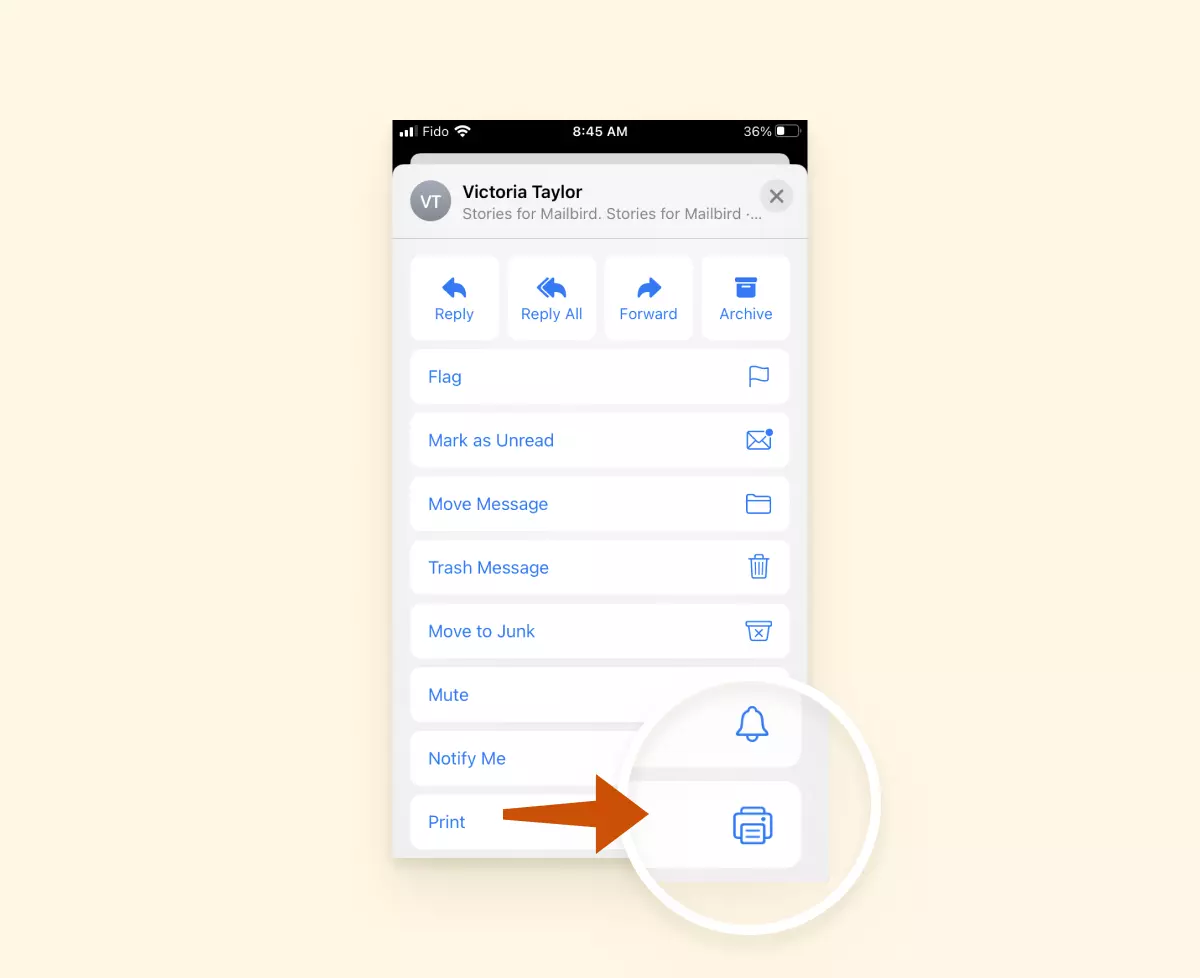
- Toque no botão mais ações (ícone de compartilhar) e, em seguida, selecione Imprimir nas opções disponíveis.
- Use o gesto de pinçar para ampliar (dois dedos se afastando) a pré-visualização do email para expandi-la para o tamanho total.
- Toque no botão de compartilhar localizado no canto superior direito da visualização expandida.

- Selecione Cópia para Arquivos para salvar o PDF no seu iCloud Drive preferido ou local de armazenamento.
Como Salvar um Email como PDF no Mailbird
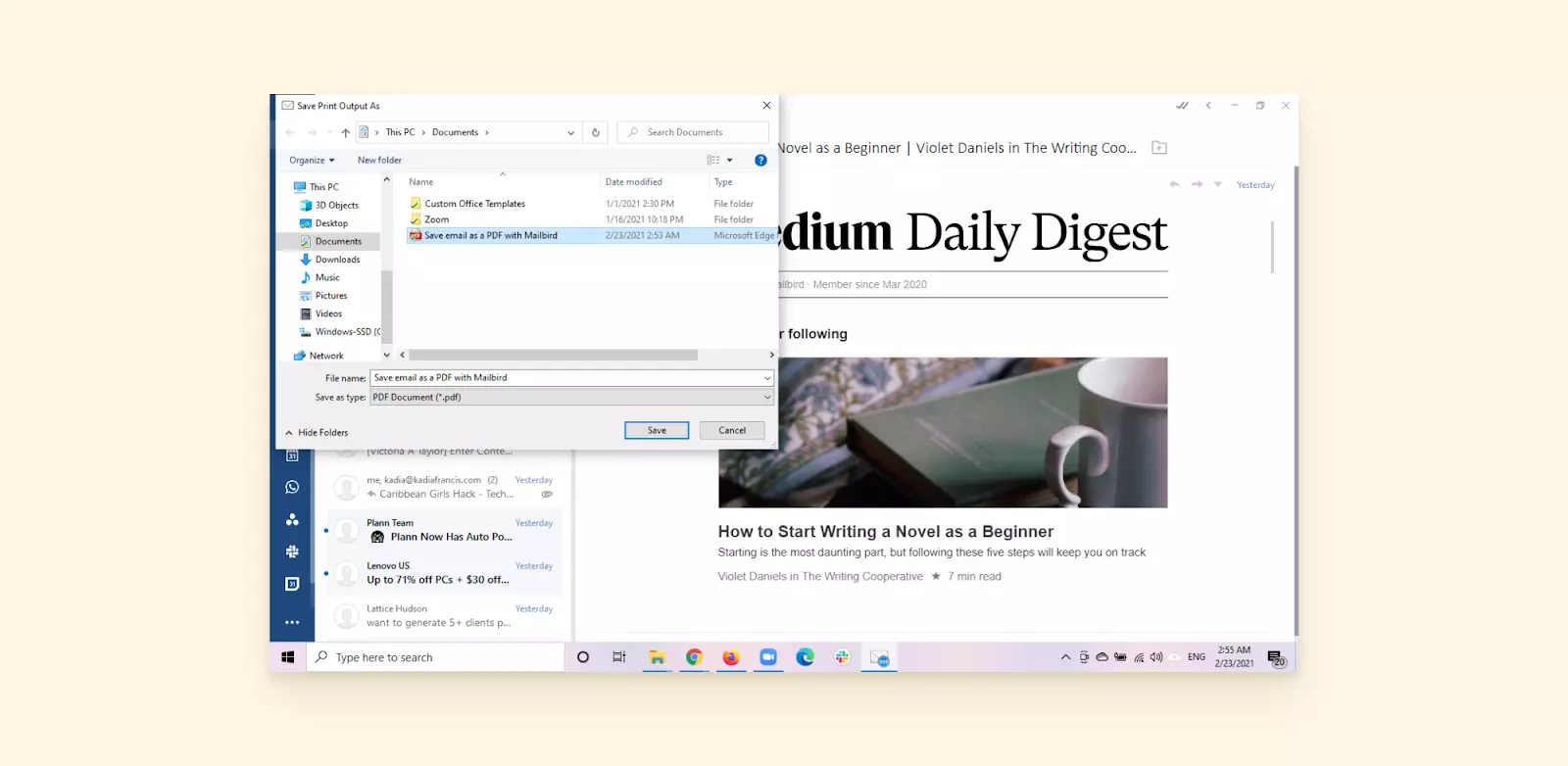
O Mailbird oferece uma conversão de email para PDF simplificada, sem necessidade de aplicações externas. Como um cliente de email abrangente para Windows e macOS, o Mailbird integra a geração de PDF diretamente em sua interface. Durante meus extensos testes da funcionalidade de conversão do Mailbird, descobri que é particularmente eficiente para usuários que gerenciam várias contas de email.
Siga estas etapas simples para converter seus emails para o formato PDF dentro do Mailbird:
- Abra o Mailbird e autentique-se com suas credenciais de conta. Se você não tiver o Mailbird instalado, baixe a versão gratuita aqui.
- Navegue até o email alvo na sua caixa de entrada unificada e abra a mensagem para visualização completa.
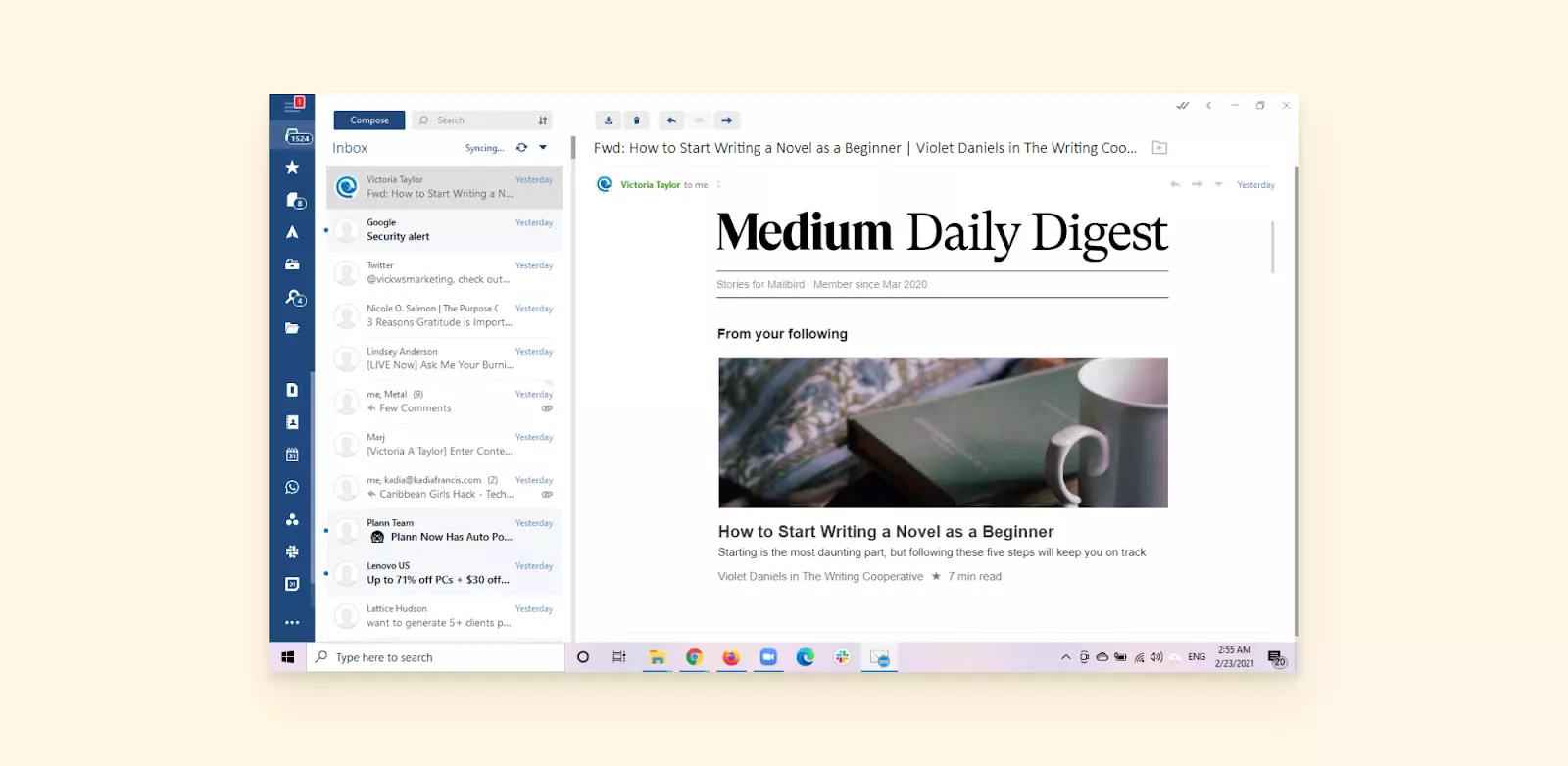
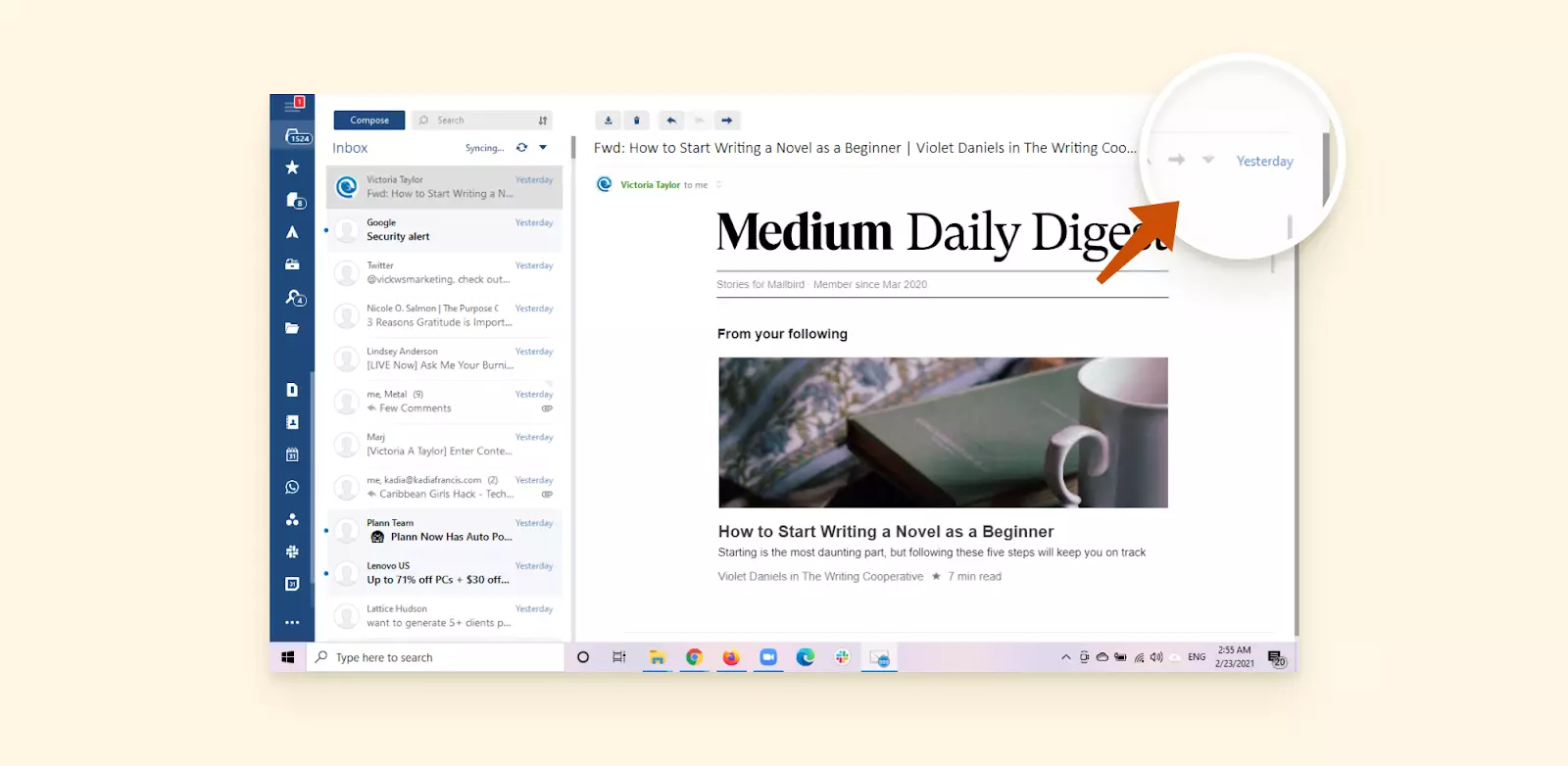
- Clique na seta suspensa localizada ao lado do botão de resposta na seção superior direita da interface do email.
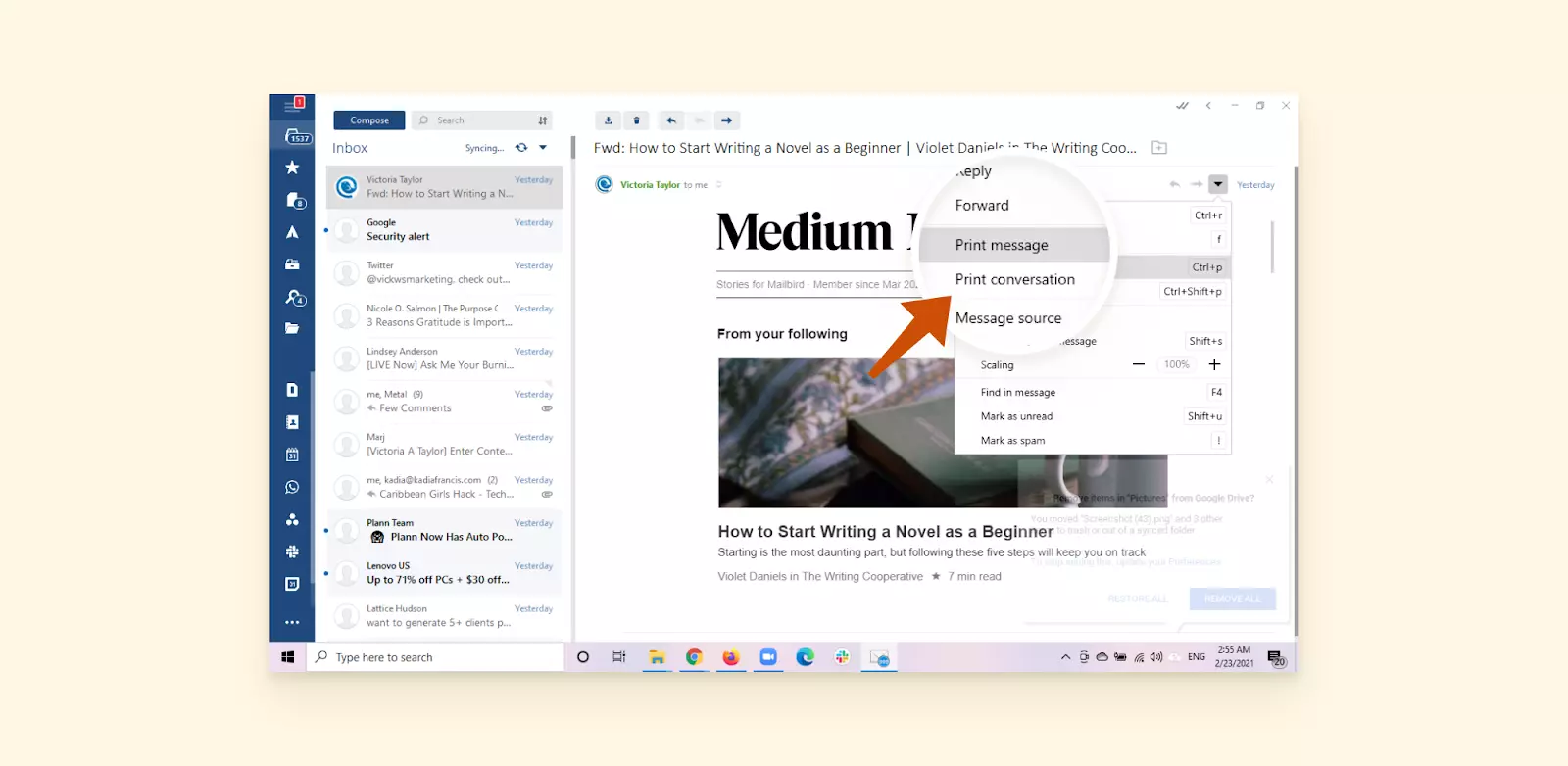
- Selecione Imprimir mensagem nas opções do menu suspenso.
- No popup de diálogo de impressão, localize a seção Selecionar Impressora e escolha Microsoft Print to PDF entre as opções disponíveis.
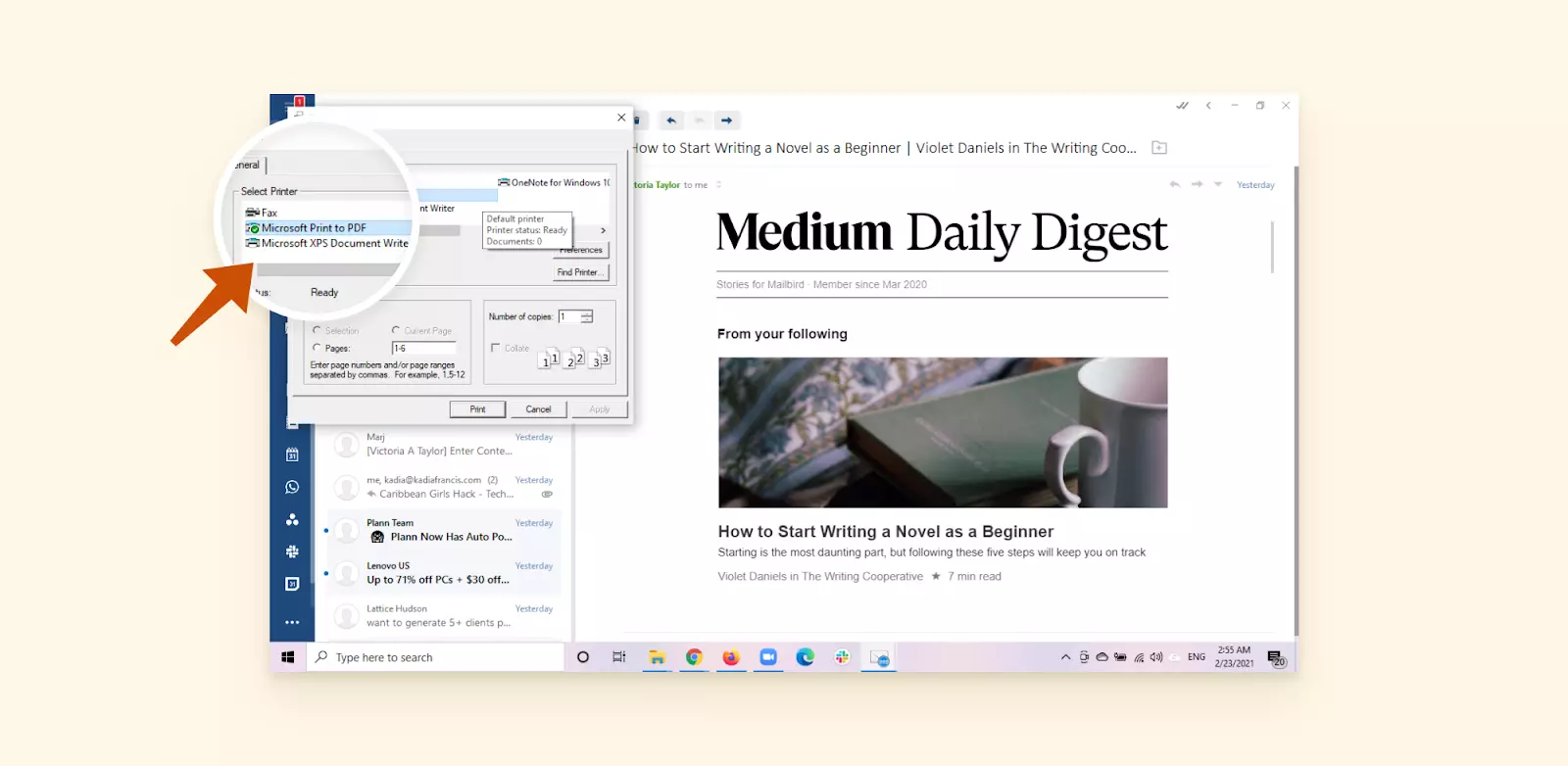
- Clique no botão Imprimir no canto inferior direito da caixa de diálogo.
- Personalize seu nome de arquivo e selecione o local desejado para o arquivo, e então complete o processo de conversão de email para PDF.
Principais Ferramentas para Ajudá-lo a Salvar um Email como PDF
Para utilizadores que frequentemente convertem emails para o formato PDF, ferramentas especializadas podem fornecer funcionalidade melhorada e capacidades de automação. Segundo a análise mais recente da Forrester sobre software de produtividade, ferramentas de conversão de PDF dedicadas podem melhorar a eficiência do fluxo de trabalho para utilizadores empresariais que arquivam regularmente comunicações por email.
Assist My Team
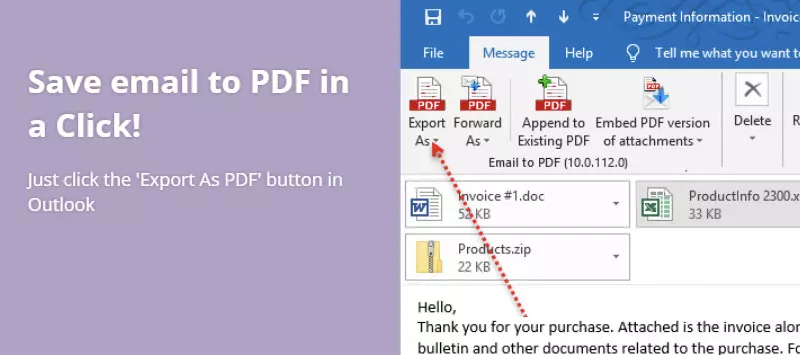
Assist My Team especializa-se na integração com o ecossistema Microsoft, proporcionando uma conversão de email para PDF sem interrupções para utilizadores do Windows. Esta aplicação integra-se diretamente com as aplicações do Microsoft Office, permitindo fluxos de trabalho de arquivamento de email automatizados que se integram com os processos empresariais existentes.
A ferramenta oferece opções de personalização melhoradas para o formato de saída PDF e pode processar múltiplos emails em simultâneo, tornando-a valiosa para organizações que requerem padrões consistentes de arquivamento de documentos.
Wondershare PDF Element
Wondershare PDF Element fornece capacidades abrangentes de criação e edição de PDF, especificamente projetadas para ambientes Windows. A aplicação suporta a conversão de emails de múltiplos provedores enquanto mantém opções de formatação avançadas e recursos de segurança.
Para além da conversão básica, o Wondershare inclui proteção por senha, assinaturas digitais e capacidades de OCR para documentos digitalizados. Para utilizadores que trabalham com diversos tipos de documentos, um Conversor de Excel para PDF permite a conversão simples de folhas de cálculo, mantendo a formatação complexa e fórmulas.
Leve a Gestão do Seu Email a um Novo Nível com o Mailbird
A gestão moderna de emails vai além da simples conversão para PDF. Segundo a pesquisa da Gartner sobre comunicações unificadas, plataformas de email integradas melhoram significativamente a produtividade ao consolidar múltiplos canais de comunicação em interfaces centralizadas.
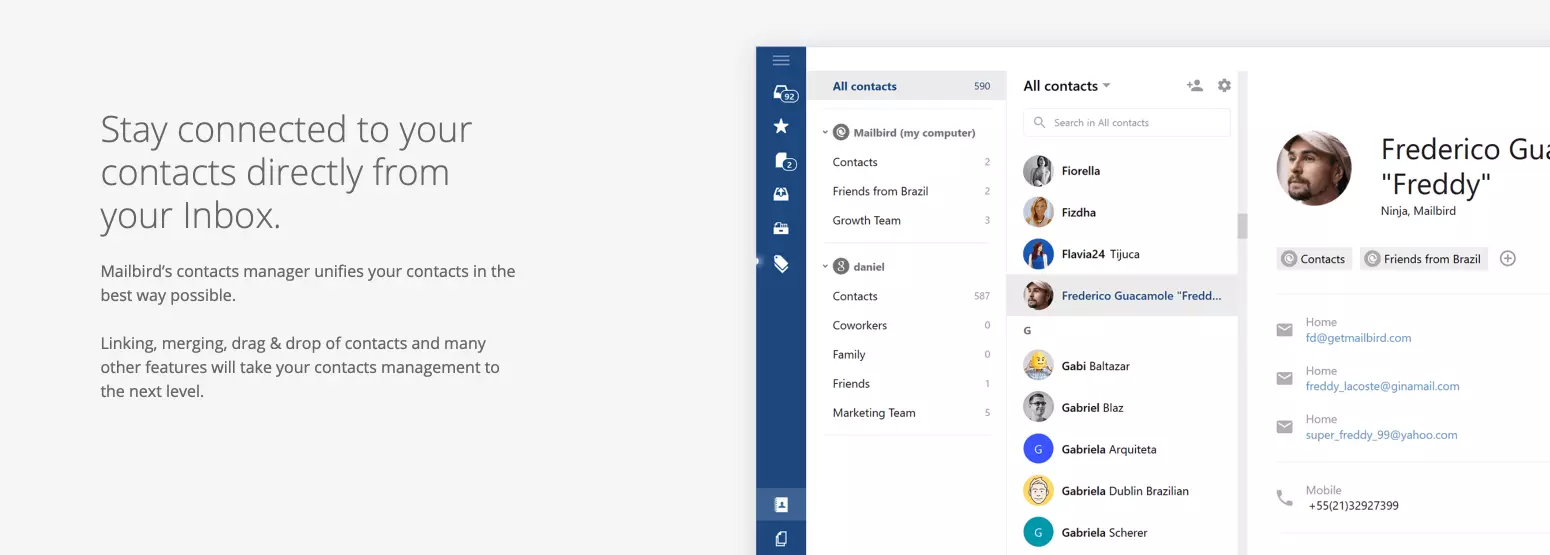
O Mailbird aborda estes desafios proporcionando capacidades abrangentes de gestão de email para utilizadores do Windows e macOS. Em vez de lidar com múltiplas aplicações e contas de email, o Mailbird centraliza seu fluxo de trabalho de comunicação, mantendo recursos avançados como a conversão para PDF.
Os principais recursos que melhoram a sua experiência de gestão de email incluem:
- Caixa de Entrada Unificada: Consolide múltiplas contas de email e contactos numa única interface organizada para gestão simplificada.
- Calendário Unificado: Sincronize calendários de todas as suas contas de email, garantindo visibilidade abrangente da agenda em todas as plataformas.
- Funcionalidade de Soneca: Oculte temporariamente mensagens menos urgentes e agende-as para reaparecer quando estiver pronto para as abordar.
- Leitor Rápido: Processe emails de forma mais eficiente com ferramentas de leitura melhoradas projetadas para consumo rápido de conteúdo.
- Layout Personalizável: Personalize o seu ambiente de email com temas e opções de layout que correspondem às suas preferências de fluxo de trabalho.
As capacidades de integração do Mailbird vão além do email, conectando-se a aplicações de produtividade como Asana, Slack, Facebook e WhatsApp. Esta abordagem unificada elimina a necessidade de alternar constantemente entre diferentes plataformas de comunicação, mantendo o foco e a produtividade.
A funcionalidade de conversão para PDF integrada garante que você pode arquivar emails importantes sem necessidade de instalações adicionais de software. Experimente as capacidades abrangentes de gestão de emails do Mailbird com um download gratuito.
Conclusão
Converter emails para o formato PDF tornou-se uma habilidade essencial para a gestão moderna da comunicação digital. De acordo com as diretrizes de cibersegurança do NIST, manter arquivos de email apropriados em formatos padronizados como o PDF garante acessibilidade a longo prazo e conformidade com vários requisitos regulamentares.
Através dos meus testes abrangentes desses métodos de conversão, posso confirmar que cada plataforma oferece capacidades de geração de PDF fiáveis. Esteja você a usar o Gmail, Outlook, aplicações móveis ou clientes de email dedicados como o Mailbird, a funcionalidade de impressão para PDF oferece resultados consistentes em diferentes sistemas operacionais e dispositivos.
A chave para uma conversão eficiente de email para PDF reside em entender os requisitos específicos do seu fluxo de trabalho e escolher o método apropriado para o seu caso de uso. Para conversões ocasionais, a funcionalidade integrada do browser é suficiente. Para necessidades de arquivamento regulares, ferramentas dedicadas ou clientes de email abrangentes oferecem opções de automação e formatação aprimoradas.
FAQ
Como Você Converte um Email para PDF?
1. Acesse sua plataforma de email (Outlook.com) e faça login na sua conta. 2. Abra o email desejado da sua caixa de entrada. 3. Clique no menu de três pontos na interface do email. 4. Selecione Imprimir no menu suspenso, depois clique novamente em Imprimir na pré-visualização. 5. Escolha Salvar como PDF na seção de destino. 6. Selecione sua pasta preferida, personalize o nome do arquivo e salve o PDF convertido.
Como Salvo um Anexo de Email como um PDF?
Anexos de email requerem um tratamento separado do conteúdo do email em si. Você precisará salvar tanto o email quanto seus anexos como PDFs individuais, depois usar ferramentas de mesclagem de PDF como Small PDF Merger ou Adobe Acrobat para combiná-los em um único documento. Embora isso exija várias etapas, garante que todos os componentes do email sejam preservados no arquivo PDF final.
Como Salvo um Email do Gmail como PDF?
1. Navegue até Gmail.com e autentique-se com sua conta. 2. Selecione e abra a mensagem de email desejada. 3. Clique no menu de três pontos ao lado do botão de resposta. 4. Escolha Imprimir no menu suspenso. 5. Na interface de impressão, selecione Salvar como PDF no menu suspenso de Destino. 6. Clique em Salvar e escolha suas preferências de localização e nome do arquivo.
Você Pode Enviar um Arquivo PDF por Email?
Sim, arquivos PDF podem ser anexados a emails usando a função de anexo (geralmente representada por um ícone de clipe de papel) localizado perto do botão Enviar na maioria das interfaces de email. Basta clicar no ícone de anexo, navegar até a localização do seu arquivo PDF, selecionar o arquivo e ele será incluído na sua mensagem de email quando enviado.


