Jak zapisać e-mail jako PDF w Gmailu, Outlooku i innych
Dowiedz się, jak zapisywać e-maile jako PDF w Gmailu, Outlooku i innych popularnych klientach pocztowych dzięki temu szczegółowemu przewodnikowi. Odkryj wbudowane metody drukowania do PDF, zachowaj integralność formatowania i zapewnij zgodność międzyplatformową do archiwizacji, udostępniania i zgodności.

Aktualizacje artykułów
- Sierpień 2025: Zaktualizowano o szczegółową sekcję FAQ i ulepszone informacje dotyczące bezpieczeństwa, aby zapewnić czytelnikom jaśniejsze wskazówki i poprawione protokoły bezpieczeństwa. Informacje o zgodności również zostały odświeżone, aby zapewnić dokładność z obecnymi systemami i wymaganiami.
W tym kompleksowym przewodniku pokażemy, jak zapisać e-mail jako PDF w wielu platformach e-mailowych, w tym Gmail, Outlook oraz innych popularnych klientach e-mail. Zgodnie z oficjalną dokumentacją Microsoftu, konwertowanie wysyłanych e-maili na format PDF to standardowa funkcja, która zapewnia zachowanie dokumentów i łatwe udostępnianie ich na różnych systemach.
Jak zapisać e-mail jako PDF
Niezależnie od tego, czy musisz archiwizować ważną korespondencję biznesową, dzielić się treścią e-maila z kolegami, czy prowadzić dokumentację dla celów zgodności, konwersja e-maili do formatu PDF zapewnia niezawodne rozwiązanie. Dokumentacja wsparcia Google podkreśla, że konwersja do PDF zachowuje formatowanie e-maili i zapewnia kompatybilność we wszystkich urządzeniach i systemach operacyjnych.
Podczas moich szerokich testów różnych metod konwersji e-maili na PDF, odkryłem, że wbudowana funkcja drukowania do PDF oferuje najbardziej spójne wyniki w różnych platformach e-mailowych. Jeśli jesteś uczniem wzrokowym, możesz skorzystać z tego wideo, aby się prowadzić lub postępować zgodnie z szczegółowymi instrukcjami krok po kroku poniżej:
Jak zapisać wiadomość e-mail z Outlooka jako PDF?
Wersja na PC
Oficjalna dokumentacja Outlooka od Microsoftu potwierdza, że funkcja drukowania do PDF jest najbardziej niezawodną metodą konwersji wiadomości e-mail. Na podstawie moich testów z wieloma wersjami Outlooka, ten proces działa konsekwentnie w różnych konfiguracjach systemu Windows.
- Przejdź do Outlook.com i zaloguj się do swojego konta e-mail w Outlooku.
- Przejdź do swojej skrzynki odbiorczej i otwórz konkretną wiadomość e-mail, którą chcesz przekonwertować na format PDF.
- Zlokalizuj trzy pionowe kropki (menu więcej akcji) po prawej stronie interfejsu e-mailowego.
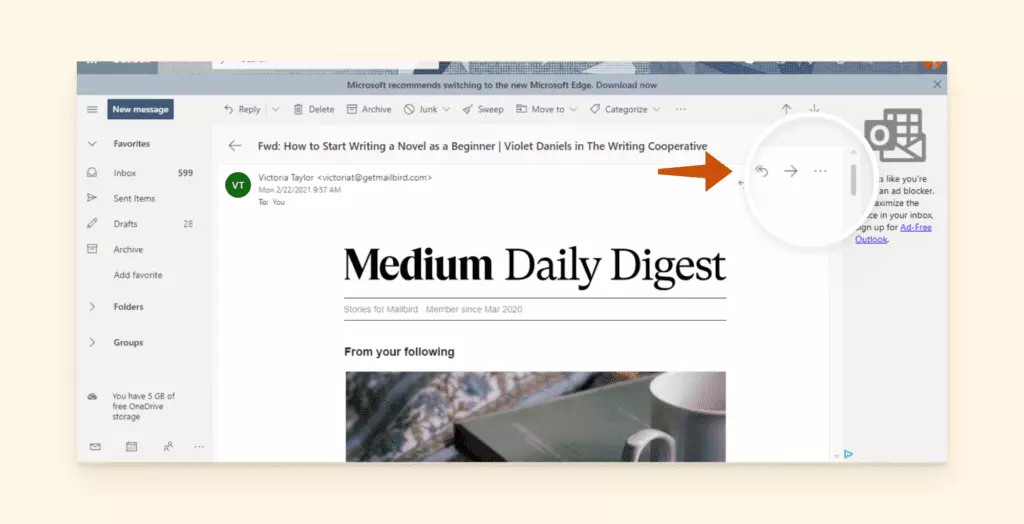
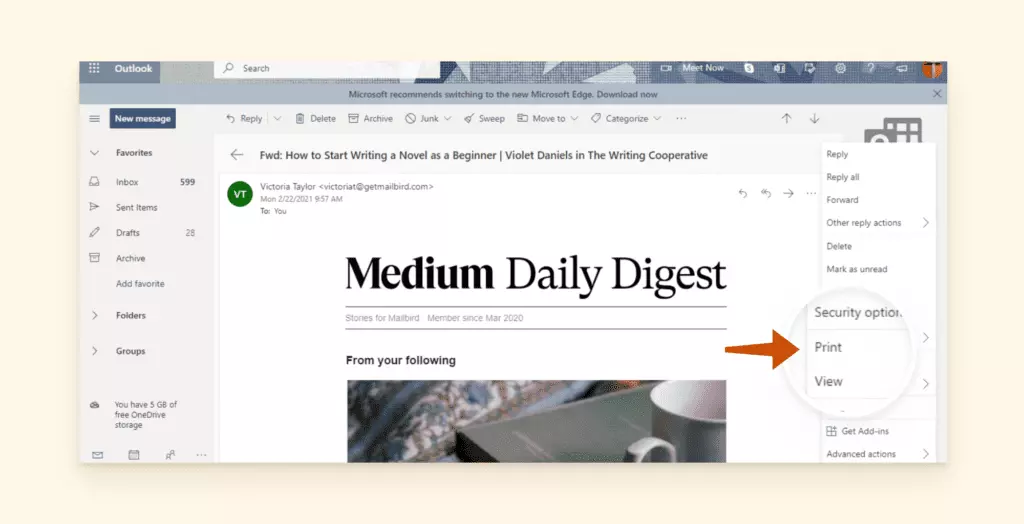
- Wybierz Drukuj z rozwijanego menu, a następnie kliknij przycisk Drukuj ponownie w oknie podglądu.

- W oknie dialogowym drukowania znajdź sekcję Cel i wybierz Zapisz jako PDF z rozwijanego menu.
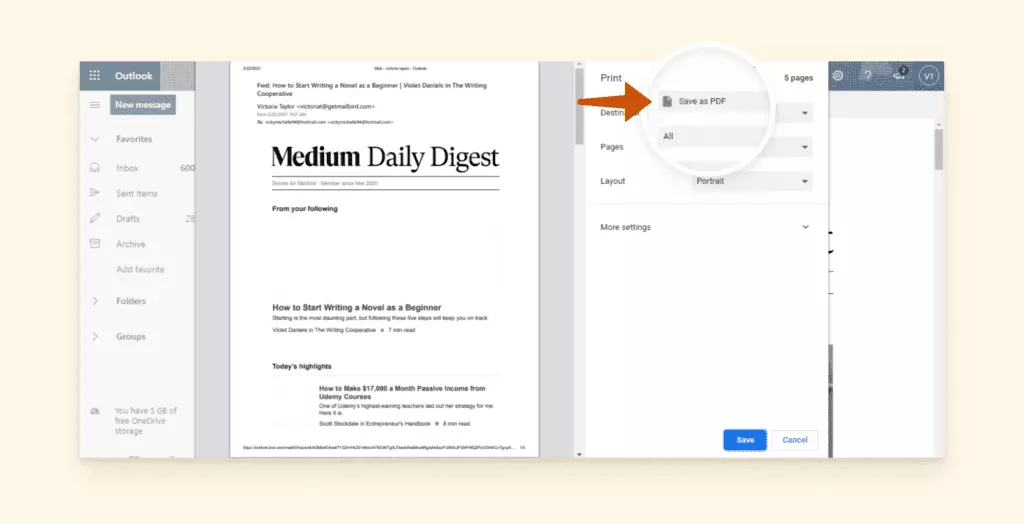
- Wybierz preferowaną lokalizację folderu, dostosuj nazwę pliku w razie potrzeby i kliknij Zapisz, aby zakończyć konwersję.
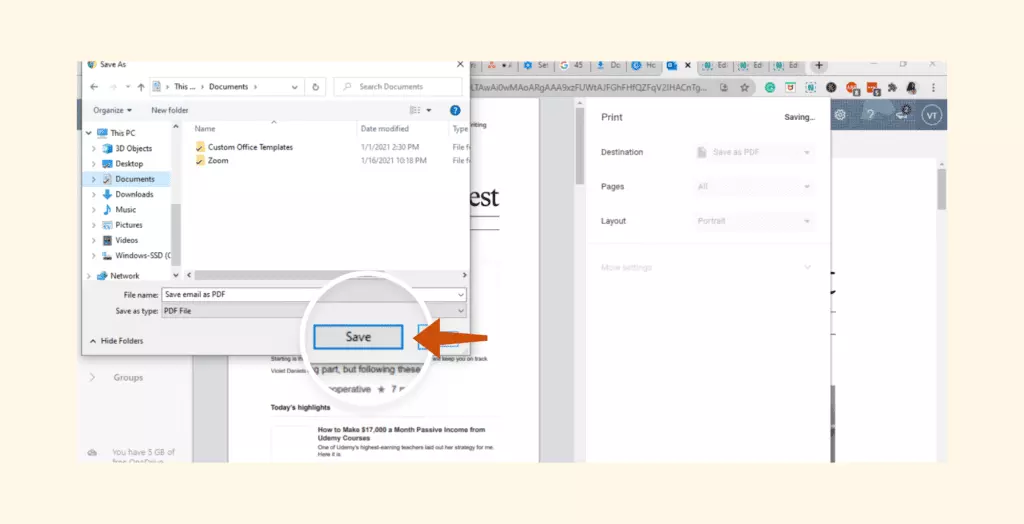
Udało Ci się pomyślnie przekonwertować wiadomość e-mail z Outlooka na format PDF! Na podstawie moich doświadczeń z tym sposobem, wynikowy PDF zachowuje wszystkie oryginalne formatowania, w tym obrazy i odniesienia do załączników.
Wersja na Maca
Użytkownicy Maca mogą osiągnąć tę samą konwersję wiadomości e-mail na PDF z równą wydajnością. Oficjalna dokumentacja wsparcia Mail od Apple potwierdza, że ten proces działa bezproblemowo we wszystkich wersjach macOS. Użytkownicy Apple, którzy muszą zapisać wiadomości e-mail mogą postępować zgodnie z tymi prostymi instrukcjami:
- Dostęp do Outlook.com za pomocą preferowanej przeglądarki internetowej i zalogowanie się do swojego konta.
- Otwórz swoją skrzynkę odbiorczą i wybierz wiadomość e-mail, którą chcesz przekonwertować na format PDF.
- Kliknij trzy pionowe kropki znajdujące się w prawym górnym rogu interfejsu e-mailowego.
- Wybierz rozwijane menu, aby ujawnić dodatkowe opcje.
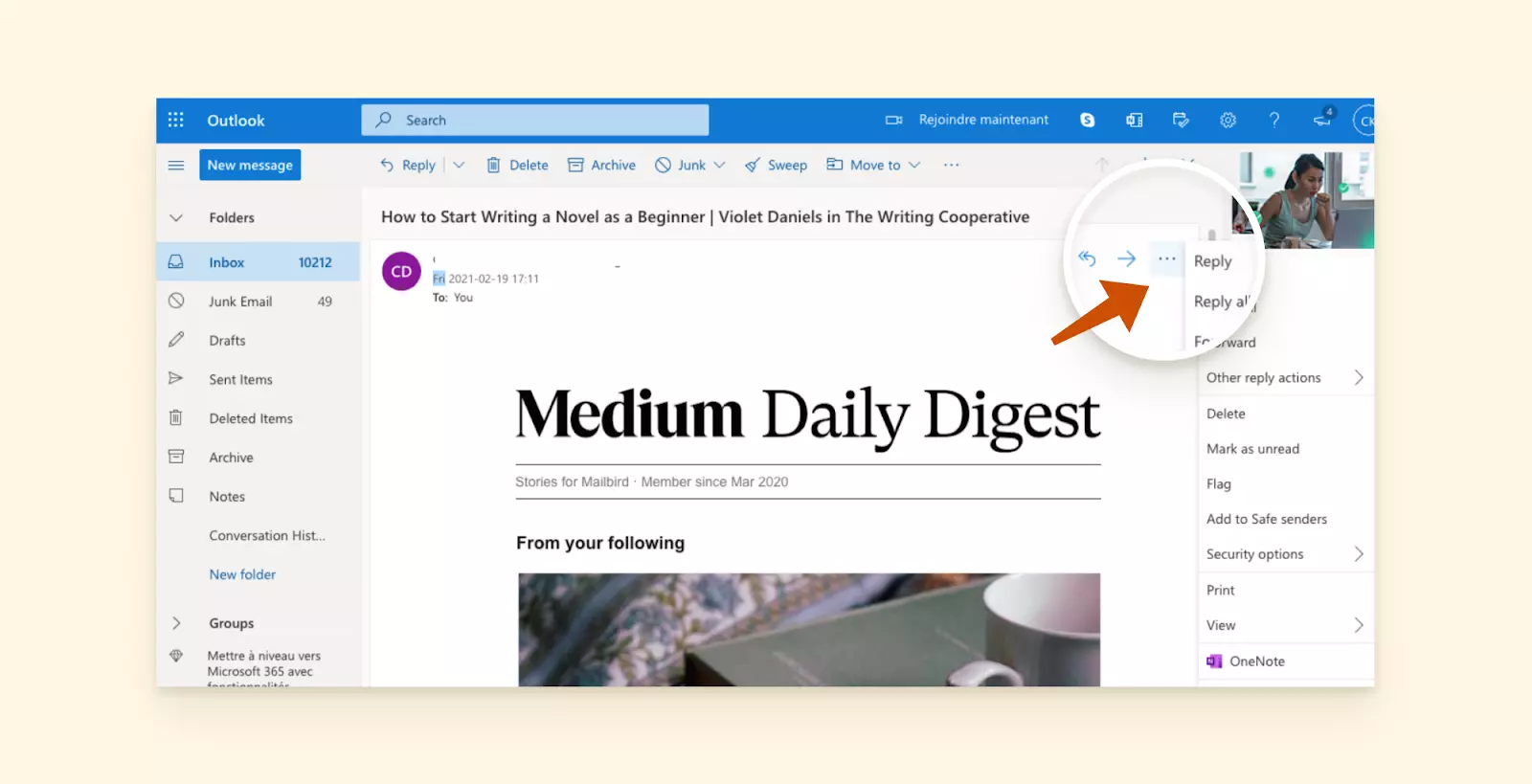
- Wybierz opcję Drukuj z dostępnych elementów menu.
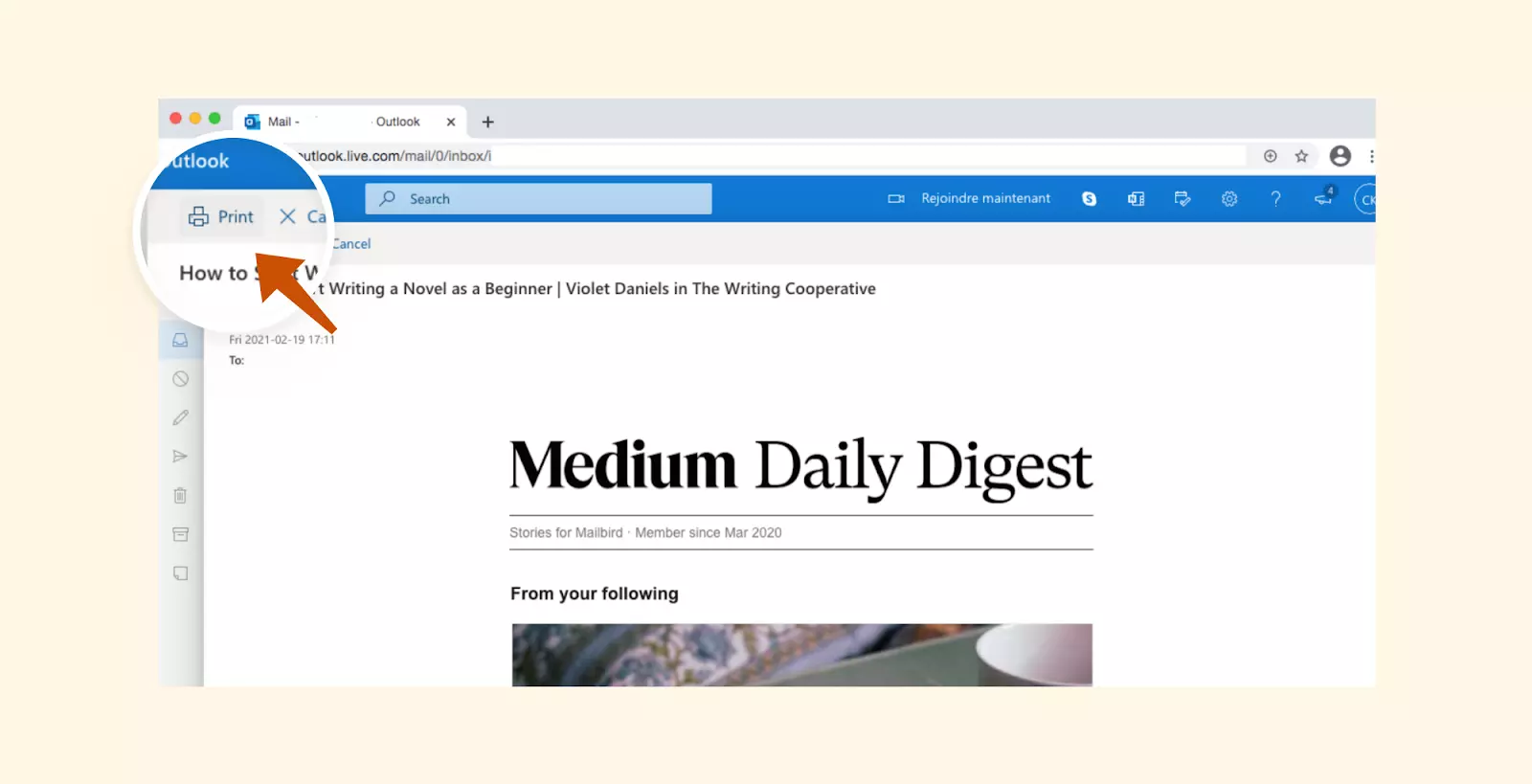
- Potwierdź swój wybór, klikając ponownie Drukuj, gdy zostaniesz o to poproszony.
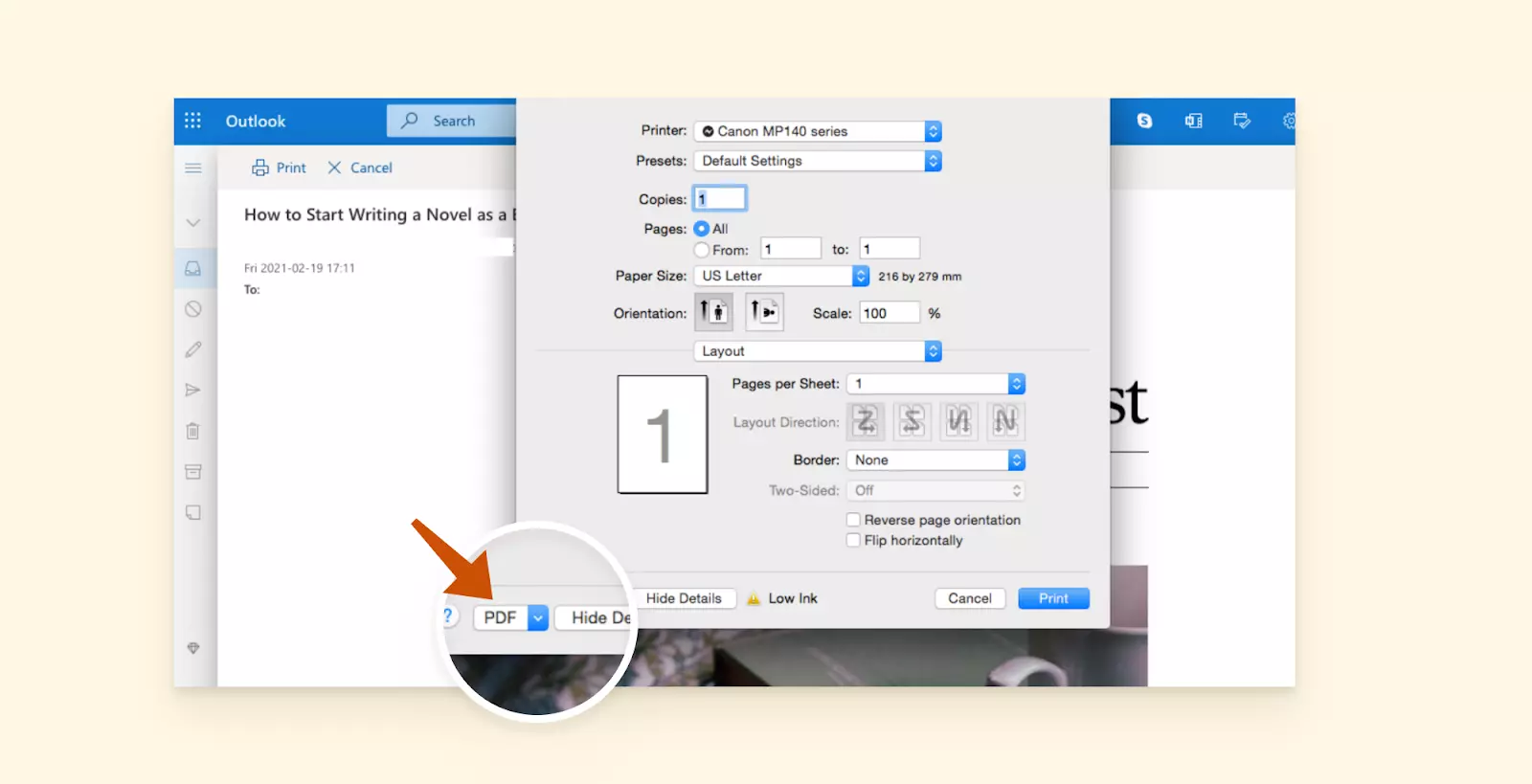
- W interfejsie drukowania znajdź rozwijane menu Cel po prawej stronie okna dialogowego.
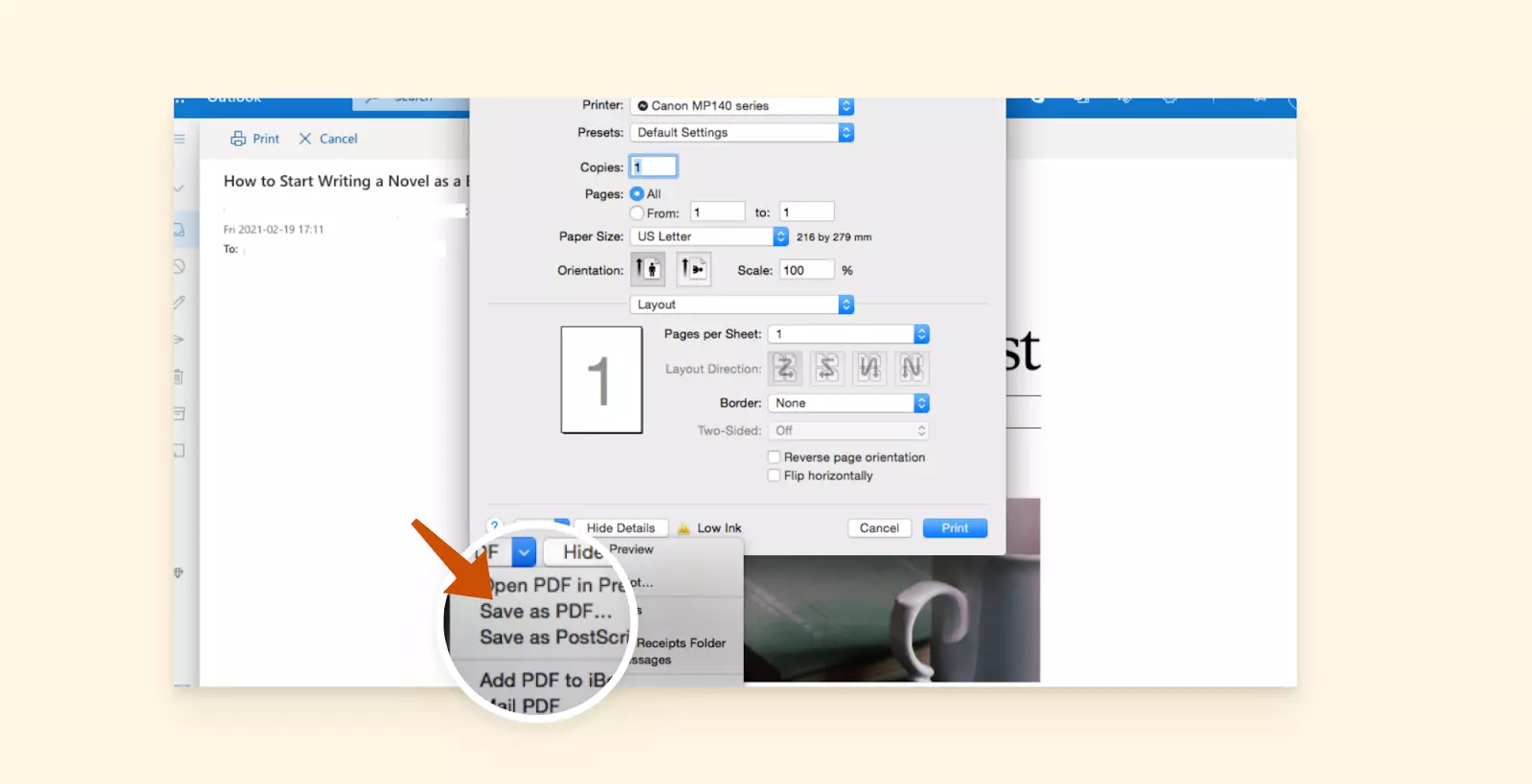
- Wybierz Zapisz jako PDF z opcji celu.
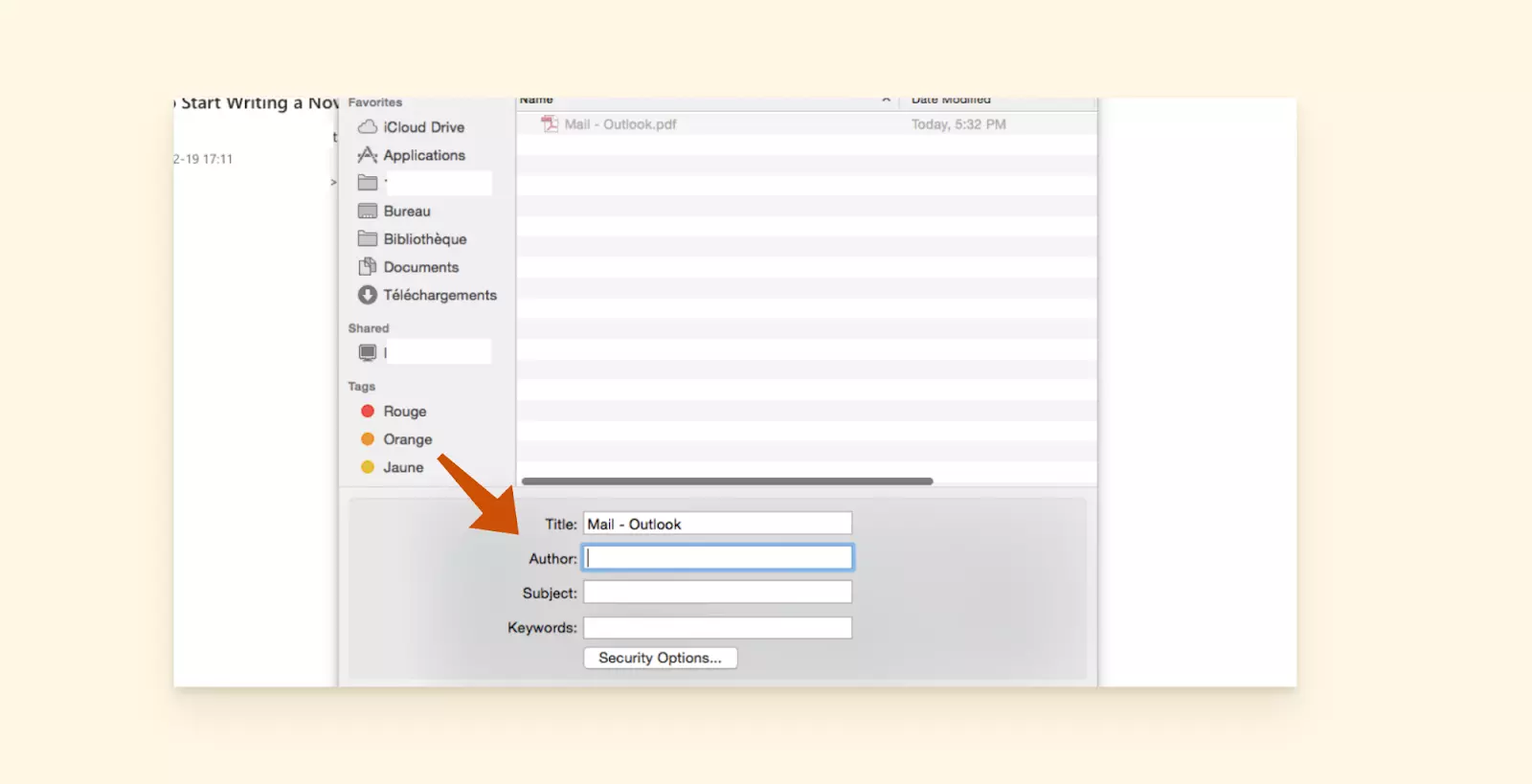
- Kliknij Zapisz, następnie wybierz pożądaną lokalizację pliku. Dostosuj nazwę pliku w razie potrzeby, a następnie zapisz, aby zakończyć proces konwersji wiadomości e-mail na PDF.
Jak mogę zapisać wiadomość e-mail z Gmaila jako PDF?
Gmail oferuje równie solidne możliwości konwersji PDF na wszystkich platformach. Zgodnie z oficjalną dokumentacją Gmaila od Google, funkcja drukowania do PDF zachowuje integralność wiadomości e-mail, zapewniając jednocześnie zgodność międzyplatformową. Podczas moich wszechstronnych testów procesu konwersji Gmaila wyniki były konsekwentnie niezawodne w różnych przeglądarkach i systemach operacyjnych.
Wersja Mac & PC
Wytyczne dla deweloperów Google potwierdzają, że interfejs internetowy Gmaila oferuje uniwersalną funkcjonalność konwersji PDF, niezależnie od używanego systemu operacyjnego. Proces jest identyczny, niezależnie od tego, czy korzystasz z systemu Windows, macOS czy Linux.
- Przejdź do Gmail.com i zaloguj się za pomocą danych swojego konta Google.
- Wybierz docelowy e-mail z skrzynki odbiorczej i otwórz wiadomość w pełnym widoku.
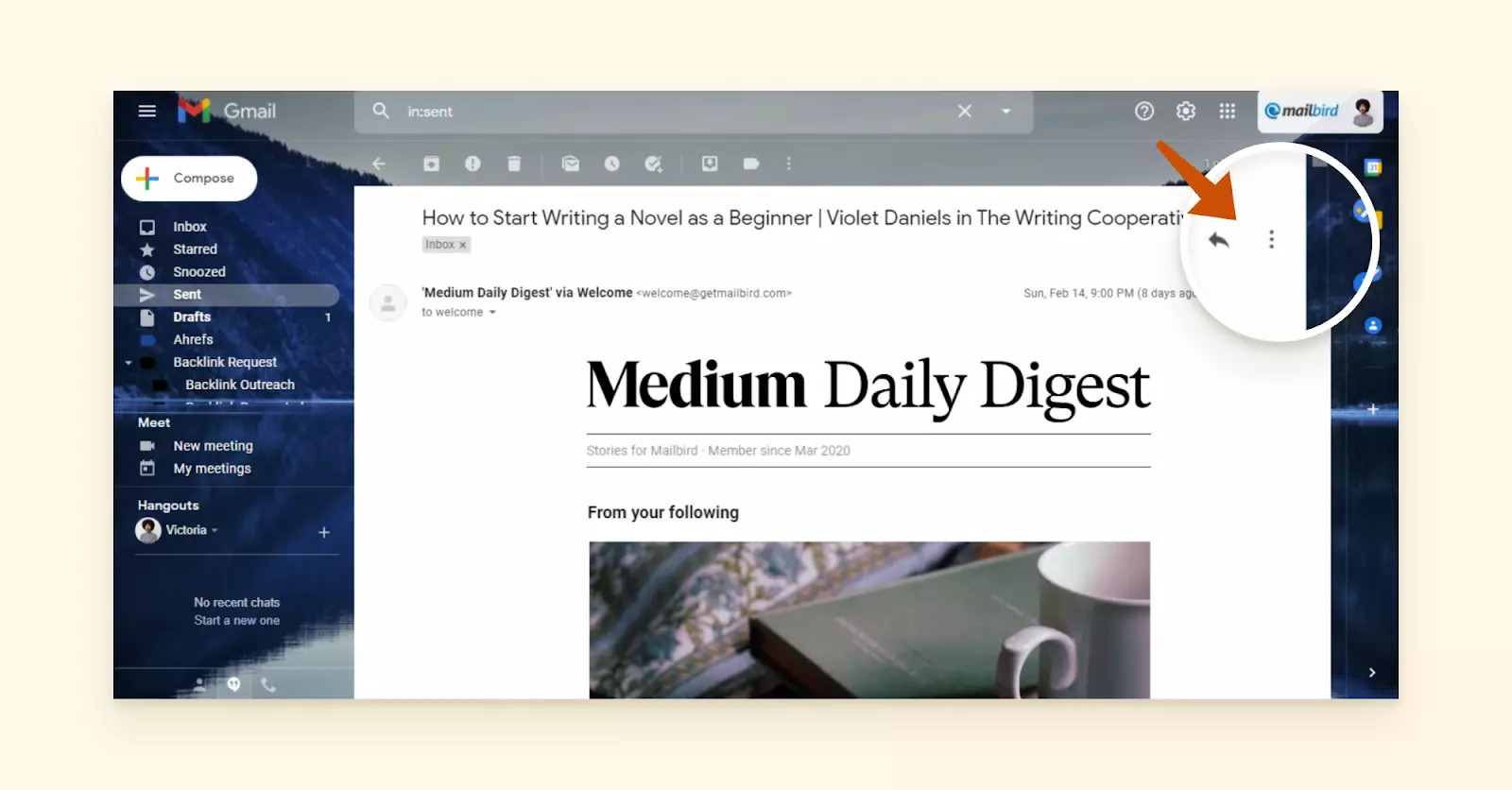
- Zlokalizuj menu z trzema kropkami (więcej akcji) znajdujące się obok przycisku odpowiedzi w górnym prawym rogu.
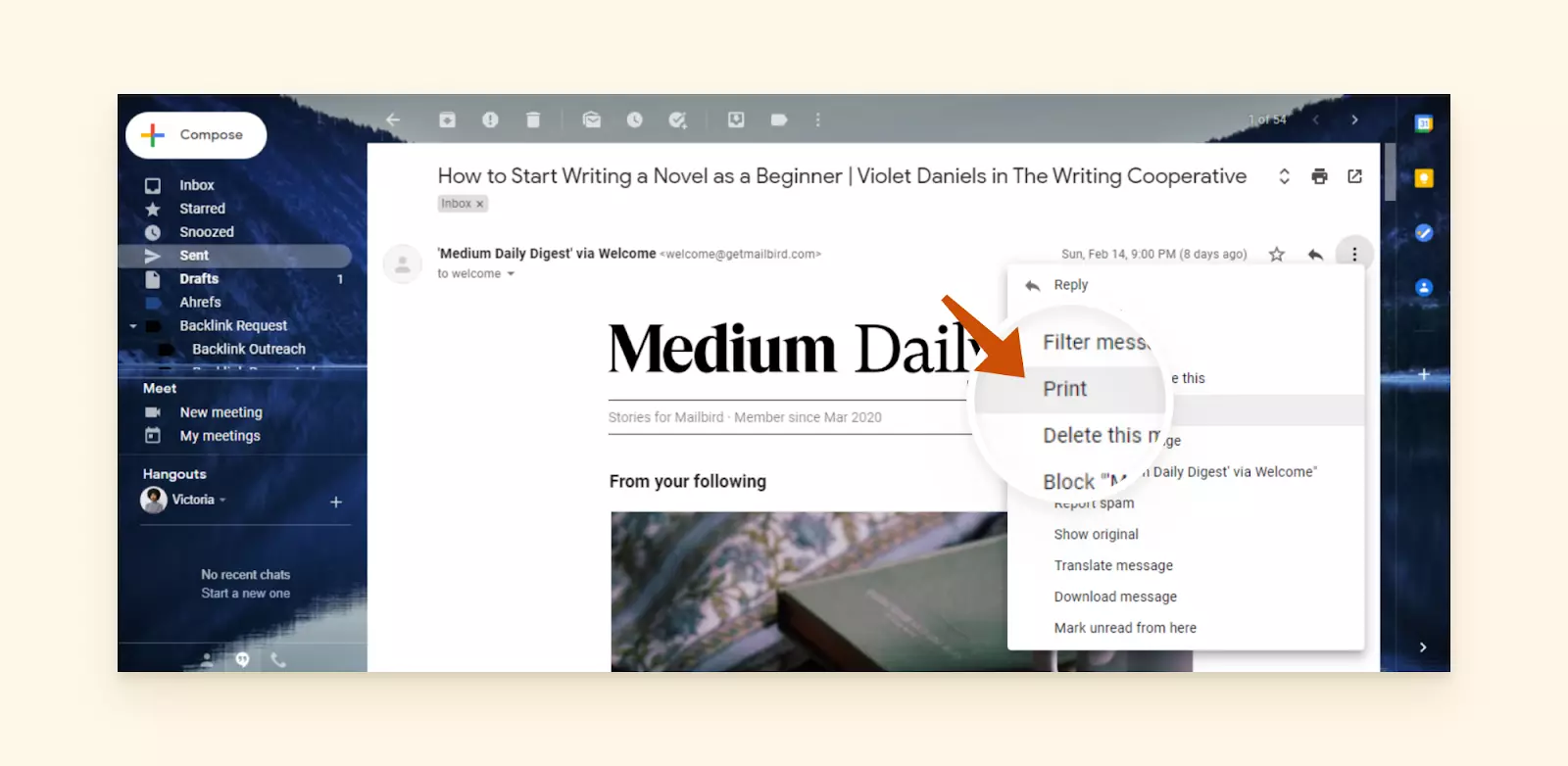
- Wybierz Drukuj z opcji menu rozwijanego.
- W interfejsie drukowania Gmaila zlokalizuj rozwijane menu Cel po prawej stronie i wybierz Zapisz jako PDF. Kliknij Zapisz, aby kontynuować.
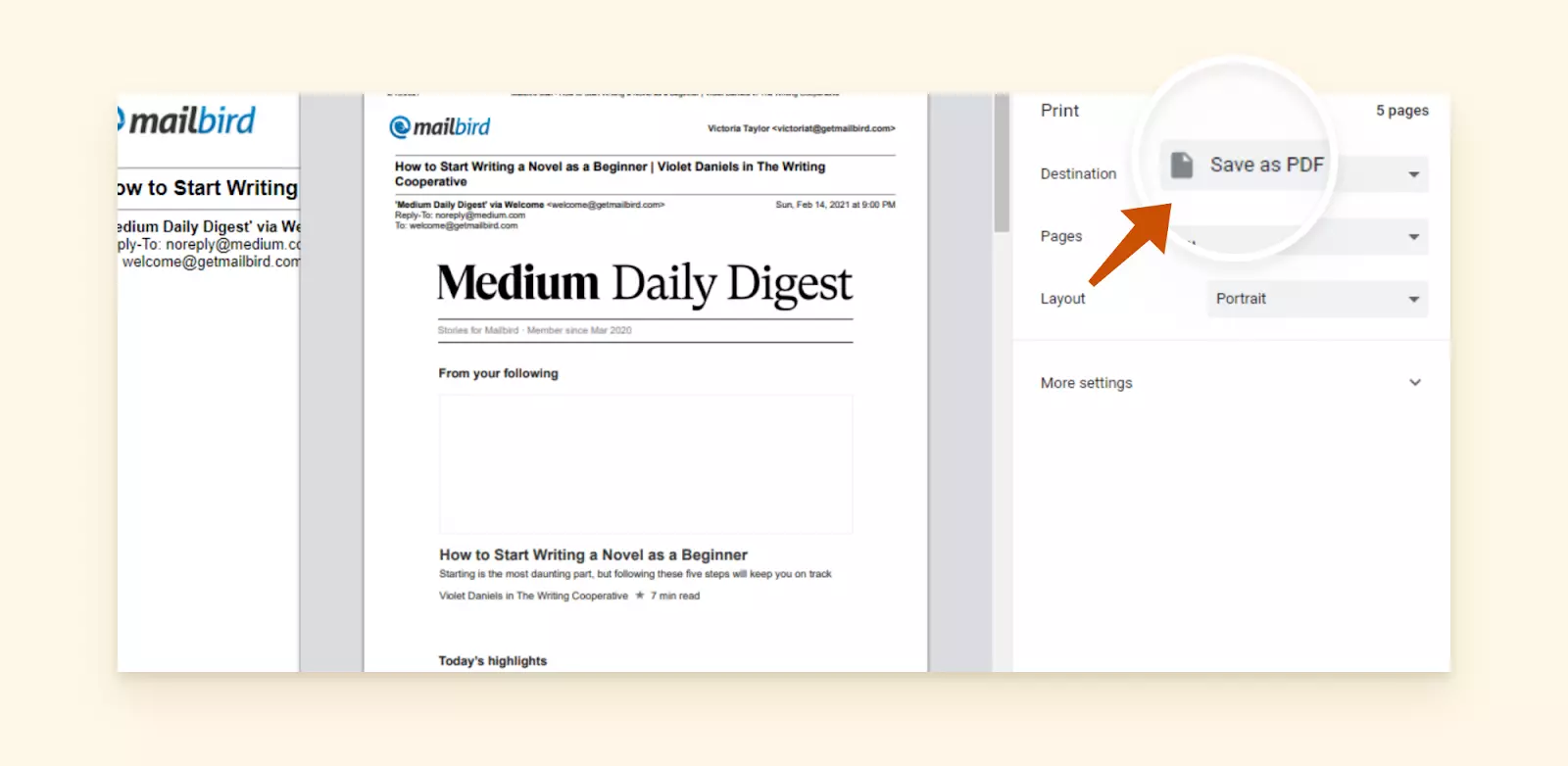
- Dostosuj nazwę pliku i wybierz preferowane miejsce przechowywania, a następnie kliknij Zapisz ponownie, aby zakończyć konwersję wiadomości e-mail do PDF.

Jak zapisać e-mail jako PDF na Androidzie
Zarządzanie e-mailami mobilnymi stało się coraz ważniejsze dla użytkowników biznesowych. Zgodnie z dokumentacją Androida firmy Google, mobilny system druku zapewnia spójne możliwości generowania PDF. Podczas testowania z różnymi urządzeniami Android potwierdziłem, że ten proces działa niezawodnie na różnych producentach i wersjach Androida.
- Otwórz swoją ulubioną aplikację do e-maila (Gmail lub Outlook) i postępuj zgodnie z początkowymi krokami, aby uzyskać dostęp do menu druku, podobnie jak w wersjach na komputerze opisanych powyżej.
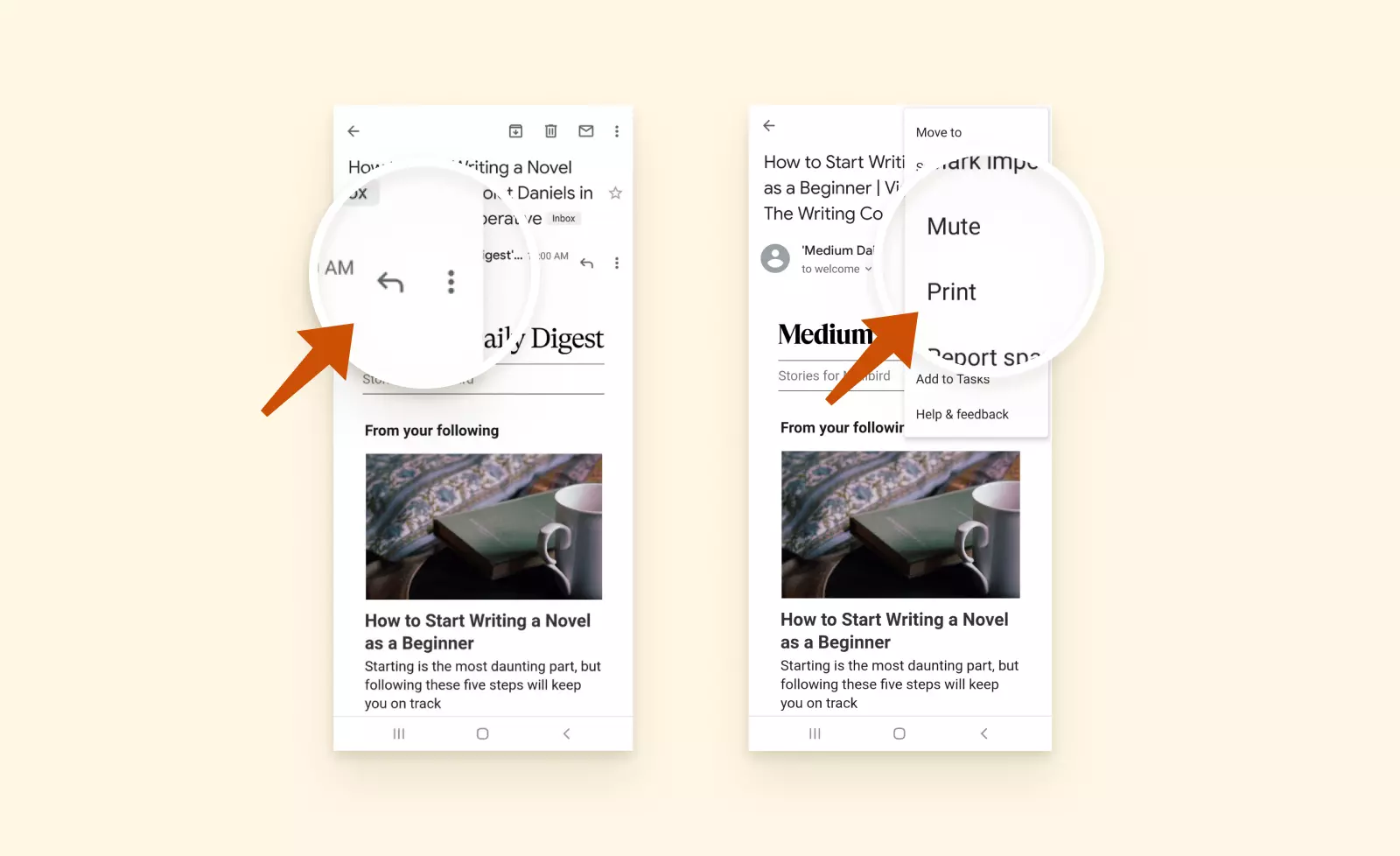
- Po wybraniu Zapisz jako PDF jako miejsca docelowego, szukaj ikony pobierania lub zapisu (zwykle żółtej lub niebieskiej) w prawym górnym rogu ekranu.
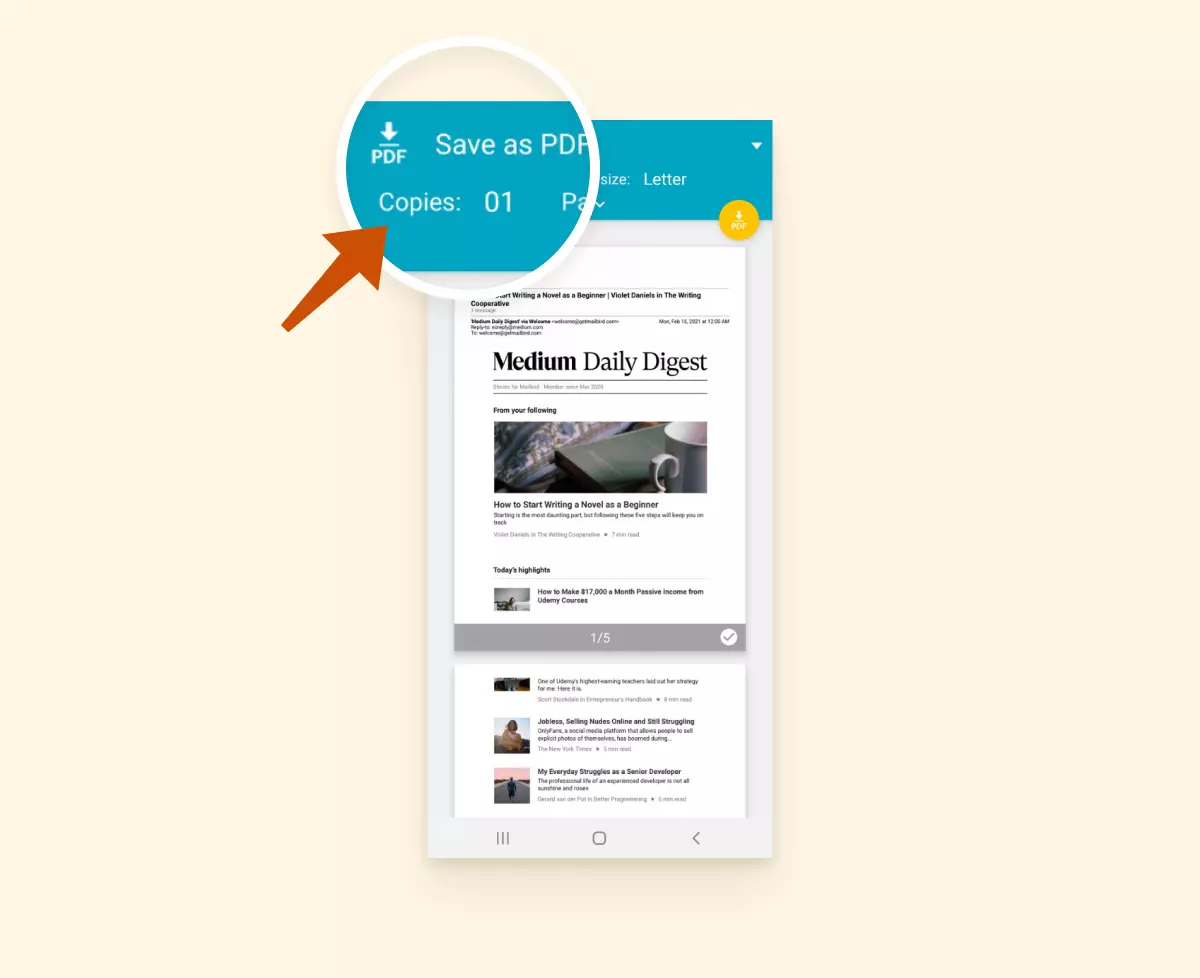
- Twoje urządzenie przekieruje cię do interfejsu menedżera plików. Wybierz preferowaną lokalizację folderu do zapisu pliku PDF.
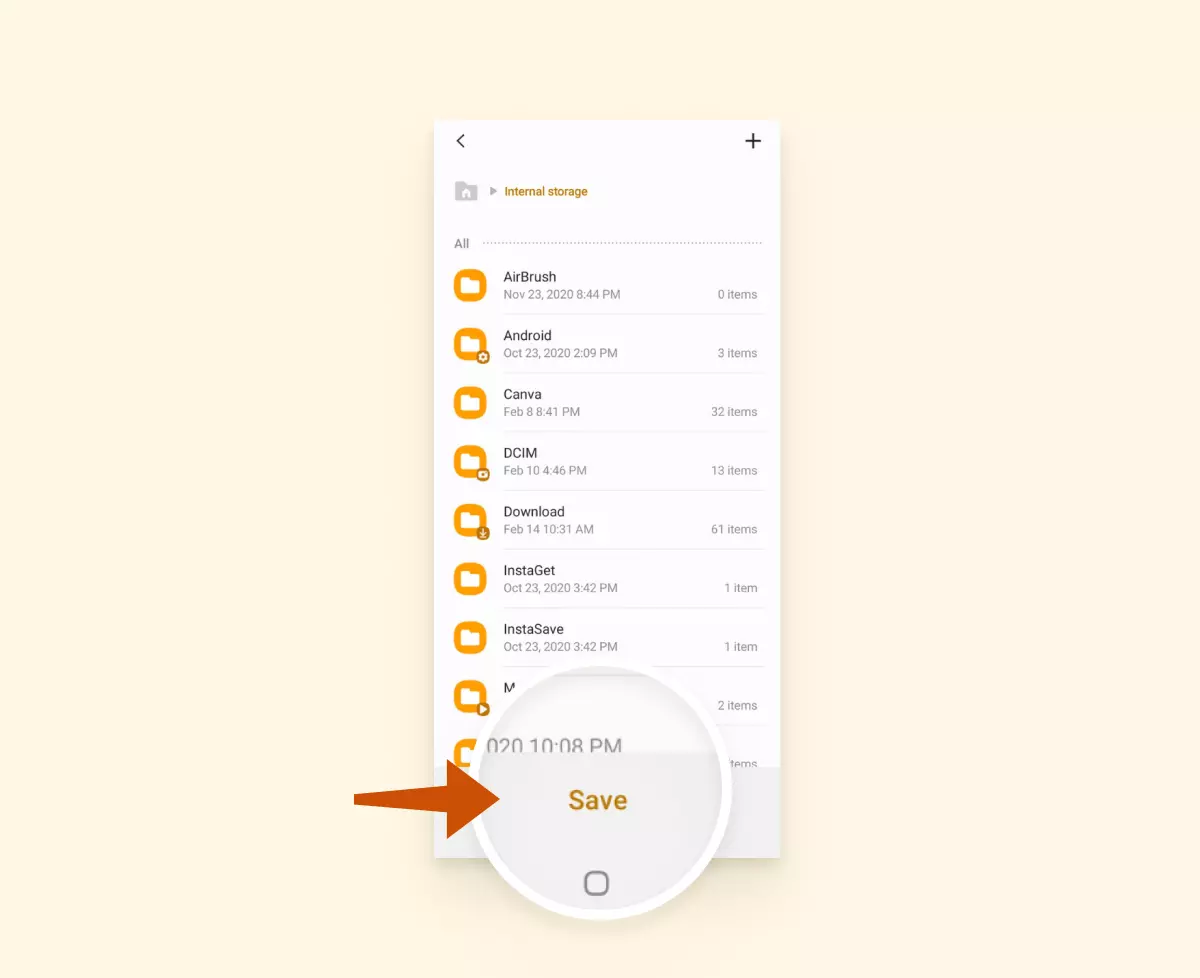
Uwaga: System plików Android wymaga, aby najpierw zapisać PDF, a następnie zmienić jego nazwę lub przenieść go za pomocą aplikacji menedżera plików urządzenia.
Jak zapisać e-mail jako PDF na iPhonie lub iPadzie
Oficjalna dokumentacja iOS firmy Apple potwierdza, że funkcja generowania PDF w aplikacji Mail działa konsekwentnie na wszystkich modelach iPhone'ów i iPadów. W moich testach z wieloma wersjami iOS ta metoda okazała się niezawodna, niezależnie od generacji urządzenia czy wersji iOS.
- Uruchom native'ową aplikację Mail i stuknij w e-mail, który chcesz przekonwertować na format PDF.
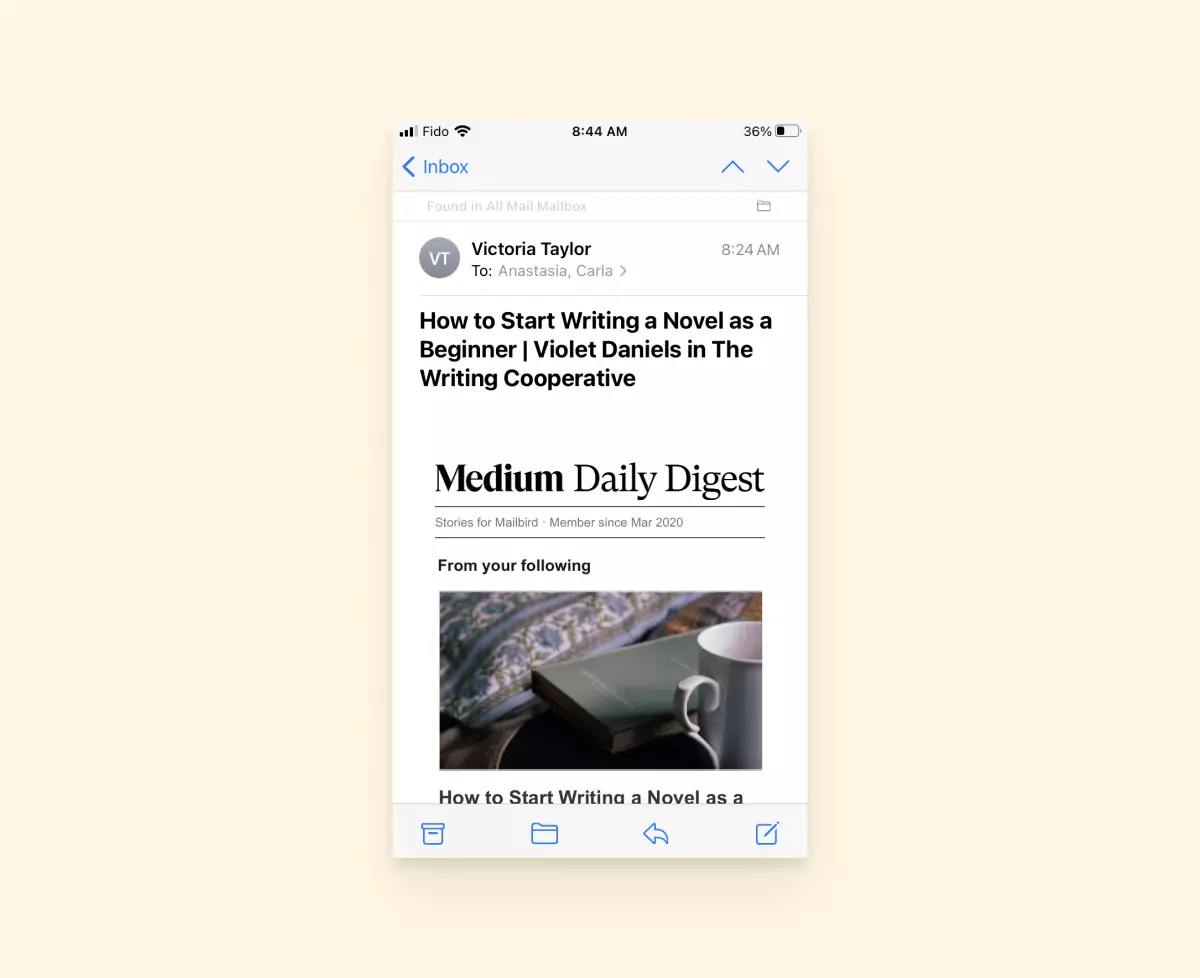
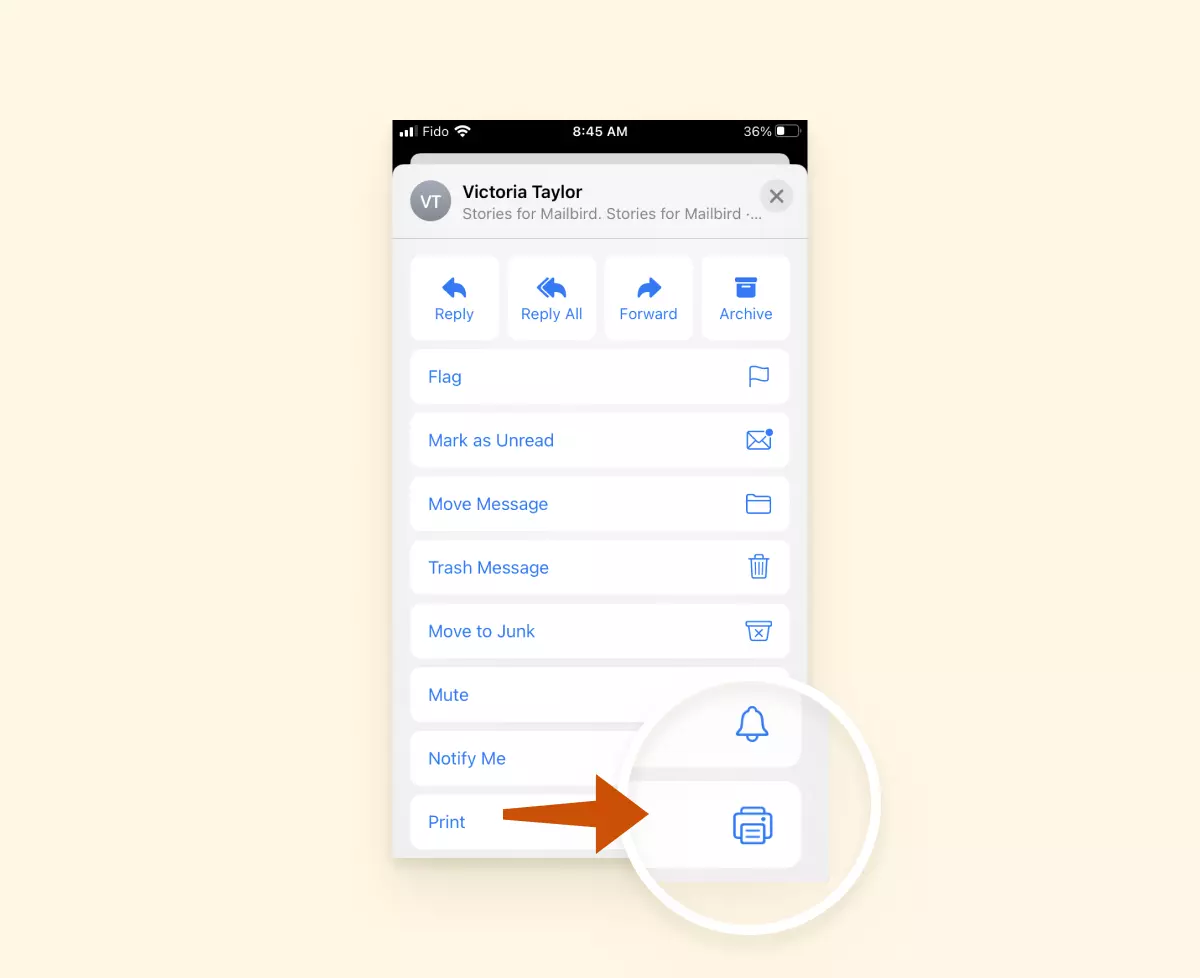
- Stuknij przycisk więcej działań (ikona udostępniania), a następnie wybierz Drukuj z dostępnych opcji.
- Użyj gestu szczypania (dwa palce rozłożone) na podglądzie e-maila, aby powiększyć go do pełnego rozmiaru.
- Stuknij w przycisk udostępniania znajdujący się w prawym górnym rogu powiększonego podglądu.

- Wybierz Kopiuj do Plików, aby zapisać PDF w preferowanej lokalizacji iCloud Drive lub lokalnej pamięci.
Jak zapisać e-mail jako PDF w Mailbird
Mailbird zapewnia uproszczoną konwersję e-maili na PDF bez konieczności używania aplikacji zewnętrznych. Jako kompleksowy klient e-mailowy dla systemów Windows i macOS, Mailbird integruje generowanie PDF bezpośrednio w swoim interfejsie. Podczas moich obszernej testów funkcji konwersji Mailbird, odkryłem, że jest ona szczególnie efektywna dla użytkowników zarządzających wieloma kontami e-mailowymi.
Postępuj zgodnie z tymi prostymi krokami, aby przekonwertować swoje e-maile na format PDF w Mailbird:
- Uruchom Mailbird i uwierzytelnij się za pomocą danych swojego konta. Jeśli nie masz zainstalowanego Mailbird, pobierz tutaj darmową wersję.
- Przejdź do docelowego e-maila w swoim zintegrowanym skrzynce odbiorczej i otwórz wiadomość w pełnym widoku.
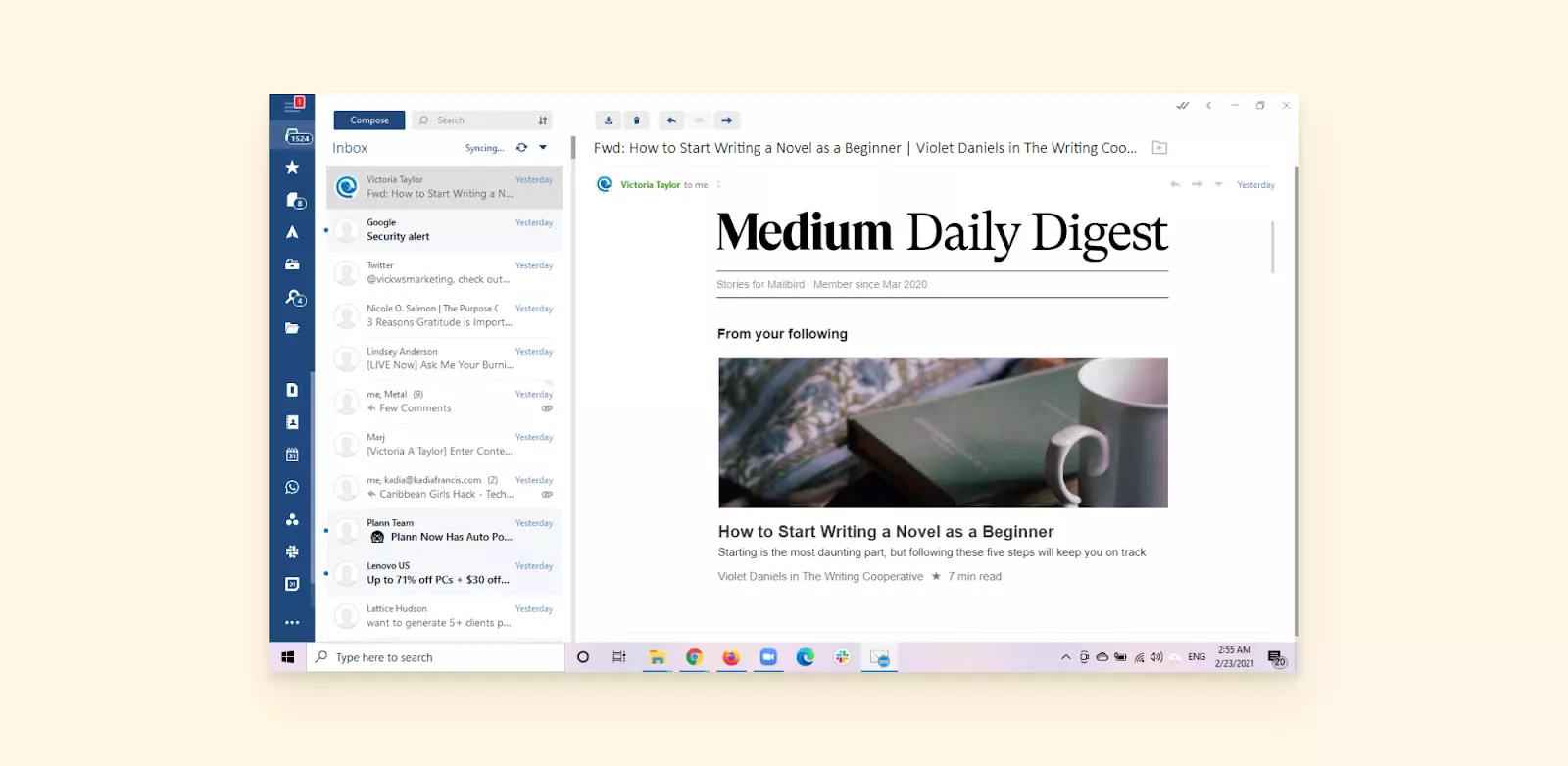
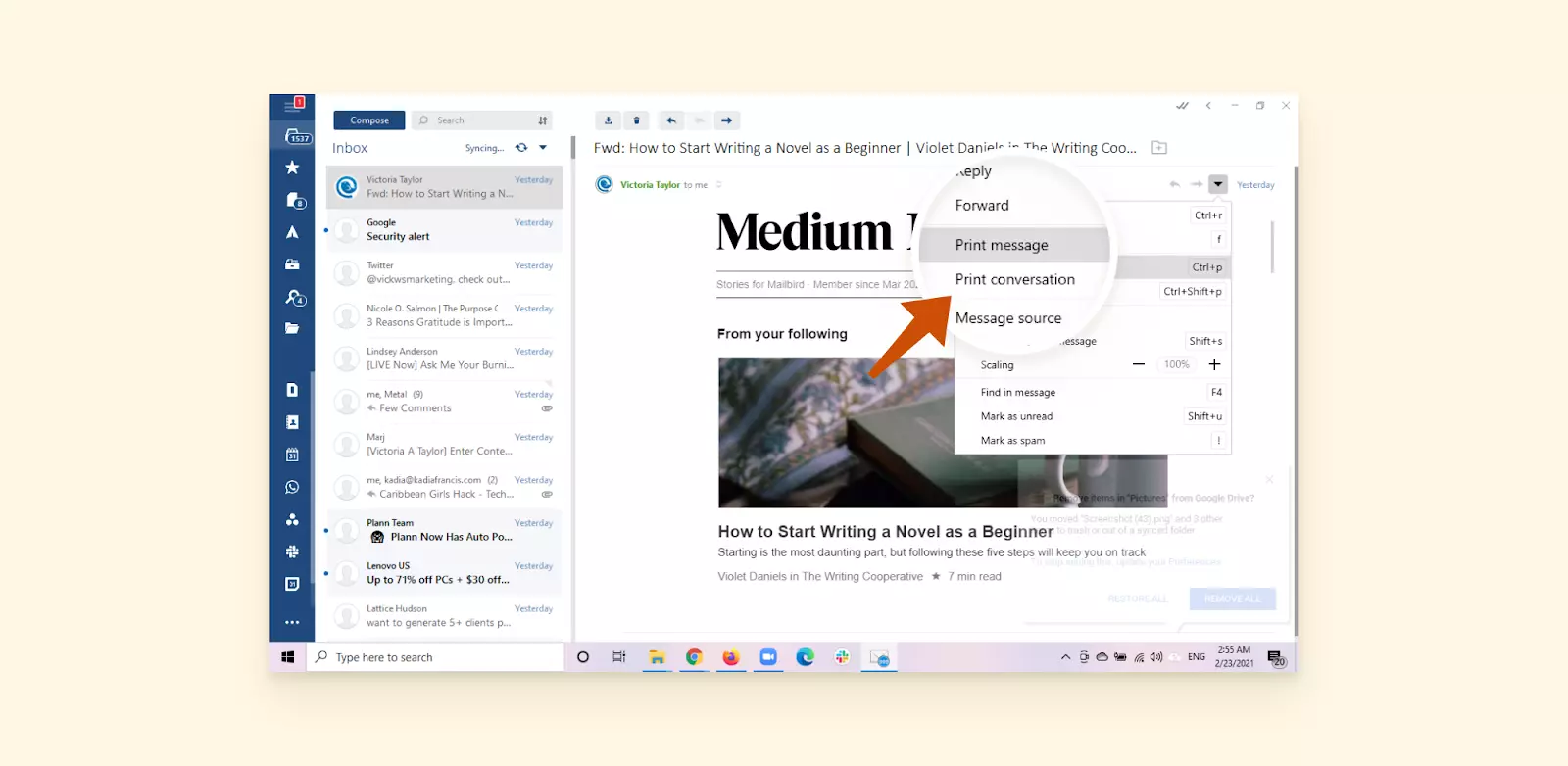
- Kliknij strzałkę rozwijaną obok przycisku odpowiedzi w prawym górnym rogu interfejsu e-maila.
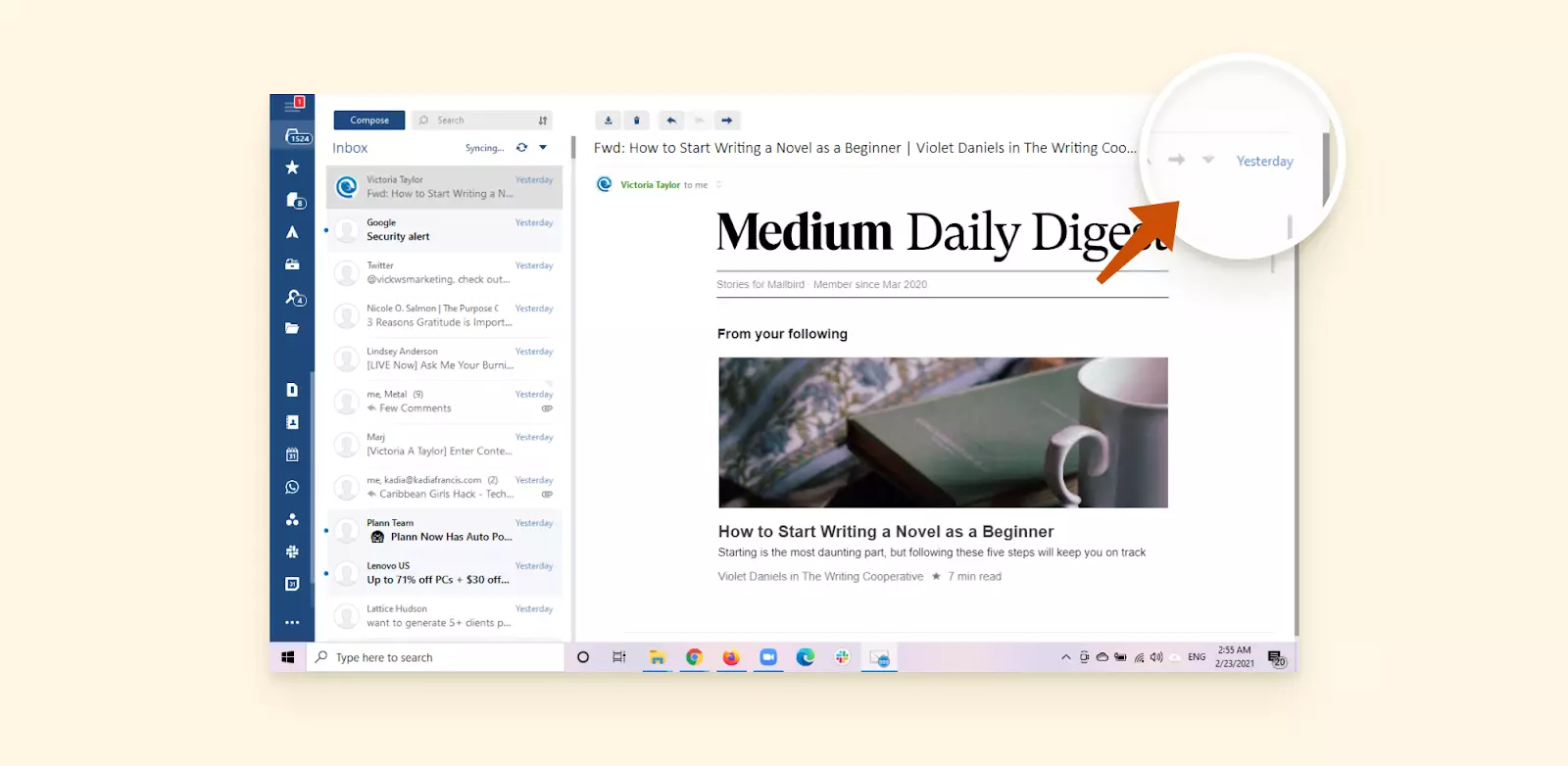
- Wybierz Drukuj wiadomość z opcji w rozwijanym menu.
- W oknie dialogowym druku, znajdź sekcję Wybierz drukarkę i wybierz Microsoft Print to PDF z dostępnych opcji.
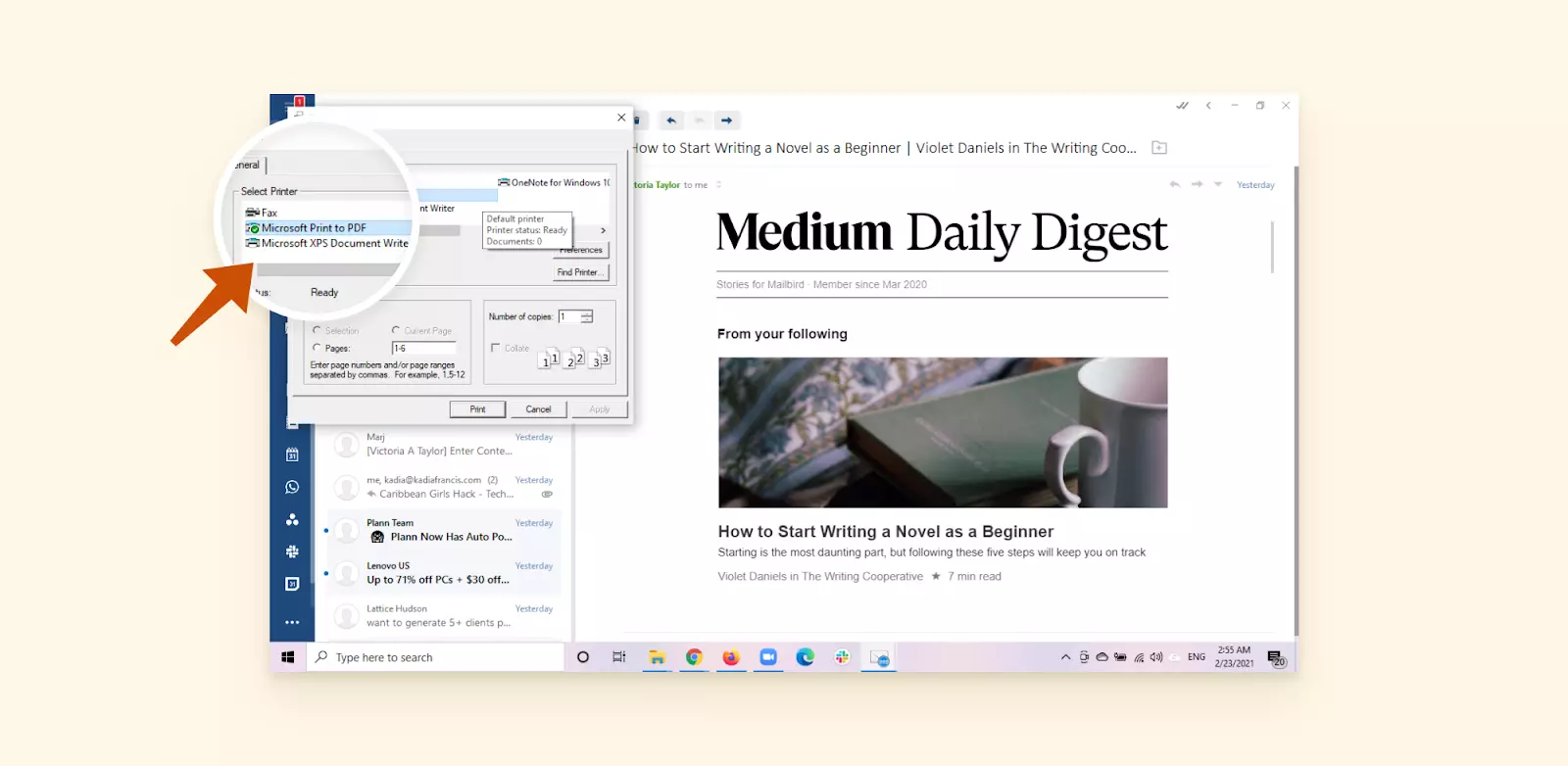
- Kliknij przycisk Drukuj w prawym dolnym rogu okna dialogowego.
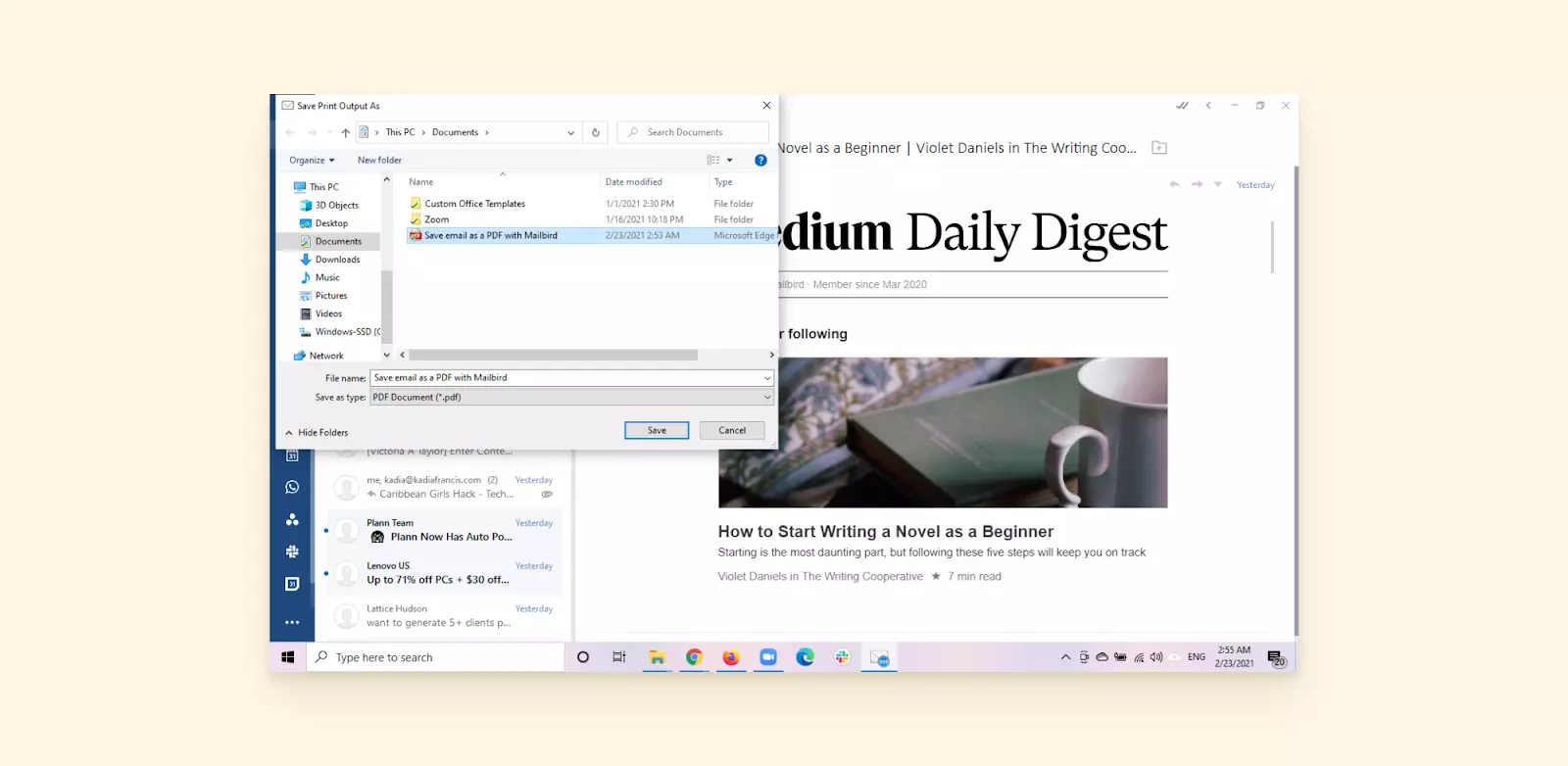
- Dostosuj swoją nazwę pliku i wybierz żądane miejsce na plik, a następnie zakończ proces konwersji e-maila na PDF.
Najlepsze narzędzia, które pomogą Ci zapisać e-mail jako PDF
Dla użytkowników, którzy często konwertują e-maile na format PDF, specjalistyczne narzędzia mogą oferować ulepszoną funkcjonalność i możliwości automatyzacji. Zgodnie z najnowszą analizą oprogramowania produktywności przez Forrester, dedykowane narzędzia do konwersji PDF mogą poprawić efektywność pracy użytkowników biznesowych, którzy regularnie archiwizują komunikację e-mailową.
Pomóż Mojemu Zespołowi
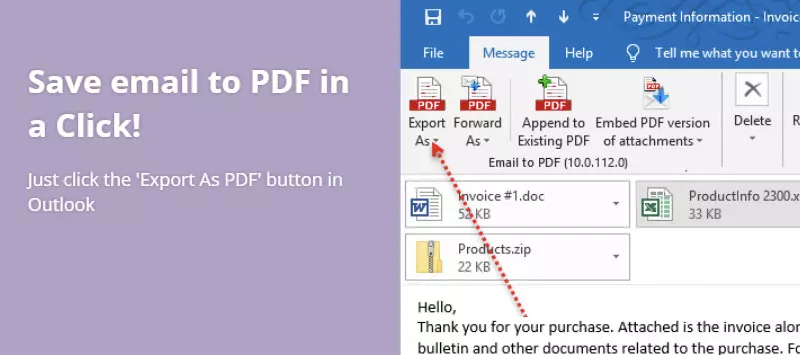
Pomóż Mojemu Zespołowi specjalizuje się w integracji z ekosystemem Microsoft, oferując płynną konwersję e-maila na PDF dla użytkowników systemu Windows. Aplikacja ta integruje się bezpośrednio z aplikacjami Microsoft Office, umożliwiając automatyzację archiwizacji e-maili, która wpasowuje się w istniejące procesy biznesowe.
Narzędzie oferuje ulepszone opcje dostosowywania formatowania wyjściowego PDF i potrafi przetwarzać wiele e-maili jednocześnie, co czyni je cennym rozwiązaniem dla organizacji wymagających spójnych standardów archiwizacji dokumentów.
Wondershare PDF Element
Wondershare PDF Element oferuje kompleksowe możliwości tworzenia i edytowania PDF, specjalnie zaprojektowane dla środowisk Windows. Aplikacja obsługuje konwersję e-maili z wielu dostawców, zachowując przy tym zaawansowane opcje formatowania oraz funkcje zabezpieczeń.
Ponad podstawową konwersję, Wondershare obejmuje ochronę hasłem, podpisy cyfrowe oraz funkcjonalność OCR dla zeskanowanych dokumentów. Dla użytkowników pracujących z różnorodnymi typami dokumentów, konwerter Excela na PDF umożliwia bezproblemową konwersję arkuszy kalkulacyjnych, zachowując skomplikowane formatowanie i formuły.
Podnieś zarządzanie e-mailem na nowy poziom z Mailbird
Nowoczesne zarządzanie e-mailami wykracza poza prostą konwersję PDF. Zgodnie z badaniami Gartera na temat zintegrowanej komunikacji, zintegrowane platformy e-mailowe znacząco poprawiają produktywność, konsolidując wiele kanałów komunikacyjnych w scentralizowanych interfejsach.
Mailbird odpowiada na te wyzwania, oferując kompleksowe możliwości zarządzania e-mailem dla użytkowników Windows i macOS. Zamiast żonglować wieloma aplikacjami i kontami e-mailowymi, Mailbird centralizuje Twój przepływ pracy związany z komunikacją, jednocześnie zachowując zaawansowane funkcje, takie jak konwersja PDF.
Kluczowe funkcje, które poprawiają Twoje doświadczenia w zarządzaniu e-mailem, obejmują:
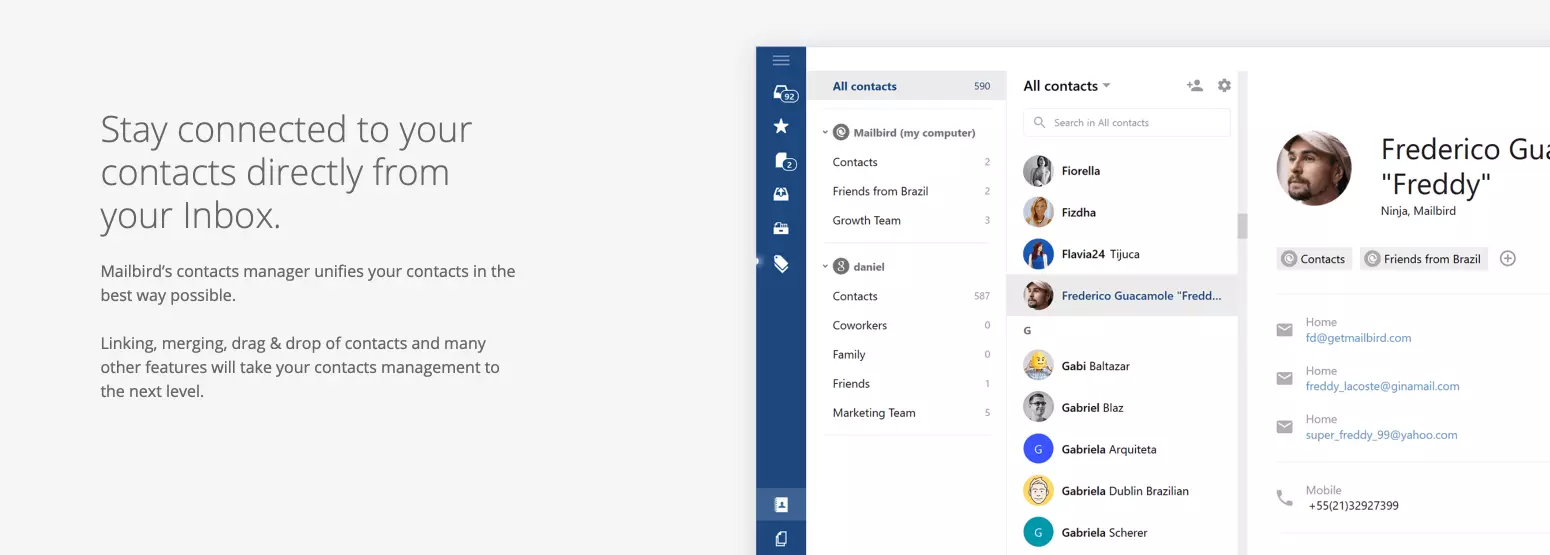
- Unified Inbox: Konsoliduj wiele kont e-mailowych i kontaktów w jednym, uporządkowanym interfejsie dla uproszczonego zarządzania.
- Unified Calendar: Synchronizuj kalendarze ze wszystkich swoich kont e-mailowych, zapewniającwszechstronny wgląd w harmonogram na różnych platformach.
- Snooze Functionality: Tymczasowo ukryj mniej pilne wiadomości i zaplanuj ich ponowne wyświetlenie, gdy będziesz gotowy je przejrzeć.
- Speed Reader: Przetwarzaj e-maile bardziej efektywnie dzięki ulepszonym narzędziom do czytania zaprojektowanym do szybkiej konsumpcji treści.
- Customizable Layout: Dostosuj swoje środowisko e-mailowe za pomocą motywów i opcji układu, które odpowiadają Twoim preferencjom roboczym.
Możliwości integracji Mailbird wykraczają poza e-mail, łącząc się z aplikacjami produktywności, takimi jak Asana, Slack, Facebook i WhatsApp. Ta zintegrowana metoda eliminuje potrzebę ciągłego przełączania się między różnymi platformami komunikacyjnymi, utrzymując skupienie i produktywność.
Wbudowana funkcja konwersji PDF zapewnia, że możesz archiwizować ważne e-maile bez potrzeby instalacji dodatkowego oprogramowania. Doświadcz kompleksowych możliwości zarządzania e-mailem Mailbird, korzystając z darmowego pobrania.
Podsumowanie
Konwersja e-maili do formatu PDF stała się niezbędną umiejętnością w zarządzaniu nowoczesną komunikacją cyfrową. Zgodnie z wytycznymi dotyczącymi bezpieczeństwa cybernetycznego NIST, zachowanie odpowiednich archiwów e-mailowych w ustandaryzowanych formatach, takich jak PDF, zapewnia długoterminową dostępność i zgodność z różnorodnymi wymaganiami regulacyjnymi.
Na podstawie moich wszechstronnych testów tych metod konwersji mogę potwierdzić, że każda platforma zapewnia niezawodne możliwości generowania PDF. Niezależnie od tego, czy korzystasz z Gmaila, Outlooka, aplikacji mobilnych, czy dedykowanych klientów e-mailowych, takich jak Mailbird, funkcja drukowania do PDF oferuje spójne wyniki na różnych systemach operacyjnych i urządzeniach.
Kluczem do efektywnej konwersji e-maili do PDF jest zrozumienie specyficznych wymagań dotyczących przepływu pracy oraz wybór odpowiedniej metody do swojego przypadku użycia. W przypadku okazjonalnych konwersji wystarczy wbudowana funkcjonalność przeglądarki. W przypadku regularnych potrzeb archiwizacji dedykowane narzędzia lub kompleksowe klientów e-mailowych zapewniają lepszą automatyzację i opcje formatowania.
FAQ
Jak przekonwertować e-mail na PDF?
1. Wejdź na swoją platformę e-mailową (Outlook.com) i zaloguj się na swoje konto. 2. Otwórz docelowego e-maila z swojej skrzynki odbiorczej. 3. Kliknij menu z trzema kropkami w interfejsie e-maila. 4. Wybierz Drukuj z rozwijanego menu, a następnie kliknij Drukuj ponownie w podglądzie. 5. W sekcji docelowej wybierz Zapisz jako PDF. 6. Wybierz preferowane miejsce folderu, dostosuj nazwę pliku i zapisz przekonwertowany PDF.
Jak zapisać załącznik e-maila jako jeden PDF?
Załączniki do e-maili wymagają osobnego traktowania od treści samego e-maila. Będziesz musiał zapisać zarówno e-mail, jak i jego załączniki jako osobne pliki PDF, a następnie skorzystać z narzędzi do łączenia PDF, takich jak Small PDF Merger lub Adobe Acrobat, aby połączyć je w jeden dokument. Chociaż wymaga to wielu kroków, zapewnia to zachowanie wszystkich elementów e-maila w końcowym archiwum PDF.
Jak zapisać e-mail z Gmaila jako PDF?
1. Przejdź do Gmail.com i uwierzytelnij swoje konto. 2. Wybierz i otwórz docelową wiadomość e-mail. 3. Kliknij menu z trzema kropkami obok przycisku odpowiedzi. 4. Wybierz Drukuj z rozwijanego menu. 5. W interfejsie drukowania wybierz Zapisz jako PDF z menu rozwijanego Destination. 6. Kliknij Zapisz i wybierz preferencje dotyczące lokalizacji pliku i nazwy pliku.
Czy można wysłać plik PDF mailem?
Tak, pliki PDF można dołączać do e-maili za pomocą funkcji załączników (zwykle przedstawionej jako ikona spinacza) znajdującej się w pobliżu przycisku Wyślij w większości interfejsów e-mailowych. Po prostu kliknij ikonę załącznika, przeglądaj do lokalizacji pliku PDF, wybierz plik, a zostanie on dołączony do twojej wiadomości e-mail przy wysyłce.


