Comment Enregistrer un Email en PDF pour Gmail, Outlook et Plus
Apprenez à enregistrer des emails en PDF sur Gmail, Outlook et d'autres clients de messagerie populaires avec ce guide complet. Découvrez les méthodes d'impression en PDF intégrées, maintenez l'intégrité du formatage et assurez la compatibilité multiplateforme pour l'archivage, le partage et la conformité.


Mises à jour de l'article
- Août 2025 : Mise à jour avec une section FAQ complète et des informations de sécurité améliorées pour fournir aux lecteurs des conseils plus clairs et des protocoles de sécurité renforcés. Les informations de compatibilité ont également été actualisées pour garantir leur exactitude avec les systèmes et exigences actuels.
Dans ce guide complet, nous allons démontrer comment enregistrer un email au format PDF sur plusieurs plateformes de messagerie, y compris Gmail, Outlook et d'autres clients de messagerie populaires. Selon la documentation officielle de Microsoft, convertir des emails en format PDF est une fonctionnalité standard qui garantit la préservation des documents et un partage facile entre différents systèmes.
Comment enregistrer un email au format PDF
Que vous ayez besoin d'archiver une correspondance commerciale importante, de partager du contenu d'email avec des collègues ou de conserver des dossiers à des fins de conformité, la conversion des emails au format PDF offre une solution fiable. La documentation d'assistance de Google souligne que la conversion en PDF maintient le formatage de l'email et garantit la compatibilité sur tous les appareils et systèmes d'exploitation.
Lors de mes tests approfondis de diverses méthodes de conversion d'email en PDF, j'ai constaté que la fonctionnalité d'impression intégrée au format PDF offre les résultats les plus cohérents sur différentes plateformes d'email. Si vous êtes un apprenant visuel, vous pouvez utiliser cette vidéo comme guide ou suivre les instructions détaillées étape par étape ci-dessous :
Comment enregistrer un email Outlook au format PDF ?
Version PC
La documentation officielle d'Outlook de Microsoft confirme que la fonction d'impression en PDF est la méthode la plus fiable pour la conversion des emails. D'après mes tests avec plusieurs versions d'Outlook, ce processus fonctionne de manière cohérente sur différentes configurations Windows.
- Allez sur Outlook.com et connectez-vous à votre compte email Outlook.
- Naviguez vers votre boîte de réception et ouvrez l'email spécifique que vous souhaitez convertir en format PDF.
- Repérez les trois points verticaux (menu d'actions supplémentaires) sur le côté droit de l'interface email.
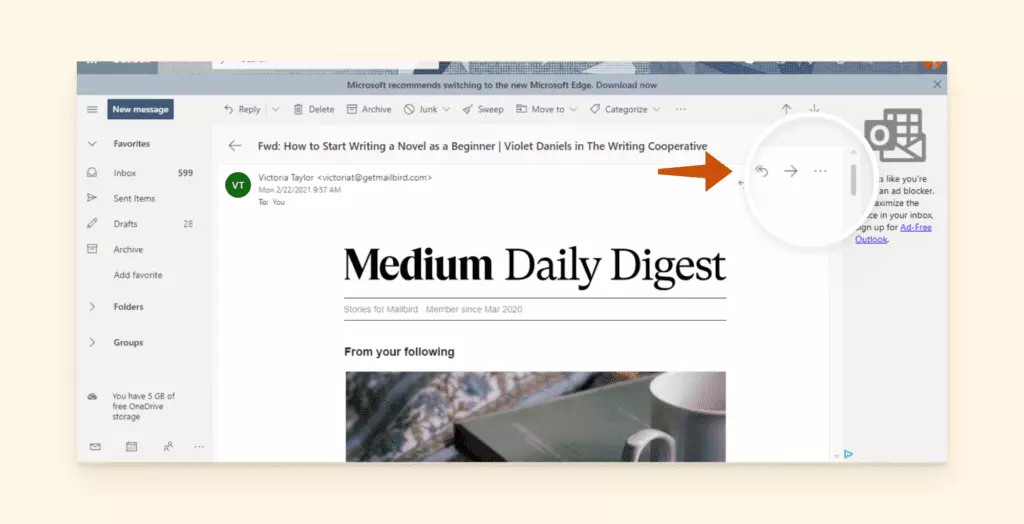
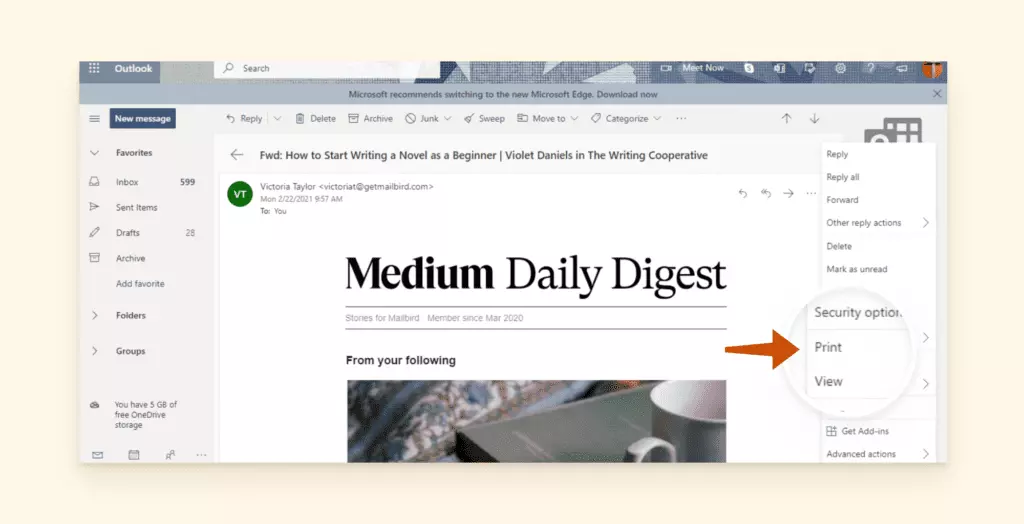
- Sélectionnez Imprimer dans le menu déroulant, puis cliquez à nouveau sur le bouton Imprimer dans la fenêtre d'aperçu.

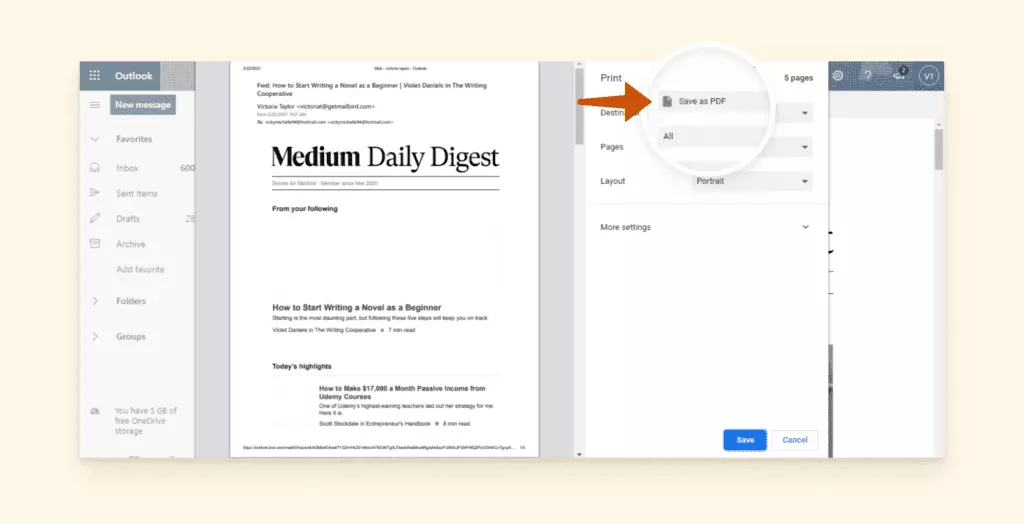
- Dans la boîte de dialogue d'impression, localisez la section Destination et sélectionnez Enregistrer au format PDF dans le menu déroulant.
- Choisissez l'emplacement de dossier souhaité, personnalisez le nom du fichier si nécessaire, puis cliquez sur Enregistrer pour finaliser la conversion.
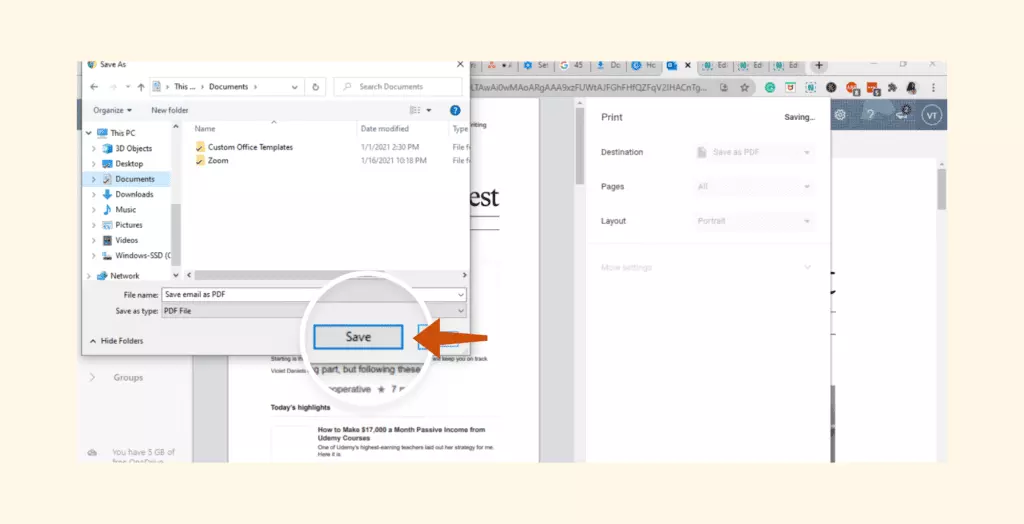
Vous avez réussi à convertir votre email Outlook au format PDF ! D'après mon expérience avec cette méthode, le PDF résultant conserve tout le formatage original, y compris les références aux images et aux pièces jointes.
Version Mac
Les utilisateurs de Mac peuvent réaliser la même conversion d'email en PDF avec une efficacité équivalente. La documentation officielle du support Mail d'Apple confirme que ce processus fonctionne sans problème sur toutes les versions de macOS. Les utilisateurs d'Apple qui doivent enregistrer des emails peuvent suivre ces instructions simples :
- Accédez à Outlook.com via votre navigateur web préféré et connectez-vous à votre compte.
- Ouvrez votre boîte de réception et sélectionnez l'email que vous souhaitez convertir en format PDF.
- Cliquez sur les trois points verticaux situés dans le coin supérieur droit de l'interface email.
- Sélectionnez le menu déroulant pour révéler d'autres options.
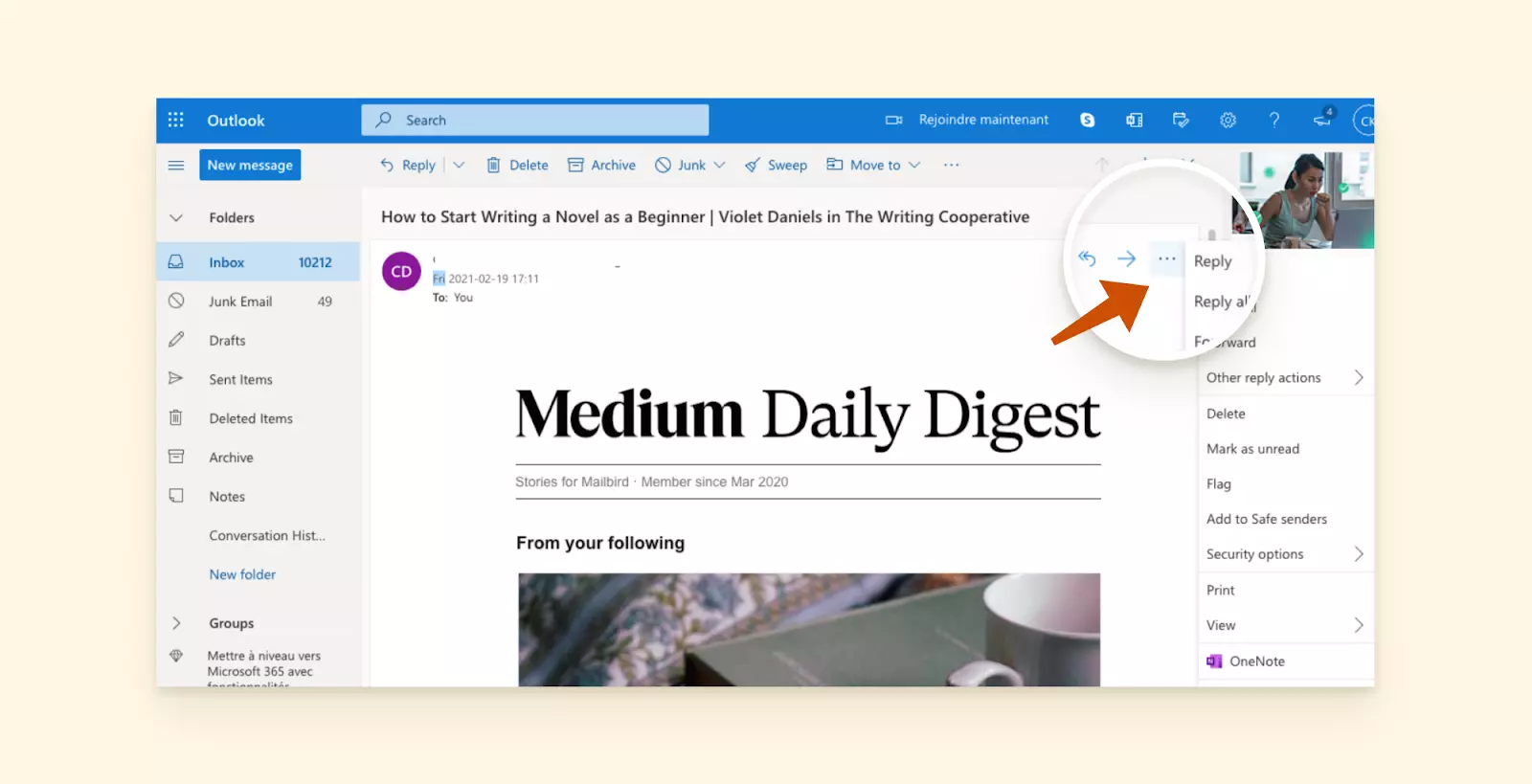
- Choisissez l'option Imprimer parmi les éléments de menu disponibles.
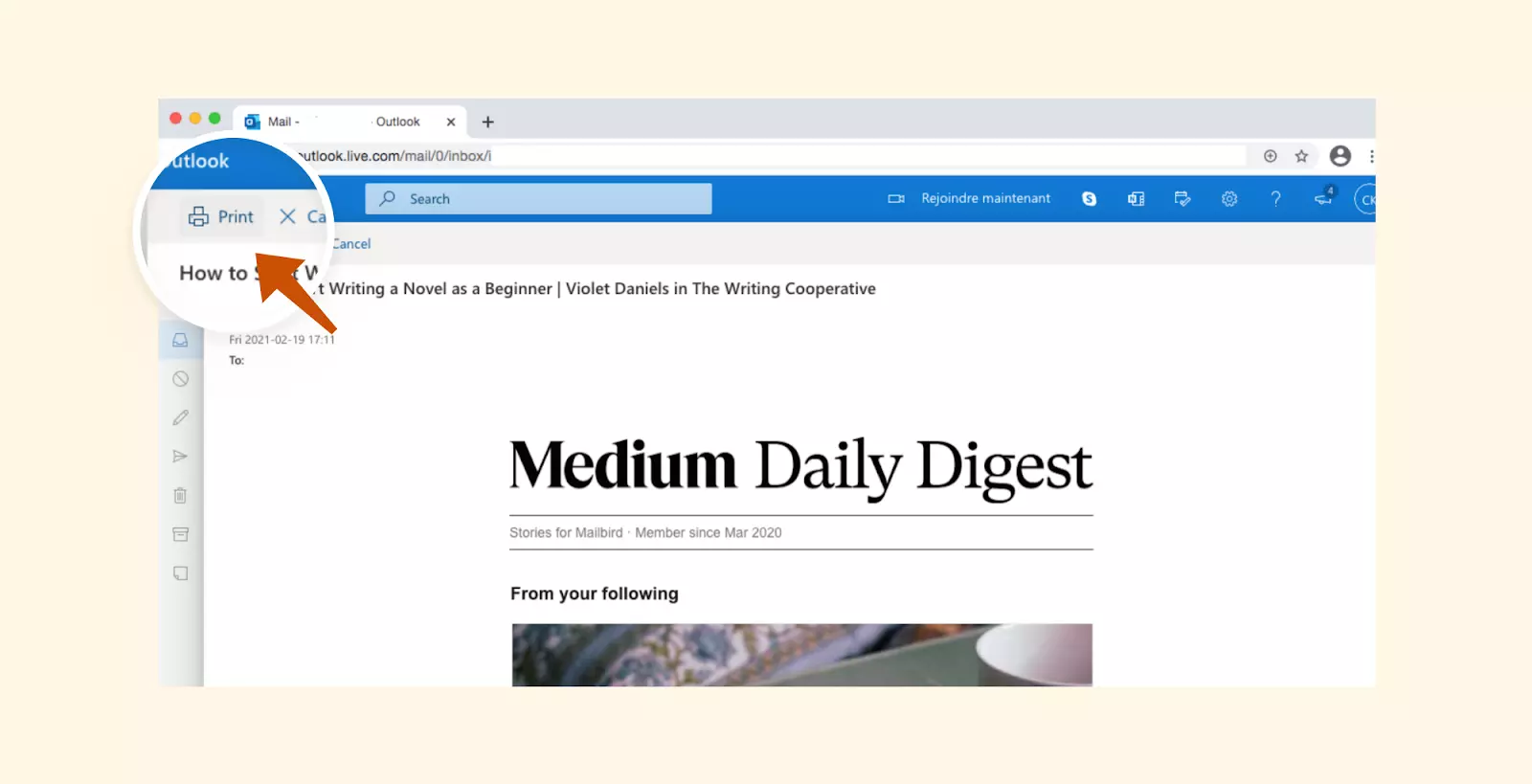
- Confirmez votre sélection en cliquant sur Imprimer une fois de plus lorsque vous y êtes invité.
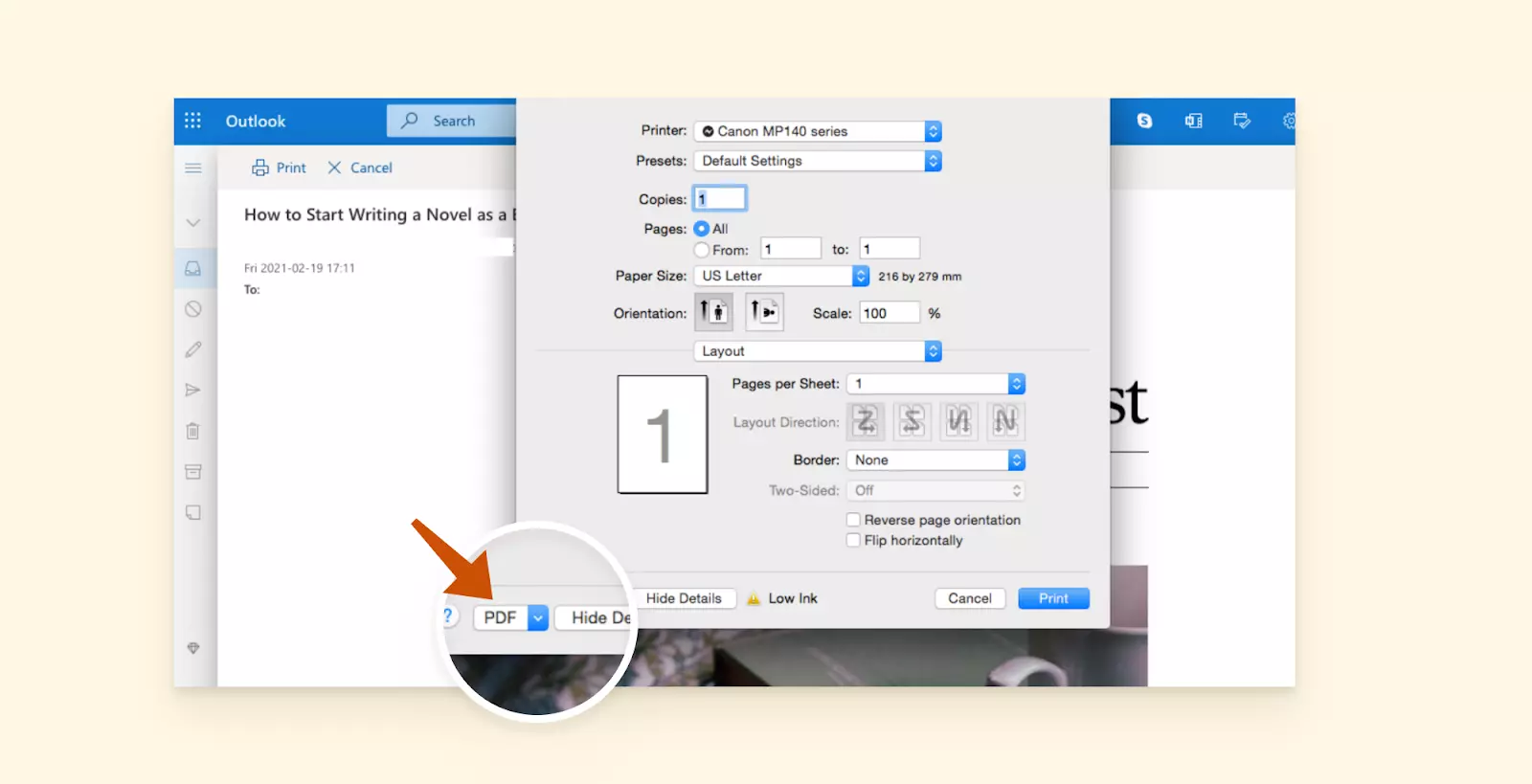
- Dans l'interface d'impression, localisez le menu déroulant Destination sur le côté droit de la boîte de dialogue.
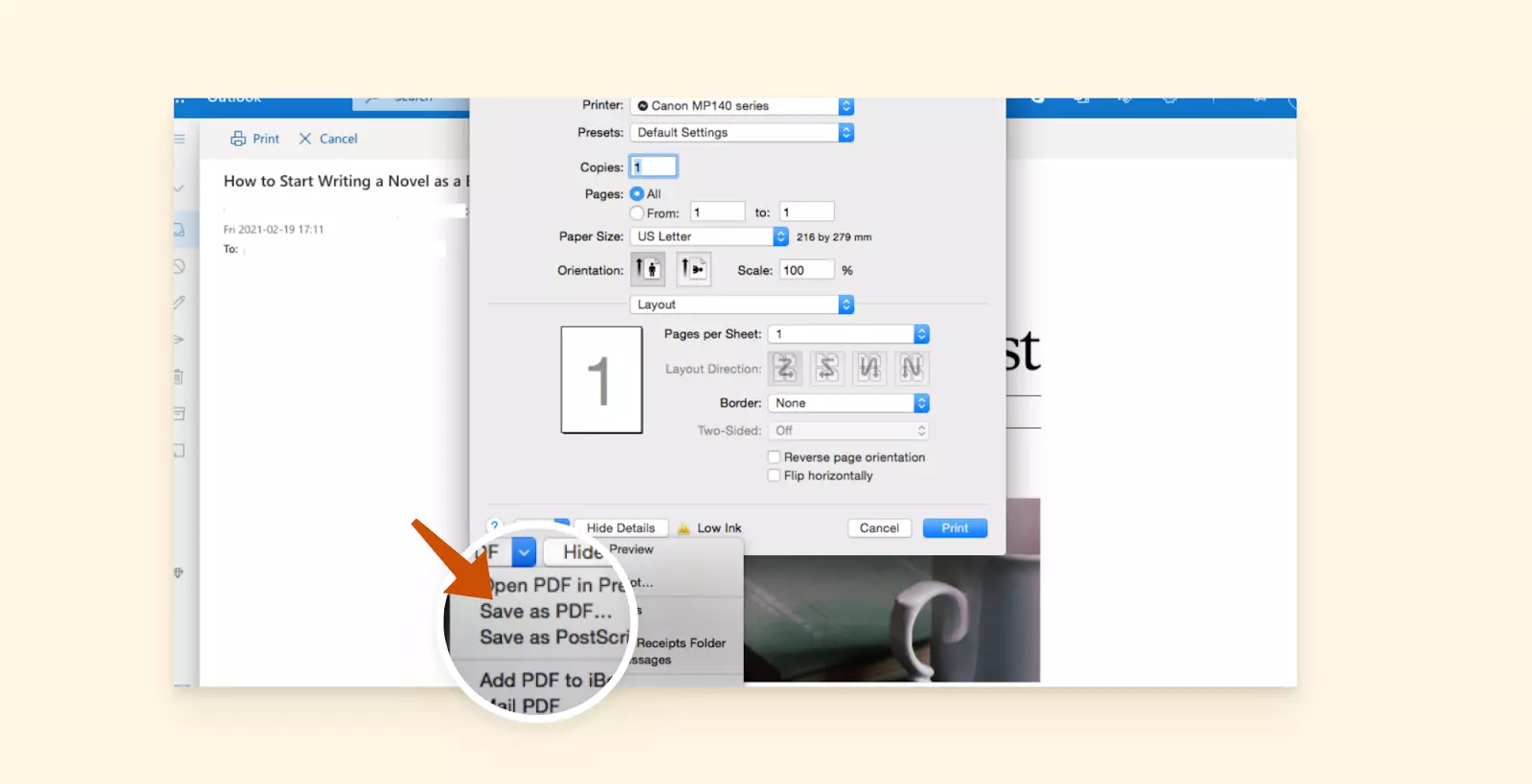
- Sélectionnez Enregistrer au format PDF parmi les options de destination.
- Cliquez sur Enregistrer, puis choisissez l'emplacement de fichier souhaité. Personnalisez le nom du fichier si nécessaire, puis enregistrez pour finaliser le processus de conversion de l'email en PDF.
Comment enregistrer un email Gmail au format PDF?
Gmail offre des capacités de conversion PDF tout aussi robustes sur toutes les plateformes. Selon la documentation officielle de Gmail de Google, la fonction d'impression au format PDF maintient l'intégrité des emails tout en assurant la compatibilité entre les plateformes. Au cours de mes tests approfondis du processus de conversion de Gmail, j'ai constaté que les résultats étaient systématiquement fiables sur différents navigateurs et systèmes d'exploitation.
Version Mac & PC
Les directives des développeurs de Google confirment que l'interface web de Gmail offre une fonctionnalité de conversion PDF universelle, quel que soit votre système d'exploitation. Le processus reste identique que vous utilisiez Windows, macOS ou Linux.
- Rendez-vous sur Gmail.com et authentifiez-vous avec les identifiants de votre compte Google.
- Sélectionnez l'email cible dans votre boîte de réception et ouvrez le message pour une vue complète.
- Trouvez le menu à trois points (plus d'actions) situé à côté du bouton de réponse dans la zone supérieure droite.
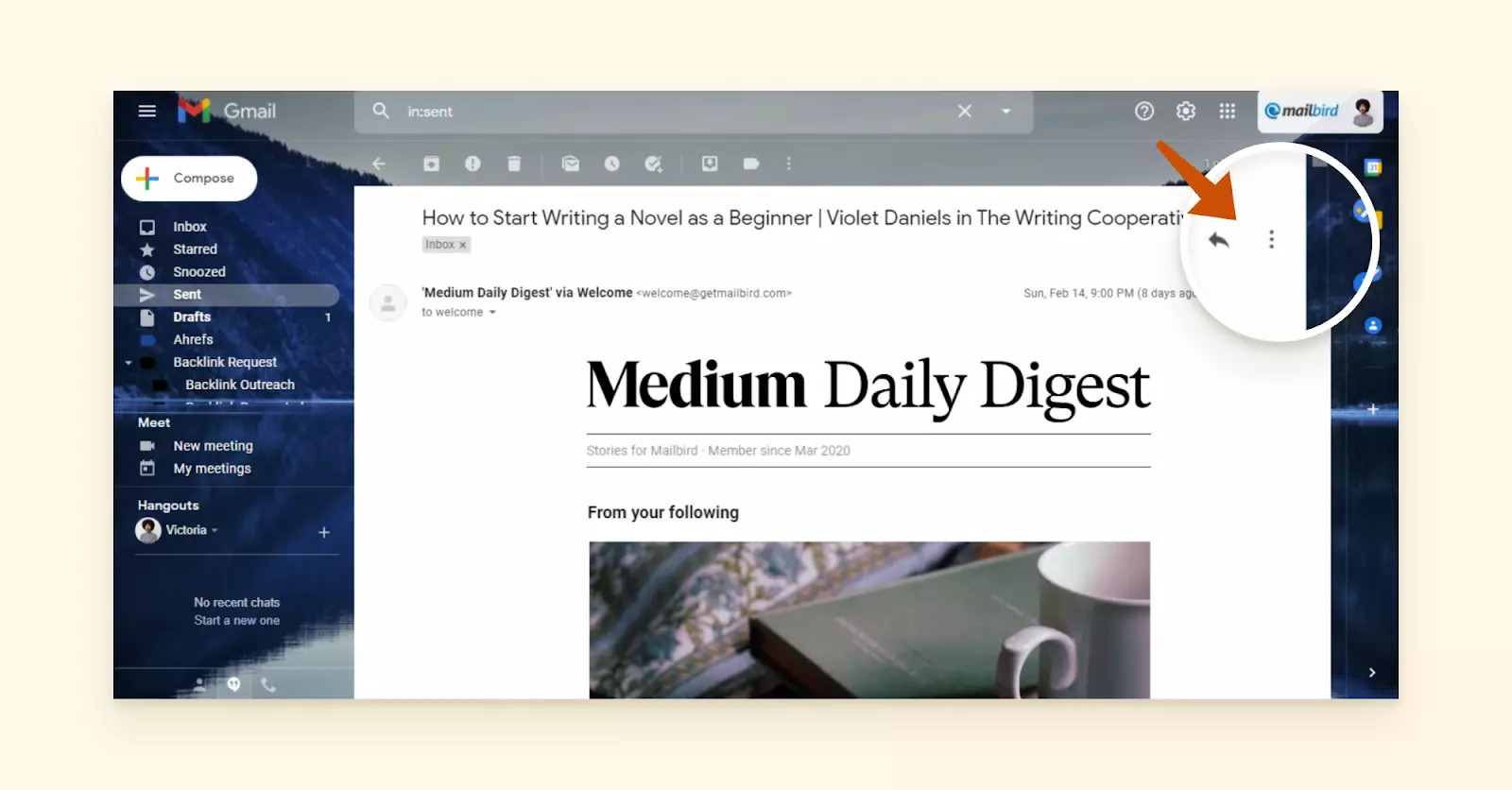
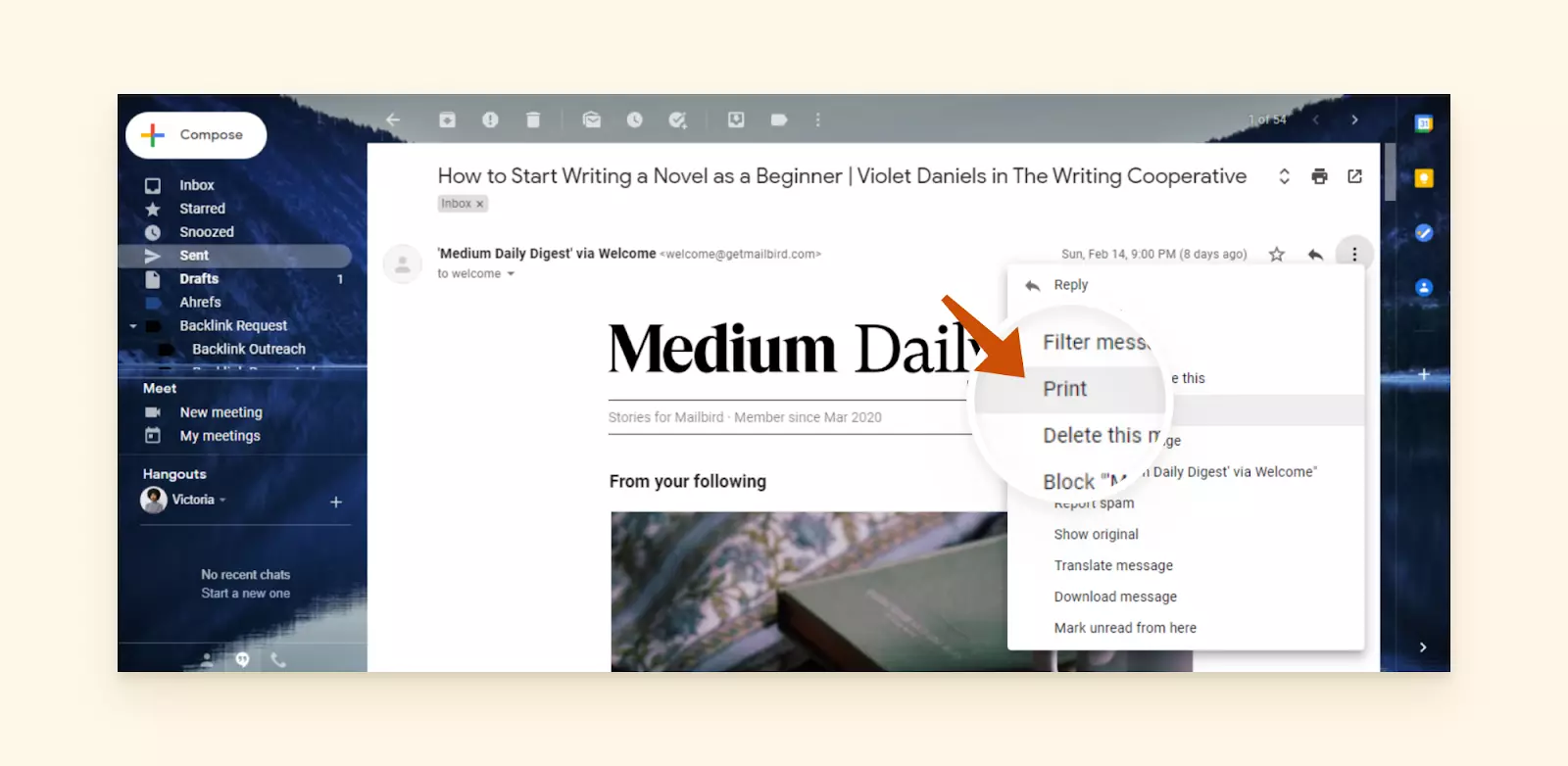
- Choisissez Imprimer dans les options du menu déroulant.
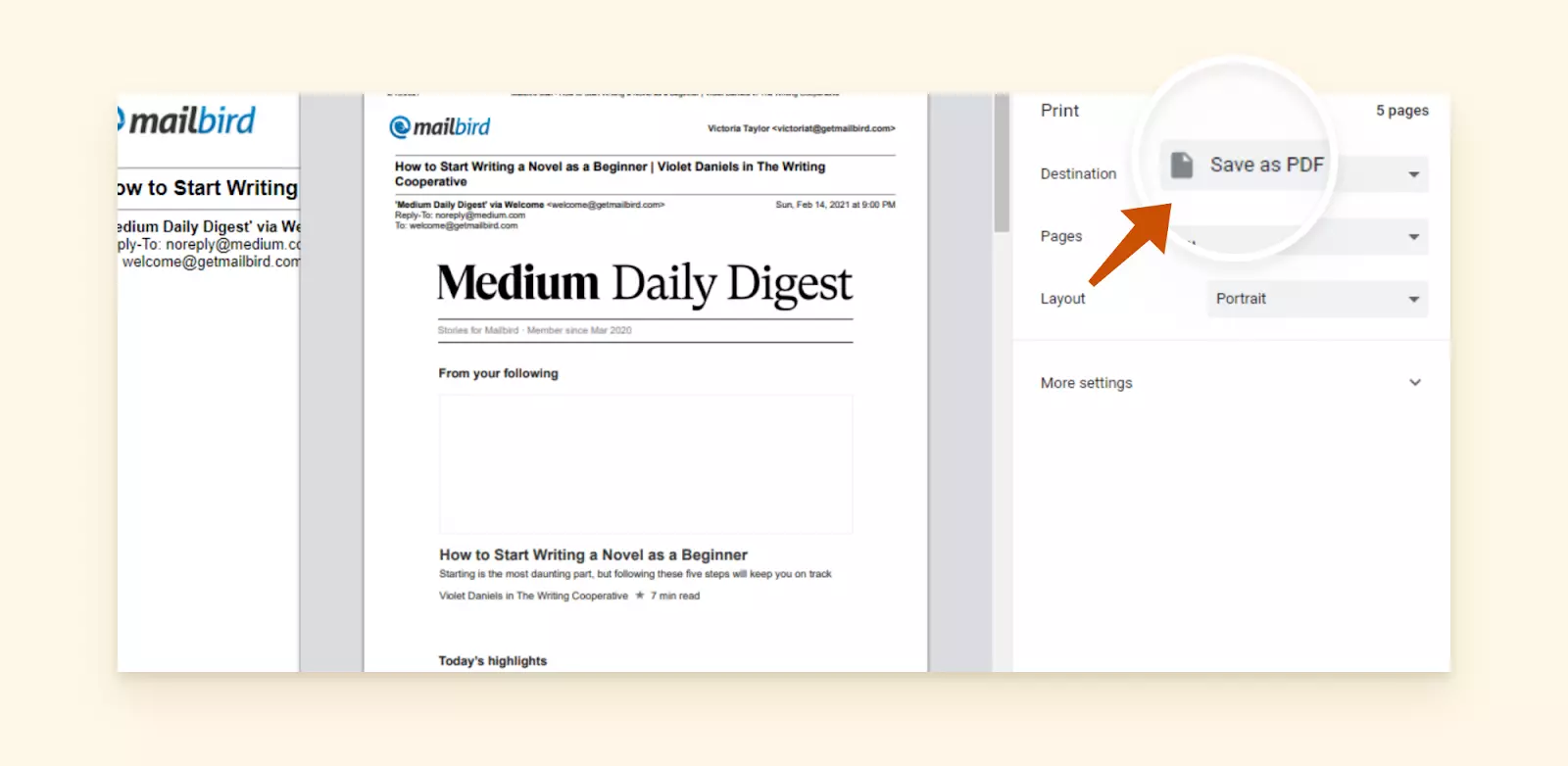
- Dans l'interface d'impression de Gmail, localisez le menu déroulant Destination sur le côté droit et sélectionnez Enregistrer au format PDF. Cliquez sur Enregistrer pour continuer.
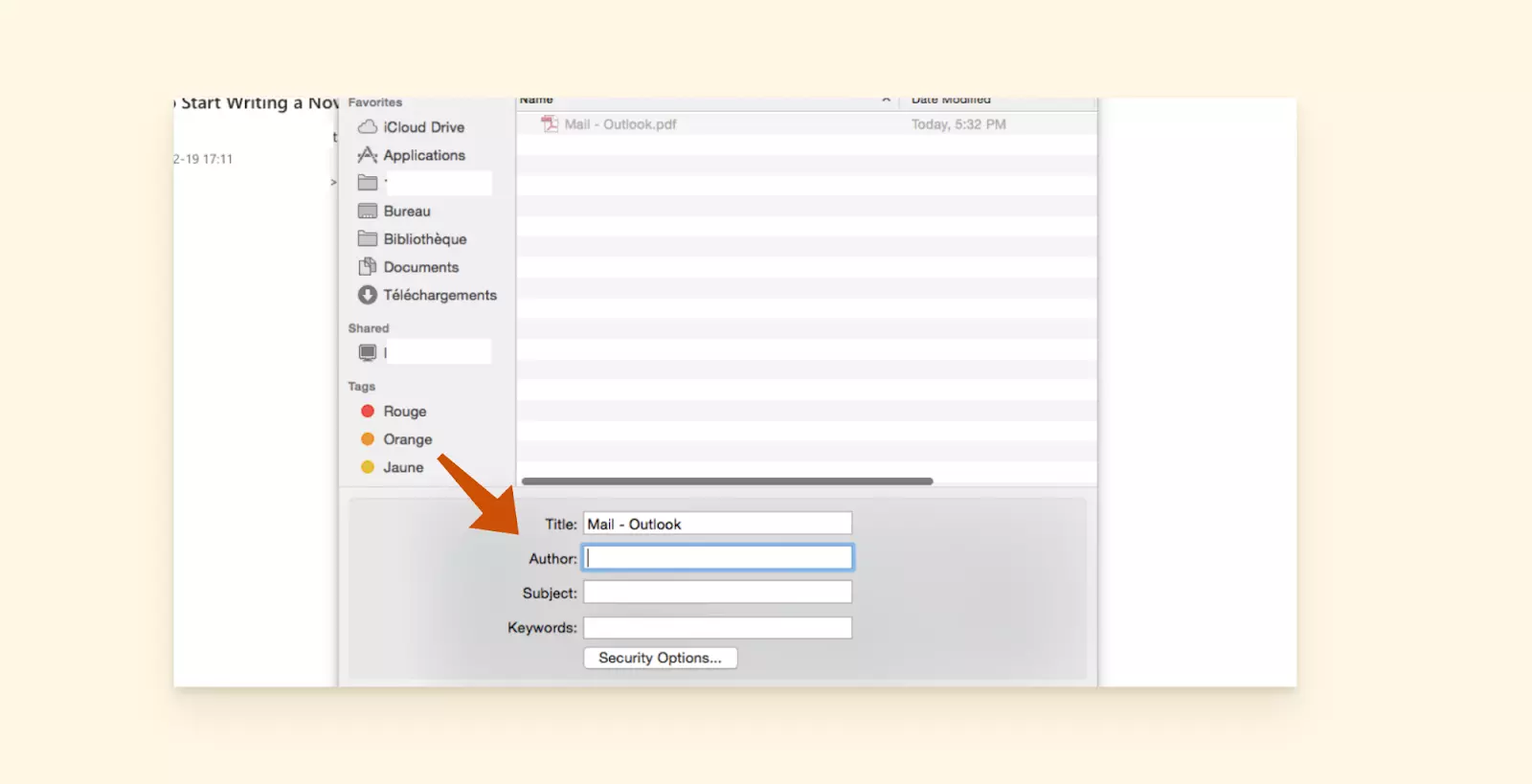
- Personnalisez le nom de fichier et choisissez votre emplacement de stockage préféré, puis cliquez à nouveau sur Enregistrer pour finaliser la conversion de l'email en PDF.

Comment enregistrer un email au format PDF sur Android
La gestion des emails mobiles est devenue de plus en plus importante pour les utilisateurs professionnels. Selon la documentation Android de Google, le système d'impression mobile fournit des capacités de génération de PDF cohérentes. Lors de mes tests avec divers appareils Android, j'ai confirmé que ce processus fonctionne de manière fiable à travers différents fabricants et versions d'Android.
- Ouvrez votre application de messagerie préférée (Gmail ou Outlook) et suivez les étapes initiales pour accéder au menu d'impression, similaire aux versions de bureau décrites ci-dessus.
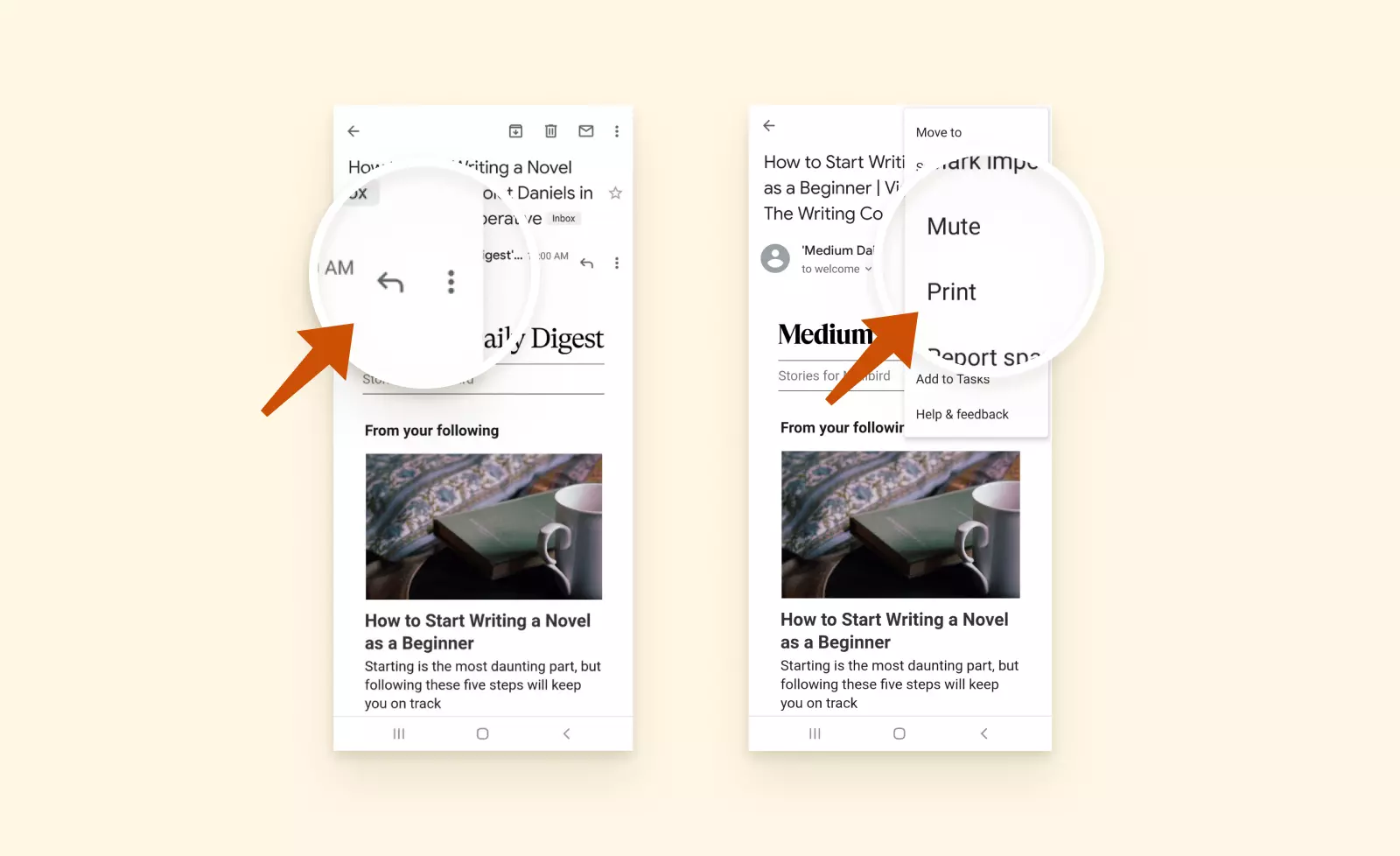
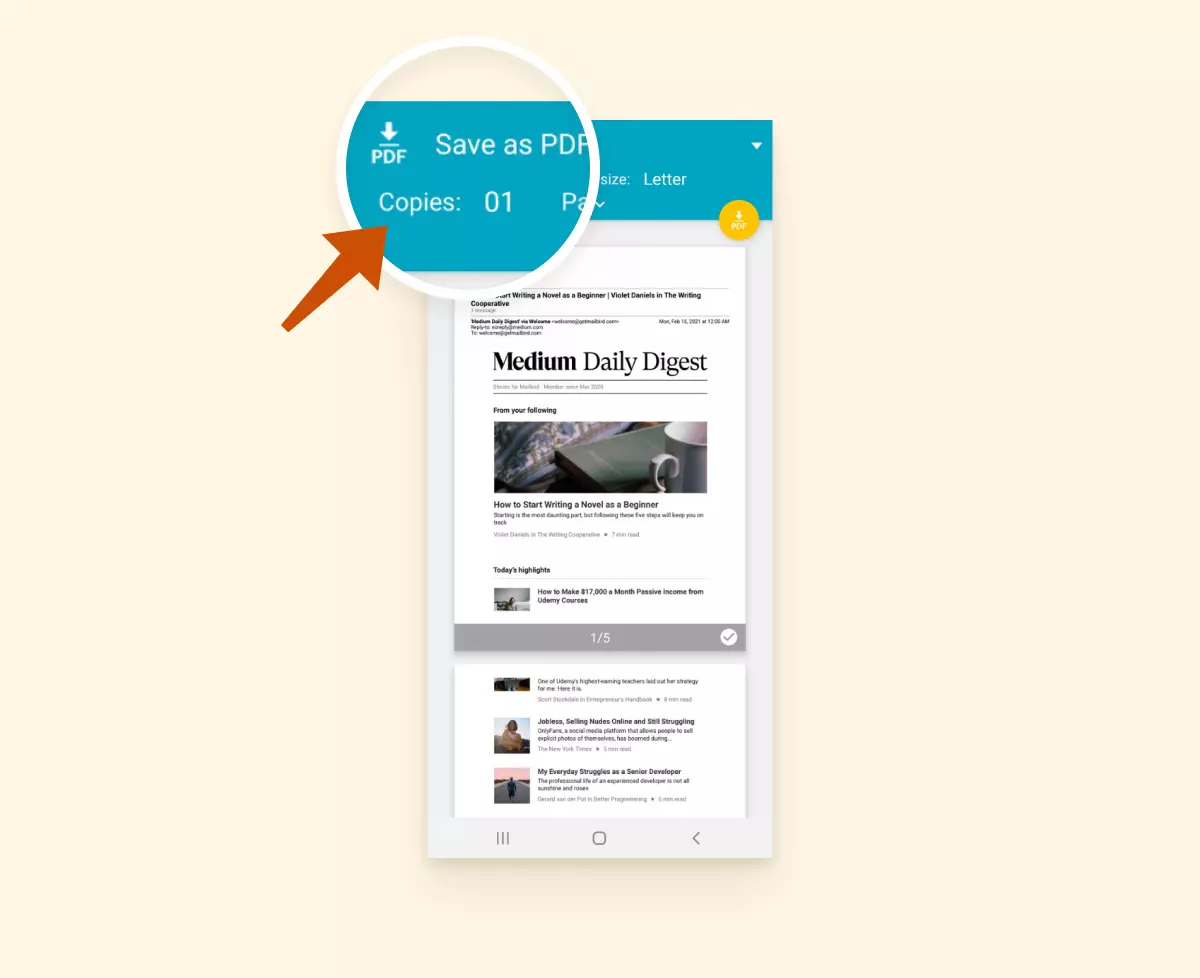
- Après avoir sélectionné Enregistrer au format PDF comme destination, recherchez l'icône de téléchargement ou d'enregistrement (généralement jaune ou bleue) dans le coin supérieur droit de votre écran.
- Votre appareil vous redirigera vers l'interface du gestionnaire de fichiers. Sélectionnez votre dossier de destination préféré pour enregistrer le fichier PDF.
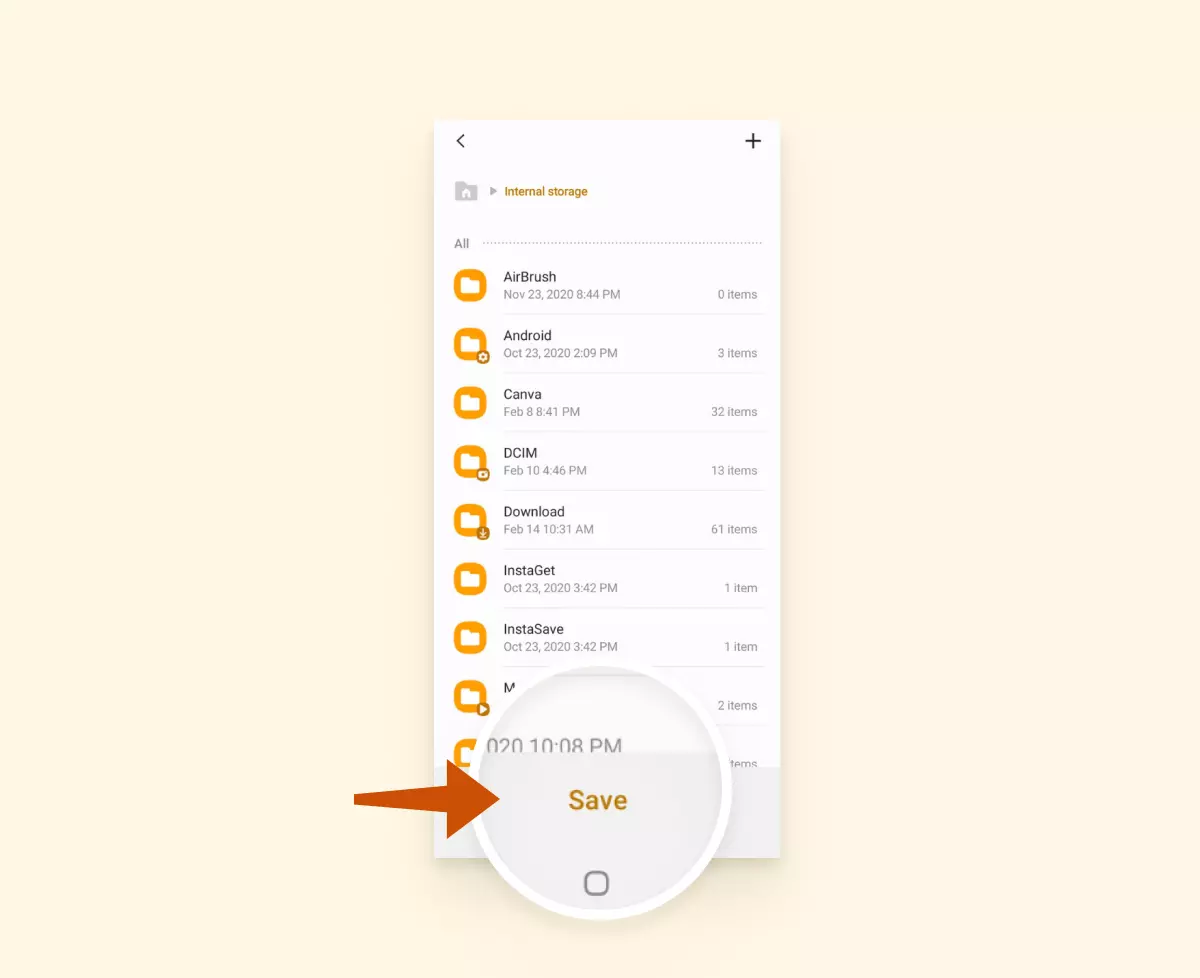
Note : Le système de fichiers d'Android nécessite que vous enregistriez d'abord le PDF, puis que vous le renommez ou le déplaciez à l'aide de l'application de gestion de fichiers de votre appareil.
Comment enregistrer un email au format PDF sur iPhone ou iPad
La documentation officielle iOS d'Apple confirme que la fonctionnalité de génération de PDF de l'application Mail fonctionne de manière cohérente sur tous les modèles d'iPhone et d'iPad. Dans mes tests avec plusieurs versions d'iOS, cette méthode s'est avérée fiable, quelle que soit la génération de l'appareil ou la version d'iOS.
- Lancez l'application Mail native et appuyez sur l'email que vous souhaitez convertir en format PDF.

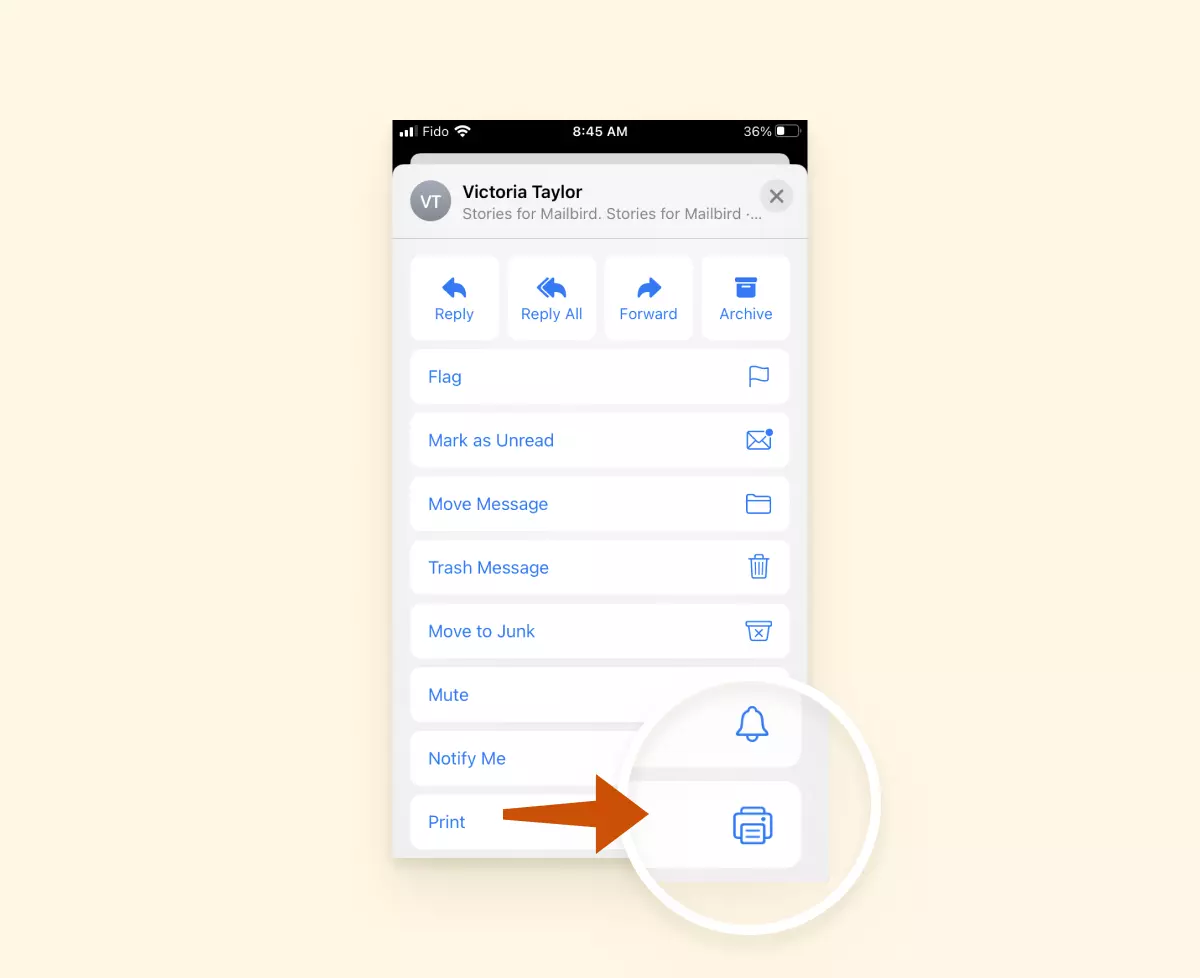
- Appuyez sur le bouton plus d'actions (icône de partage), puis sélectionnez Imprimer parmi les options disponibles.
- Utilisez le geste de pincement pour zoomer (deux doigts s'écartant) sur l'aperçu de l'email pour l'agrandir à pleine taille.
- Appuyez sur le bouton de partage situé dans le coin supérieur droit de l'aperçu agrandi.

- Sélectionnez Copier dans Fichiers pour enregistrer le PDF dans votre emplacement iCloud Drive préféré ou dans votre stockage local.
Comment enregistrer un email au format PDF sur Mailbird
Mailbird propose une conversion d'email en PDF simplifiée sans nécessiter d'applications externes. En tant que client email complet pour Windows et macOS, Mailbird intègre la génération de PDF directement dans son interface. Lors de mes tests approfondis de la fonctionnalité de conversion de Mailbird, j'ai trouvé qu'elle était particulièrement efficace pour les utilisateurs gérant plusieurs comptes email.
Suivez ces étapes simples pour convertir vos emails au format PDF dans Mailbird :
- Lancez Mailbird et authentifiez-vous avec vos identifiants de compte. Si vous n'avez pas Mailbird installé, téléchargez la version gratuite ici.
- Naviguez vers l'email cible dans votre boîte de réception unifiée et ouvrez le message pour une vision complète.
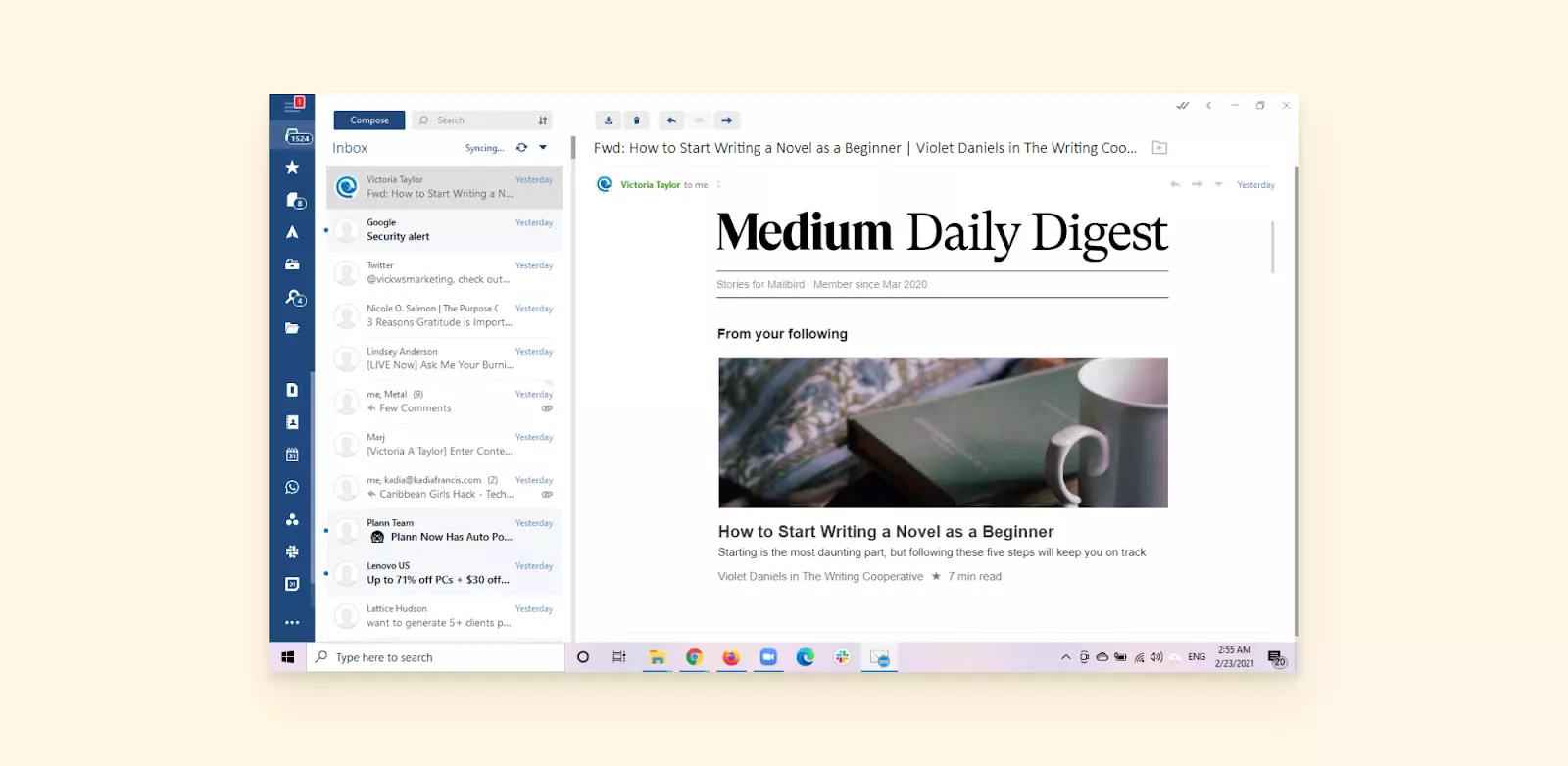
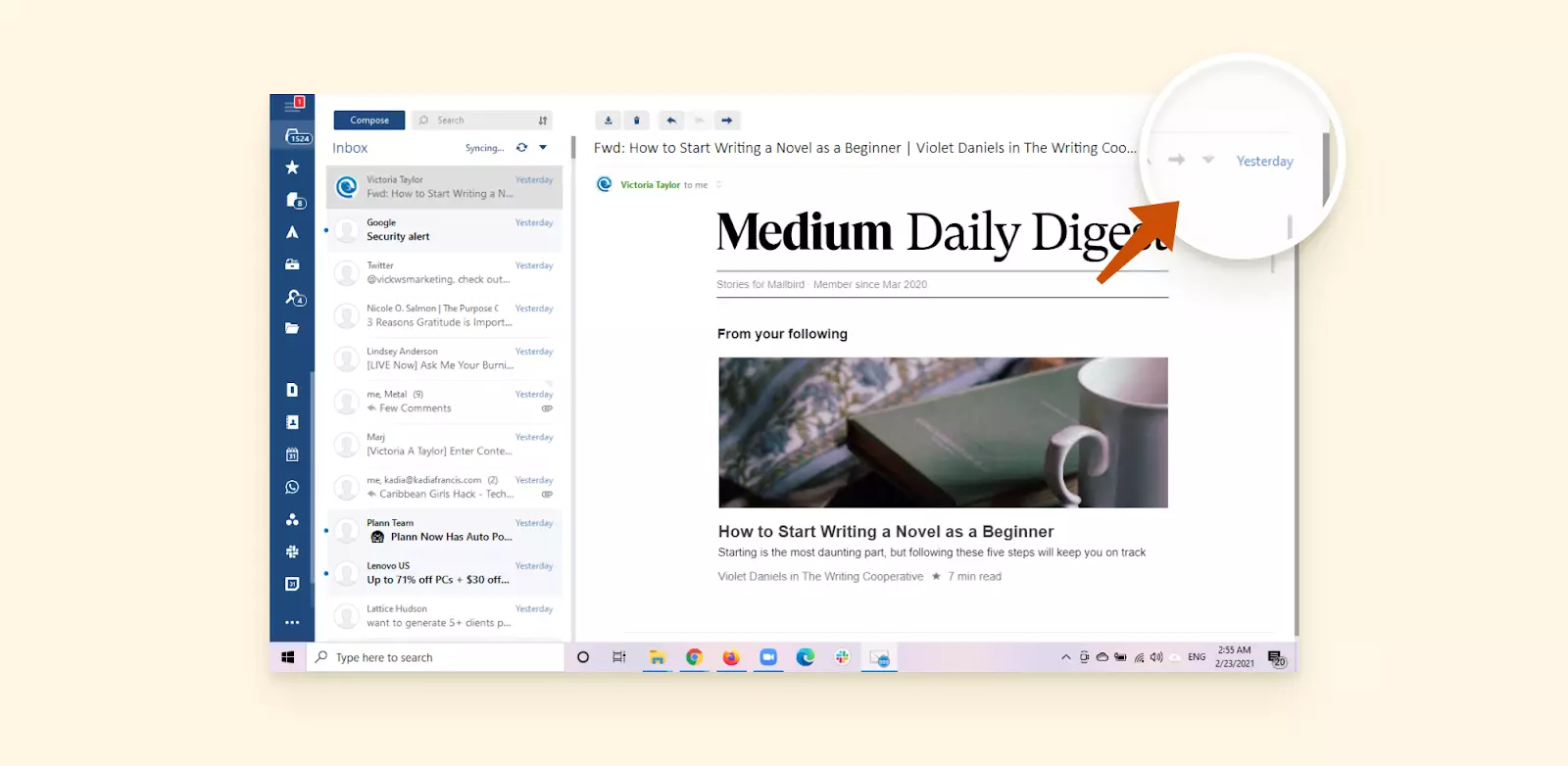
- Cliquez sur la flèche déroulante située à côté du bouton de réponse dans la section en haut à droite de l'interface email.
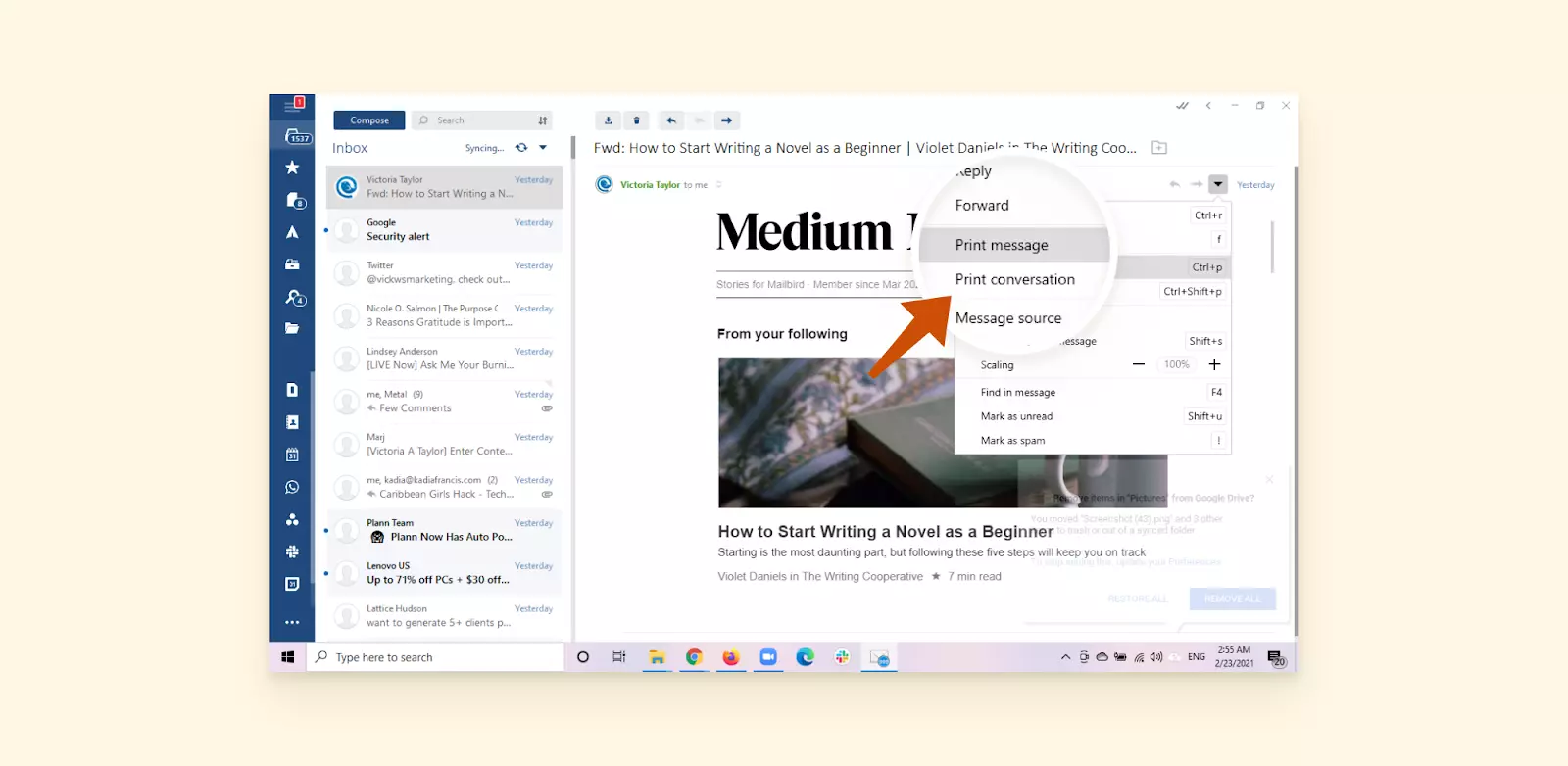
- Sélectionnez Imprimer le message parmi les options du menu déroulant.
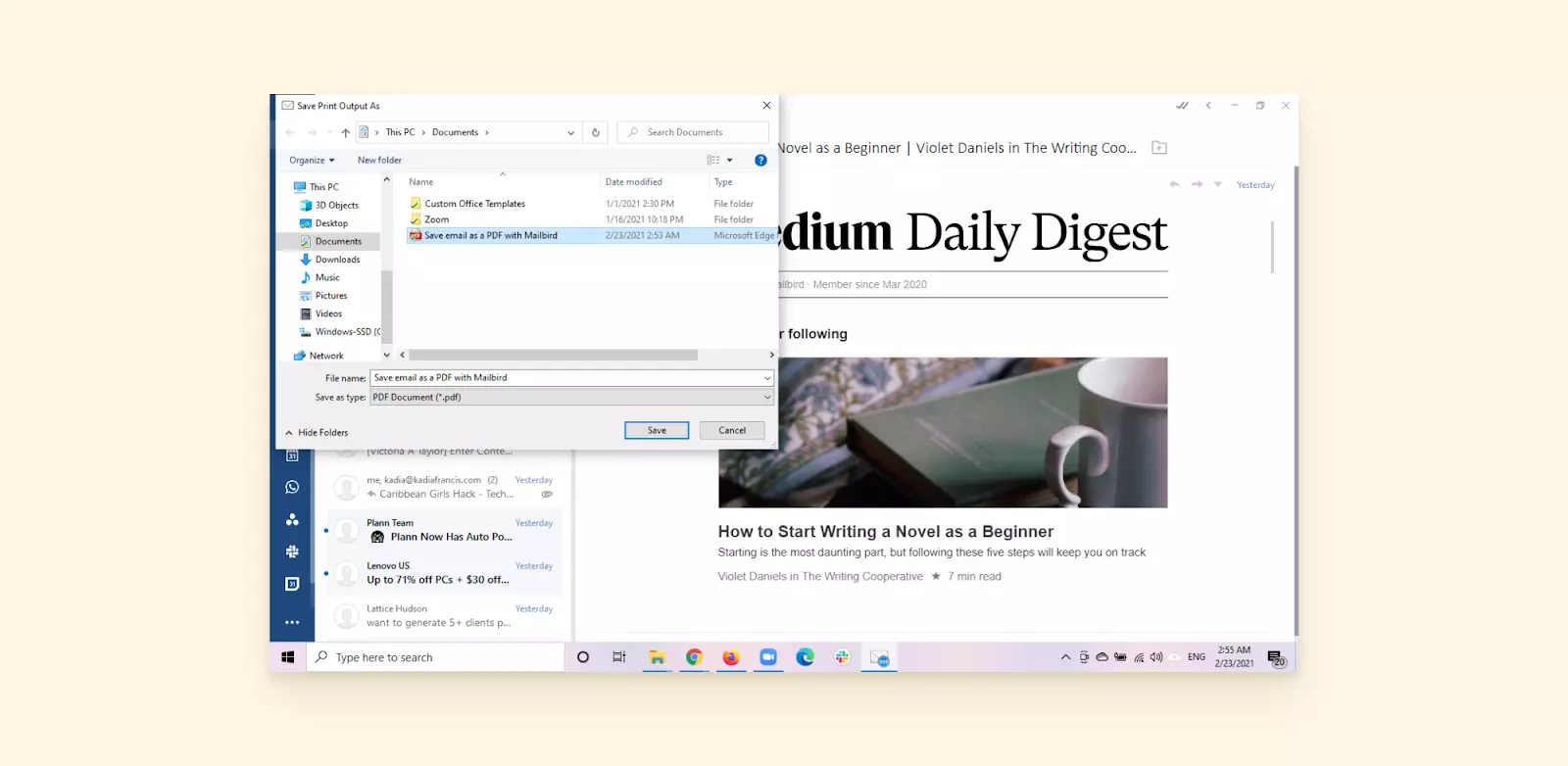
- Dans la fenêtre de dialogue d'impression, localisez la section Sélectionner Imprimante et choisissez Microsoft Print to PDF parmi les options disponibles.
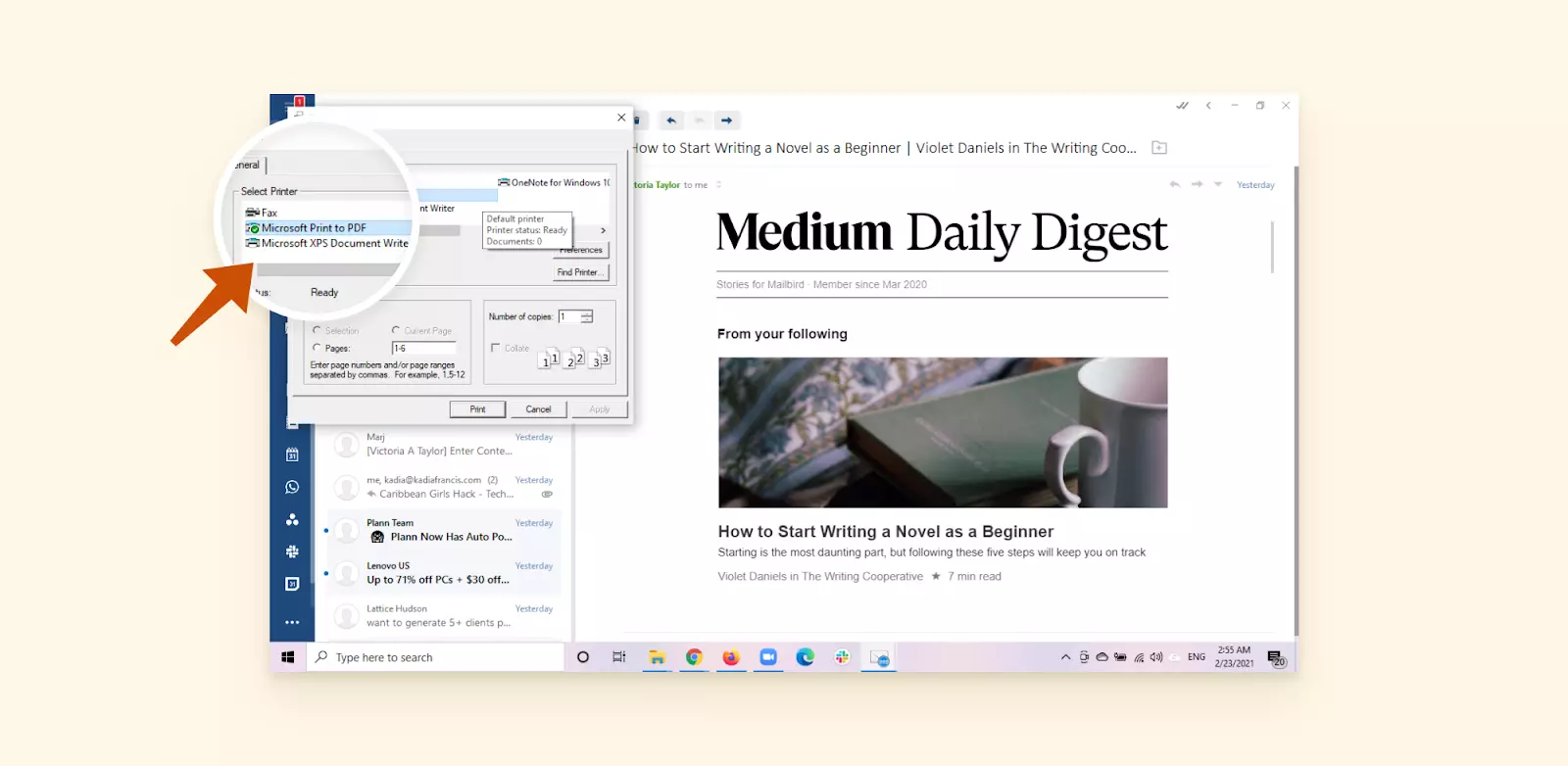
- Cliquez sur le bouton Imprimer dans le coin inférieur droit de la fenêtre de dialogue.
- Personnalisez votre nom de fichier et sélectionnez l'emplacement désiré, puis terminez le processus de conversion d'email en PDF.
Meilleurs outils pour vous aider à enregistrer un email au format PDF
Pour les utilisateurs qui convertissent fréquemment des emails au format PDF, des outils spécialisés peuvent offrir des fonctionnalités améliorées et des capacités d'automatisation. Selon la dernière analyse de Forrester sur les logiciels de productivité, les outils de conversion PDF dédiés peuvent améliorer l'efficacité des flux de travail pour les utilisateurs professionnels qui archivent régulièrement les communications par email.
Aidez mon équipe
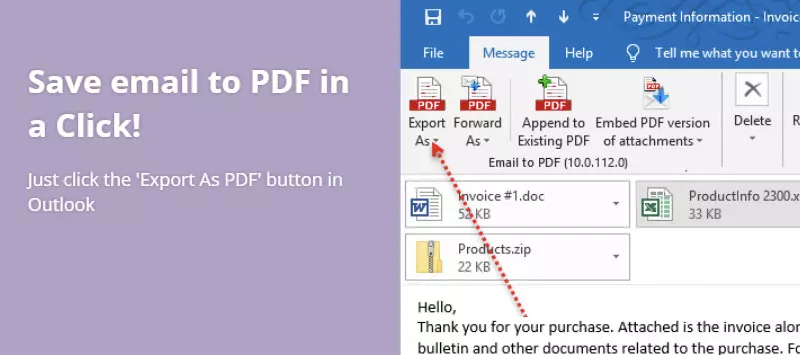
Aidez mon équipe se spécialise dans l'intégration de l'écosystème Microsoft, offrant une conversion d'email en PDF fluide pour les utilisateurs de Windows. Cette application s'intègre directement aux applications Microsoft Office, permettant des flux de travail d'archivage d'emails automatisés qui s'intègrent aux processus d'affaires existants.
Le logiciel offre des options de personnalisation améliorées pour le formatage de sortie PDF et peut traiter par lots plusieurs emails simultanément, ce qui le rend précieux pour les organisations nécessitant des normes d'archivage de documents cohérentes.
Wondershare PDF Element
Wondershare PDF Element fournit des capacités complètes de création et d'édition de PDF spécifiquement conçues pour les environnements Windows. L'application prend en charge la conversion d'emails de plusieurs fournisseurs tout en maintenant des options de formatage avancées et des fonctionnalités de sécurité.
Au-delà de la conversion de base, Wondershare inclut la protection par mot de passe, les signatures numériques et des capacités OCR pour les documents scannés. Pour les utilisateurs travaillant avec divers types de documents, un convertisseur Excel en PDF permet une conversion fluide de feuilles de calcul tout en préservant le formatage complexe et les formules.
Élevez votre gestion des emails à un nouveau niveau avec Mailbird
La gestion moderne des emails va au-delà de la simple conversion en PDF. Selon la recherche sur les communications unifiées de Gartner, les plateformes d'email intégrées améliorent considérablement la productivité en consolidant plusieurs canaux de communication en interfaces centralisées.
Mailbird répond à ces défis en fournissant des capacités de gestion des emails complètes pour les utilisateurs de Windows et de macOS. Plutôt que de jongler avec plusieurs applications et comptes email, Mailbird centralise votre flux de travail de communication tout en maintenant des fonctionnalités avancées comme la conversion PDF.
Les fonctionnalités clés qui améliorent votre expérience de gestion des emails incluent :
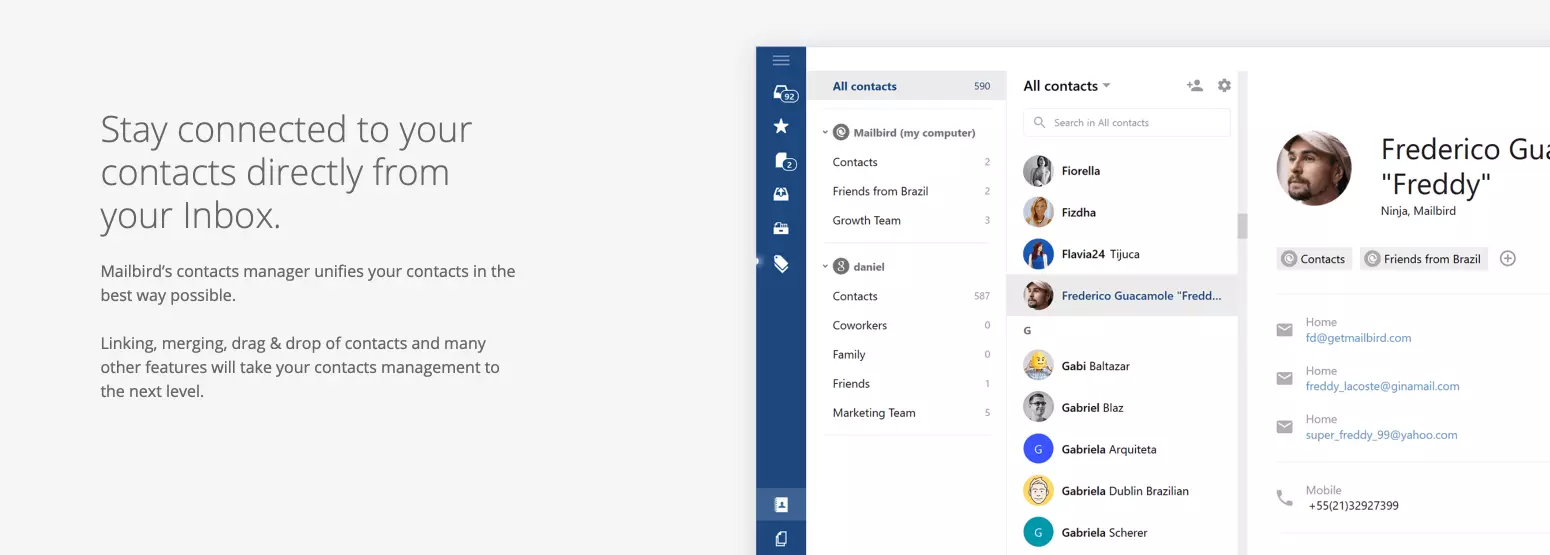
- Boîte de réception unifiée : Consolidez plusieurs comptes email et contacts en une seule interface organisée pour une gestion rationalisée.
- Calendrier unifié : Synchronisez les calendriers de tous vos comptes email, garantissant une visibilité complète de l'emploi du temps sur plusieurs plateformes.
- Fonctionnalité de sommeil : Masquez temporairement les messages moins urgents et programmez-les pour réapparaître lorsque vous êtes prêt à les traiter.
- Lecteur rapide : Traitez les emails plus efficacement avec des outils de lecture améliorés conçus pour une consommation rapide du contenu.
- Mise en page personnalisable : Personnalisez votre environnement email avec des thèmes et des options de mise en page qui correspondent à vos préférences de travail.
Les capacités d'intégration de Mailbird vont au-delà des emails, en se connectant avec des applications de productivité telles que Asana, Slack, Facebook et WhatsApp. Cette approche unifiée élimine le besoin de passer constamment d'une plateforme de communication à une autre, maintenant ainsi la concentration et la productivité.
La fonction de conversion PDF intégrée garantit que vous pouvez archiver des emails importants sans nécessiter d'installations de logiciels supplémentaires. Découvrez les capacités complètes de gestion des emails de Mailbird avec un téléchargement gratuit.
Conclusion
Convertir des emails au format PDF est devenu une compétence essentielle pour la gestion moderne de la communication numérique. Selon les directives de cybersécurité du NIST, maintenir des archives d'emails appropriées dans des formats standardisés comme le PDF garantit un accès à long terme et la conformité avec diverses exigences réglementaires.
Grâce à mes tests complets de ces méthodes de conversion, je peux confirmer que chaque plateforme offre des capacités de génération de PDF fiables. Que vous utilisiez Gmail, Outlook, des applications mobiles ou des clients email dédiés comme Mailbird, la fonctionnalité d'impression en PDF offre des résultats cohérents sur différents systèmes d'exploitation et appareils.
La clé d'une conversion efficace d'email en PDF réside dans la compréhension de vos besoins spécifiques en matière de flux de travail et dans le choix de la méthode appropriée pour votre cas d'utilisation. Pour des conversions occasionnelles, la fonctionnalité intégrée du navigateur suffit. Pour des besoins d'archivage réguliers, des outils dédiés ou des clients email complets offrent une automatisation améliorée et des options de formatage.
FAQ
Comment convertir un email en PDF ?
1. Accédez à votre plateforme de messagerie (Outlook.com) et connectez-vous à votre compte. 2. Ouvrez l'email cible de votre boîte de réception. 3. Cliquez sur le menu à trois points dans l'interface de l'email. 4. Sélectionnez Imprimer dans le menu déroulant, puis cliquez à nouveau sur Imprimer dans l'aperçu. 5. Choisissez Enregistrer au format PDF dans la section destination. 6. Sélectionnez l'emplacement de dossier souhaité, personnalisez le nom du fichier et enregistrez le PDF converti.
Comment enregistrer une pièce jointe d'email en un seul PDF ?
Les pièces jointes d'email nécessitent un traitement séparé du contenu de l'email lui-même. Vous devrez enregistrer à la fois l'email et ses pièces jointes en tant que PDF individuels, puis utiliser des outils de fusion de PDF comme Small PDF Merger ou Adobe Acrobat pour les combiner en un seul document. Bien que cela nécessite plusieurs étapes, cela garantit que tous les composants de l'email sont préservés dans l'archive finale au format PDF.
Comment enregistrer un email Gmail au format PDF ?
1. Accédez à Gmail.com et authentifiez-vous avec votre compte. 2. Sélectionnez et ouvrez le message email cible. 3. Cliquez sur le menu à trois points à côté du bouton de réponse. 4. Choisissez Imprimer dans le menu déroulant. 5. Dans l'interface d'impression, sélectionnez Enregistrer au format PDF dans le menu déroulant Destination. 6. Cliquez sur Enregistrer et choisissez vos préférences d'emplacement de fichier et de nom de fichier.
Peut-on envoyer un fichier PDF par email ?
Oui, les fichiers PDF peuvent être joints à des emails en utilisant la fonction de pièce jointe (représentée généralement par une icône de trombone) située près du bouton Envoyer dans la plupart des interfaces de messagerie. Il suffit de cliquer sur l'icône de pièce jointe, de rechercher l'emplacement de votre fichier PDF, de sélectionner le fichier et il sera inclus avec votre message d'email lors de l'envoi.


