Как сохранить письмо в PDF для Gmail, Outlook и других
Узнайте, как сохранять письма в формате PDF в Gmail, Outlook и других популярных почтовых клиентах с помощью этого полного руководства. Откройте для себя встроенные методы сохранения в PDF, сохраняйте целостность формата и обеспечивайте совместимость для архивирования, обмена и соблюдения требований.

Обновления статей
- Август 2025: Обновлено с разделом часто задаваемых вопросов и улучшенной информацией о безопасности, чтобы предоставить читателям более четкие рекомендации и повысить безопасность. Информация о совместимости также была обновлена, чтобы обеспечить точность в соответствии с современными системами и требованиями.
В этом подробном руководстве мы покажем, как сохранить письмо как PDF на различных платформах электронной почты, включая Gmail, Outlook и другие популярные почтовые клиенты. Согласно официальной документации Microsoft, преобразование писем в формат PDF является стандартной функцией, которая обеспечивает сохранение документов и легкость их обмена между различными системами.
Как сохранить письмо как PDF
Независимо от того, нужно ли вам архивировать важную деловую переписку, делиться содержимым письма с коллегами или вести записи для соблюдения норм, преобразование писем в формат PDF предоставляет надежное решение. Документация поддержки Google подчеркивает, что конвертация в PDF сохраняет форматирование письма и обеспечивает совместимость со всеми устройствами и операционными системами.
Во время моих обширных тестирований различных методов конвертации писем в PDF я установил, что встроенная функция печати в PDF дает наиболее последовательные результаты на разных почтовых платформах. Если вы визуальный ученик, вы можете использовать это видео в качестве ориентира или следовать подробным пошаговым инструкциям ниже:
Как сохранить письмо Outlook в формате PDF?
Версия для ПК
Официальная документация Outlook от Microsoft подтверждает, что функция печати в PDF является самым надежным методом для конвертации электронной почты. На основе моего тестирования с несколькими версиями Outlook, этот процесс работает стабильно на различных конфигурациях Windows.
- Перейдите на Outlook.com и войдите в свою учетную запись электронной почты Outlook.
- Перейдите в свой почтовый ящик и откройте конкретное письмо, которое вы хотите конвертировать в формат PDF.
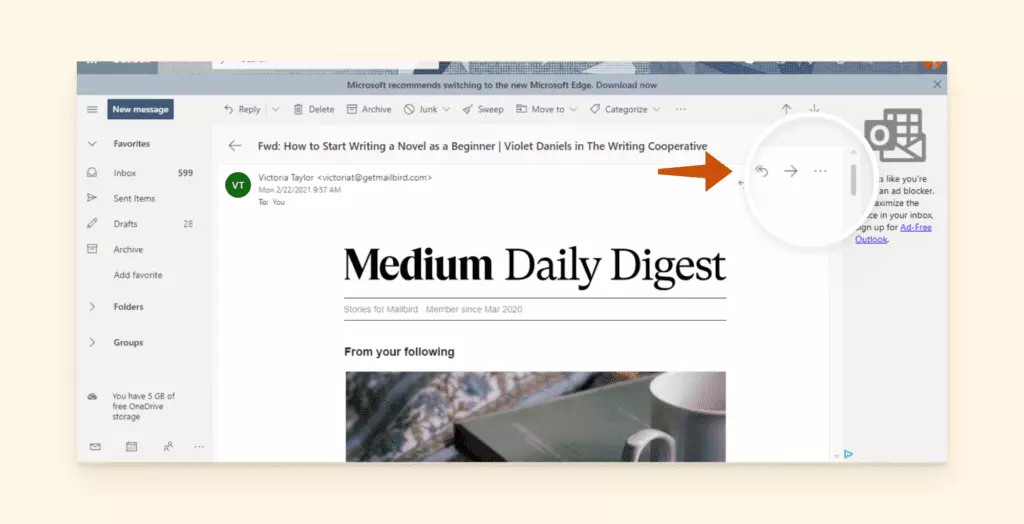
- Найдите три вертикальные точки (меню дополнительных действий) на правой стороне интерфейса электронной почты.
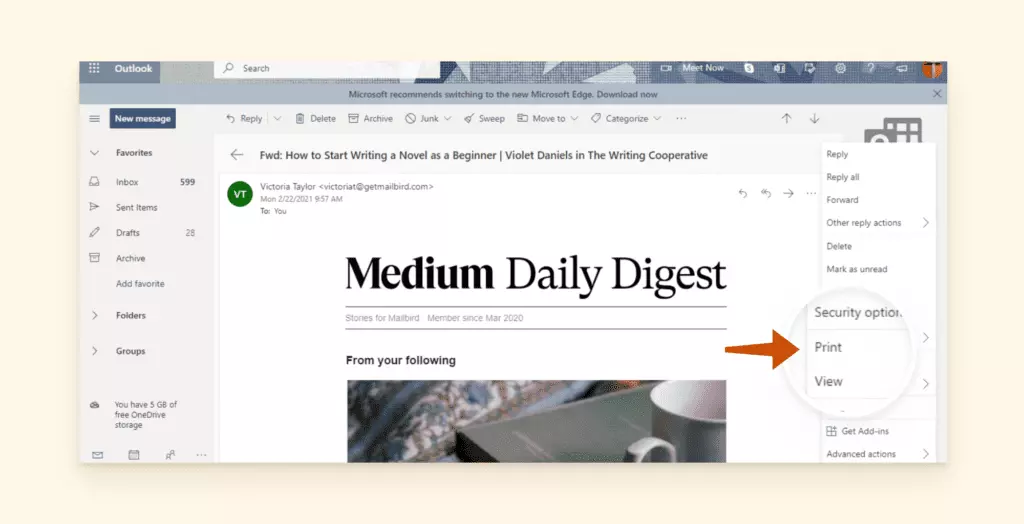
- Выберите Печать из выпадающего меню, затем снова нажмите кнопку Печать в окне предварительного просмотра.

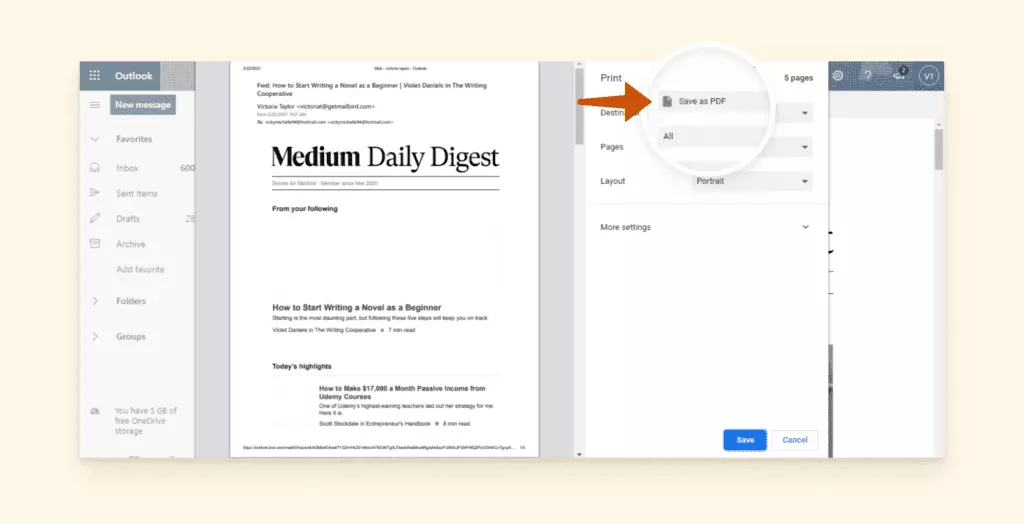
- В диалоговом окне печати найдите раздел Назначение и выберите Сохранить как PDF из выпадающего меню.
- Выберите желаемую папку, при необходимости измените имя файла и нажмите Сохранить, чтобы завершить конвертацию.
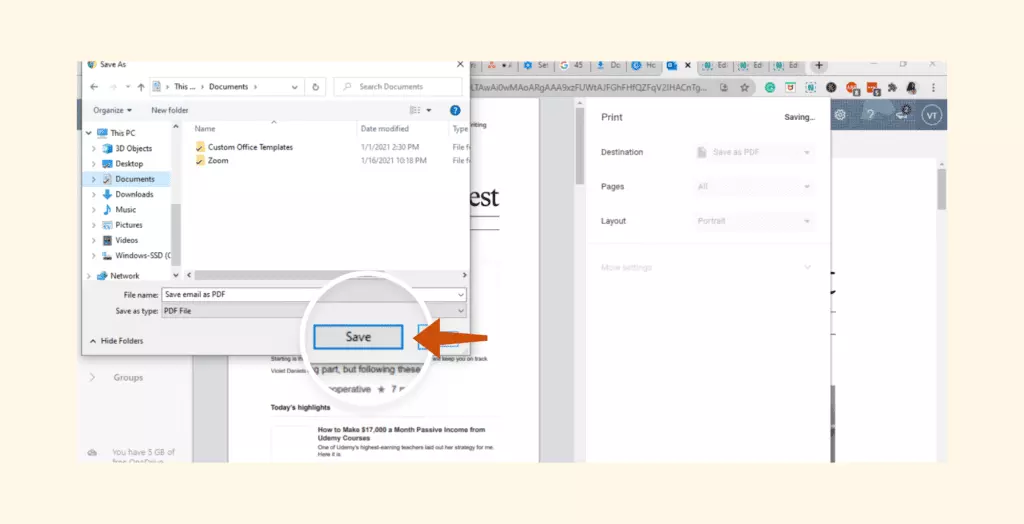
Вы успешно конвертировали свое письмо Outlook в формат PDF! На моем опыте тестирования этого метода полученный PDF сохраняет все оригинальные форматы, включая изображения и ссылки на вложения.
Версия для Mac
Пользователи Mac могут достичь такой же конвертации электронной почты в PDF с такой же эффективностью. Официальная документация поддержки Mail от Apple подтверждает, что этот процесс работает без проблем на всех версиях macOS. Пользователи Apple, которым нужно сохранить письма, могут следовать этим простым инструкциям:
- Откройте Outlook.com через предпочитаемый веб-браузер и войдите в свою учетную запись.
- Откройте свой почтовый ящик и выберите письмо, которое вы хотите конвертировать в формат PDF.
- Нажмите на три вертикальные точки, расположенные в верхнем правом углу интерфейса электронной почты.
- Выберите выпадающее меню, чтобы раскрыть дополнительные параметры.
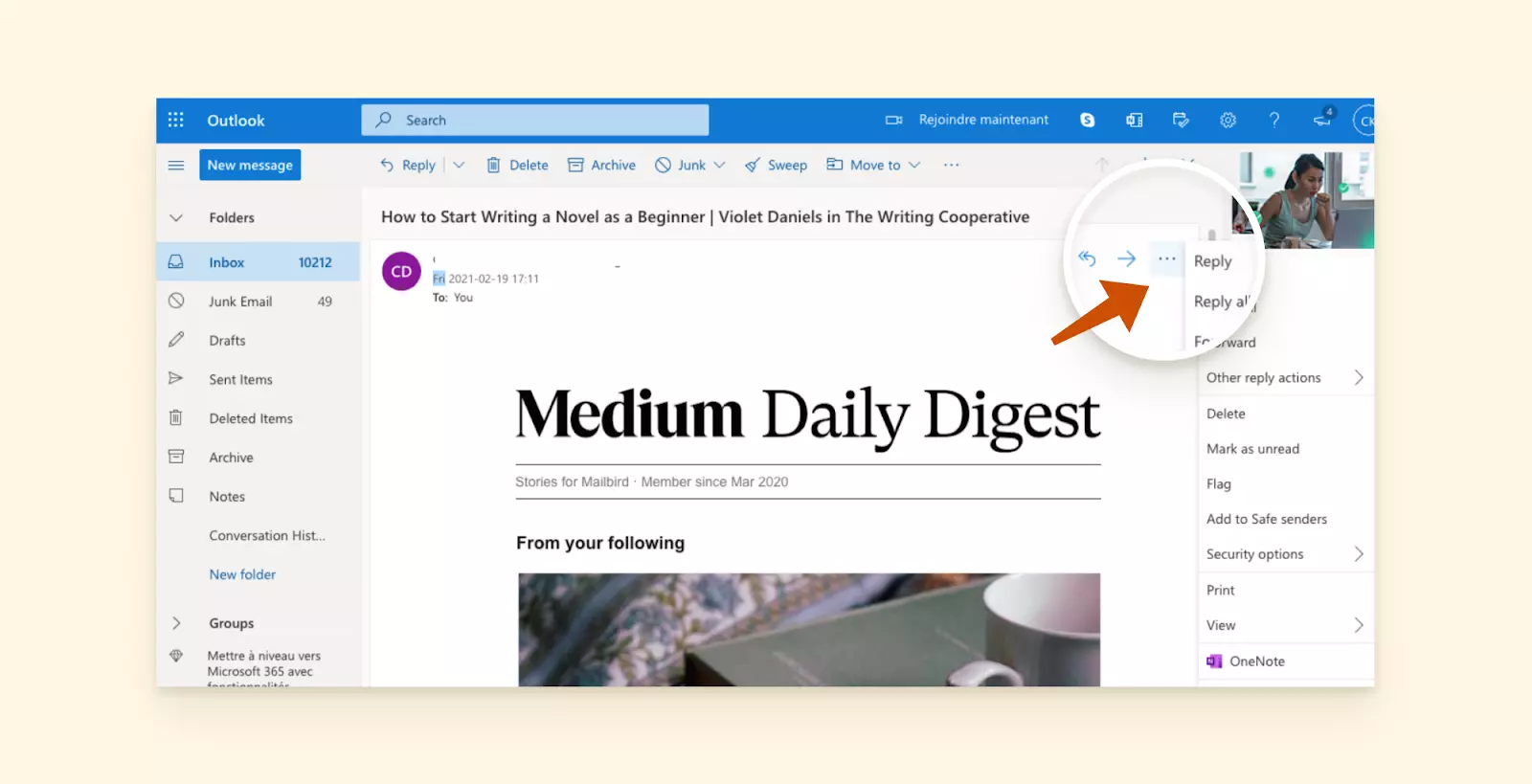
- Выберите опцию Печать из доступных пунктов меню.
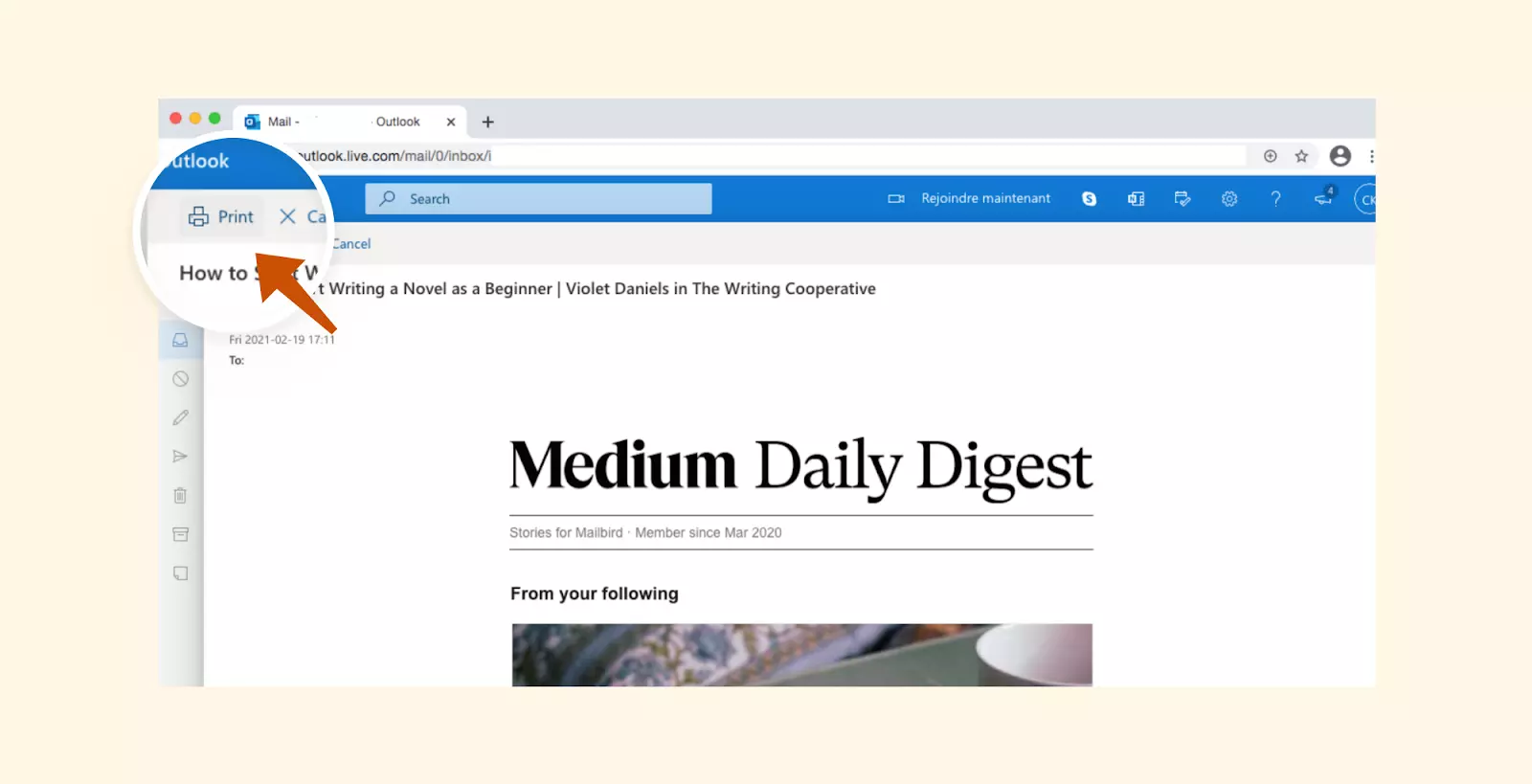
- Подтвердите свой выбор, снова нажав Печать, когда вам предложат.
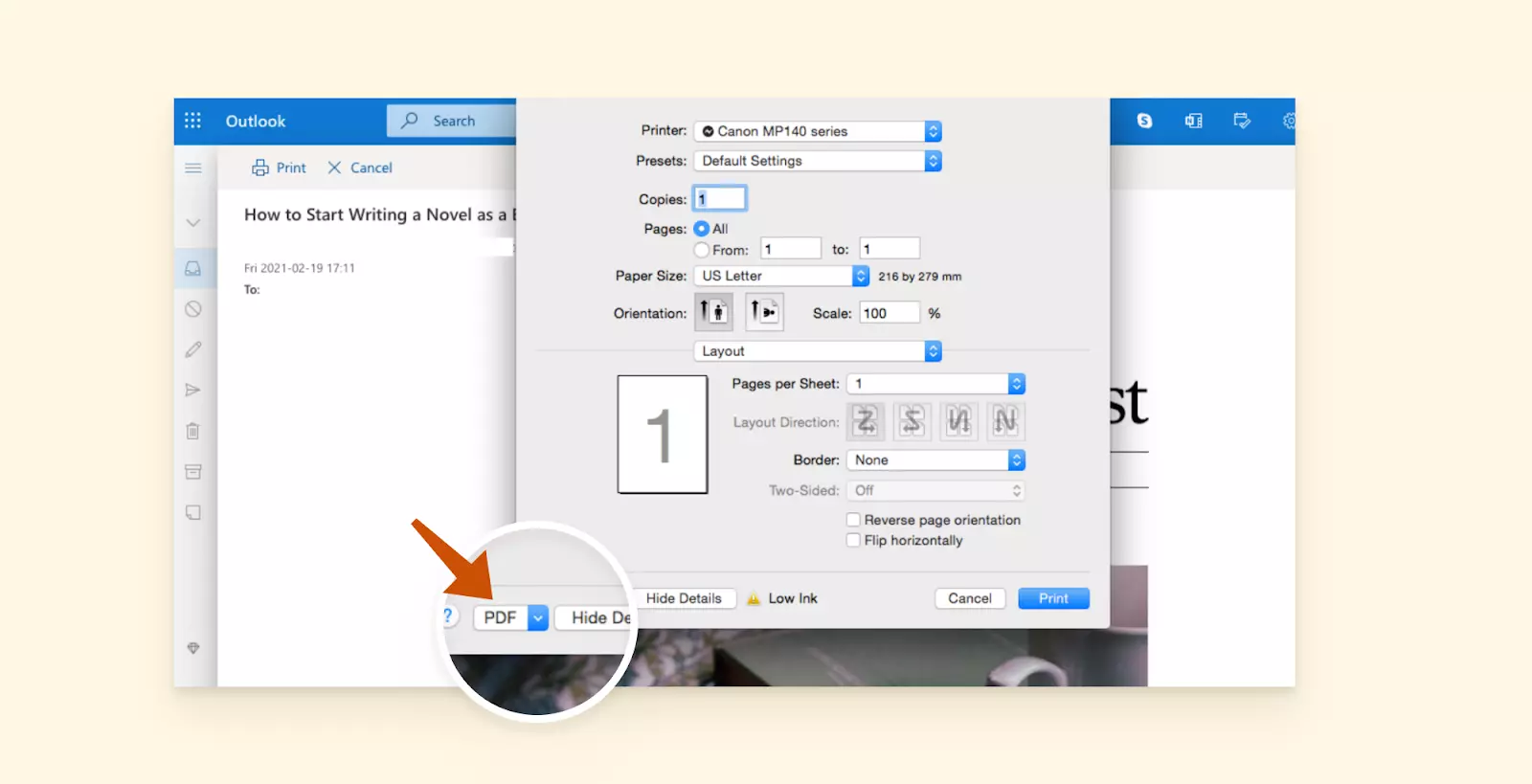
- На интерфейсе печати найдите выпадающее меню Назначение с правой стороны диалогового окна.
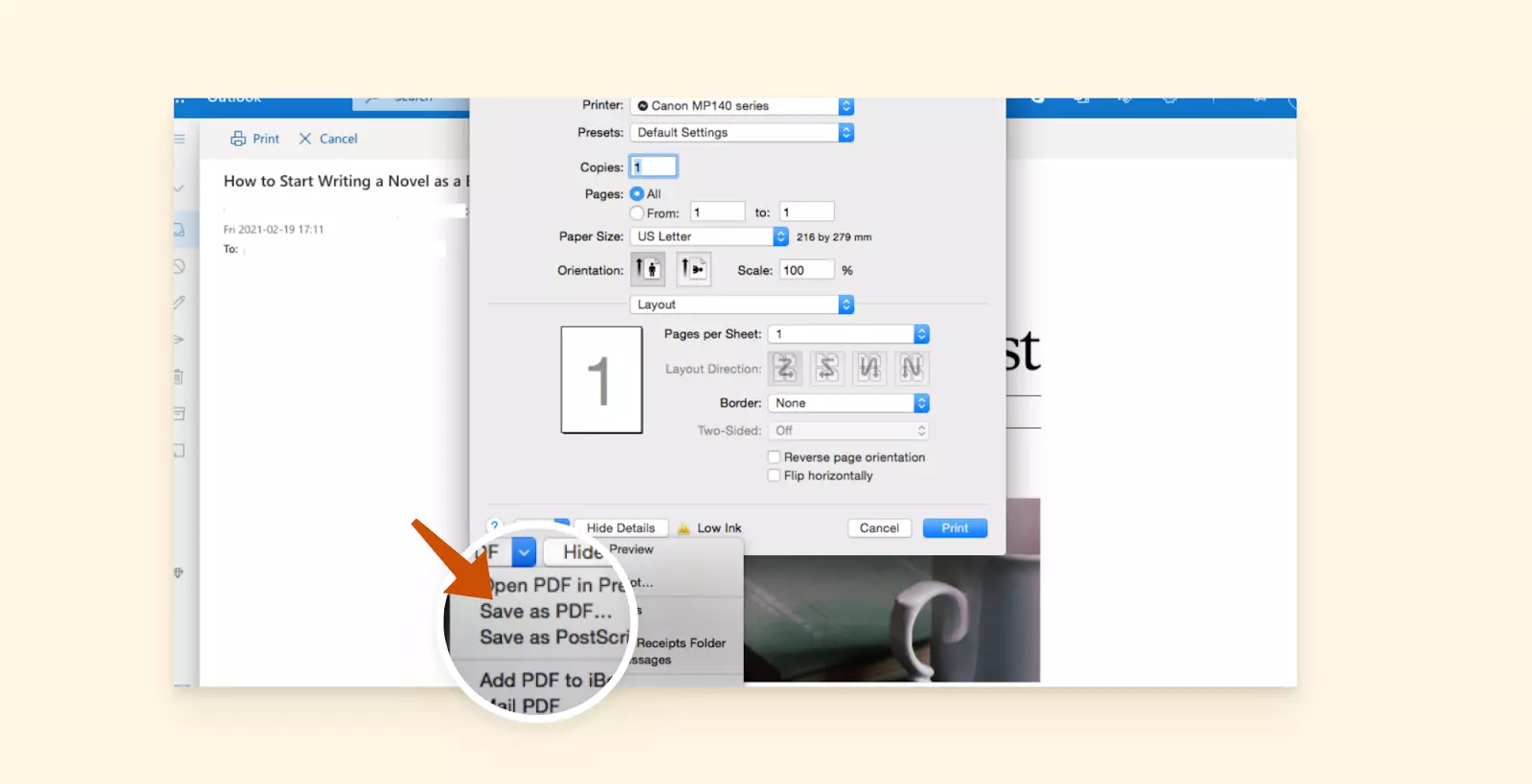
- Выберите Сохранить как PDF из вариантов назначения.
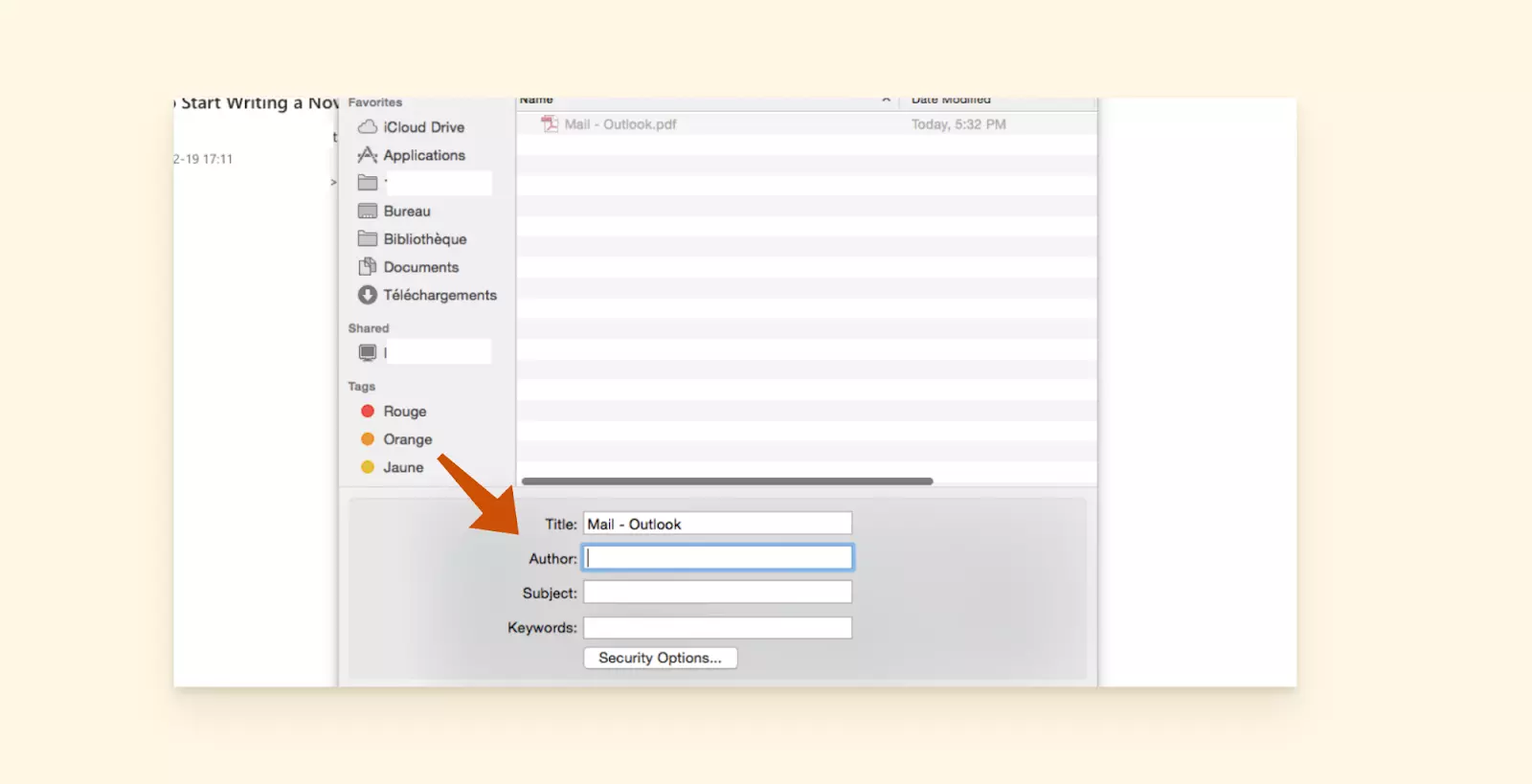
- Нажмите Сохранить, затем выберите желаемое место для файла. При необходимости измените имя файла, затем сохраните, чтобы завершить процесс конвертации письма в PDF.
Как сохранить письмо Gmail в формате PDF?
Gmail обеспечивает одинаково мощные возможности конвертации в PDF на всех платформах. Согласно официальной документации Gmail от Google, функция печати в PDF сохраняет целостность письма и обеспечивает совместимость между платформами. В ходе моих всесторонних тестов процесса конвертации Gmail я обнаружил, что результаты consistently reliable в разных браузерах и операционных системах.
Версия для Mac и ПК
Руководящие принципы разработчиков Google подтверждают, что веб-интерфейс Gmail предоставляет универсальные функции конвертации в PDF, независимо от вашей операционной системы. Процесс остается одинаковым, будь вы на Windows, macOS или Linux.
- Перейдите на Gmail.com и войдите с использованием учетных данных вашей учетной записи Google.
- Выберите целевое письмо в вашем почтовом ящике и откройте сообщение для полного просмотра.
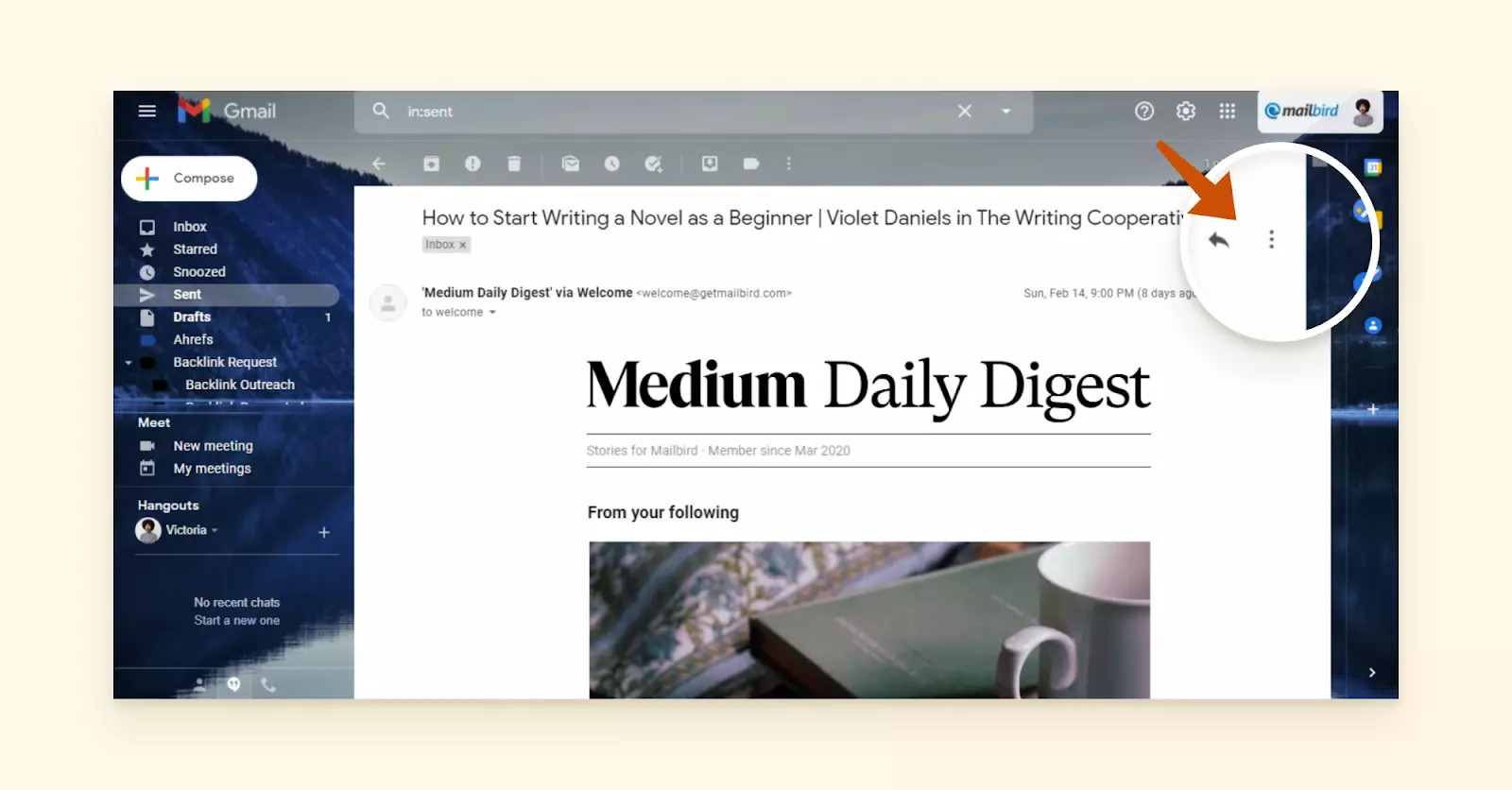
- Найдите меню с тремя точками (дополнительные действия), расположенное рядом с кнопкой ответа в верхнем правом углу.
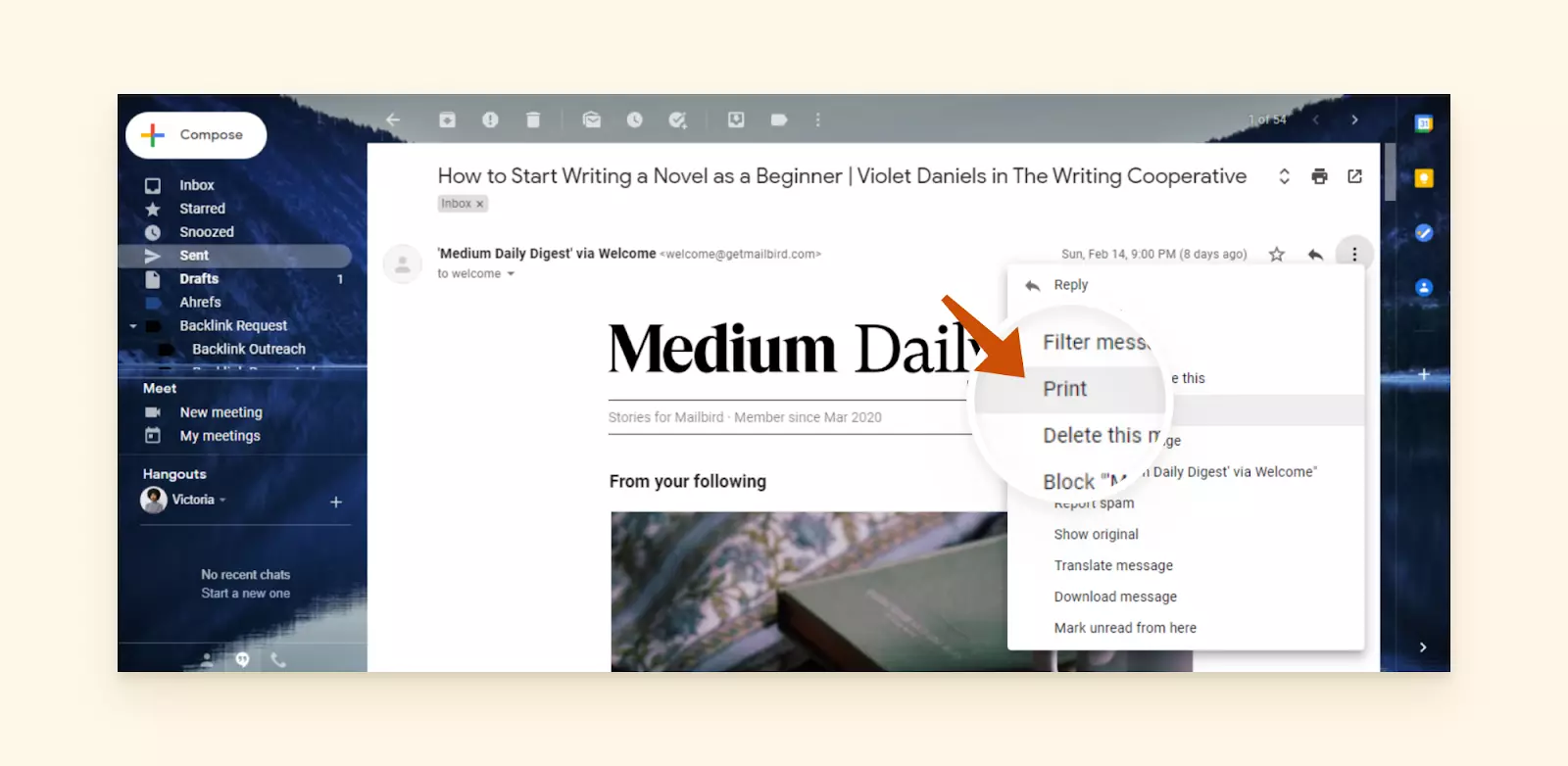
- Выберите Печать из вариантов выпадающего меню.
- На интерфейсе печати Gmail найдите выпадающее меню Назначение справа и выберите Сохранить как PDF. Нажмите Сохранить, чтобы продолжить.
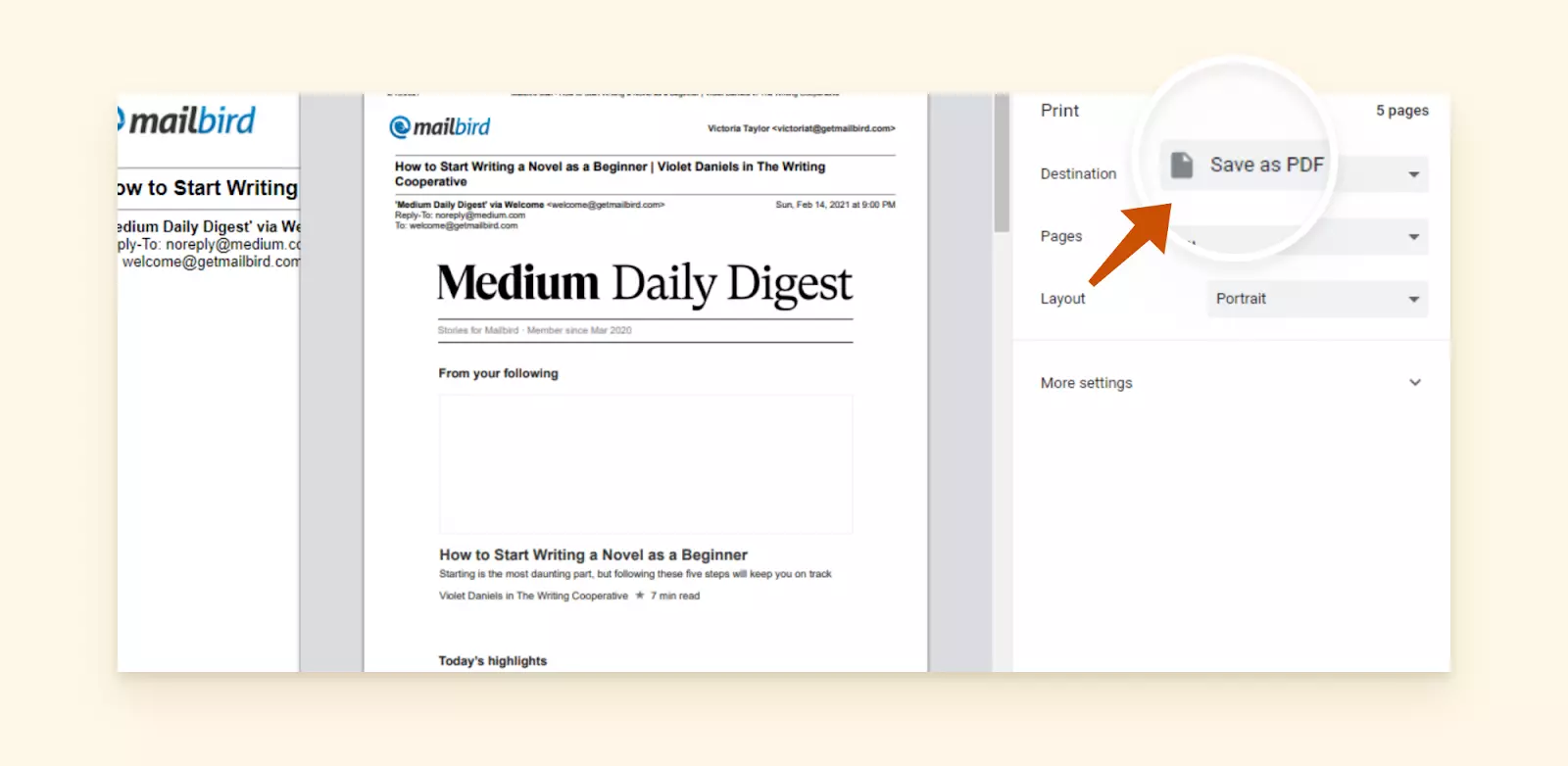
- Настройте имя файла и выберите предпочтительное место для хранения, затем снова нажмите Сохранить, чтобы завершить конвертацию письма в PDF.

Как сохранить письмо как PDF на Android
Управление мобильной электронной почтой стало все более важным для бизнес-пользователей. Согласно документации Google по Android, мобильная система печати обеспечивает стабильные возможности генерации PDF. В ходе тестирования на различных устройствах Android я подтвердил, что этот процесс работает надежно на разных устройствах и версиях Android.
- Откройте свое любимое приложение для электронной почты (Gmail или Outlook) и следуйте первоначальным шагам для доступа к меню печати, подобно настольным версиям, описанным выше.
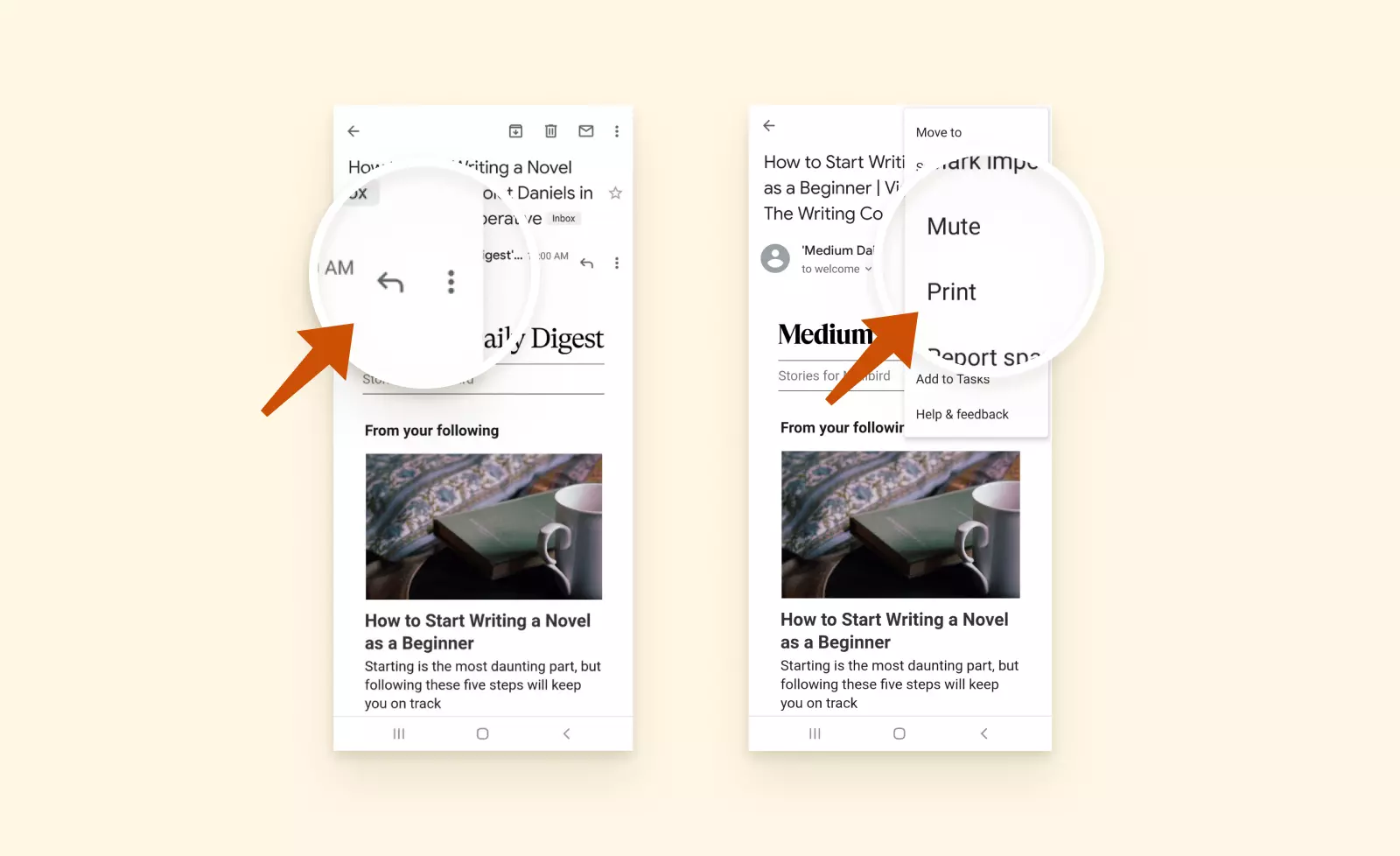
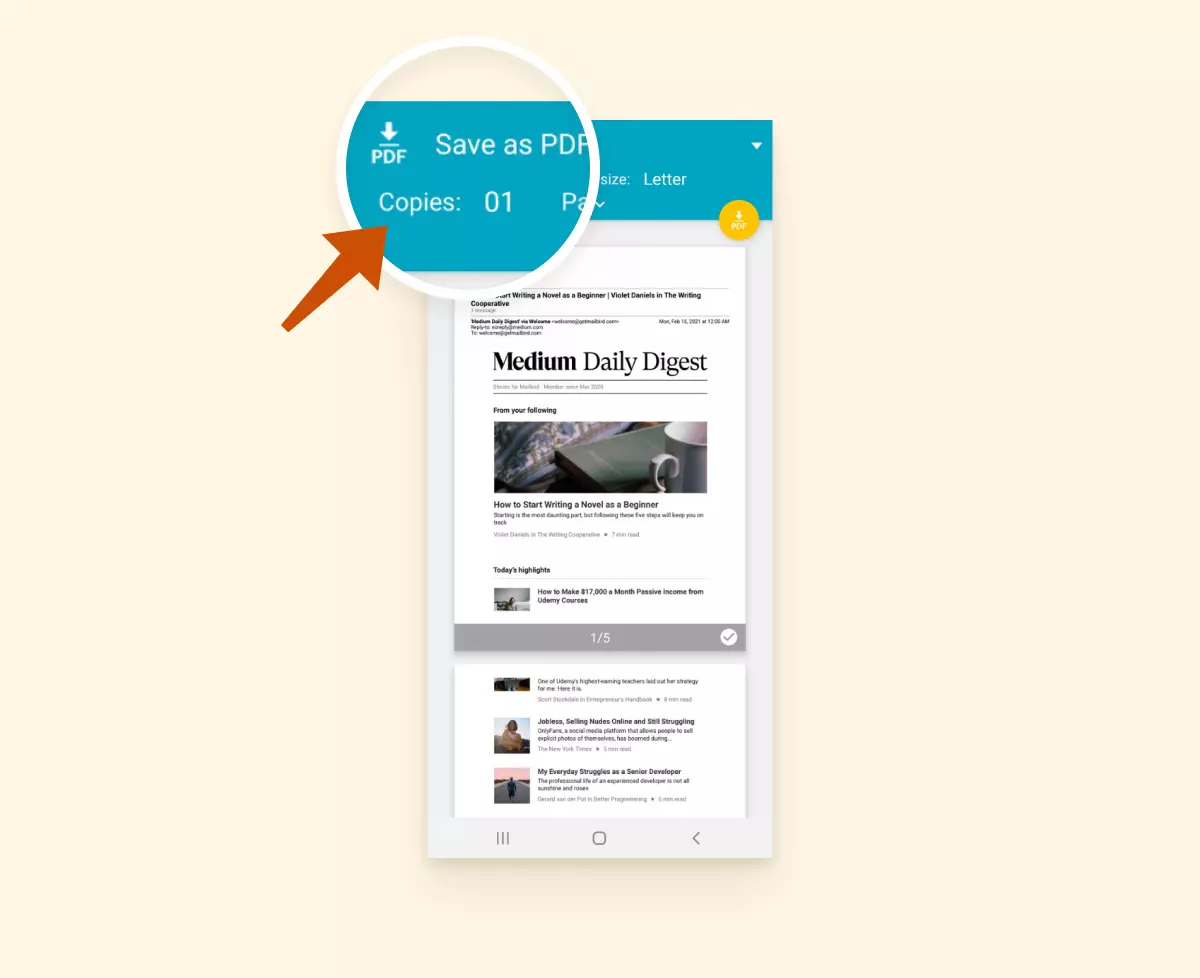
- После выбора Сохранить как PDF в качестве назначения, найдите значок загрузки или сохранения (обычно желтый или синий) в правом верхнем углу вашего экрана.
- Ваше устройство перенаправит вас в интерфейс файлового менеджера. Выберите желаемое расположение папки для сохранения PDF-файла.
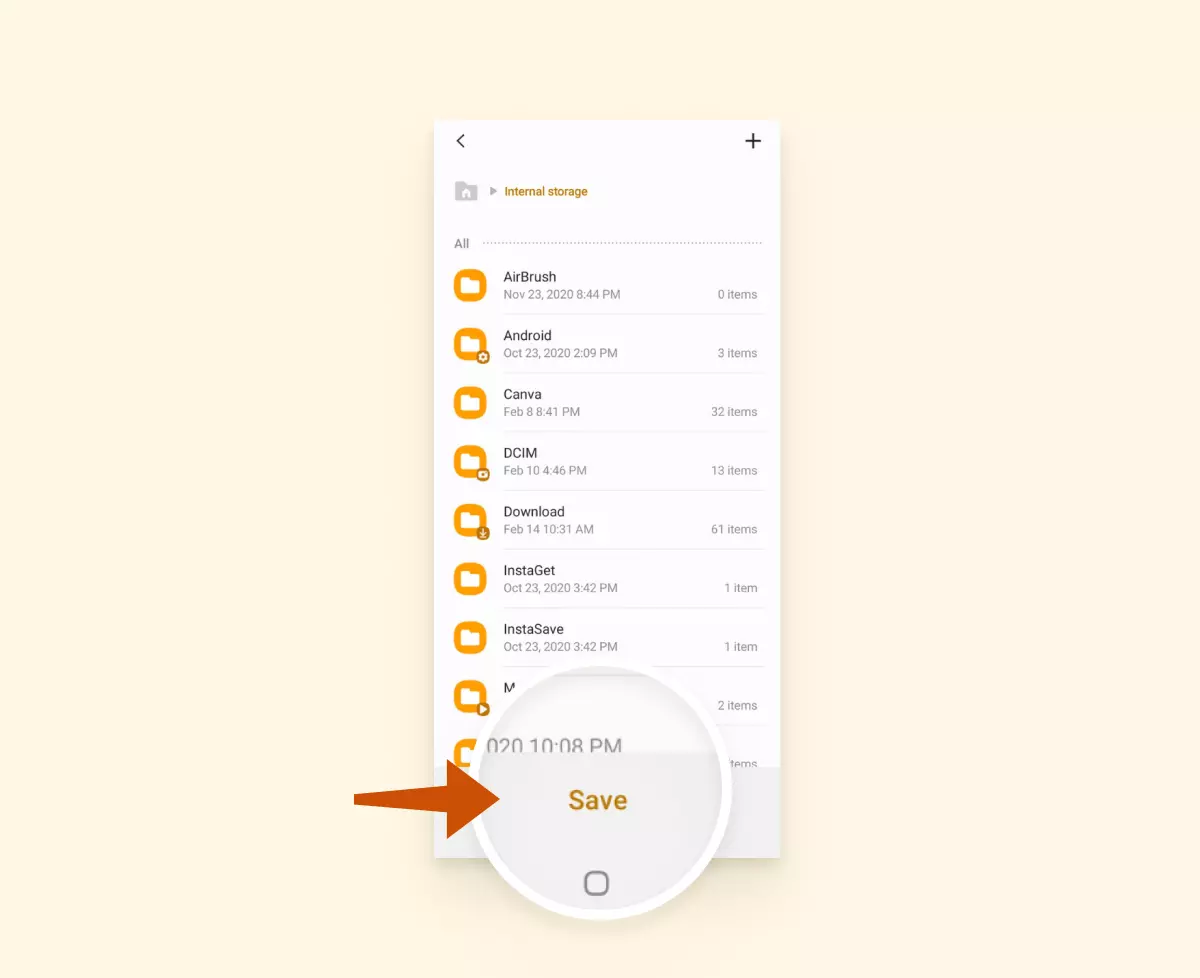
Примечание: Файловая система Android требует сначала сохранить PDF, затем переименовать или переместить его, используя приложение файлового менеджера вашего устройства.
Как сохранить письмо в формате PDF на iPhone или iPad
Официальная документация Apple по iOS подтверждает, что функция генерации PDF в приложении Mail работает последовательно на всех моделях iPhone и iPad. В моих тестах с различными версиями iOS этот метод оказался надежным, независимо от поколения устройства или версии iOS.
- Запустите родное приложение Mail и нажмите на письмо, которое хотите конвертировать в формат PDF.
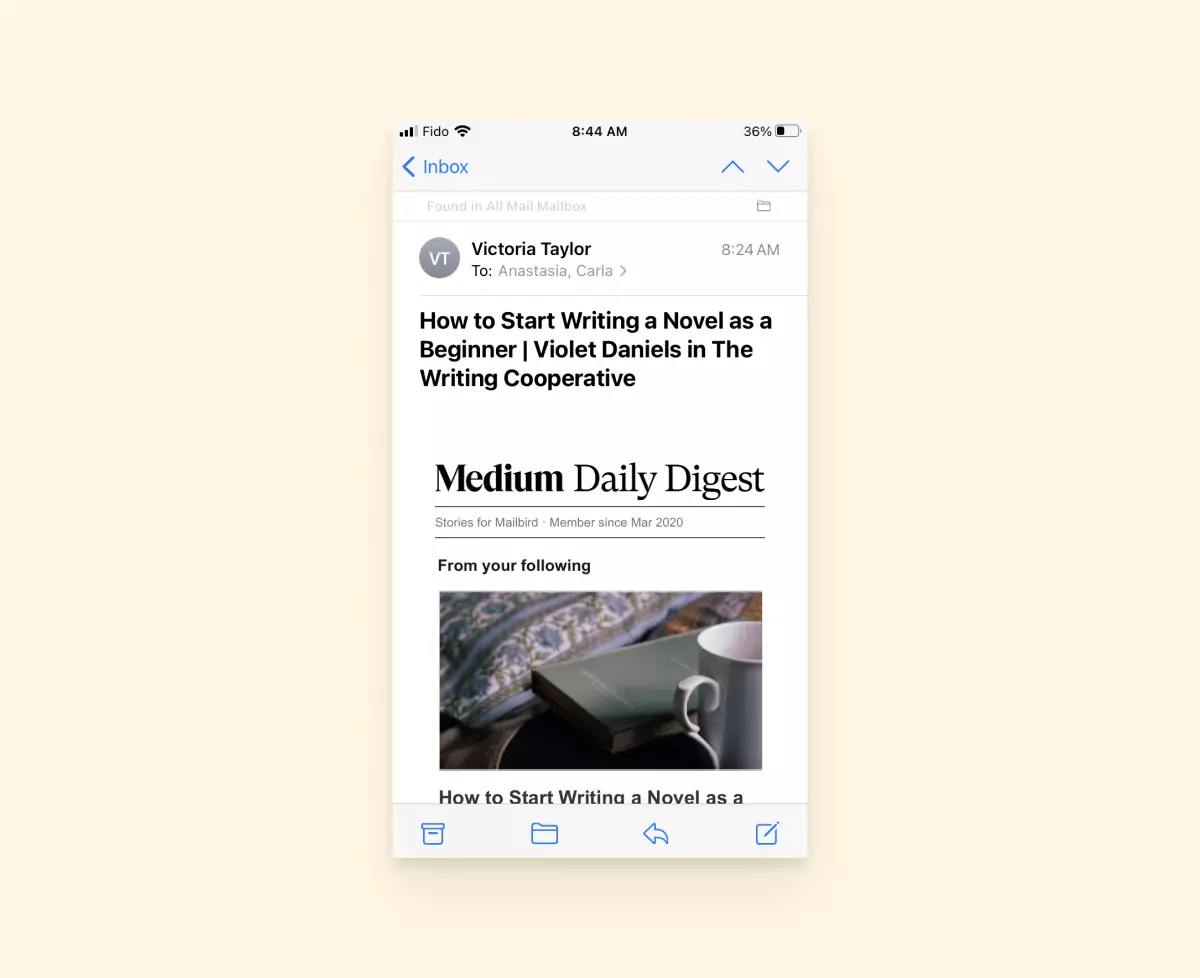
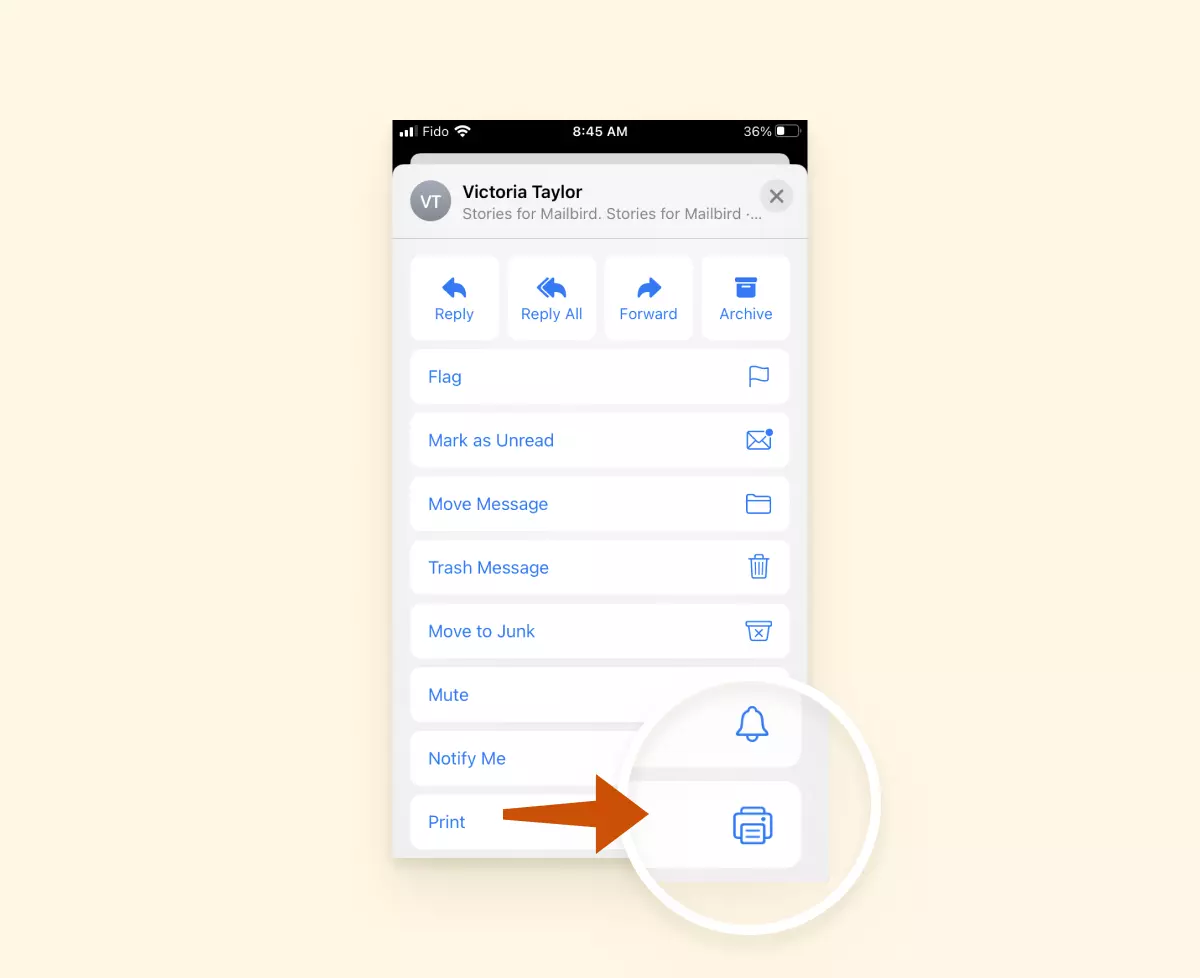
- Нажмите на кнопку дополнительные действия (иконка общего доступа), затем выберите Печать из доступных опций.
- Используйте жест сжимания для увеличения (двумя пальцами, разведенными в стороны) на предварительном просмотре письма, чтобы развернуть его в полный размер.
- Нажмите на кнопку поделиться, расположенную в верхнем правом углу развернутого предварительного просмотра.

- Выберите Скопировать в Файлы, чтобы сохранить PDF в вашем предпочтительном iCloud Drive или локальном хранилище.
Как сохранить письмо в формате PDF в Mailbird
Mailbird предоставляет упрощенное преобразование электронной почты в PDF без необходимости в сторонних приложениях. Являясь комплексным почтовым клиентом для Windows и macOS, Mailbird интегрирует создание PDF непосредственно в свой интерфейс. В ходе моих обширных тестов функции конвертации Mailbird я обнаружил, что она особенно эффективна для пользователей, управляющих несколькими учетными записями электронной почты.
Следуйте этим простым шагам, чтобы конвертировать ваши письма в формат PDF в Mailbird:
- Запустите Mailbird и авторизуйтесь с помощью учетных данных своей учетной записи. Если у вас нет установленного Mailbird, скачайте бесплатную версию здесь.
- Перейдите к целевому письму в вашем объединенном почтовом ящике и откройте сообщение для полного просмотра.
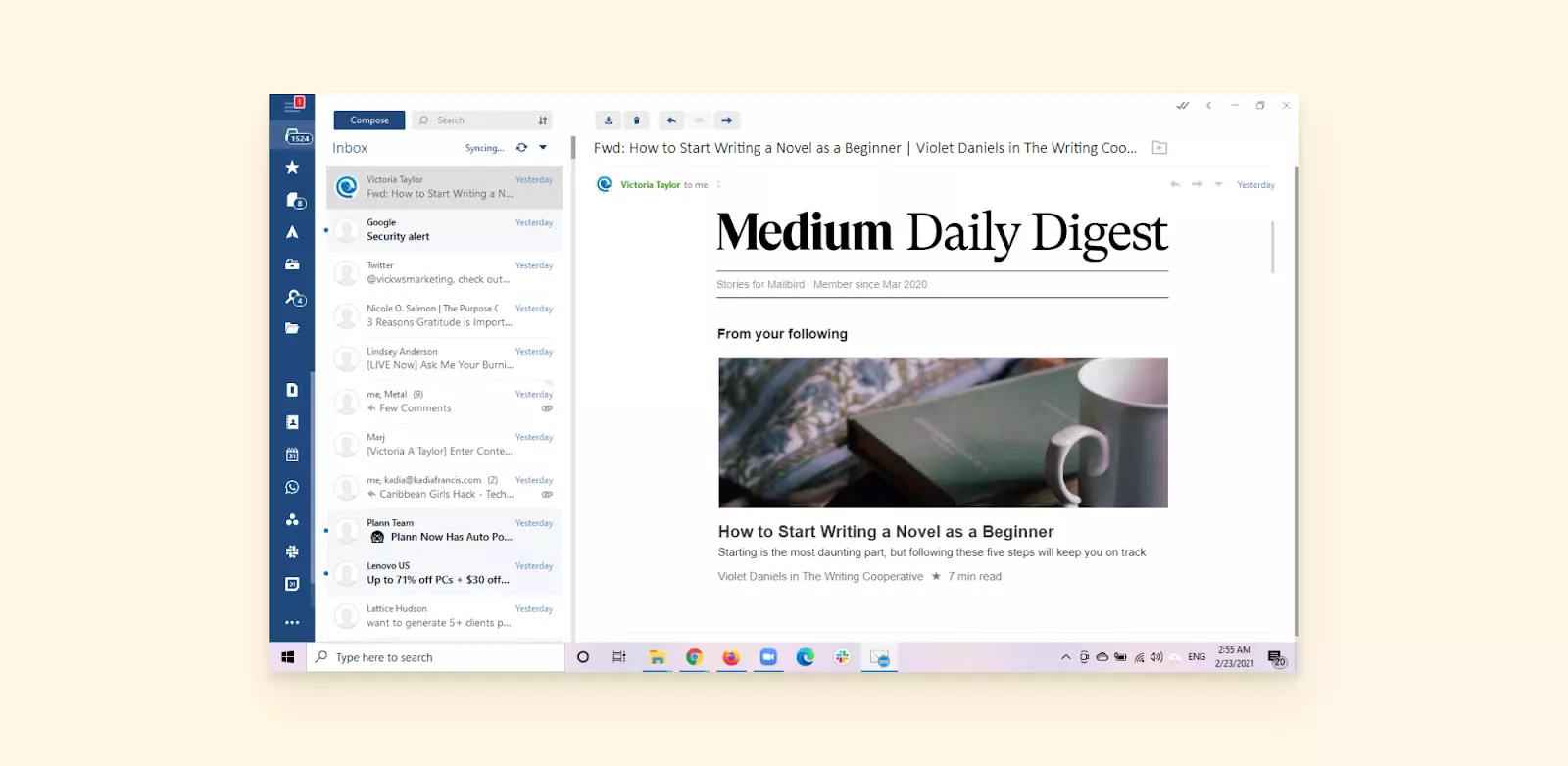
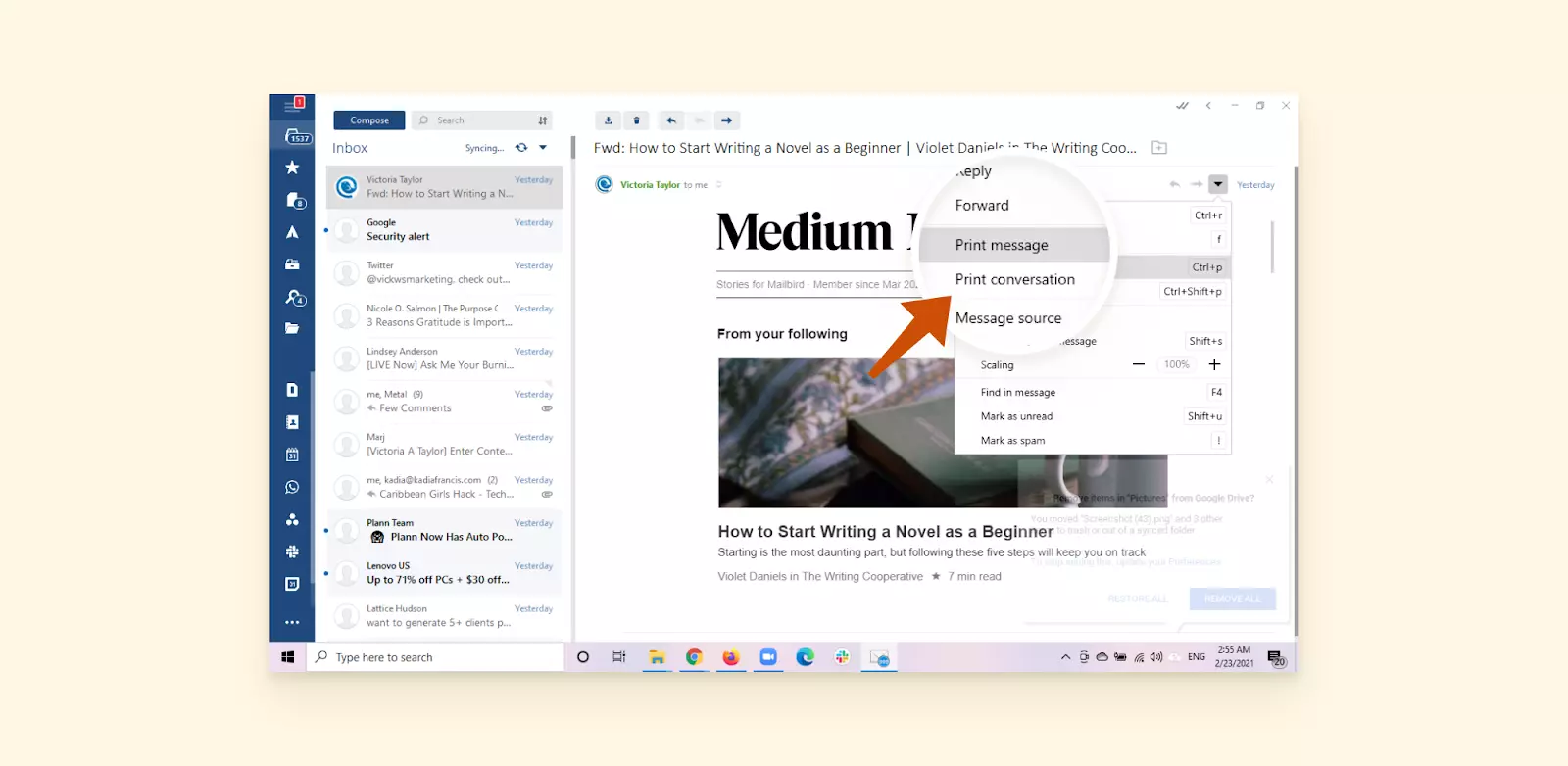
- Нажмите на стрелку-распорку, расположенную рядом с кнопкой ответа в верхнем правом углу интерфейса электронной почты.
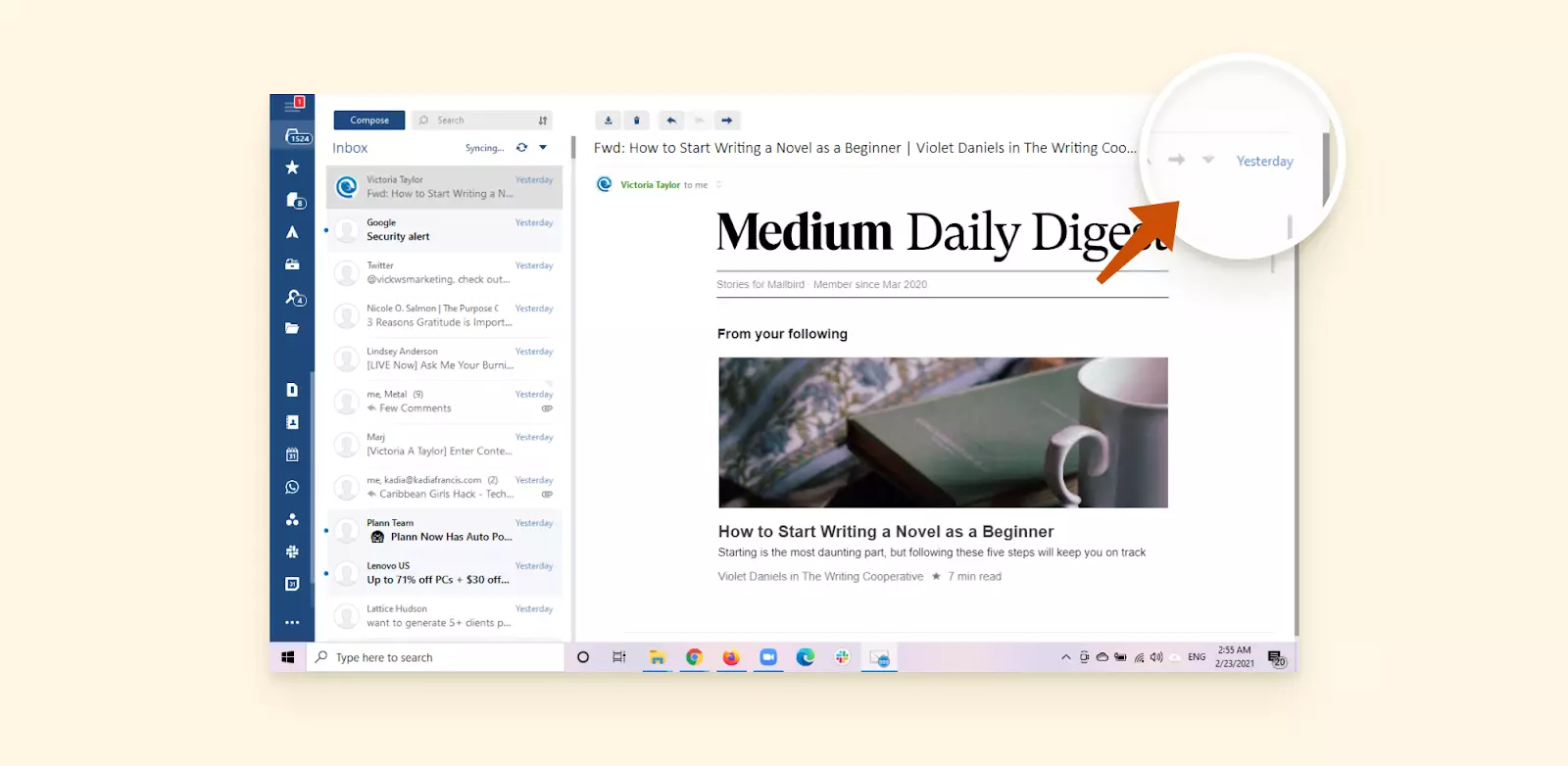
- Выберите Напечатать сообщение из вариантов выпадающего меню.
- В всплывающем окне диалога печати найдите раздел Выбрать Принтер и выберите Microsoft Print to PDF из доступных опций.
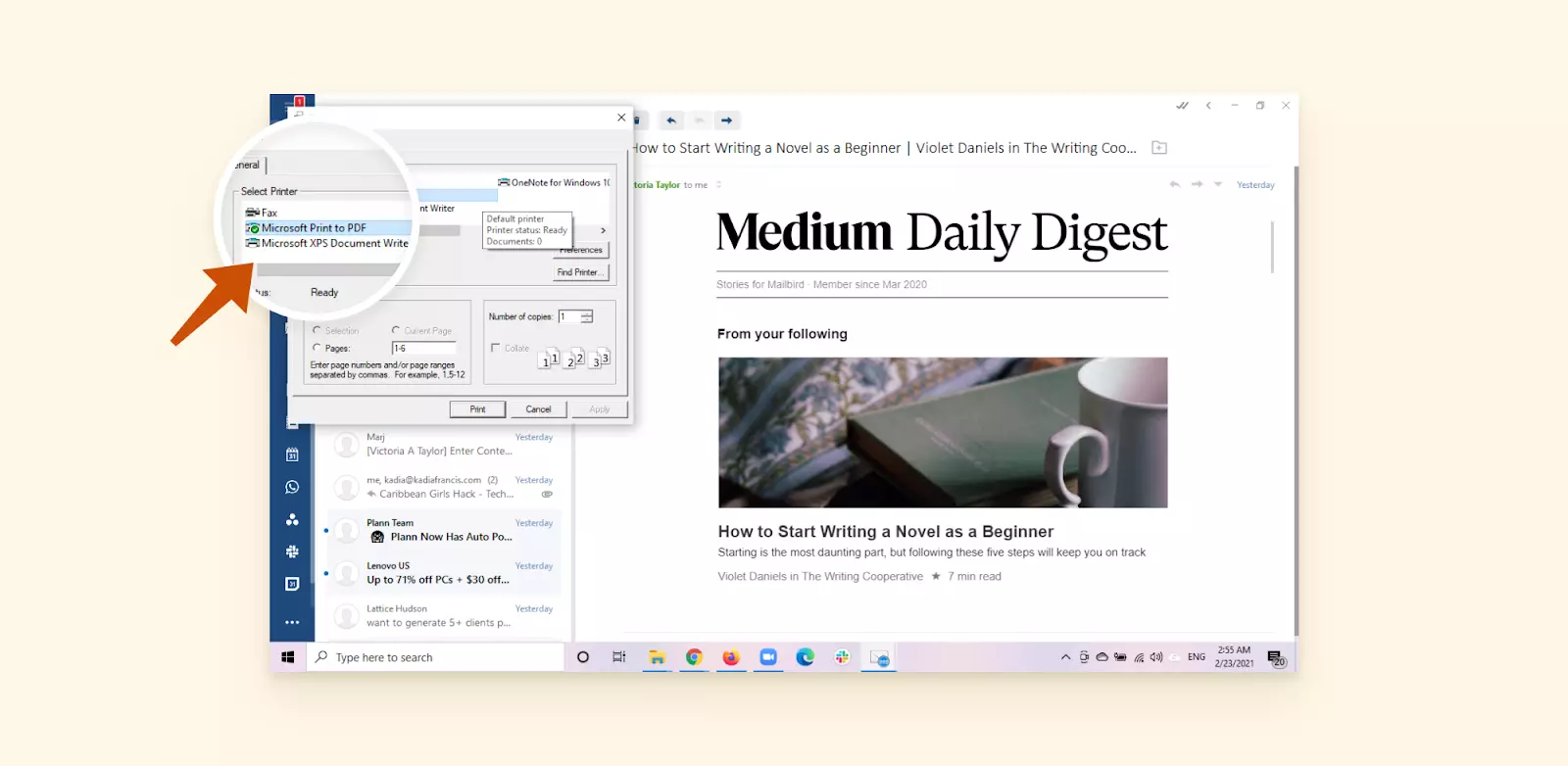
- Нажмите кнопку Печать в правом нижнем углу диалогового окна.
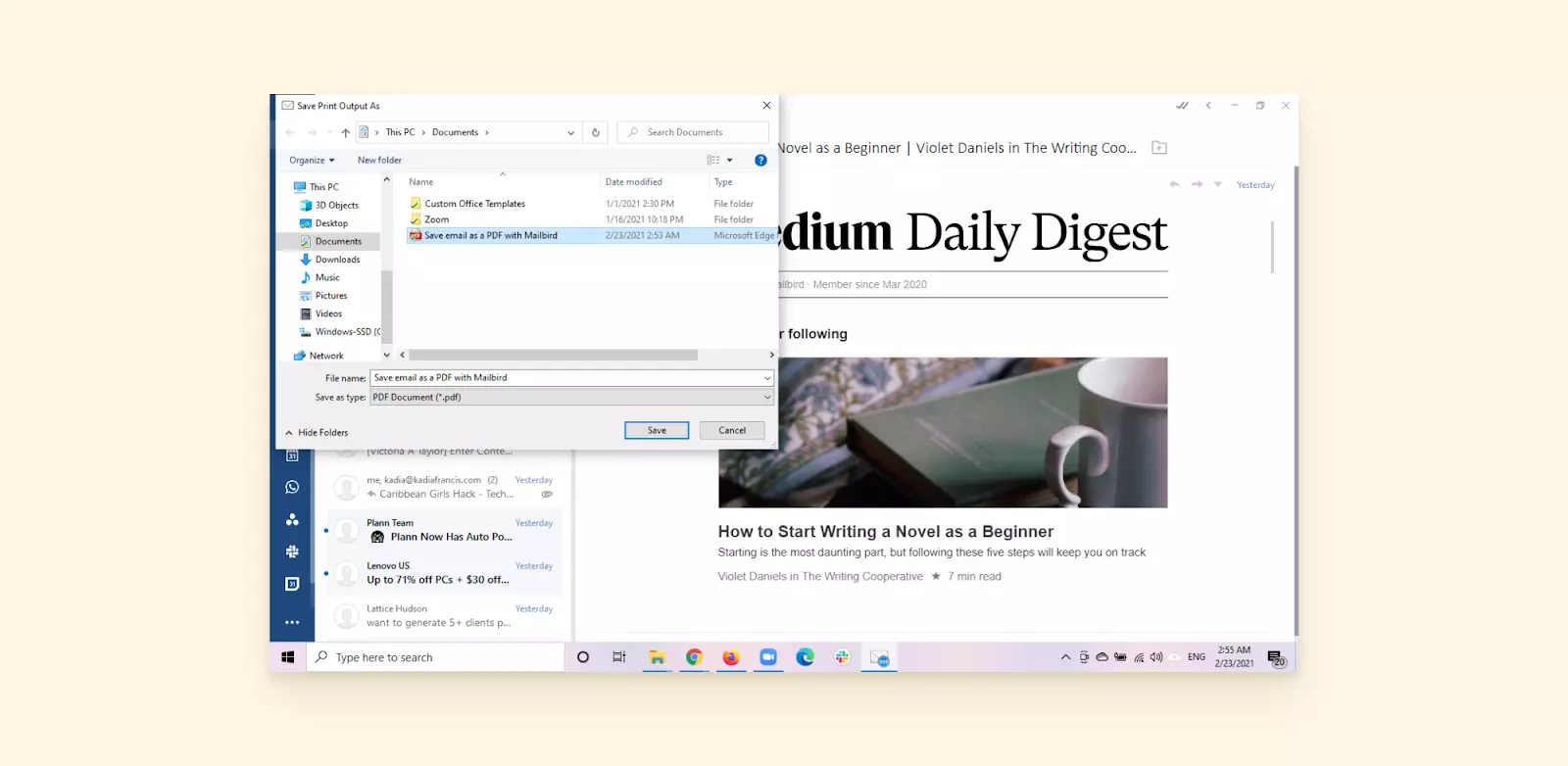
- Настройте имя файла и выберите желаемое место для сохранения, затем завершите процесс конвертации письма в PDF.
Лучшие инструменты для сохранения письма как PDF
Для пользователей, которые часто конвертируют письма в формат PDF, специализированные инструменты могут обеспечить расширенную функциональность и возможности автоматизации. Согласно последнему анализу программного обеспечения для повышения производительности от Forrester, специализированные инструменты для конвертации PDF могут улучшить эффективность рабочего процесса для бизнес-пользователей, которые регулярно архивируют электронные коммуникации.
Assist My Team
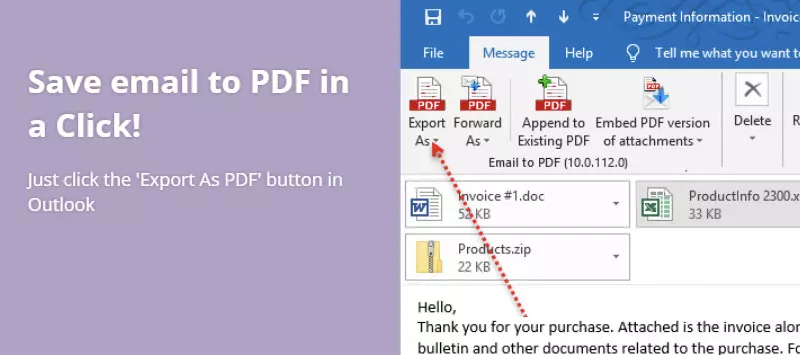
Assist My Team специализируется на интеграции в экосистему Microsoft, обеспечивая бесшовную конвертацию письма в PDF для пользователей Windows. Это приложение напрямую интегрируется с приложениями Microsoft Office, позволяя автоматизировать рабочие процессы архивации электронных писем, которые интегрируются с существующими бизнес-процессами.
Инструмент предлагает расширенные параметры настройки для форматирования выходного PDF и может пакетно обрабатывать несколько писем одновременно, что делает его ценным для организаций, требующих соблюдения стандартов архивирования документов.
Wondershare PDF Element
Wondershare PDF Element предоставляет комплексные возможности создания и редактирования PDF, специально разработанные для Windows. Приложение поддерживает конвертацию писем от нескольких провайдеров, сохраняя при этом расширенные параметры форматирования и функции безопасности.
Помимо базовой конвертации, Wondershare включает защиту паролем, цифровые подписи и функции OCR для отсканированных документов. Для пользователей, работающих с различными типами документов, Конвертер Excel в PDF позволяет бесшовно конвертировать таблицы, сохраняя сложное форматирование и формулы.
Поднимите управление электронной почтой на новый уровень с Mailbird
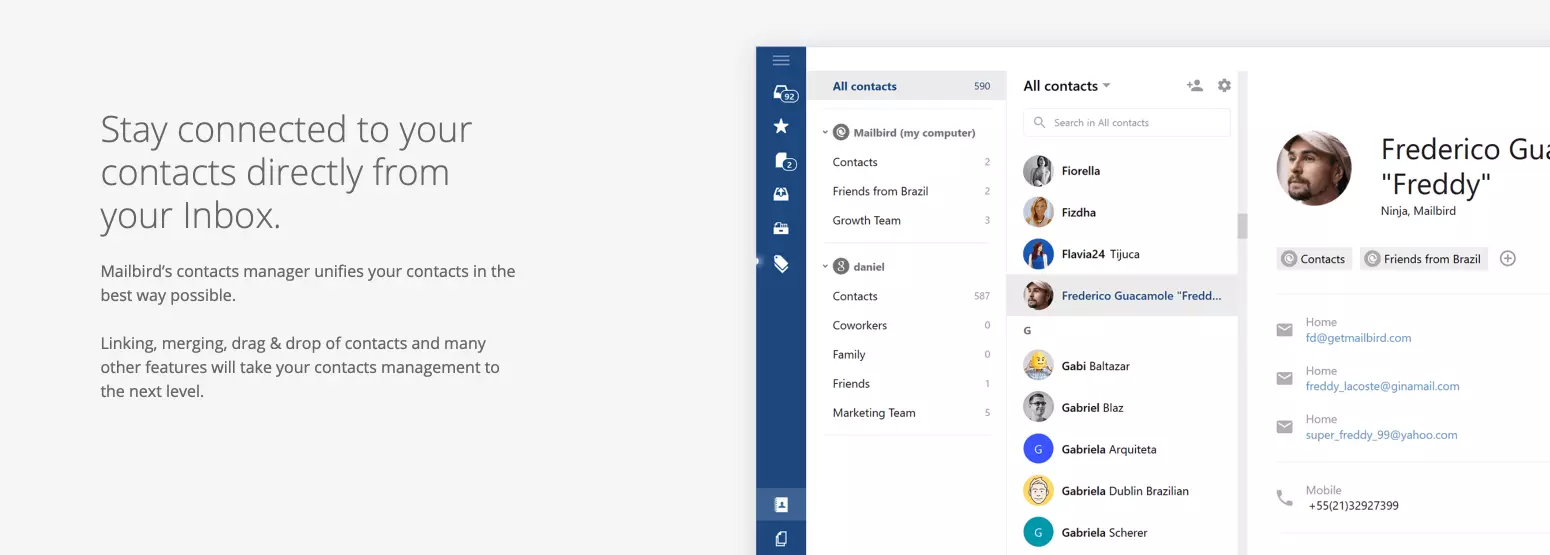
Современное управление электронной почтой выходит за рамки простой конвертации PDF. Согласно исследованиям Gartner в области унифицированных коммуникаций, интегрированные электронные платформы значительно повышают производительность, объединяя несколько каналов коммуникации в централизованные интерфейсы.
Mailbird решает эти задачи, предоставляя обширные возможности управления электронной почтой для пользователей Windows и macOS. Вместо того, чтобы управлять несколькими приложениями и учетными записями электронной почты, Mailbird центализует ваш рабочий процесс коммуникации, сохраняя при этом такие расширенные функции, как конвертация PDF.
Ключевые функции, которые улучшают ваш опыт управления электронной почтой, включают:
- Унифицированный почтовый ящик: Объедините несколько учетных записей электронной почты и контактов в одном организованном интерфейсе для упрощения управления.
- Унифицированный календарь: Синхронизируйте календари со всех ваших учетных записей электронной почты, обеспечивая полную видимость расписания на различных платформах.
- Функция отложенного просмотра: Временно скрывайте менее срочные сообщения и планируйте их повторное появление, когда вы будете готовы к ним вернуться.
- Скоростной читатель: Обрабатывайте электронные письма более эффективно с помощью расширенных инструментов чтения, разработанных для быстрого усвоения информации.
- Настраиваемая компоновка: Персонализируйте свою среду электронной почты с помощью тем и опций компоновки, которые соответствуют вашим предпочтениям рабочего процесса.
Возможности интеграции Mailbird выходят за рамки электронной почты, соединяясь с приложениями для повышения производительности, такими как Asana, Slack, Facebook и WhatsApp. Этот унифицированный подход устраняет необходимость постоянно переключаться между различными платформами для общения, поддерживая фокус и продуктивность.
Встроенная функция конвертации PDF гарантирует, что вы сможете архивировать важные электронные письма, не требуя дополнительных установок программного обеспечения. Испытайте обширные возможности управления электронной почтой Mailbird с бесплатной загрузкой.
Заключение
Преобразование писем в формат PDF стало необходимым навыком для современного управления цифровой коммуникацией. Согласно рекомендациям NIST по кибербезопасности, поддержание правильных архивов электронной почты в стандартизированных форматах, таких как PDF, обеспечивает долгосрочную доступность и соответствие различным нормативным требованиям.
В ходе моих обширных тестов этих методов преобразования я могу подтвердить, что каждая платформа предоставляет надежные возможности генерации PDF. Независимо от того, используете ли вы Gmail, Outlook, мобильные приложения или специализированные почтовые клиенты, такие как Mailbird, функция печати в PDF обеспечивает стабильные результаты на различных операционных системах и устройствах.
Ключ к эффективному преобразованию электронной почты в PDF заключается в понимании ваших конкретных требований к рабочему процессу и выборе подходящего метода для вашего случая. Для редких преобразований встроенной функциональности браузера достаточно. Для регулярных архивных нужд специализированные инструменты или комплексные почтовые клиенты обеспечивают улучшенную автоматизацию и варианты форматирования.
Часто задаваемые вопросы
Как конвертировать электронное письмо в PDF?
1. Зайдите на свою почтовую платформу (Outlook.com) и войдите в свой аккаунт. 2. Откройте целевое письмо из вашего почтового ящика. 3. Нажмите на меню с тремя точками в интерфейсе письма. 4. Выберите Печать из выпадающего меню, затем снова нажмите Печать в предварительном просмотре. 5. Выберите Сохранить как PDF в разделе назначения. 6. Выберите предпочитаемую папку, настройте имя файла и сохраните конвертированный PDF.
Как сохранить вложение электронной почты в один PDF?
Вложения к электронной почте требуют отдельной обработки по сравнению с содержимым письма. Вам нужно сохранить как письмо, так и его вложения в виде отдельных PDF, а затем использовать инструменты для объединения PDF, такие как Small PDF Merger или Adobe Acrobat, чтобы объединить их в один документ. Хотя это требует нескольких шагов, это гарантирует, что все компоненты электронной почты будут сохранены в окончательном PDF-архиве.
Как сохранить письмо Gmail в PDF?
1. Перейдите на Gmail.com и выполните вход в свой аккаунт. 2. Выберите и откройте целевое сообщение электронной почты. 3. Нажмите на меню с тремя точками рядом с кнопкой ответа. 4. Выберите Печать из выпадающего меню. 5. В интерфейсе печати выберите Сохранить как PDF из выпадающего меню назначения. 6. Нажмите Сохранить и выберите предпочтения по расположению файла и имени файла.
Можно ли отправить PDF файл по электронной почте?
Да, PDF файлы можно прикреплять к письмам с помощью функции вложения (обычно представленной значком скрепки), расположенной рядом с кнопкой отправки в большинстве интерфейсов электронной почты. Просто нажмите на значок вложения, перейдите к расположению вашего PDF файла, выберите файл, и он будет включен в ваше сообщение электронной почты при отправке.


