Cómo Guardar un Correo Electrónico como PDF en Gmail, Outlook y Más
Aprende a guardar correos electrónicos como PDFs en Gmail, Outlook y otros clientes de correo populares con esta guía completa. Descubre métodos de impresión a PDF integrados, mantén la integridad del formato y asegura la compatibilidad entre plataformas para archivos, compartir y cumplir con regulaciones.

Actualizaciones del Artículo
- Agosto de 2025: Actualizado con una sección de preguntas frecuentes completa y mejorada información de seguridad para proporcionar a los lectores una orientación más clara y protocolos de seguridad mejorados. La información de compatibilidad también se ha actualizado para garantizar la precisión con los sistemas y requisitos actuales.
En esta guía completa, demostraremos cómo guardar correo electrónico como PDF en múltiples plataformas de correo electrónico, incluyendo Gmail, Outlook y otros clientes de correo electrónico populares. Según la documentación oficial de Microsoft, convertir correos electrónicos a formato PDF es una función estándar que garantiza la preservación del documento y la fácil compartición entre diferentes sistemas.
Cómo guardar un correo electrónico como PDF
Ya sea que necesites archivar correspondencia empresarial importante, compartir contenido de correo electrónico con colegas o mantener registros para fines de cumplimiento, convertir correos electrónicos a formato PDF ofrece una solución confiable. La documentación de soporte de Google enfatiza que la conversión a PDF mantiene el formato del correo electrónico y asegura la compatibilidad en todos los dispositivos y sistemas operativos.
Durante mis exhaustivas pruebas de varios métodos de conversión de correo electrónico a PDF, descubrí que la funcionalidad integrada de impresión a PDF ofrece los resultados más consistentes a través de diferentes plataformas de correo electrónico. Si eres un aprendiz visual, puedes usar este video para guiarte o seguir las instrucciones detalladas paso a paso a continuación:
¿Cómo guardo un correo electrónico de Outlook como PDF?
Versión de PC
La documentación oficial de Outlook de Microsoft confirma que la función de imprimir a PDF es el método más fiable para la conversión de correos electrónicos. Según mis pruebas con múltiples versiones de Outlook, este proceso funciona de manera constante en diferentes configuraciones de Windows.
- Ve a Outlook.com y inicia sesión en tu cuenta de correo de Outlook.
- Navega a tu bandeja de entrada y abre el correo específico que deseas convertir al formato PDF.
- Localiza los tres puntos verticales (menú de más acciones) en el lado derecho de la interfaz del correo.
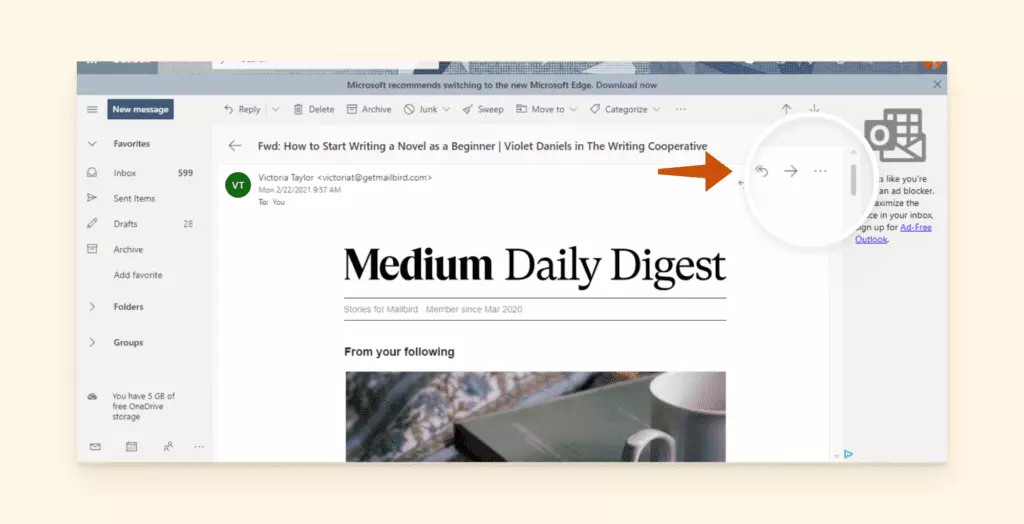
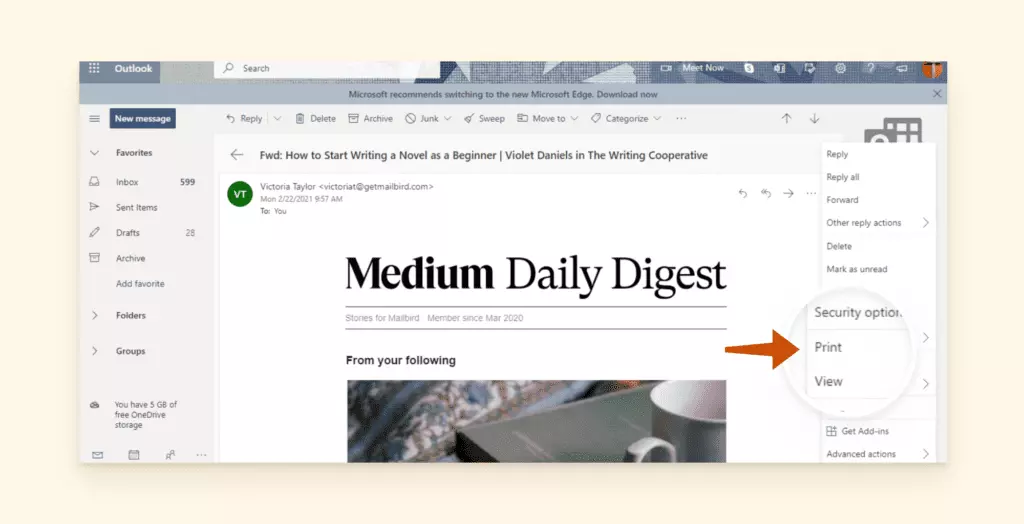
- Selecciona Imprimir del menú desplegable, luego haz clic en el botón Imprimir nuevamente en la ventana de vista previa.

- En el cuadro de diálogo de impresión, localiza la sección Destino y selecciona Guardar como PDF del menú desplegable.
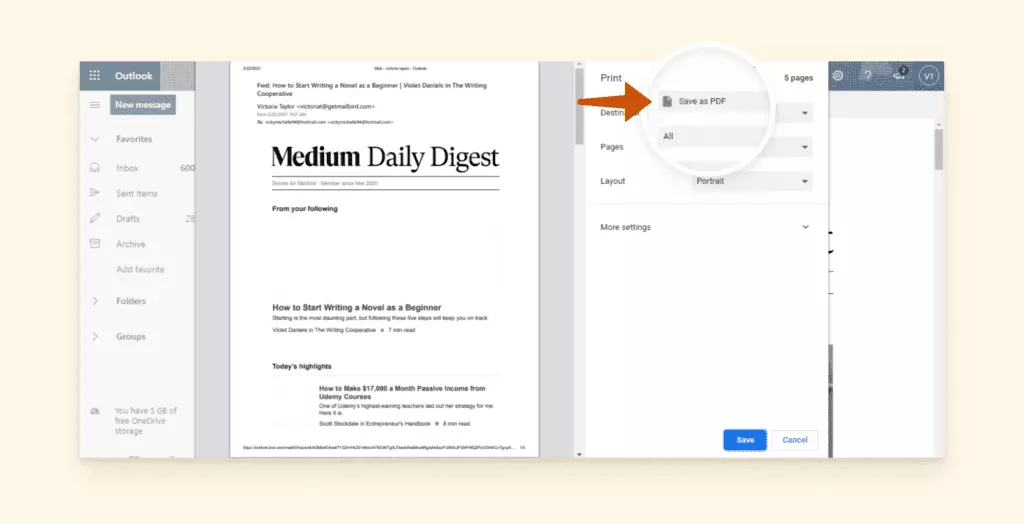
- Elige la ubicación de carpeta preferida, personaliza el nombre del archivo si es necesario, y haz clic en Guardar para completar la conversión.
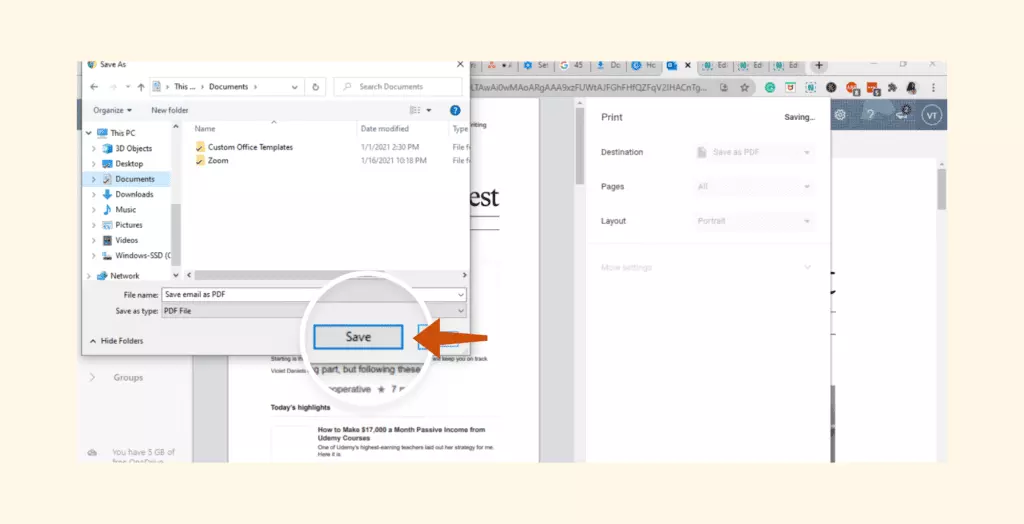
¡Has convertido exitosamente tu correo electrónico de Outlook a formato PDF! En mi experiencia probando este método, el PDF resultante mantiene todo el formato original, incluidas las imágenes y referencias a archivos adjuntos.
Versión de Mac
Los usuarios de Mac pueden lograr la misma conversión de correo a PDF con igual eficiencia. La documentación oficial de soporte de Mail de Apple confirma que este proceso funciona sin problemas en todas las versiones de macOS. Los usuarios de Apple que necesiten guardar correos electrónicos pueden seguir estas sencillas instrucciones:
- Accede a Outlook.com a través de tu navegador web preferido e inicia sesión en tu cuenta.
- Abre tu bandeja de entrada y selecciona el correo que deseas convertir al formato PDF.
- Haz clic en los tres puntos verticales en la esquina superior derecha de la interfaz del correo.
- Selecciona el menú desplegable para revelar opciones adicionales.
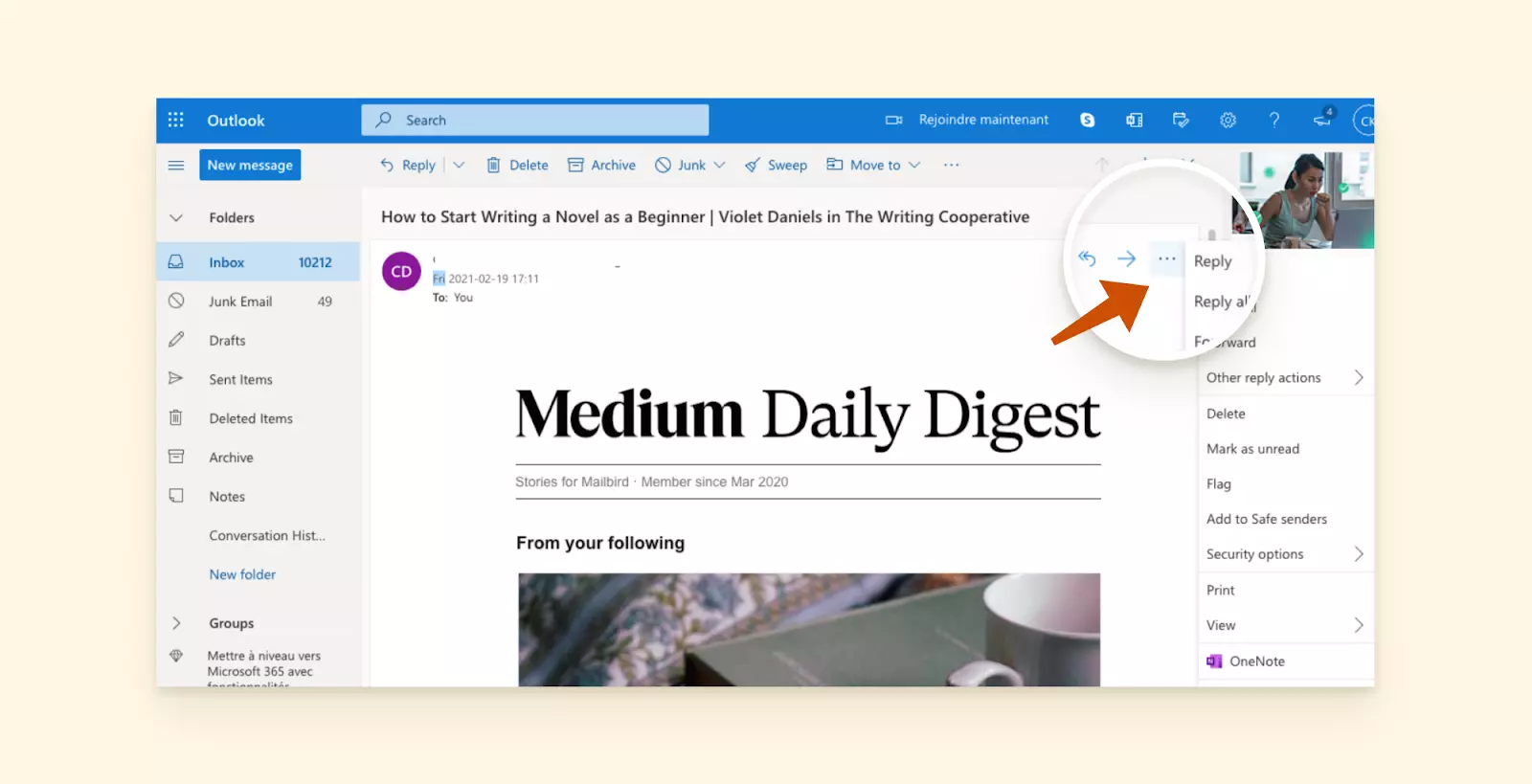
- Elige la opción Imprimir de los elementos del menú disponibles.
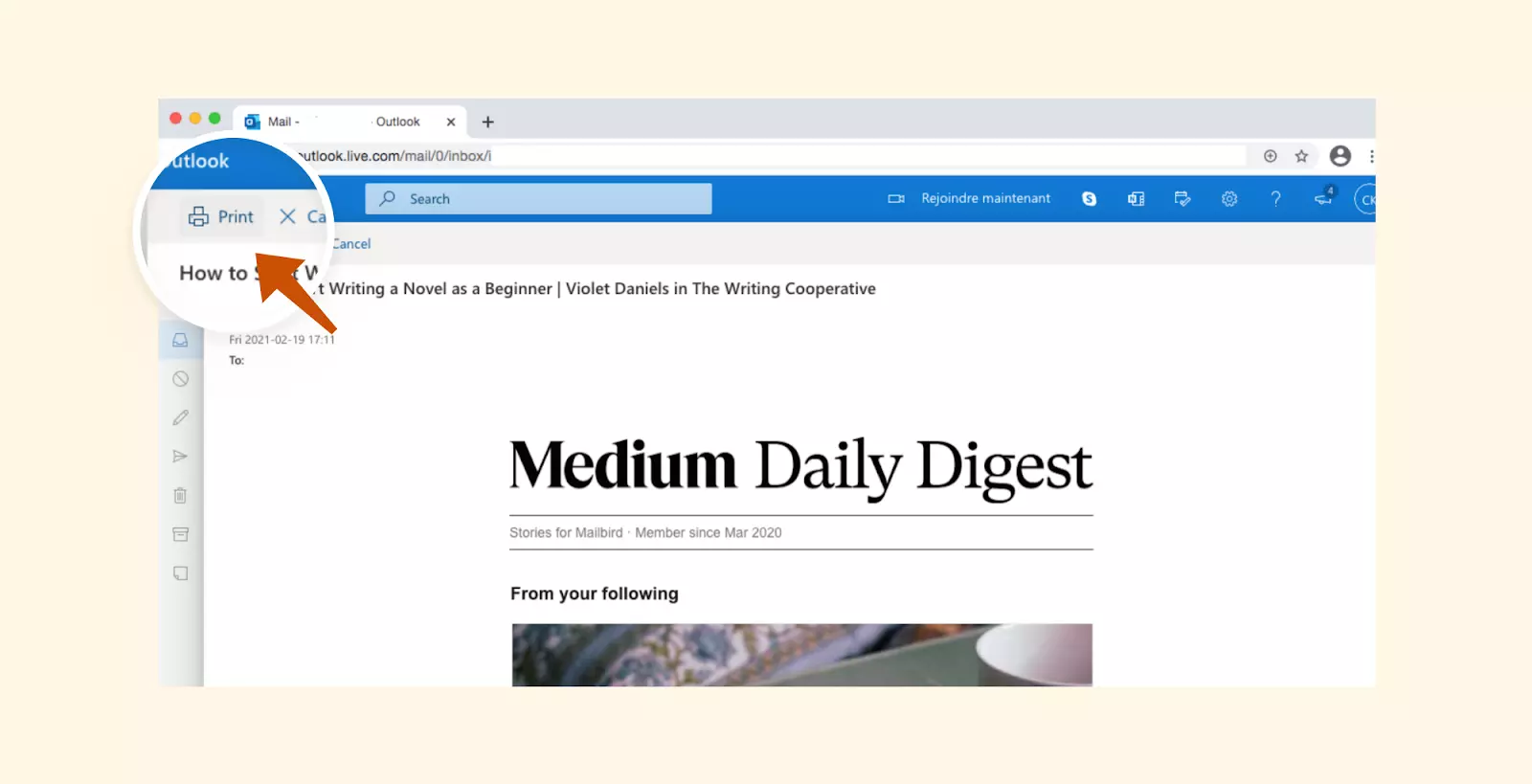
- Confirma tu selección haciendo clic en Imprimir una vez más cuando se solicite.
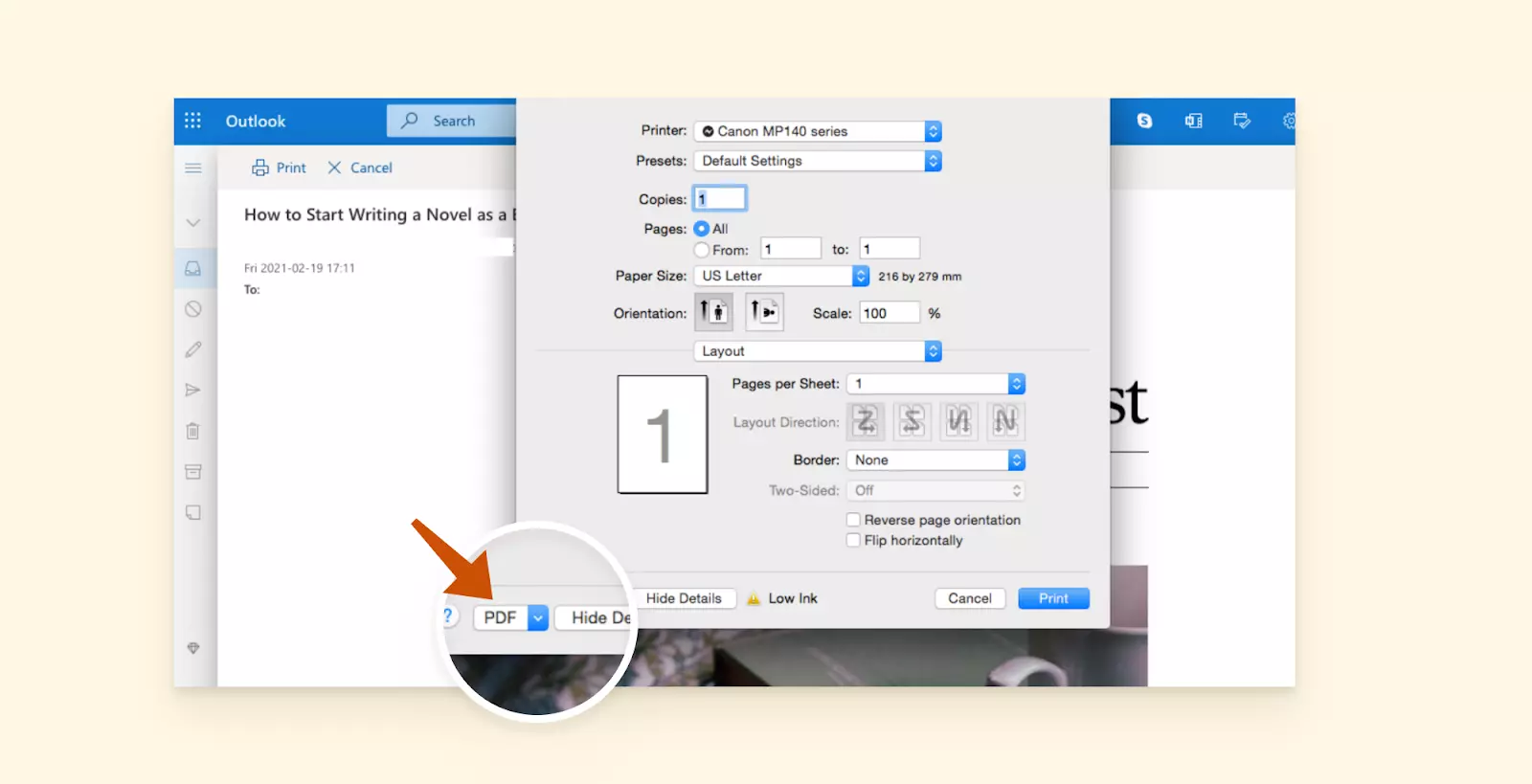
- En la interfaz de impresión, localiza el menú desplegable Destino en el lado derecho del cuadro de diálogo.
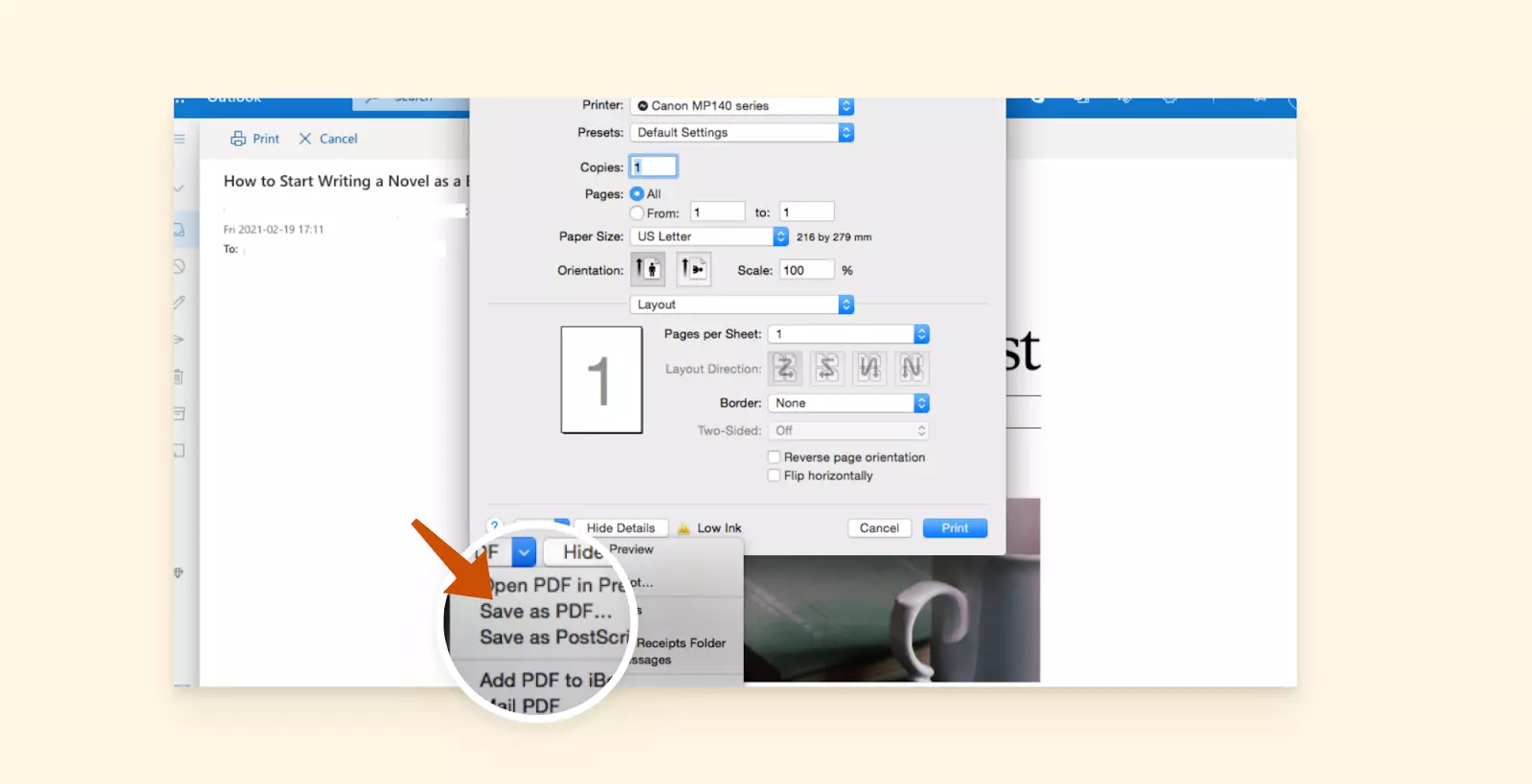
- Selecciona Guardar como PDF de las opciones de destino.
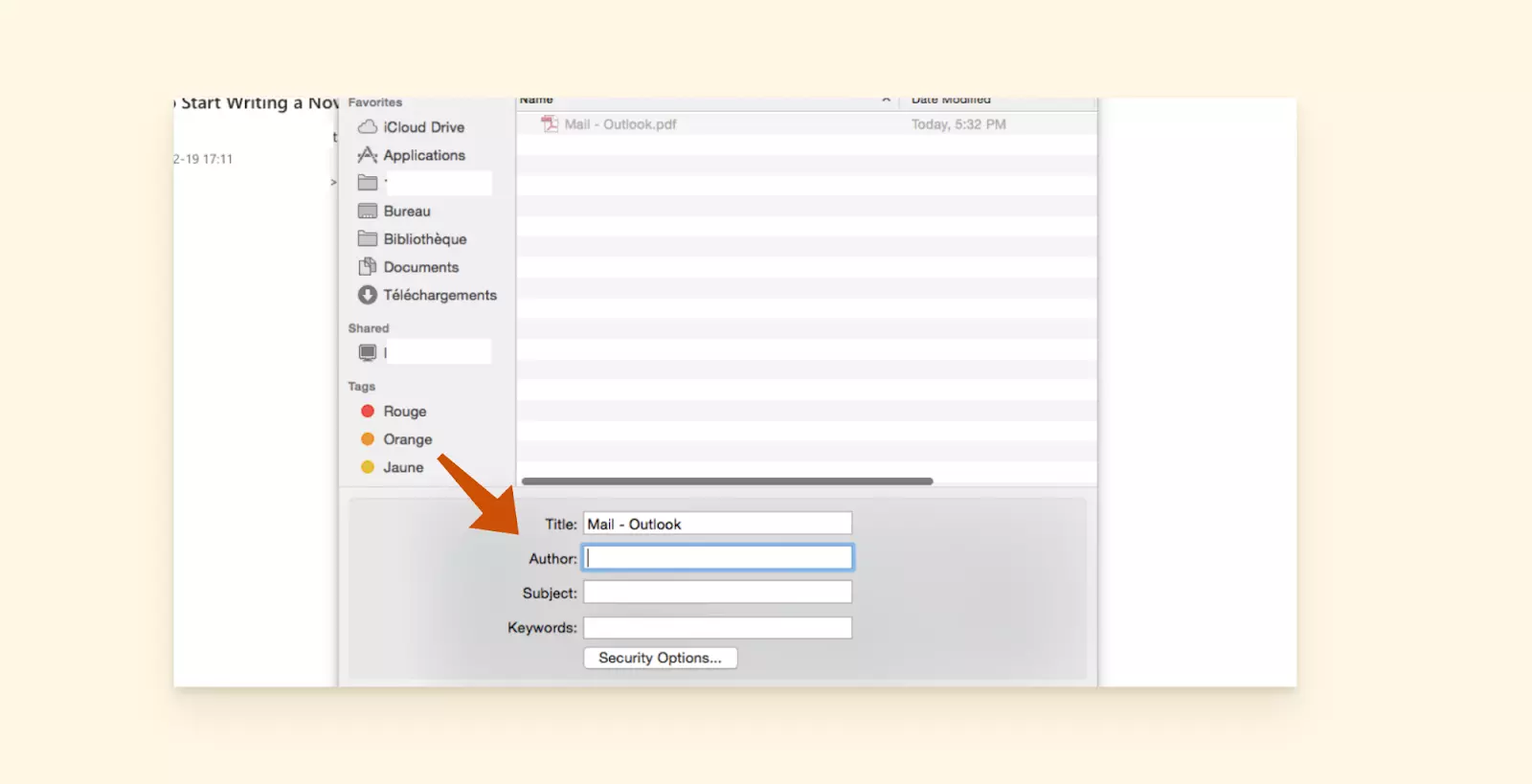
- Haz clic en Guardar, luego elige la ubicación de archivo deseada. Personaliza el nombre del archivo si es necesario y guarda para completar el proceso de conversión de correo a PDF.
¿Cómo guardo un correo electrónico de Gmail como PDF?
Gmail ofrece capacidades de conversión a PDF igualmente robustas en todas las plataformas. Según la documentación oficial de Gmail de Google, la función de imprimir a PDF mantiene la integridad del correo electrónico mientras garantiza la compatibilidad entre plataformas. Durante mis pruebas exhaustivas del proceso de conversión de Gmail, encontré que los resultados eran consistentemente fiables en diferentes navegadores y sistemas operativos.
Versión de Mac y PC
Las pautas para desarrolladores de Google confirman que la interfaz web de Gmail proporciona funcionalidad universal de conversión a PDF independientemente del sistema operativo que utilices. El proceso es idéntico, ya sea que uses Windows, macOS o Linux.
- Navega a Gmail.com e inicia sesión con tus credenciales de cuenta de Google.
- Selecciona el correo electrónico objetivo de tu bandeja de entrada y abre el mensaje para verlo en su totalidad.
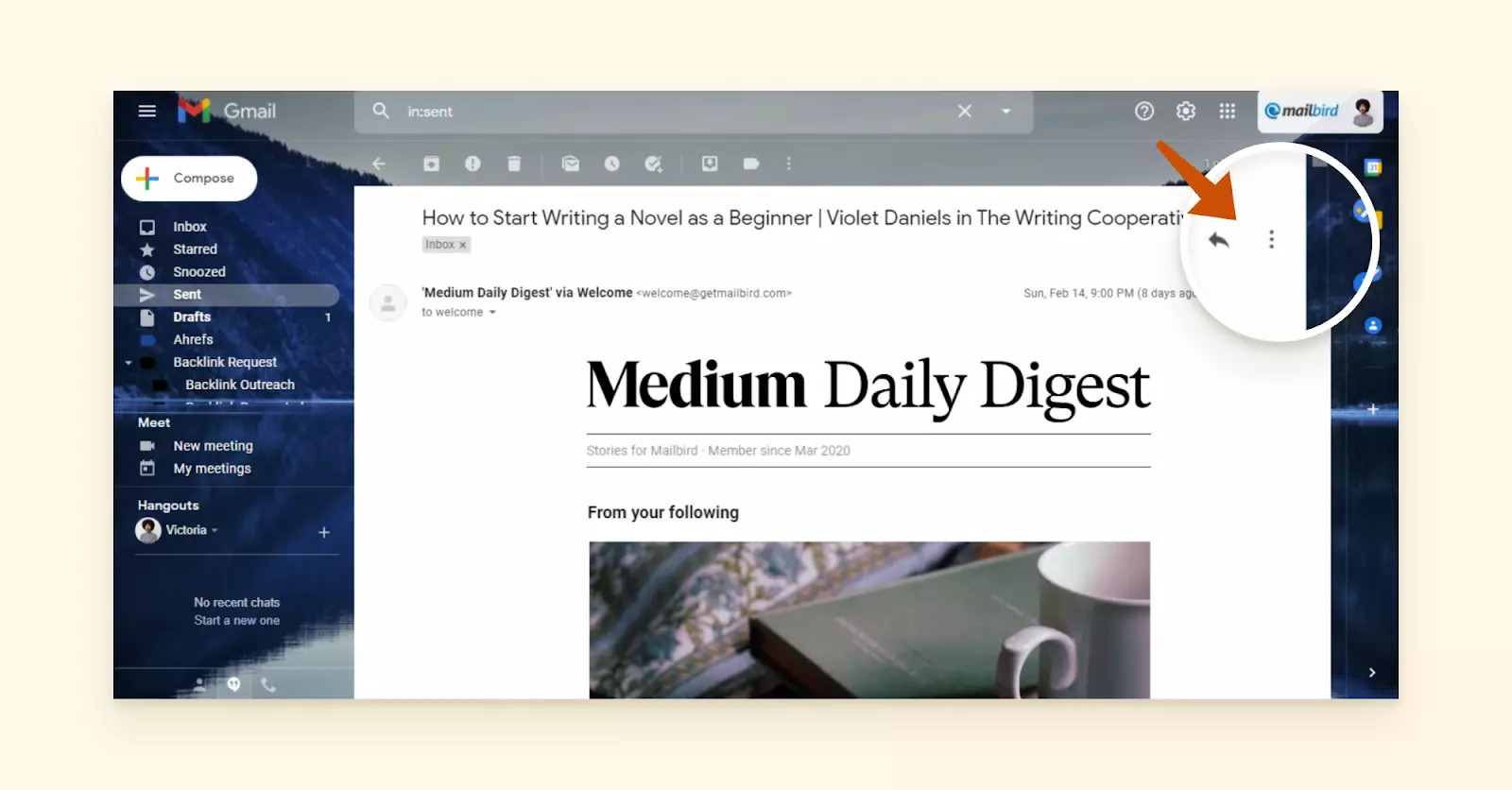
- Ubica el menú de tres puntos (más acciones) al lado del botón de respuesta en la esquina superior derecha.
- Elige Imprimir en las opciones del menú desplegable.
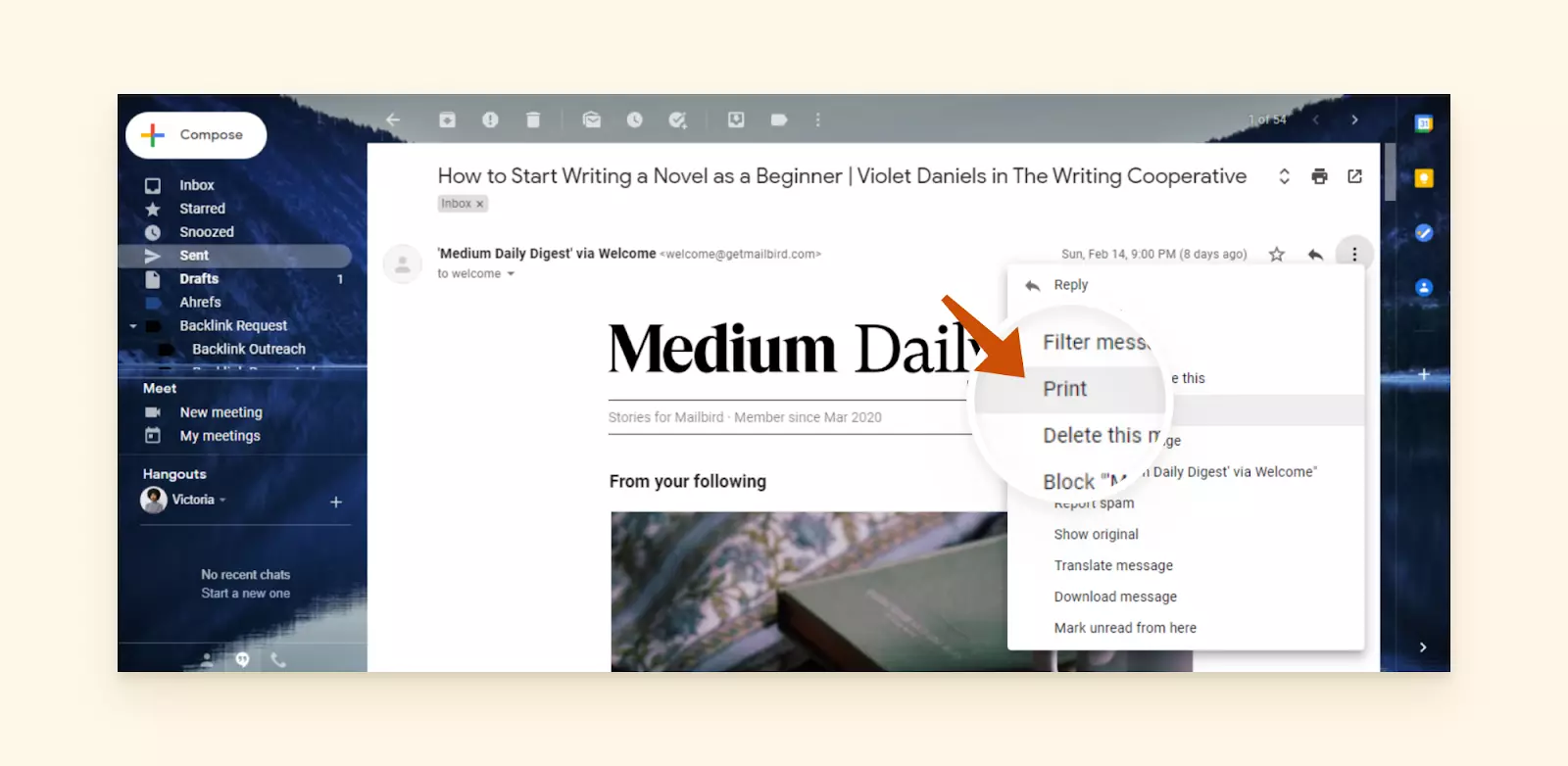
- En la interfaz de impresión de Gmail, localiza el menú desplegable de Destino en el lado derecho y selecciona Guardar como PDF. Haz clic en Guardar para continuar.
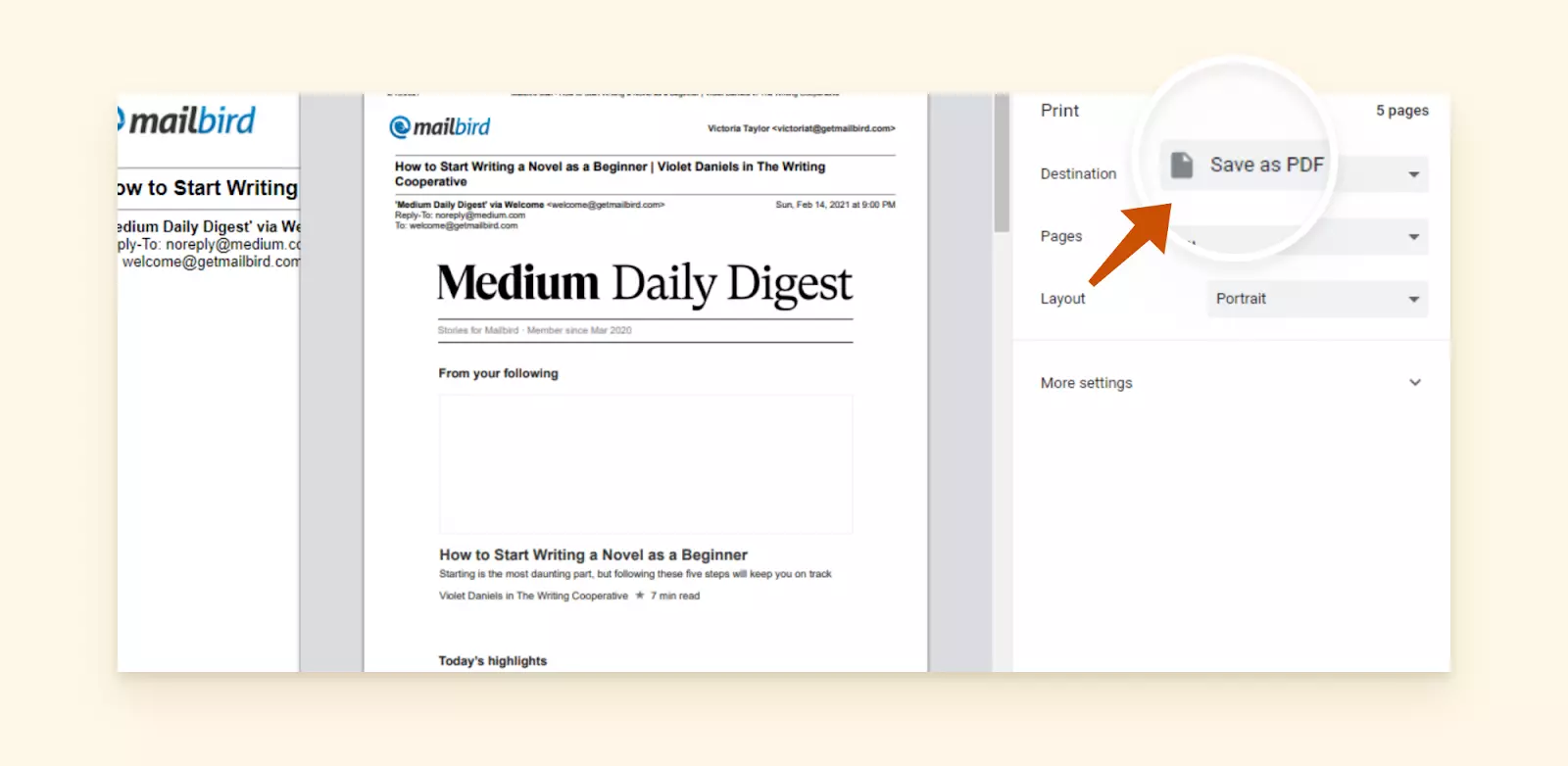
- Personaliza el nombre del archivo y selecciona tu ubicación de almacenamiento preferida, luego haz clic en Guardar nuevamente para finalizar la conversión de correo electrónico a PDF.

Cómo Guardar un Correo Electrónico como PDF en Android
La gestión de correos electrónicos móviles se ha vuelto cada vez más importante para los usuarios de negocios. Según la documentación de Android de Google, el sistema de impresión móvil proporciona capacidades de generación de PDF consistentes. Durante mis pruebas con varios dispositivos Android, confirmé que este proceso funciona de manera confiable en diferentes fabricantes y versiones de Android.
- Abre tu aplicación de correo electrónico favorita (Gmail o Outlook) y sigue los pasos iniciales para acceder al menú de impresión, similar a las versiones de escritorio mencionadas arriba.
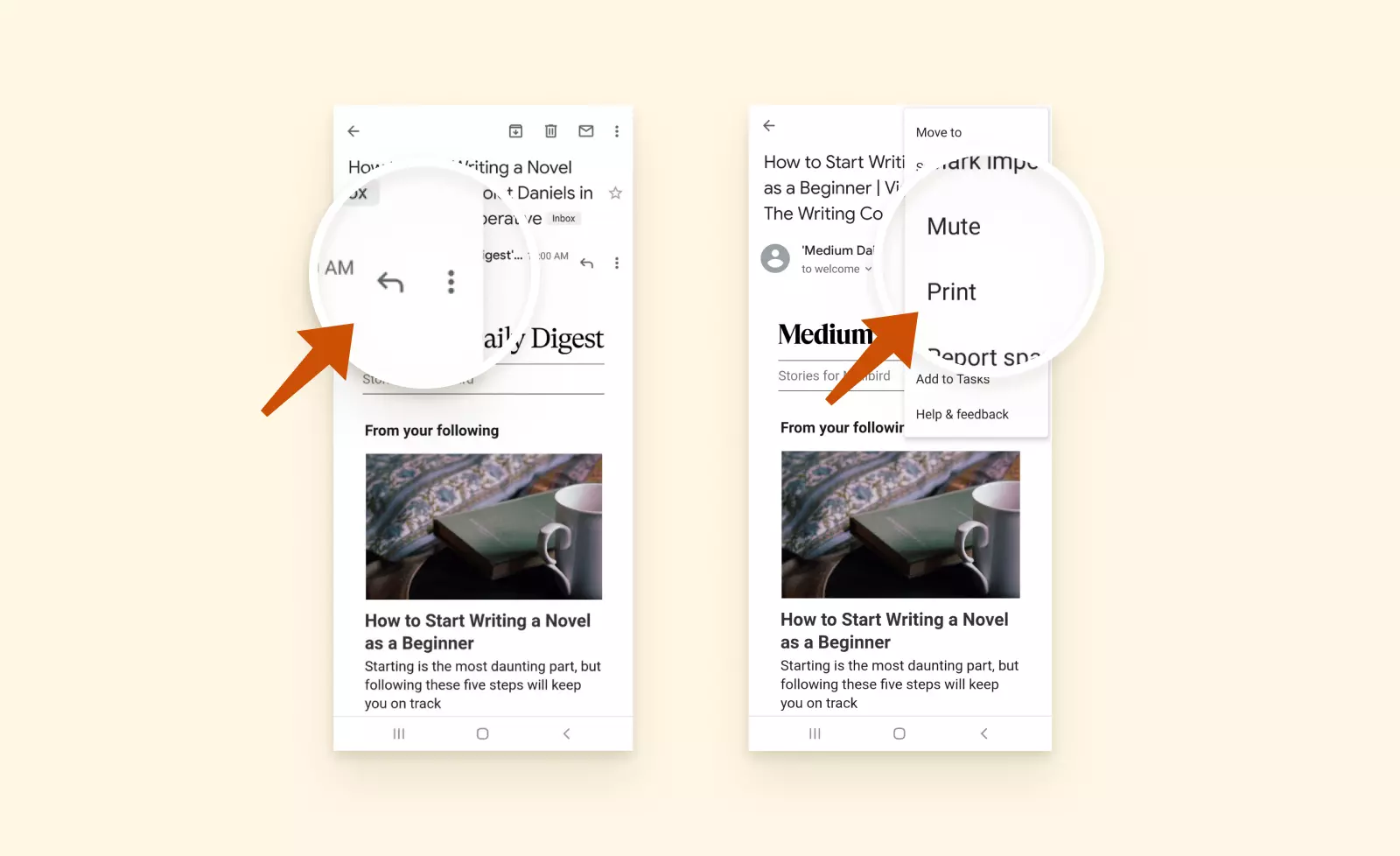
- Después de seleccionar Guardar como PDF como tu destino, busca el ícono de descarga o guardar (típicamente amarillo o azul) en la esquina superior derecha de tu pantalla.
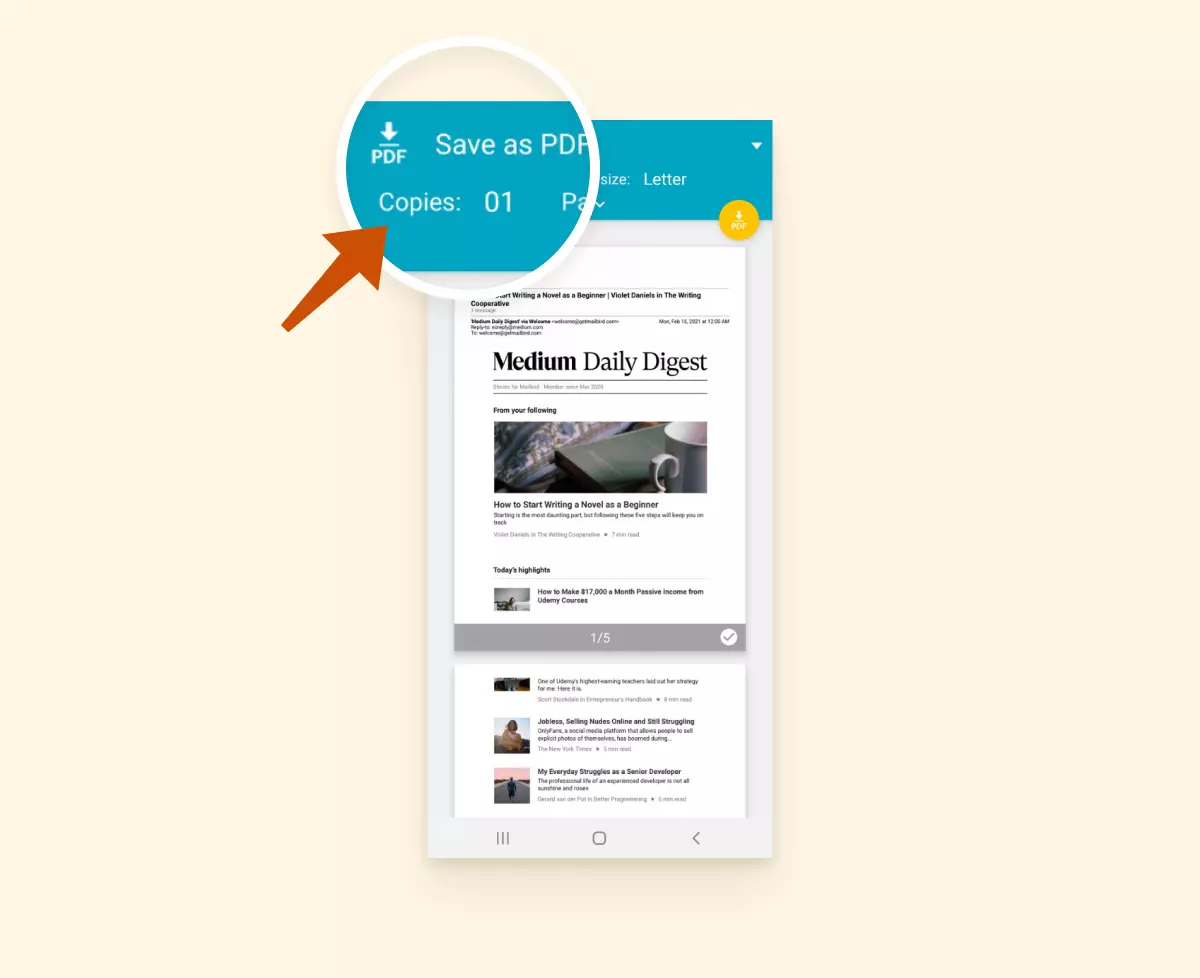
- Tu dispositivo te redirigirá a la interfaz del administrador de archivos. Selecciona tu ubicación de carpeta preferida para guardar el archivo PDF.
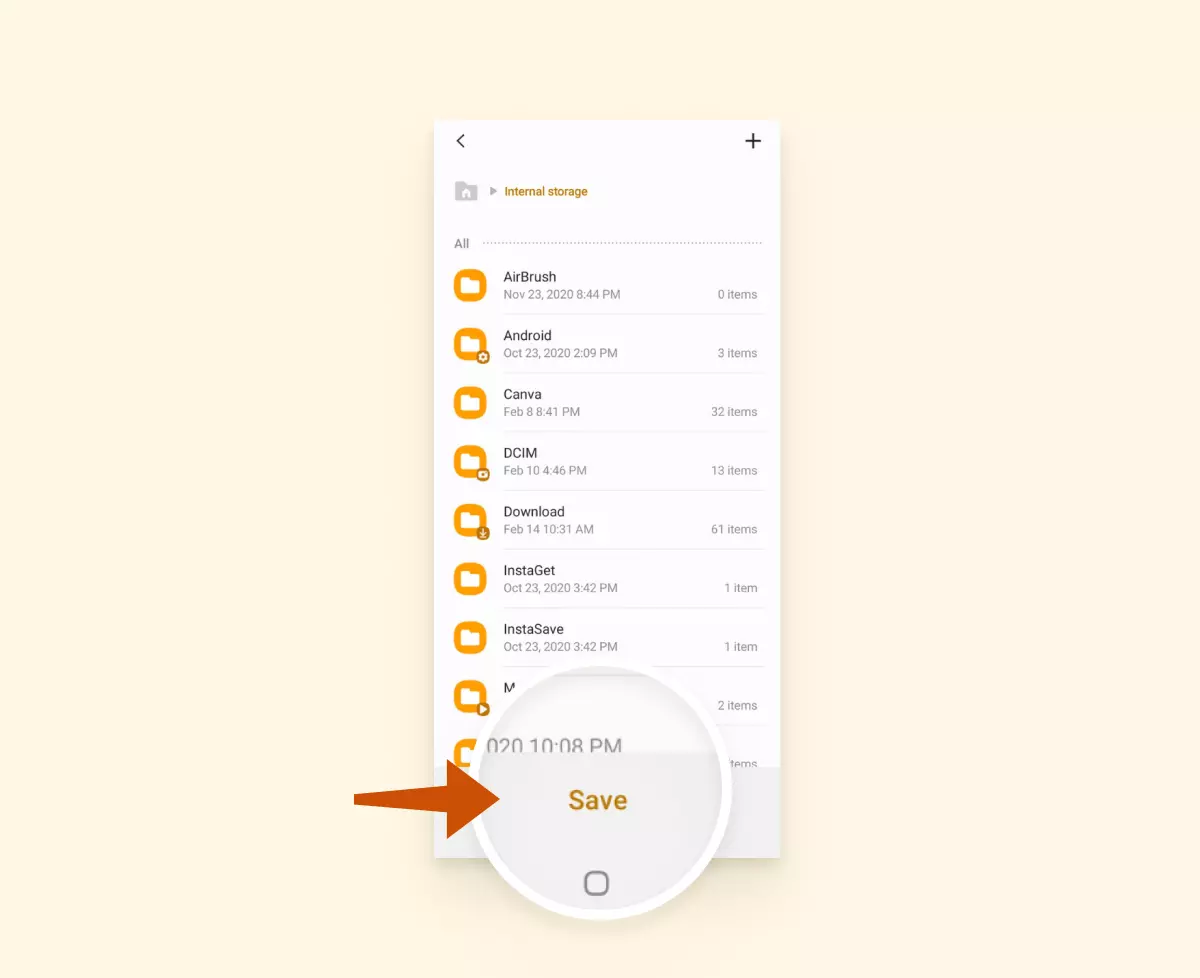
Nota: El sistema de archivos de Android requiere que guardes el PDF primero, luego lo renombras o lo mueves usando la aplicación del administrador de archivos de tu dispositivo.
Cómo guardar un correo electrónico como PDF en iPhone o iPad
La documentación oficial de iOS de Apple confirma que la función de generación de PDF de la aplicación Mail funciona de manera consistente en todos los modelos de iPhone y iPad. En mis pruebas con múltiples versiones de iOS, este método demostró ser fiable independientemente de la generación del dispositivo o la versión de iOS.
- Inicie la aplicación Mail nativa y toque el correo electrónico que desea convertir a formato PDF.

- Toque el botón más acciones (icono de compartir), luego seleccione Imprimir de las opciones disponibles.
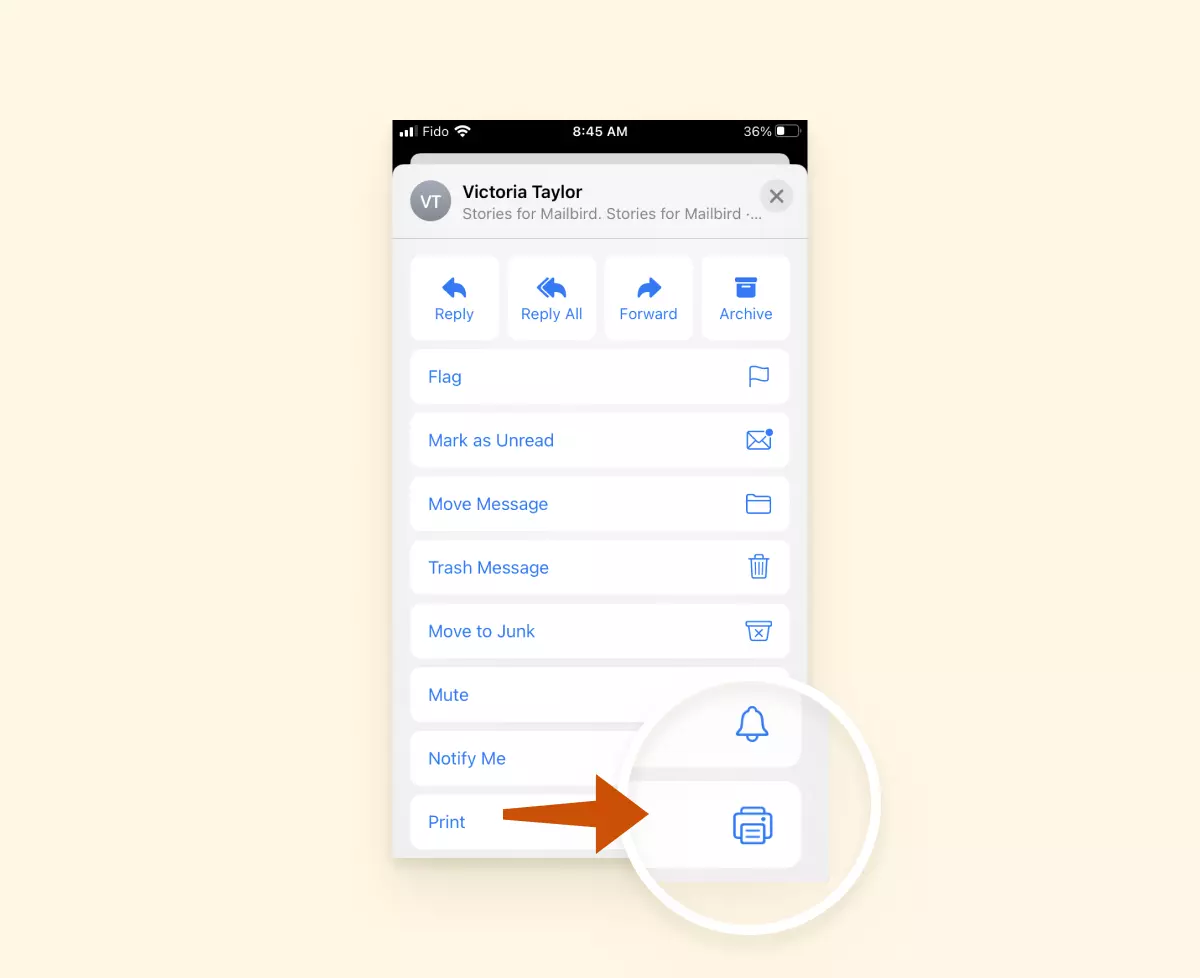
- Utilice el gesto de pellizcar para hacer zoom (dos dedos separándose) en la vista previa del correo electrónico para expandirlo al tamaño completo.
- Toque el botón de compartir ubicado en la esquina superior derecha de la vista previa expandida.

- Seleccione Copiar en Archivos para guardar el PDF en su ubicación preferida de iCloud Drive o almacenamiento local.
Cómo guardar un correo electrónico como PDF en Mailbird
Mailbird ofrece una conversión de correo electrónico a PDF simplificada sin necesidad de aplicaciones externas. Como un cliente de correo completo para Windows y macOS, Mailbird integra la generación de PDF directamente en su interfaz. Durante mis extensas pruebas de la función de conversión de Mailbird, encontré que es particularmente eficiente para los usuarios que gestionan múltiples cuentas de correo electrónico.
Sigua estos pasos sencillos para convertir sus correos electrónicos a formato PDF dentro de Mailbird:
- Inicie Mailbird y autentíquese con las credenciales de su cuenta. Si no tiene Mailbird instalado, descargue la versión gratuita aquí.
- Navegue hasta el correo electrónico objetivo en su bandeja de entrada unificada y abra el mensaje para verlo en su totalidad.
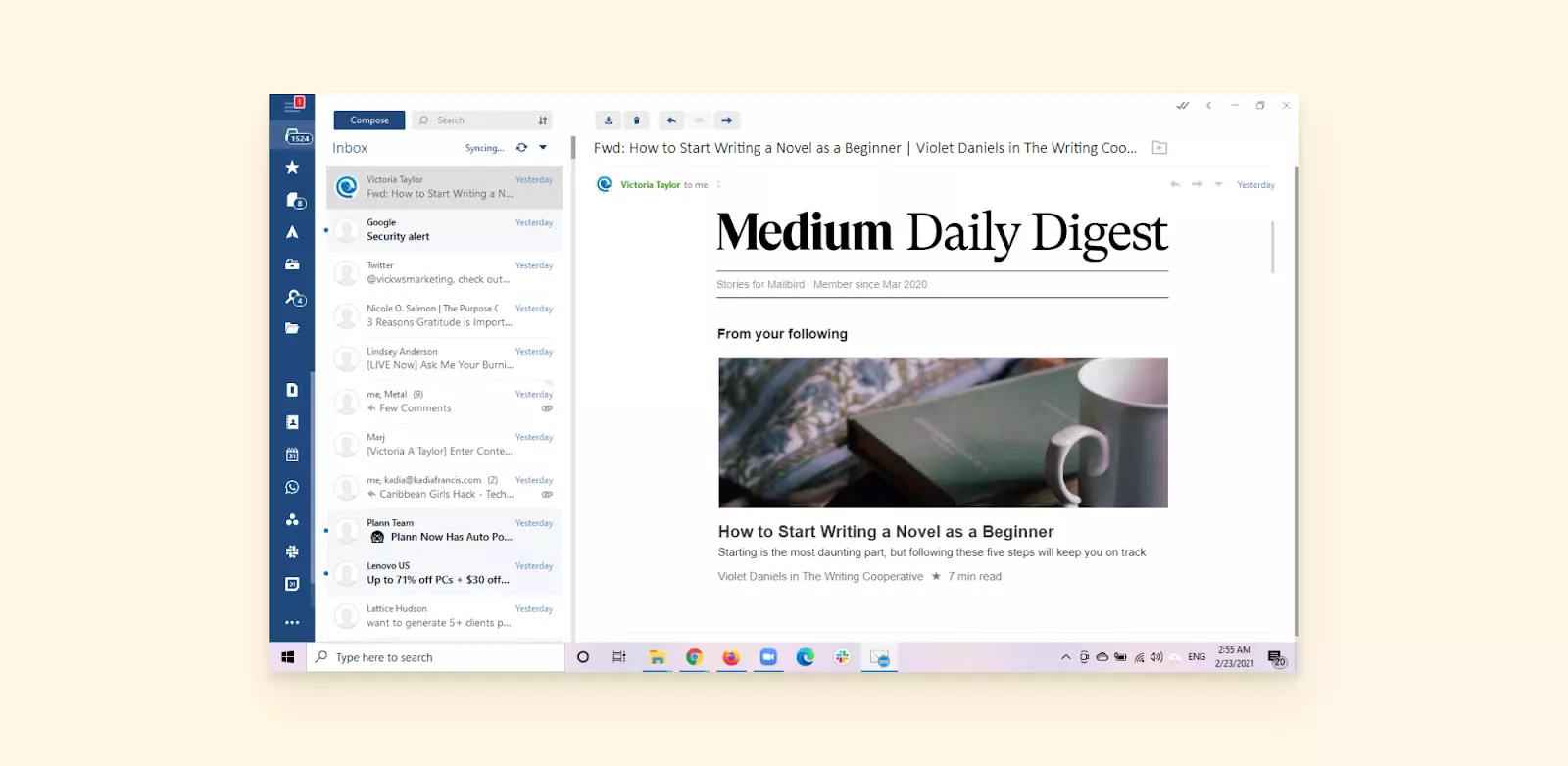
- Haga clic en la flecha desplegable situada junto al botón de respuesta en la sección superior derecha de la interfaz de correo electrónico.
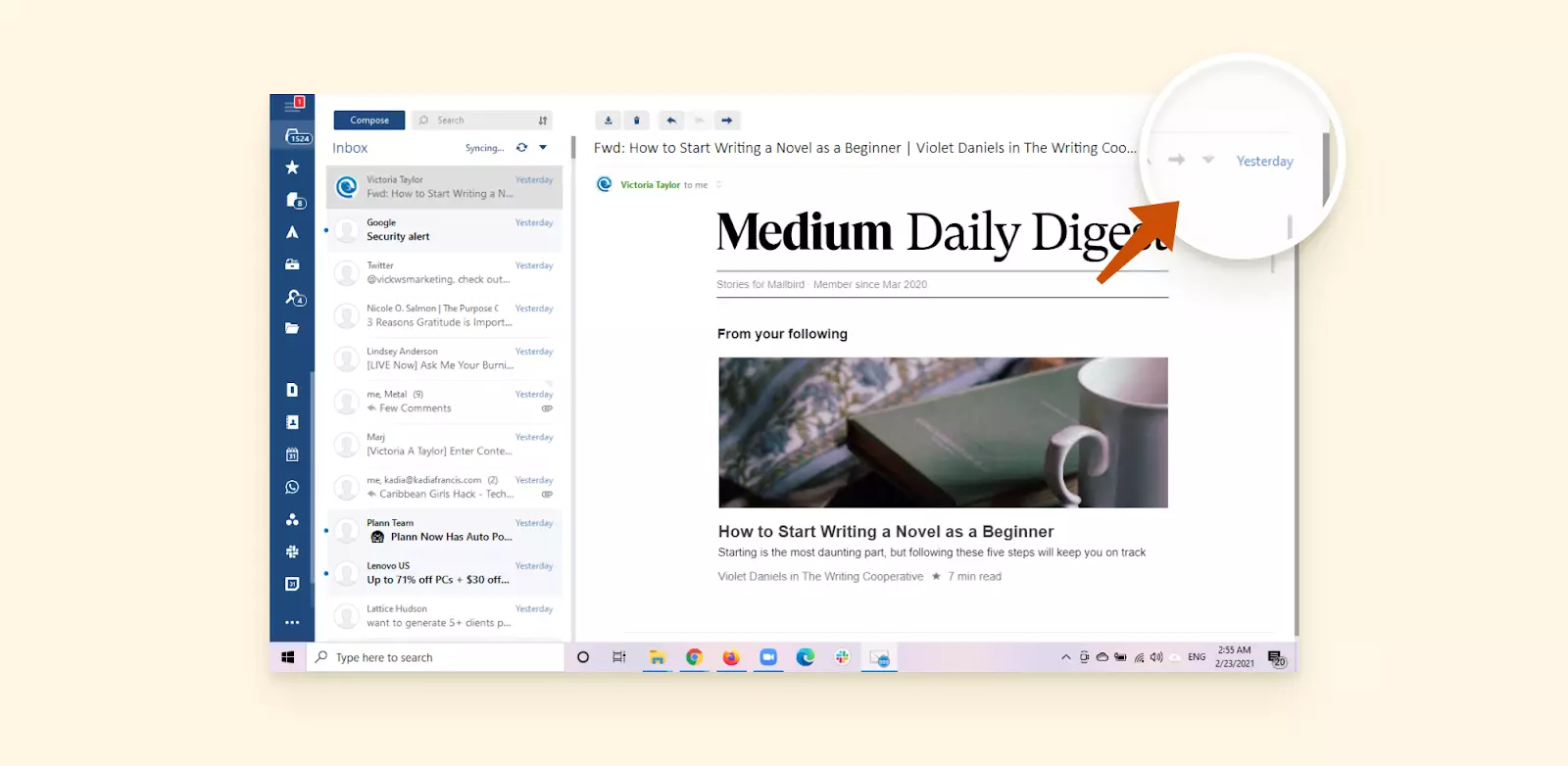
- Seleccione Imprimir mensaje de las opciones del menú desplegable.
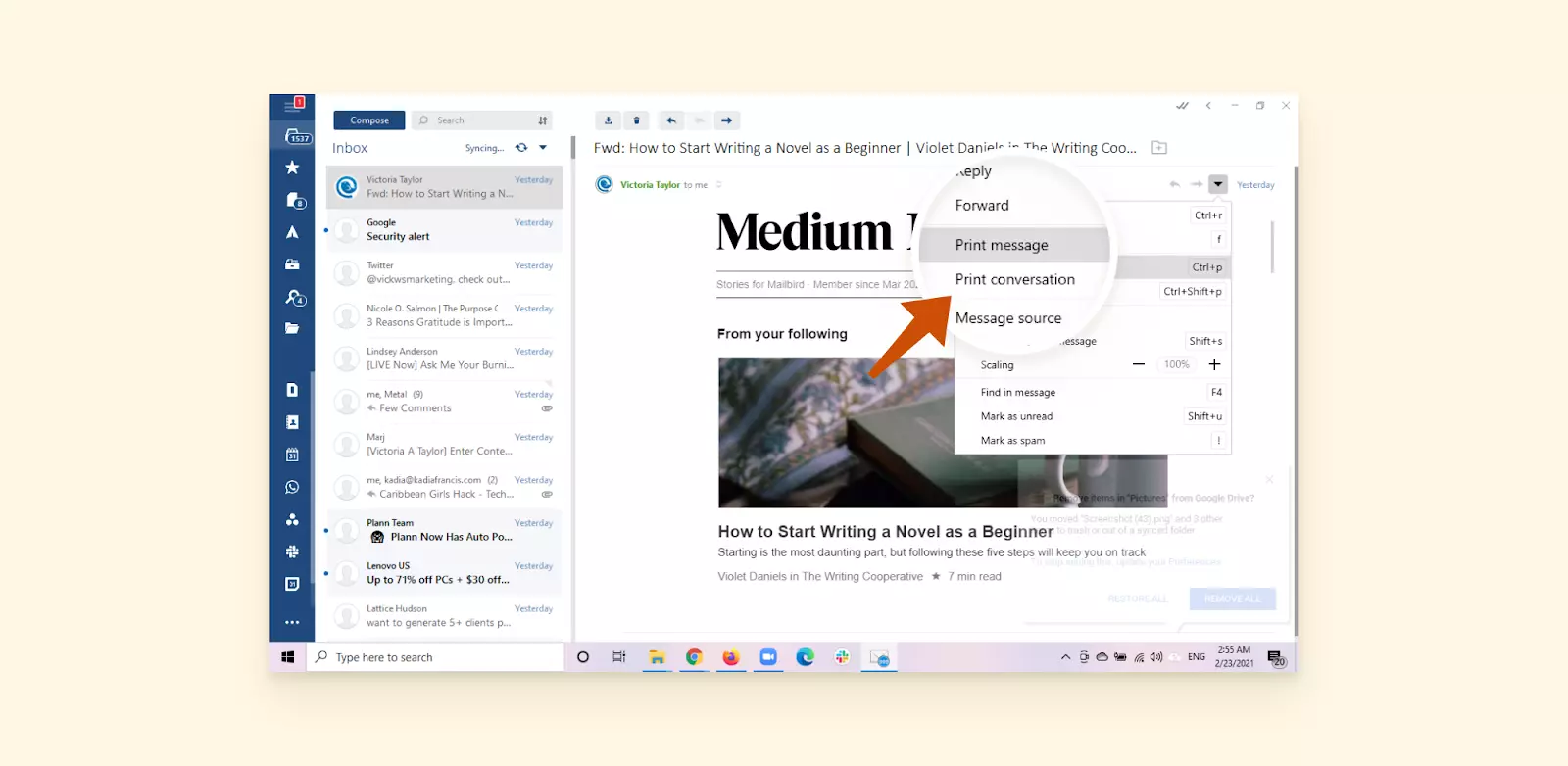
- En el cuadro de diálogo de impresión emergente, localice la sección Seleccionar impresora y elija Microsoft Print to PDF de las opciones disponibles.
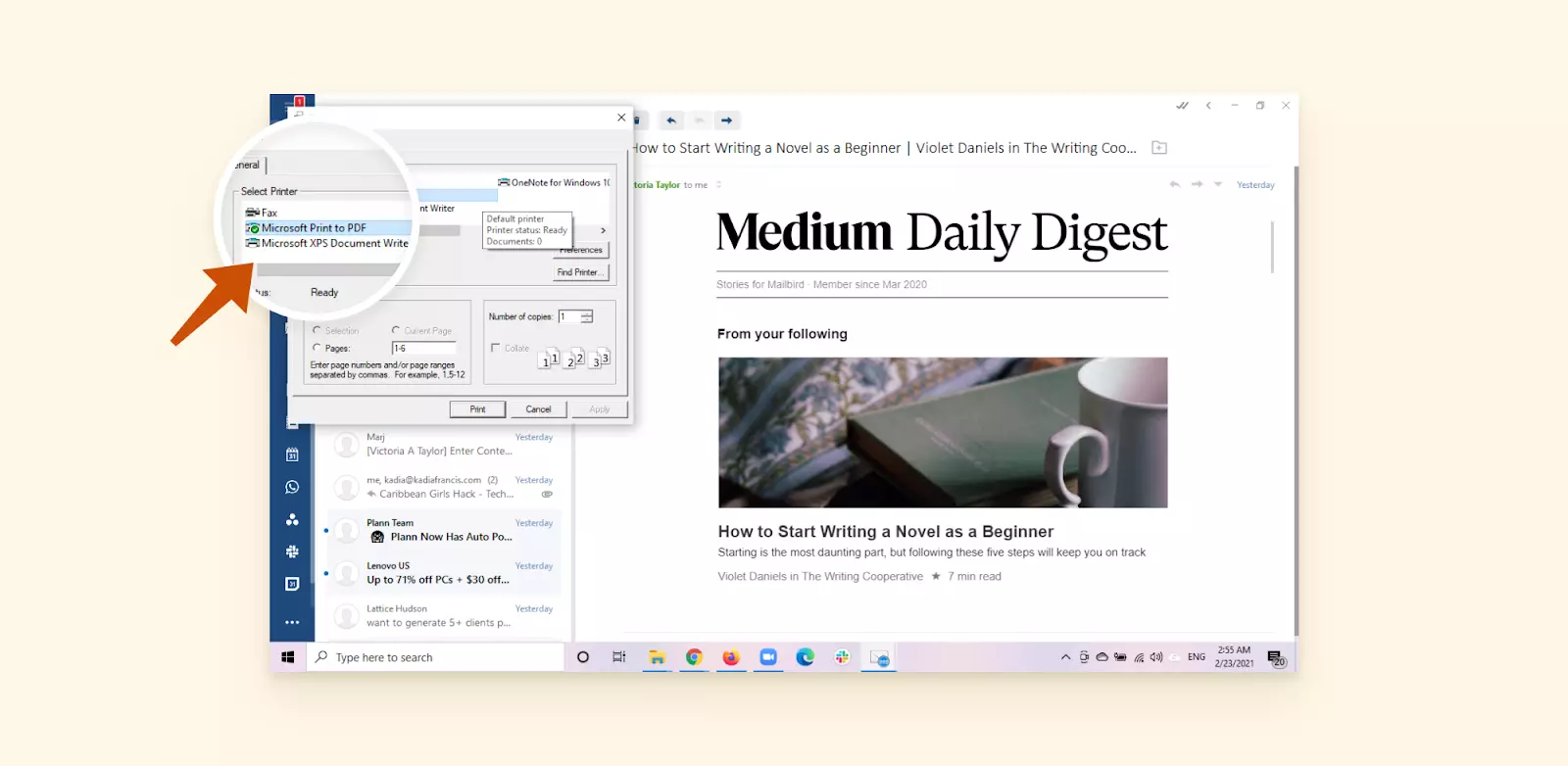
- Haga clic en el botón Imprimir en la esquina inferior derecha del cuadro de diálogo.
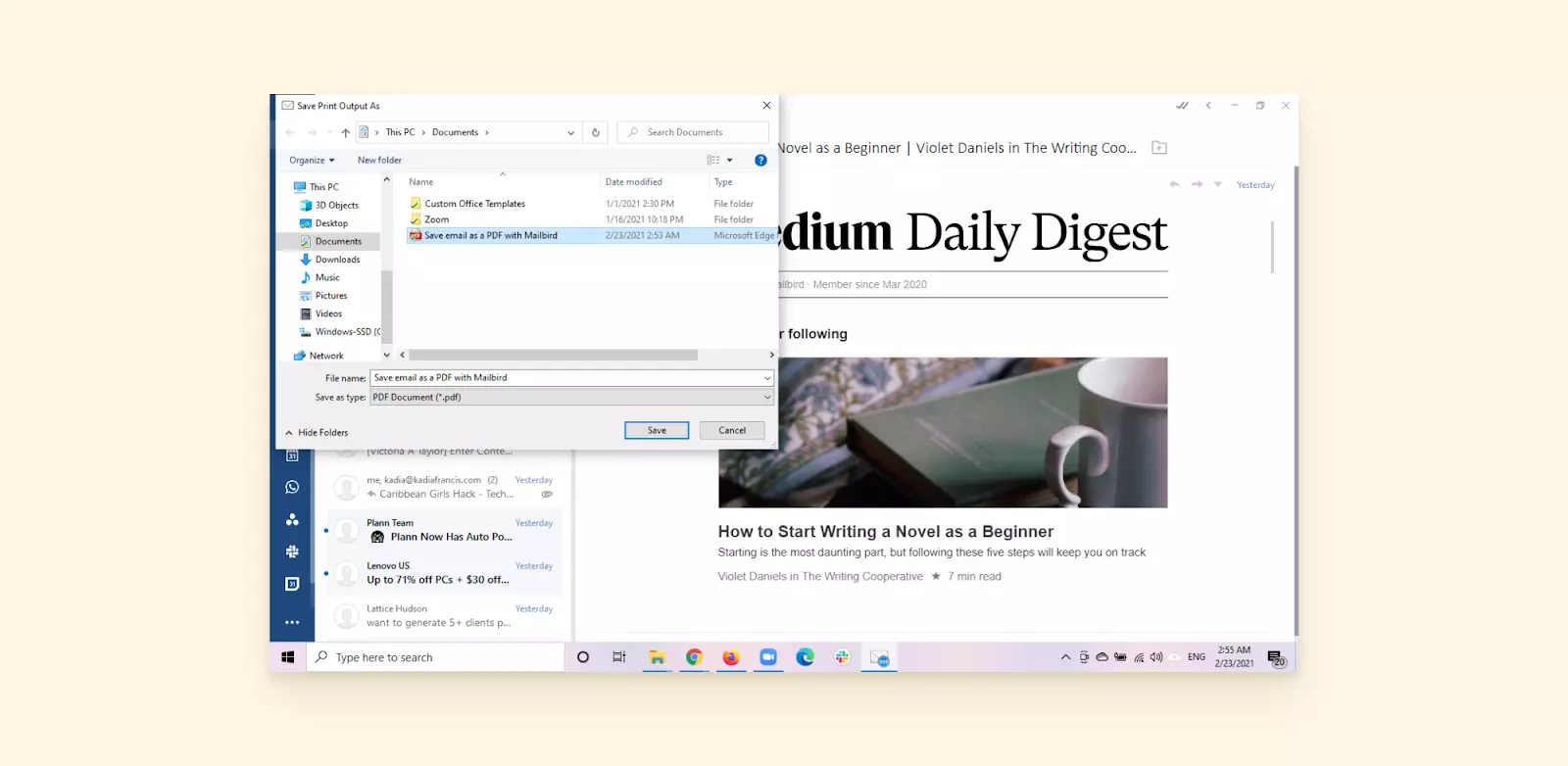
- Personalice su nombre de archivo y seleccione la ubicación deseada del archivo, luego complete el proceso de conversión de correo electrónico a PDF.
Las Mejores Herramientas para Ayudarte a Guardar un Correo Electrónico como PDF
Para los usuarios que convierten correos electrónicos a formato PDF con frecuencia, las herramientas especializadas pueden proporcionar una funcionalidad mejorada y capacidades de automatización. Según el último análisis de software de productividad de Forrester, las herramientas dedicadas a la conversión a PDF pueden mejorar la eficiencia del flujo de trabajo para los usuarios de negocios que archivan regularmente las comunicaciones por correo electrónico.
Asistir a Mi Equipo
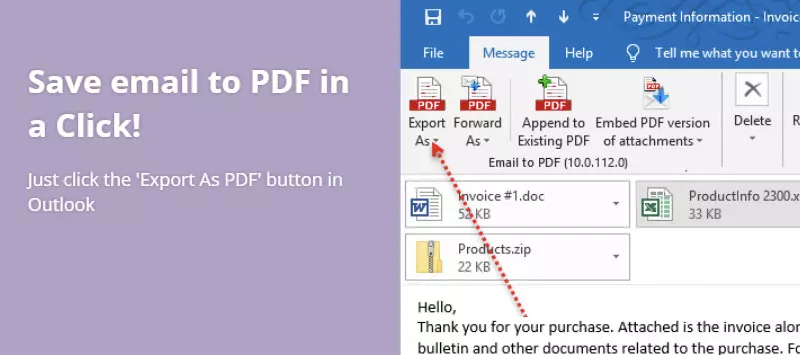
Asistir a Mi Equipo se especializa en la integración del ecosistema de Microsoft, proporcionando conversión de correo electrónico a PDF sin problemas para los usuarios de Windows. Esta aplicación se integra directamente con las aplicaciones de Microsoft Office, habilitando flujos de trabajo de archivo de correo electrónico automatizados que se integran con los procesos comerciales existentes.
La herramienta ofrece opciones de personalización mejoradas para el formato de salida en PDF y puede procesar múltiples correos electrónicos simultáneamente, lo que la hace valiosa para las organizaciones que requieren estándares de archivo de documentos consistentes.
Wondershare PDF Element
Wondershare PDF Element proporciona capacidades integrales de creación y edición de PDF diseñadas específicamente para entornos de Windows. La aplicación admite la conversión de correos electrónicos de múltiples proveedores mientras mantiene opciones de formateo avanzadas y características de seguridad.
Más allá de la conversión básica, Wondershare incluye protección con contraseña, firmas digitales y capacidades de OCR para documentos escaneados. Para los usuarios que trabajan con diversos tipos de documentos, un Convertidor de Excel a PDF habilita la conversión sin problemas de hojas de cálculo mientras preserva el formato complejo y las fórmulas.
Eleva tu Gestión de Correos Electrónicos a un Nuevo Nivel con Mailbird
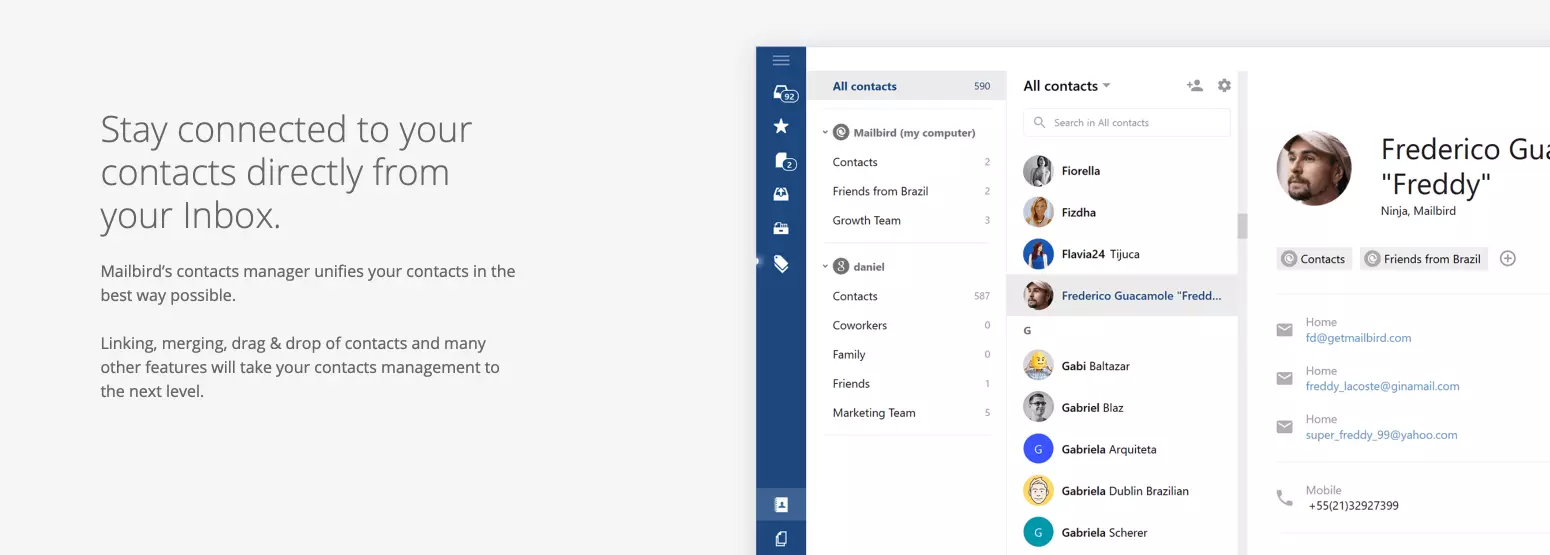
La gestión moderna del correo electrónico va más allá de la simple conversión a PDF. Según la investigación de comunicaciones unificadas de Gartner, las plataformas de correo electrónico integradas mejoran significativamente la productividad al consolidar múltiples canales de comunicación en interfaces centralizadas.
Mailbird aborda estos desafíos proporcionando capacidades integrales de gestión de correo electrónico para usuarios de Windows y macOS. En lugar de alternar entre múltiples aplicaciones y cuentas de correo electrónico, Mailbird centraliza tu flujo de trabajo de comunicación mientras mantiene características avanzadas como la conversión a PDF.
Las características clave que mejoran tu experiencia de gestión de correos electrónicos incluyen:
- Bandeja de Entrada Unificada: Consolida múltiples cuentas de correo electrónico y contactos en una sola interfaz organizada para una gestión simplificada.
- Calendario Unificado: Sincroniza los calendarios de todas tus cuentas de correo electrónico, asegurando una visibilidad completa del calendario en todas las plataformas.
- Funcionalidad de Sonear: Oculta temporalmente los mensajes menos urgentes y planifica su reaparición cuando estés listo para abordarlos.
- Lector Rápido: Procesa correos electrónicos de manera más eficiente con herramientas de lectura mejoradas diseñadas para el consumo rápido de contenido.
- Diseño Personalizable: Personaliza tu entorno de correo electrónico con temas y opciones de diseño que coinciden con tus preferencias de flujo de trabajo.
Las capacidades de integración de Mailbird van más allá del correo electrónico, conectándose con aplicaciones de productividad como Asana, Slack, Facebook y WhatsApp. Este enfoque unificado elimina la necesidad de alternar constantemente entre diferentes plataformas de comunicación, manteniendo el enfoque y la productividad.
La función de conversión a PDF integrada asegura que puedas archivar correos electrónicos importantes sin necesidad de instalaciones de software adicionales. Experimenta las capacidades integrales de gestión de correo electrónico de Mailbird con una descarga gratuita.
Conclusión
Convertir correos electrónicos a formato PDF se ha convertido en una habilidad esencial para la gestión moderna de la comunicación digital. Según las directrices de ciberseguridad de NIST, mantener archivos de correo electrónico adecuados en formatos estandarizados como PDF asegura accesibilidad a largo plazo y cumplimiento con diversos requisitos regulatorios.
A través de mis pruebas exhaustivas de estos métodos de conversión, puedo confirmar que cada plataforma proporciona capacidades fiables de generación de PDF. Ya sea que utilices Gmail, Outlook, aplicaciones móviles o clientes de correo dedicados como Mailbird, la funcionalidad de imprimir a PDF ofrece resultados consistentes en diferentes sistemas operativos y dispositivos.
La clave para una conversión eficiente de correo electrónico a PDF radica en comprender tus requisitos específicos de flujo de trabajo y elegir el método apropiado para tu caso de uso. Para conversiones ocasionales, la funcionalidad integrada del navegador es suficiente. Para necesidades de archivo regulares, herramientas dedicadas o clientes de correo completos ofrecen opciones mejoradas de automatización y formateo.
FAQ
¿Cómo conviertes un correo electrónico a PDF?
1. Accede a tu plataforma de correo electrónico (Outlook.com) e inicia sesión en tu cuenta. 2. Abre el correo electrónico objetivo desde tu bandeja de entrada. 3. Haz clic en el menú de tres puntos en la interfaz del correo. 4. Selecciona Imprimir del menú desplegable, luego haz clic en Imprimir de nuevo en la vista previa. 5. Elige Guardar como PDF en la sección de destino. 6. Selecciona la ubicación de la carpeta preferida, personaliza el nombre del archivo y guarda el PDF convertido.
¿Cómo guardo un archivo adjunto de correo electrónico como un solo PDF?
Los archivos adjuntos de correo electrónico requieren un manejo separado del contenido del correo en sí. Necesitarás guardar tanto el correo como sus archivos adjuntos como PDFs individuales, luego utiliza herramientas de fusión de PDF como Small PDF Merger o Adobe Acrobat para combinarlos en un solo documento. Si bien esto requiere múltiples pasos, asegura que todos los componentes del correo se conserven en el archivo PDF final.
¿Cómo guardo un correo de Gmail como PDF?
1. Navega a Gmail.com y autentícate con tu cuenta. 2. Selecciona y abre el mensaje de correo electrónico objetivo. 3. Haz clic en el menú de tres puntos junto al botón de respuesta. 4. Elige Imprimir del menú desplegable. 5. En la interfaz de impresión, selecciona Guardar como PDF en el menú desplegable de destino. 6. Haz clic en Guardar y elige tus preferencias de ubicación de archivo y nombre de archivo.
¿Puedes enviar un archivo PDF por correo electrónico?
Sí, los archivos PDF se pueden adjuntar a correos electrónicos utilizando la función de adjunto (generalmente representada por un ícono de clip) ubicada cerca del botón de Enviar en la mayoría de las interfaces de correo electrónico. Simplemente haz clic en el ícono de adjunto, navega hasta la ubicación de tu archivo PDF, selecciona el archivo y se incluirá con tu mensaje de correo electrónico cuando se envíe.


