Hoe een e-mail als PDF op te slaan voor Gmail, Outlook en meer
Leer hoe je e-mails als PDF kunt opslaan in Gmail, Outlook en andere populaire e-mailclients met deze uitgebreide gids. Ontdek ingebouwde print-naar-PDF-methodes, behoud de opmaak en zorg voor compatibiliteit voor archivering, delen en nalevingsdoeleinden.

Artikelupdates
- Augustus 2025: Bijgewerkt met een uitgebreide FAQ-sectie en verbeterde beveiligingsinformatie om lezers duidelijker advies en verbeterde veiligheidsprotocollen te bieden. Compatibiliteitsinformatie is ook vernieuwd om nauwkeurigheid met huidige systemen en vereisten te waarborgen.
In deze uitgebreide gids laten we zien hoe je een e-mail kunt opslaan als PDF op meerdere e-mailplatforms, waaronder Gmail, Outlook en andere populaire e-mailclients. Volgens de officiële documentatie van Microsoft is het converteren van e-mails naar PDF-indeling een standaardfunctie die zorgt voor documentbewaring en eenvoudig delen tussen verschillende systemen.
Hoe een e-mail op te slaan als PDF
Of u nu belangrijke zakelijke correspondentie wilt archiveren, e-mailinhoud met collega's wilt delen of records wilt bijhouden voor nalevingsdoeleinden, het converteren van e-mails naar PDF-formaat biedt een betrouwbare oplossing. De ondersteuningsdocumentatie van Google benadrukt dat PDF-conversie de opmaak van e-mails behoudt en zorgt voor compatibiliteit met alle apparaten en besturingssystemen.
Tijdens mijn uitgebreide tests met verschillende methoden voor e-mail-naar-PDF-conversie ontdekte ik dat de ingebouwde functie voor afdrukken naar PDF de meest consistente resultaten biedt op verschillende e-mailplatforms. Als u een visuele leerling bent, kunt u deze video gebruiken om u te begeleiden of de gedetailleerde stapsgewijze instructies hieronder volgen:
Hoe sla ik een Outlook-e-mail op als een PDF?
PC Versie
De officiële Outlook-documentatie van Microsoft bevestigt dat de print-naar-PDF functie de meest betrouwbare methode is voor e-mailconversie. Op basis van mijn testen met meerdere Outlook-versies werkt dit proces consistent op verschillende Windows-configuraties.
- Ga naar Outlook.com en log in op je Outlook-e-mailaccount.
- Navigeer naar je inbox en open de specifieke e-mail die je naar PDF-formaat wilt converteren.
- Zoek de drie verticale stippen (meer acties menu) aan de rechterkant van de e-mailinterface.
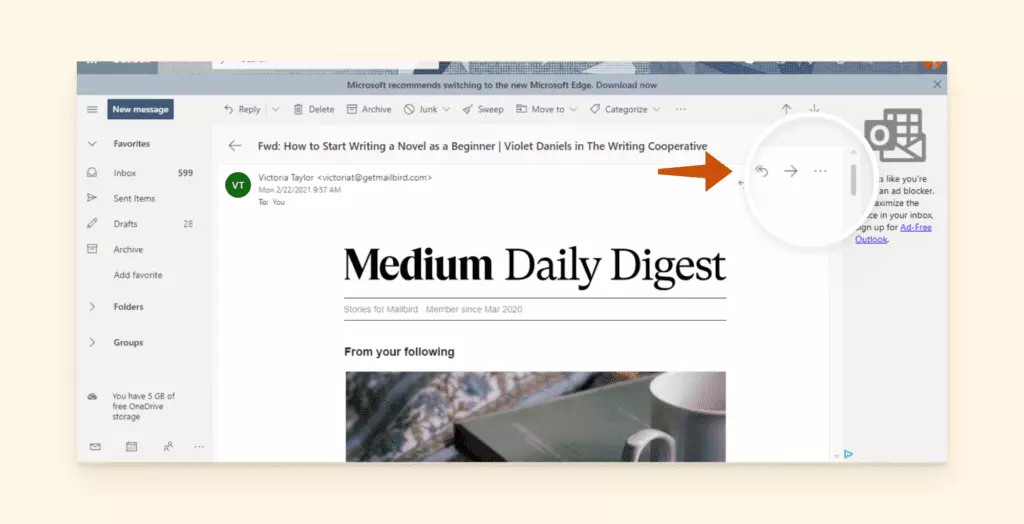
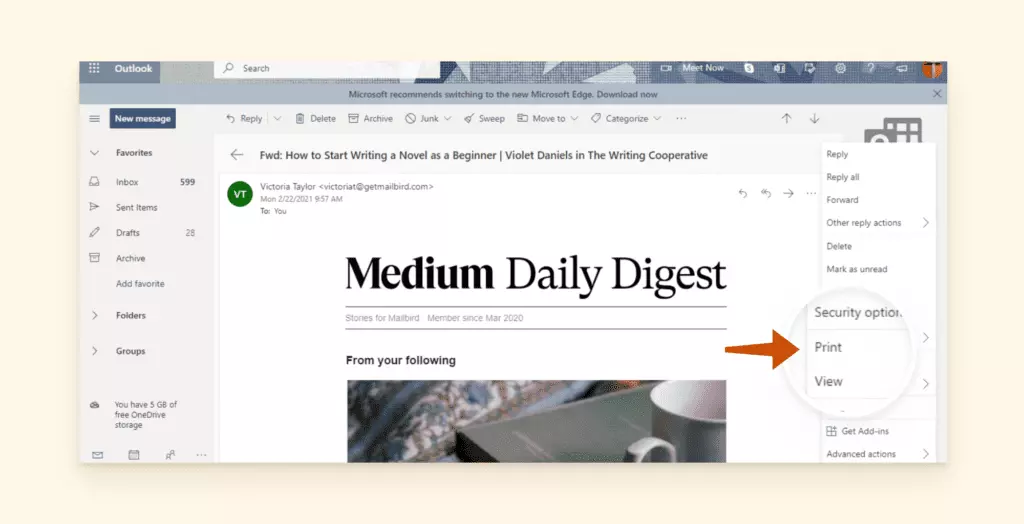
- Selecteer Afdrukken uit het dropdownmenu en klik vervolgens opnieuw op de Afdrukken knop in het voorbeeldvenster.

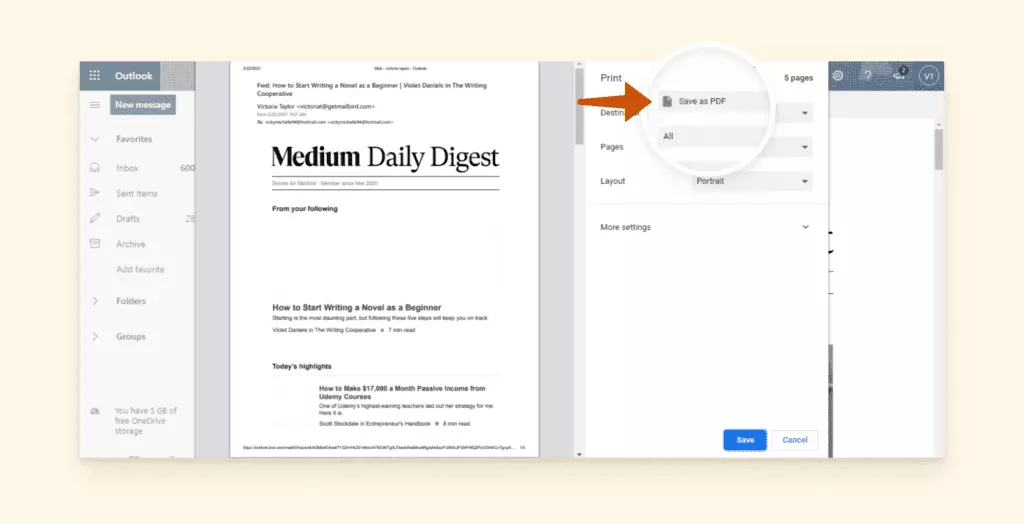
- In het afdrukdialoogvenster, zoek naar de sectie
en selecteer Opslaan als PDF uit het dropdownmenu.
- Kies je gewenste maplocatie, pas de bestandsnaam aan indien nodig en klik op Opslaan om de conversie te voltooien.
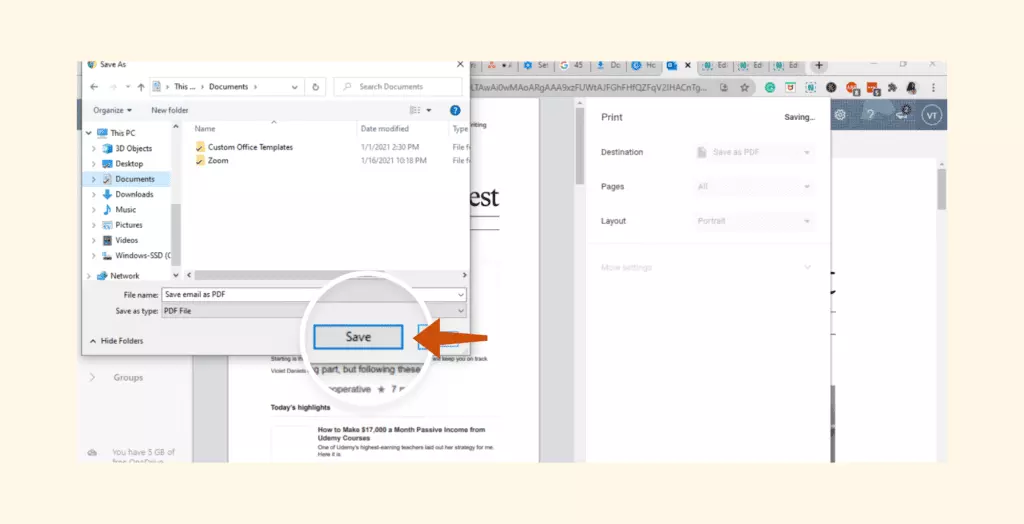
Je hebt je Outlook-e-mail succesvol geconverteerd naar PDF-formaat! Uit mijn ervaring met het testen van deze methode, behoudt de resulterende PDF alle originele opmaak, inclusief afbeeldingen en verwijzingen naar bijlagen.
Mac Versie
Mac-gebruikers kunnen dezelfde e-mail-naar-PDF conversie met gelijke efficiëntie bereiken. De officiële Apple Mail-ondersteuning documentatie bevestigt dat dit proces naadloos werkt op alle macOS-versies. Apple-gebruikers die e-mails willen opslaan kunnen de volgende eenvoudige instructies volgen:
- Toegang tot Outlook.com via je favoriete webbrowser en log in op je account.
- Open je inbox en selecteer de e-mail die je naar PDF-formaat wilt converteren.
- Klik op de drie verticale stippen in de rechterbovenhoek van de e-mailinterface.
- Selecteer het dropdownmenu om aanvullende opties te onthullen.
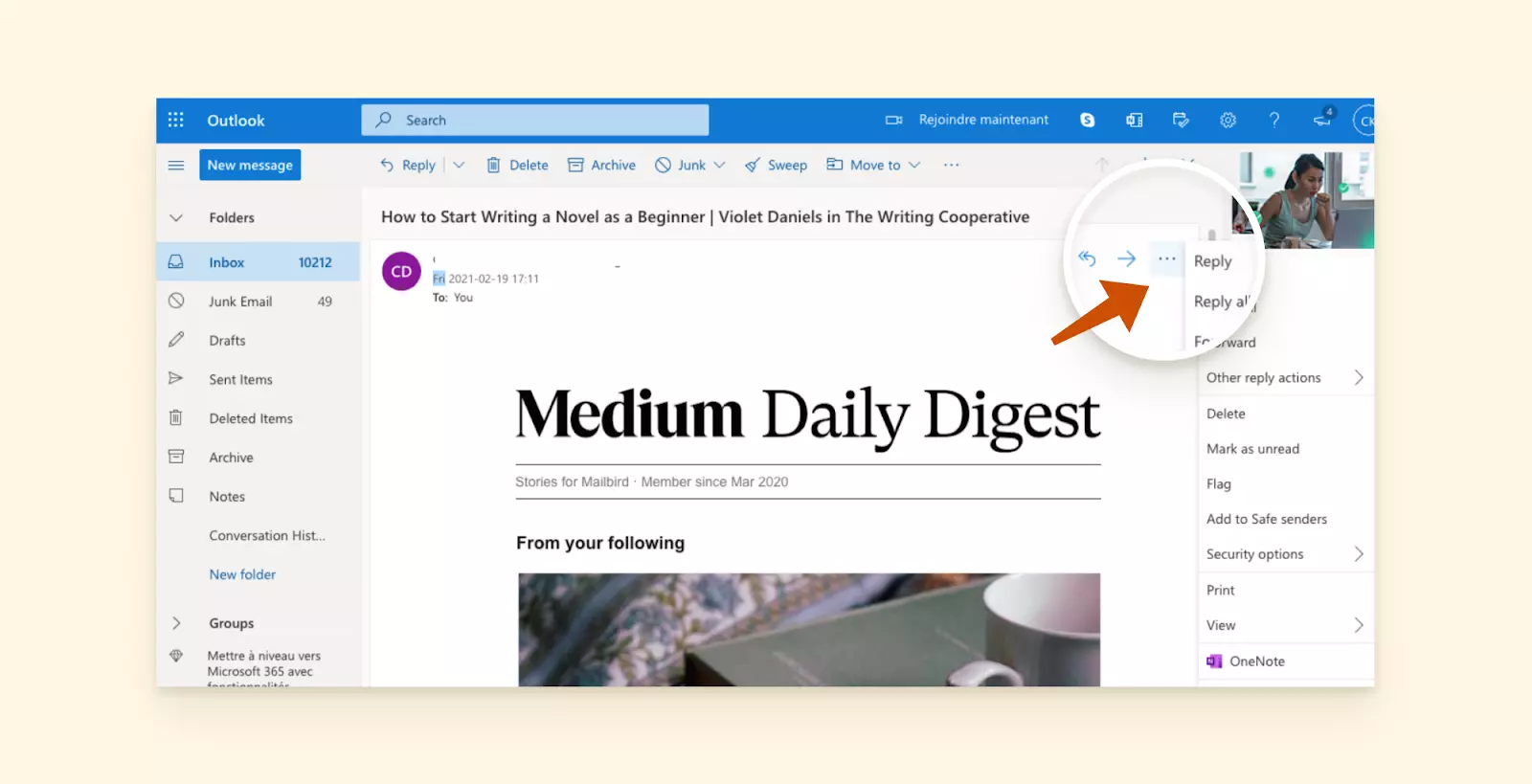
- Kies de optie Afdrukken uit de beschikbare menu-items.
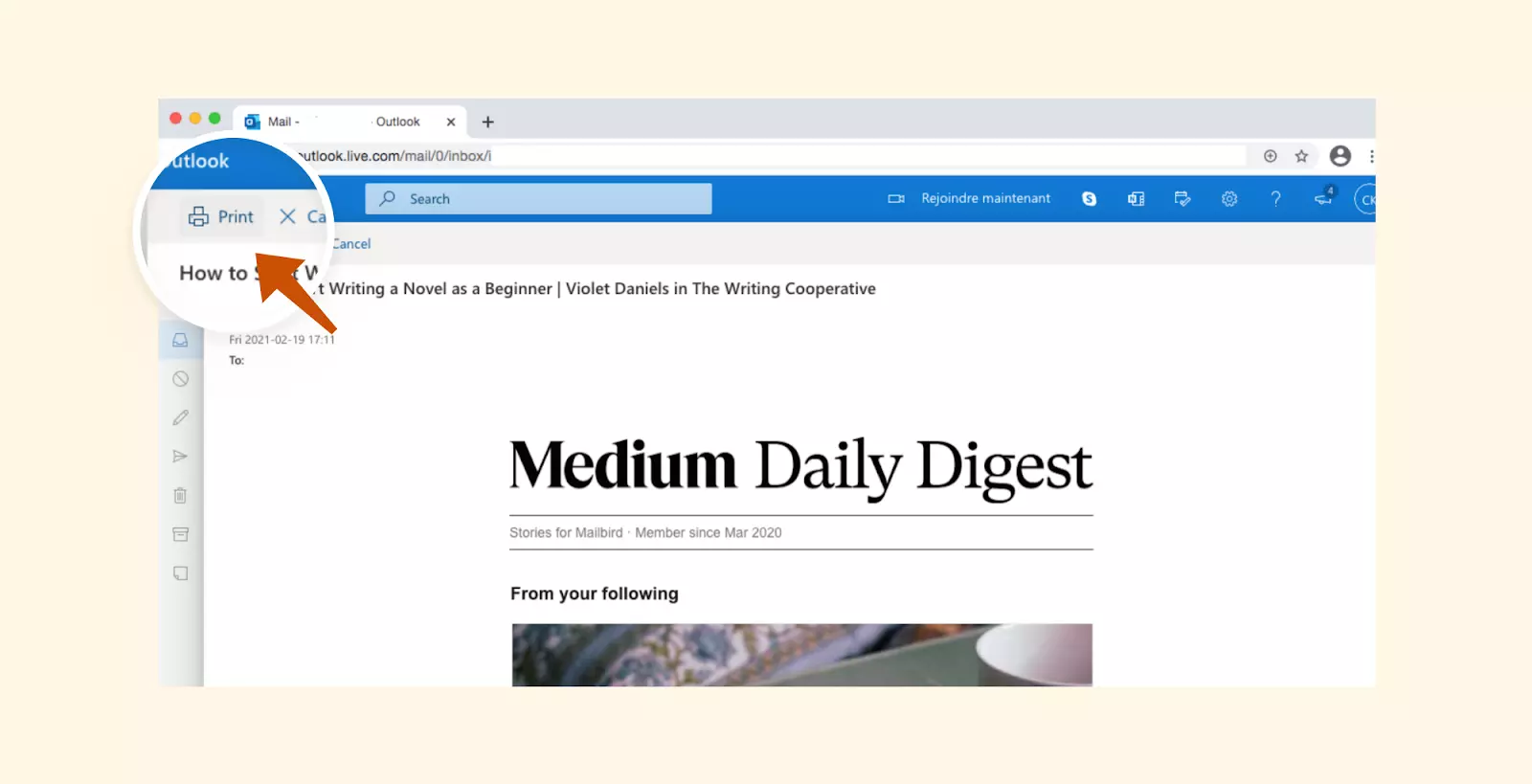
- Bevestig je selectie door nogmaals op Afdrukken te klikken wanneer daarom gevraagd wordt.
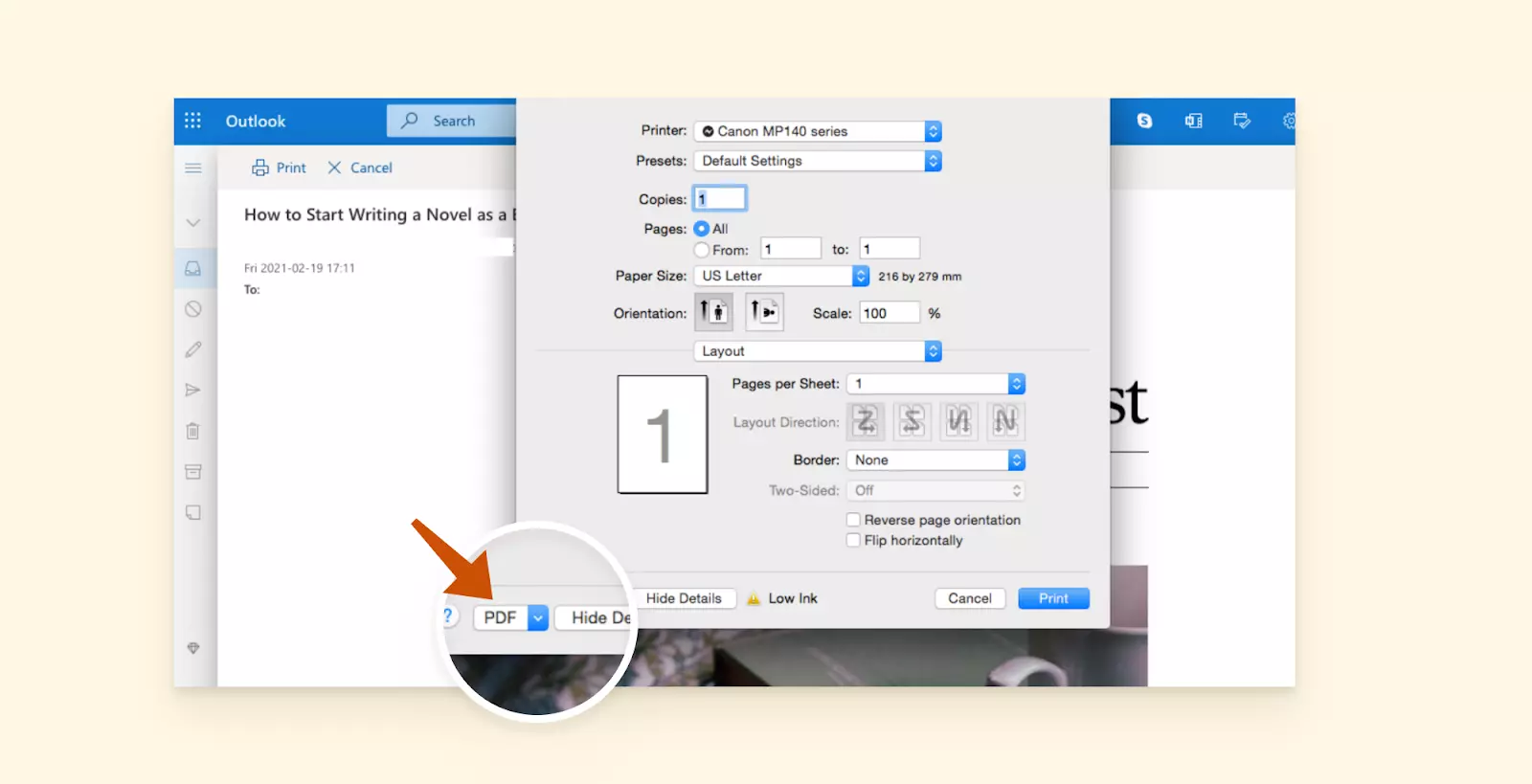
- In de afdrukinterface, zoek naar het dropdownmenu Bestemming aan de rechterkant van het dialoogvenster.
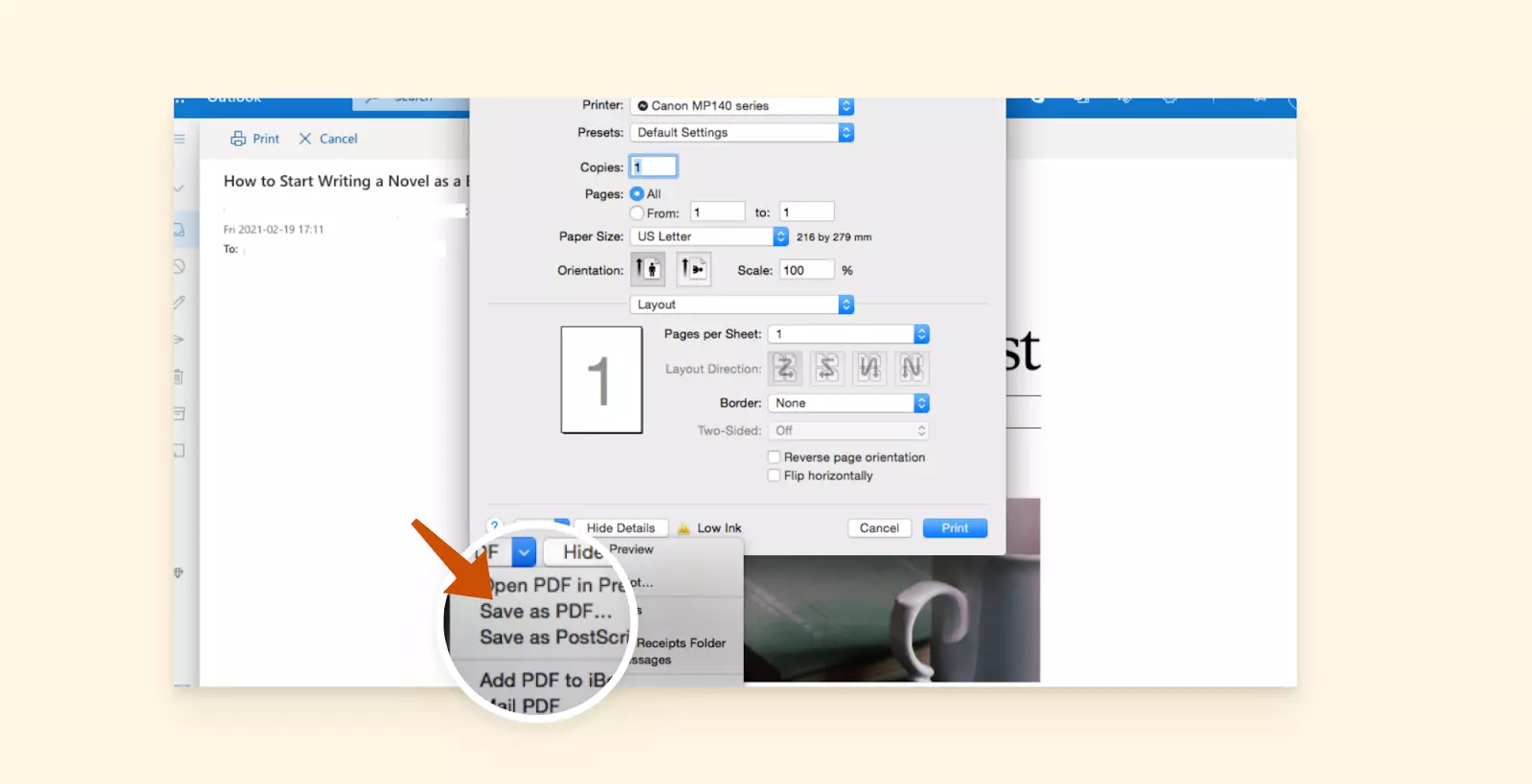
- Selecteer Opslaan als PDF uit de bestemmingsopties.
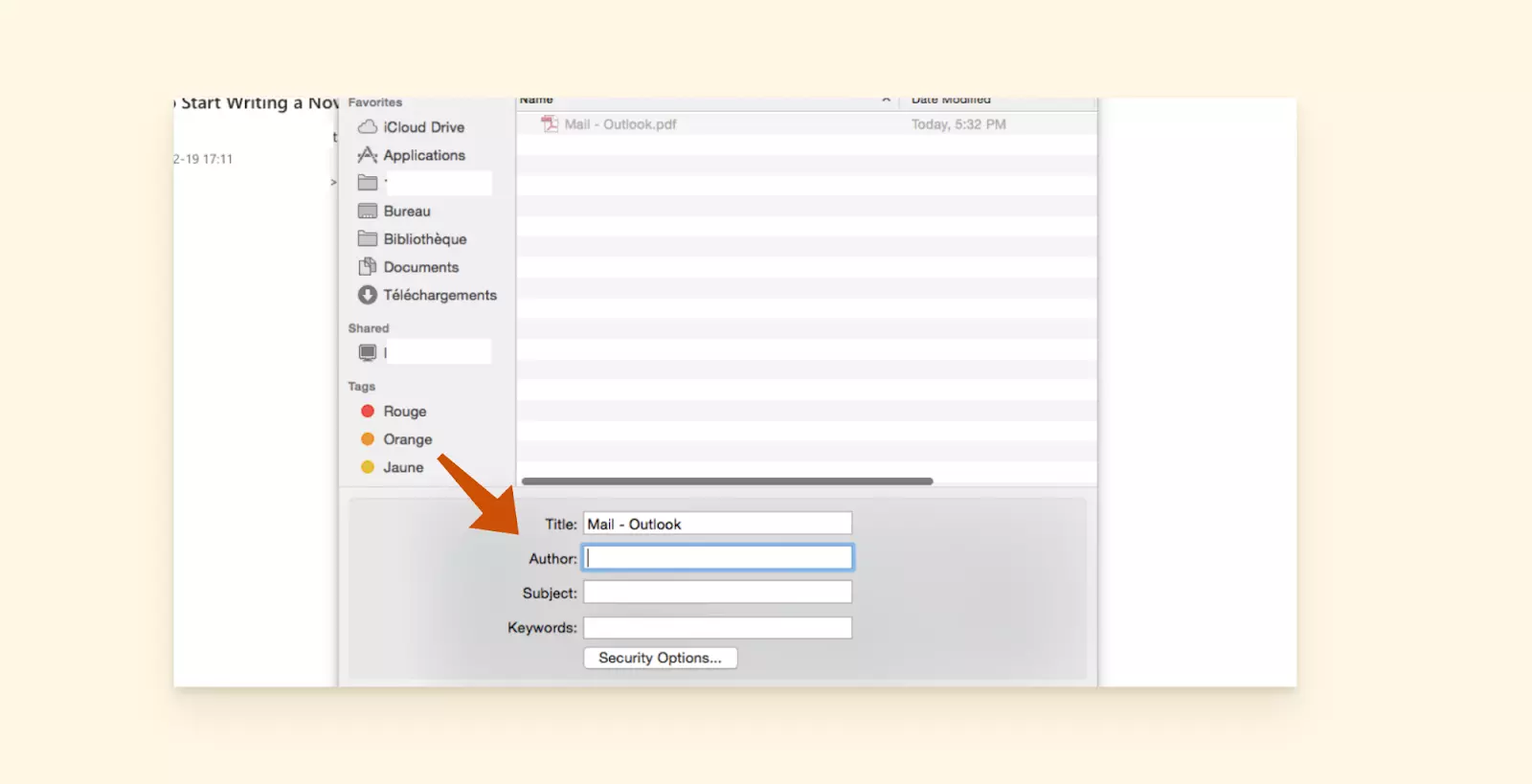
- Klik op Opslaan, kies vervolgens de gewenste bestandslocatie. Pas de bestandsnaam aan indien nodig en sla op om het e-mail-naar-PDF conversieproces te voltooien.
Hoe sla ik een Gmail-e-mail op als PDF?
Gmail biedt op alle platforms even krachtige PDF-conversiemogelijkheden. Volgens de officiële Gmail-documentatie van Google behoudt de print-naar-PDF-functie de integriteit van e-mails terwijl ervoor gezorgd wordt dat ze compatibel zijn op verschillende platforms. Tijdens mijn uitgebreide tests van het conversieproces van Gmail vond ik de resultaten consistent betrouwbaar op verschillende browsers en besturingssystemen.
Mac & PC Versie
De ontwikkelaarsrichtlijnen van Google bevestigen dat de webinterface van Gmail universele PDF-conversiefuncties biedt, ongeacht uw besturingssysteem. Het proces blijft identiek of u nu Windows, macOS of Linux gebruikt.
- Ga naar Gmail.com en authenticeer met uw Google-accountgegevens.
- Selecteer de doel-e-mail uit uw inbox en open het bericht voor volledige weergave.
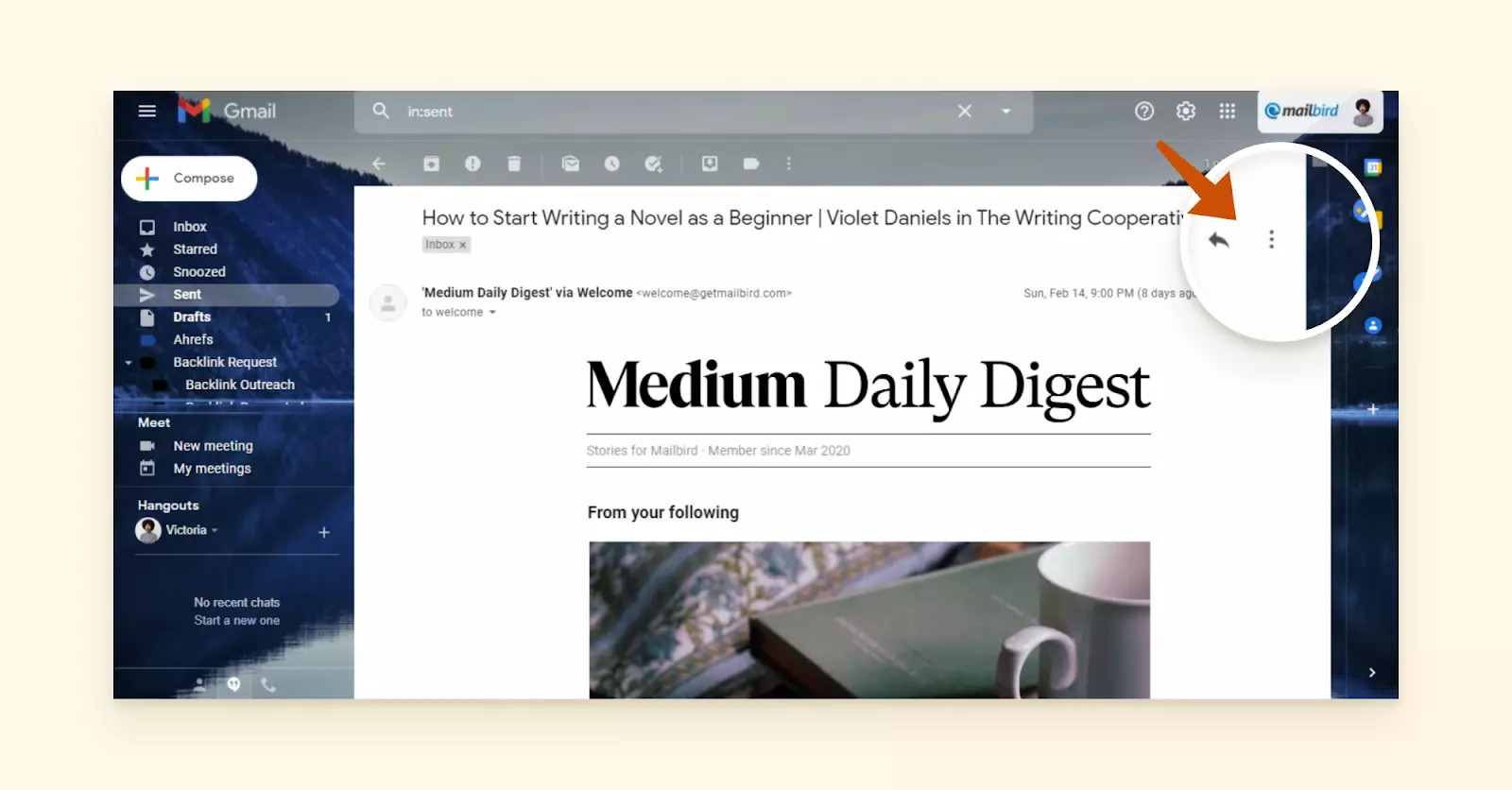
- Zoek het menu met drie stippen (meer acties) naast de knop antwoorden in de rechterbovenhoek.
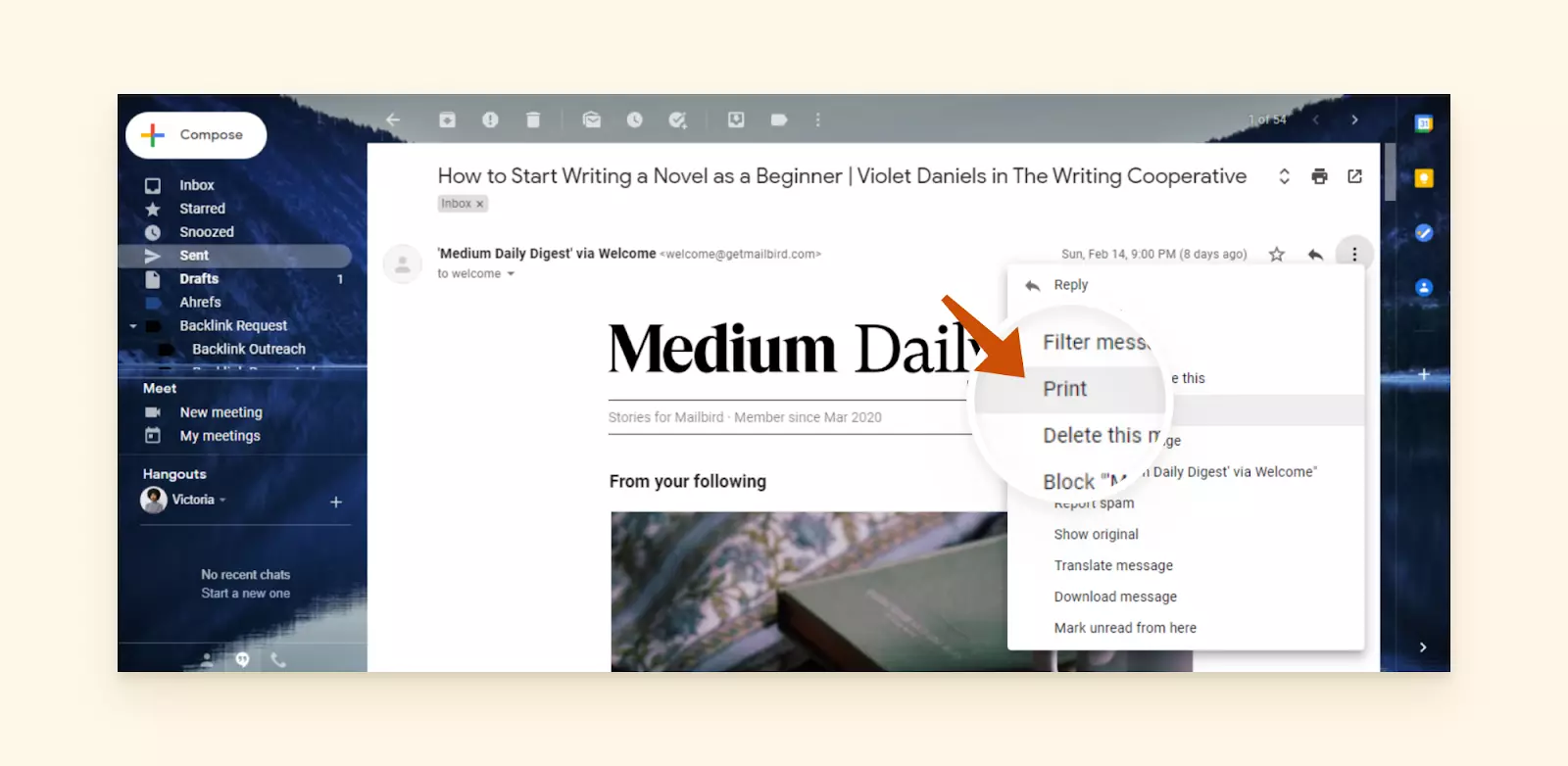
- Kies Afdrukken uit de dropdownmenu-opties.
- In de afdrukinterface van Gmail, zoek de dropdown Bestemming aan de rechterkant en kies Opslaan als PDF. Klik op Opslaan om door te gaan.
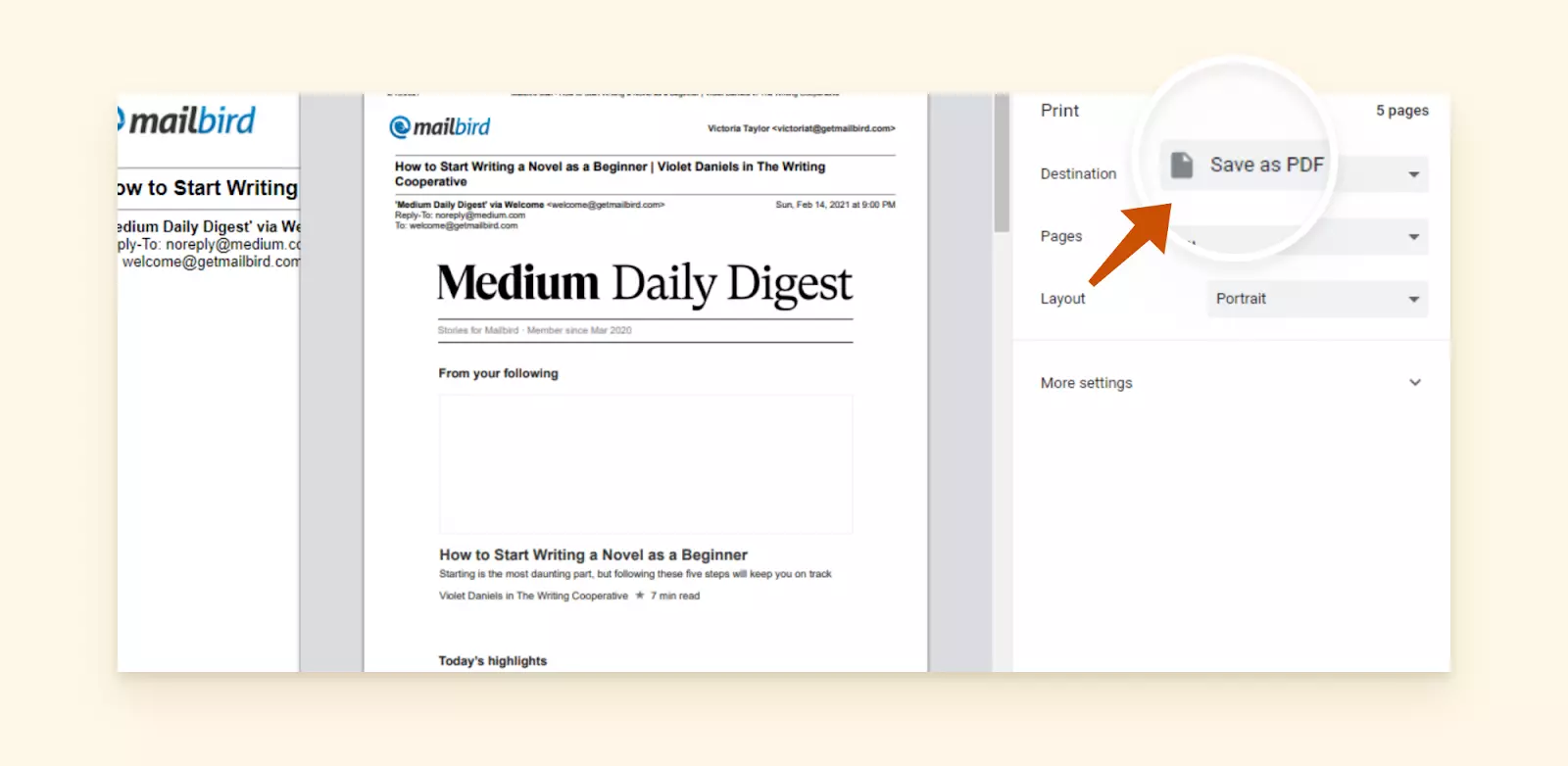
- Pas de bestandsnaam aan en kies uw voorkeur voor opslaglocatie, klik vervolgens opnieuw op Opslaan om de conversie van e-mail naar PDF te voltooien.

Hoe een e-mail op te slaan als PDF op Android
Mobiel e-mailbeheer is steeds belangrijker geworden voor zakelijke gebruikers. Volgens de documentatie van Google over Android, biedt het mobiele printsysteem consistente mogelijkheden voor PDF-generatie. Tijdens mijn tests met verschillende Android-apparaten bevestigde ik dat dit proces betrouwbaar werkt op verschillende fabrikanten en Android-versies.
- Open je favoriete e-mailapp (Gmail of Outlook) en volg de eerste stappen om toegang te krijgen tot het afdrukmenu, vergelijkbaar met de desktopversies die hierboven zijn beschreven.
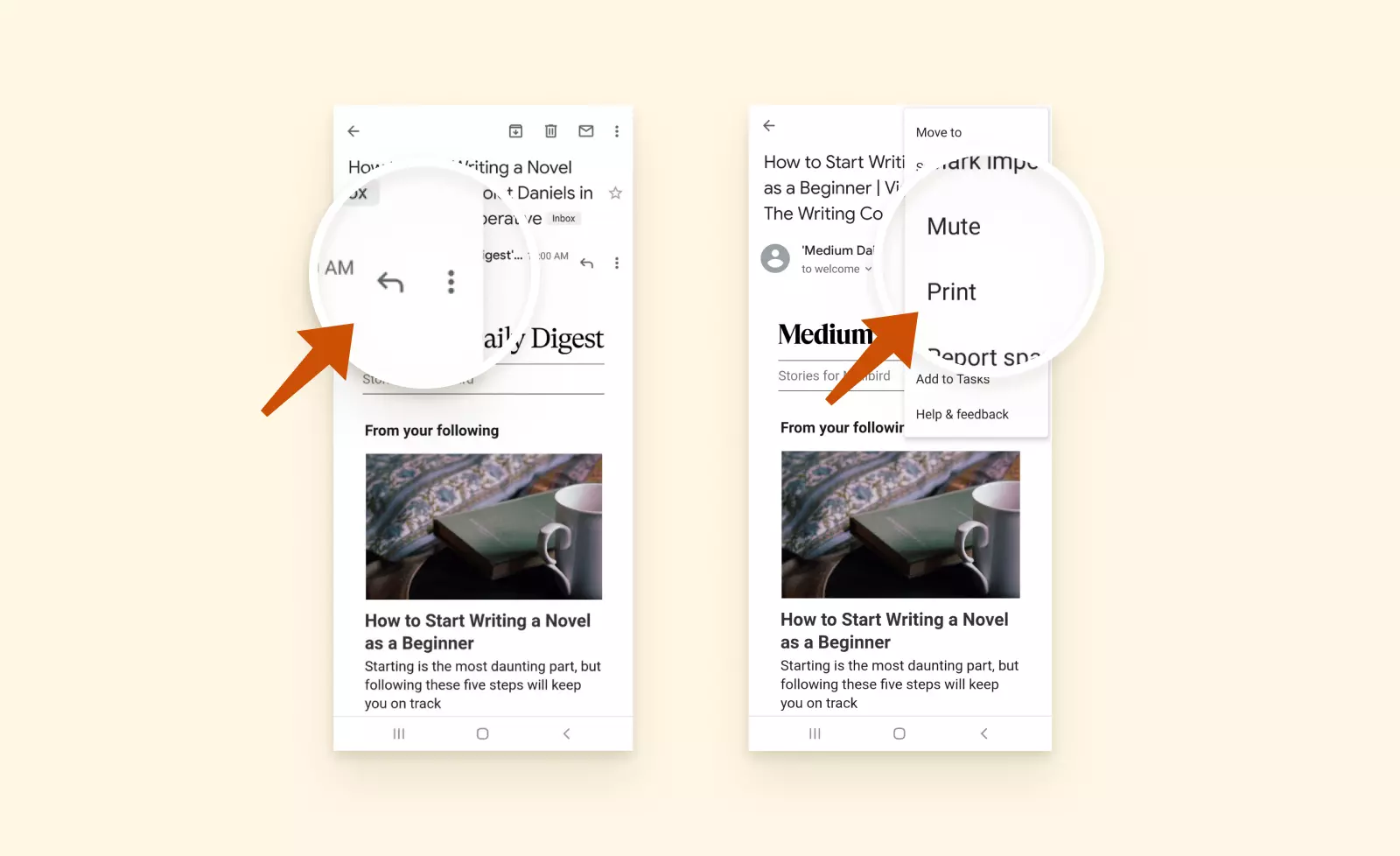
- Na het selecteren van Opslaan als PDF als bestemming, zoek het download- of opslagpictogram (typisch geel of blauw) in de rechterbovenhoek van je scherm.
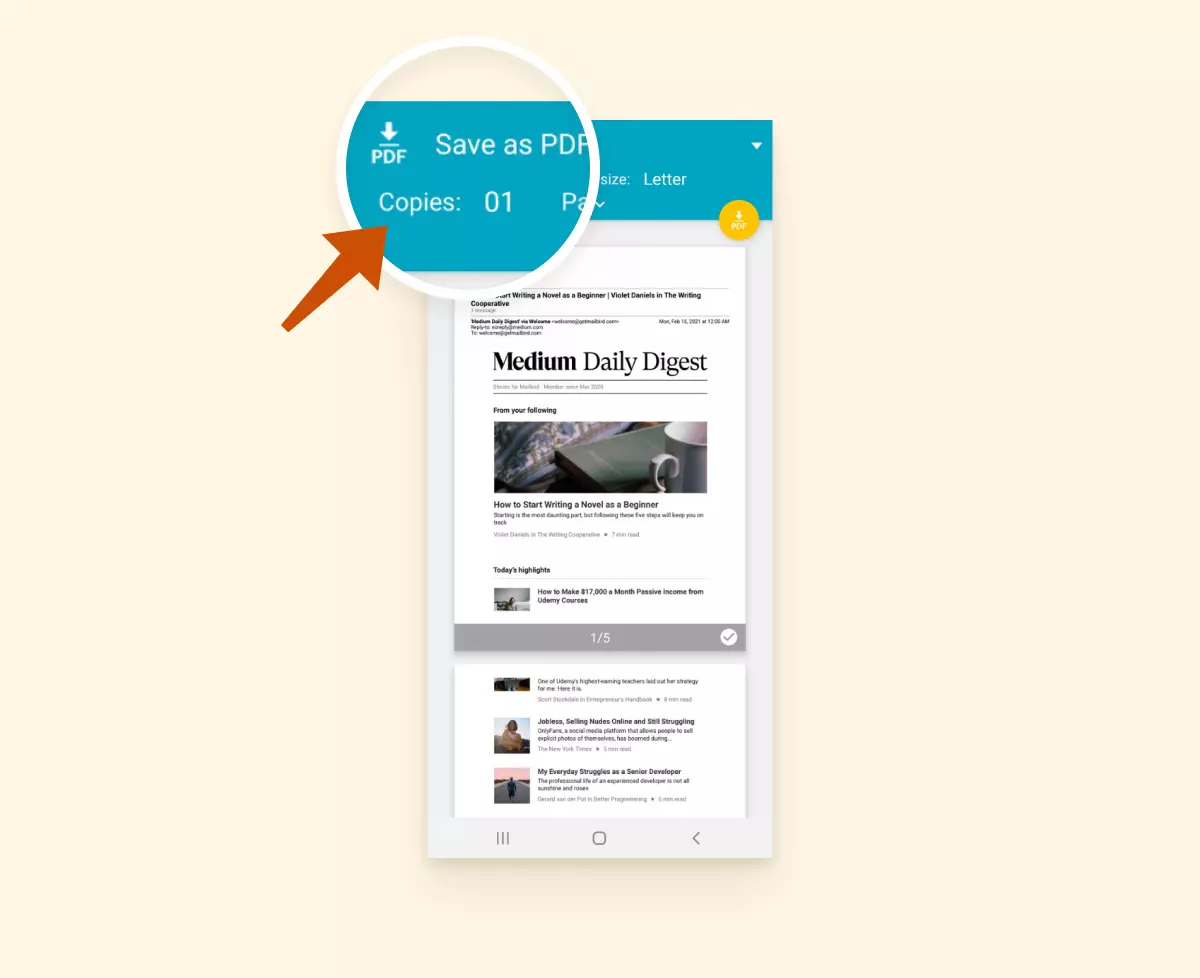
- Je apparaat leidt je naar de interface van de bestandsbeheerder. Selecteer je voorkeurmap voor het opslaan van het PDF-bestand.
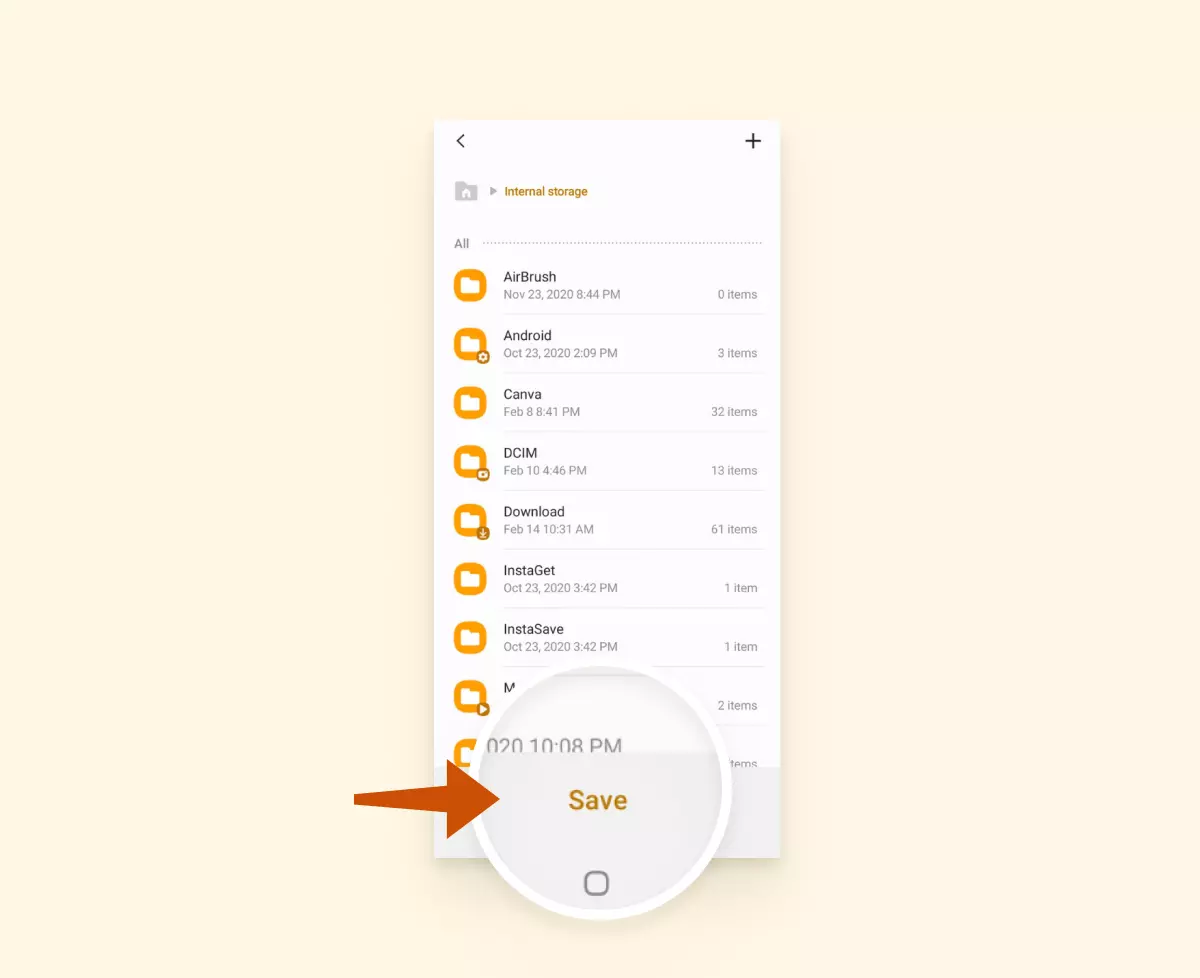
Let op: Het bestandssysteem van Android vereist dat je eerst de PDF opslaat, en deze vervolgens hernoemt of verplaatst met de bestandsbeheerder van je apparaat.
Hoe een e-mail op te slaan als PDF op iPhone of iPad
De officiële iOS-documentatie van Apple bevestigt dat de PDF-generatiefunctie van de Mail-app consistent werkt op alle iPhone- en iPad-modellen. Uit mijn tests met verschillende iOS-versies bleek deze methode betrouwbaar, ongeacht de generatie van het apparaat of de iOS-versie.
- Start de standaard Mail-app en tik op de e-mail die je wilt converteren naar PDF-formaat.
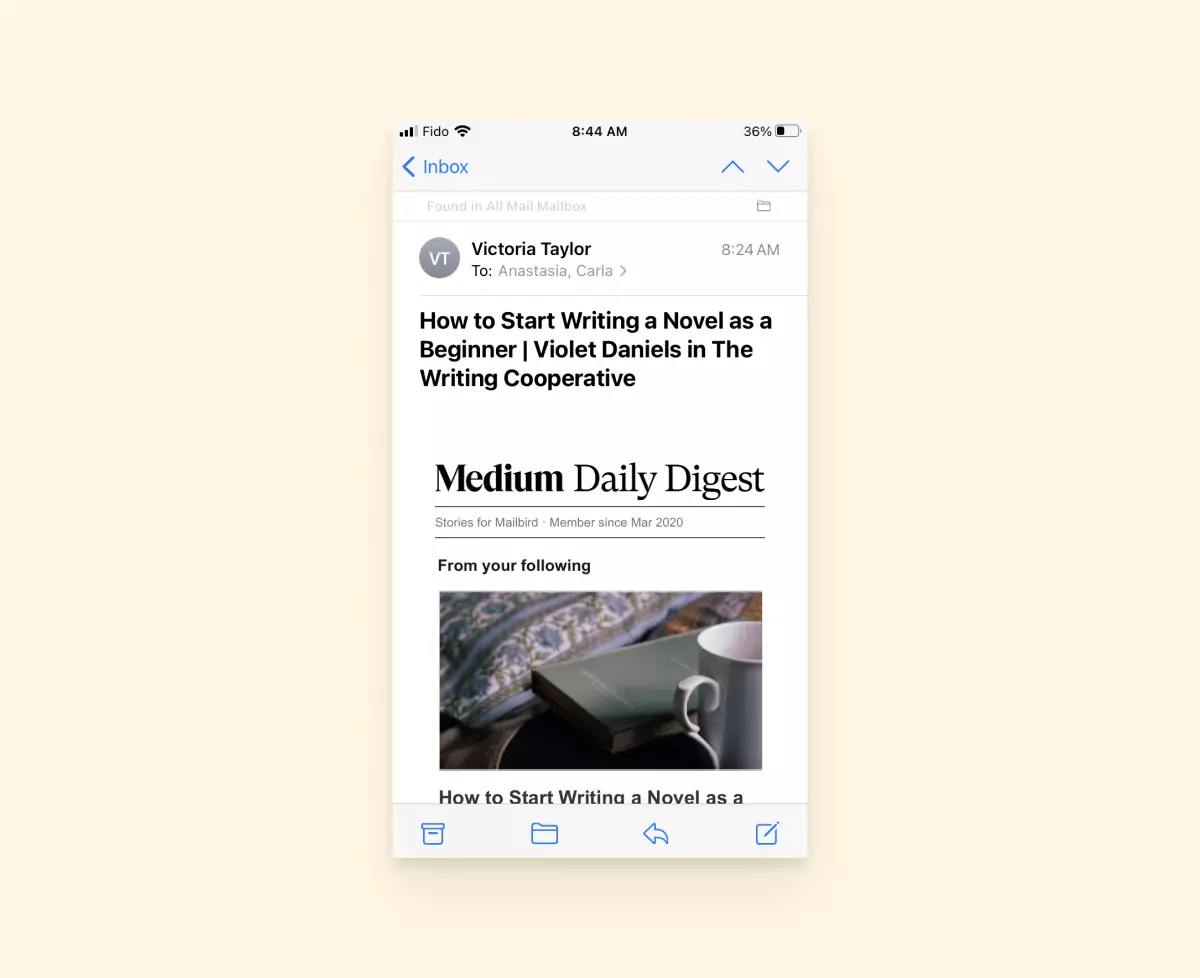
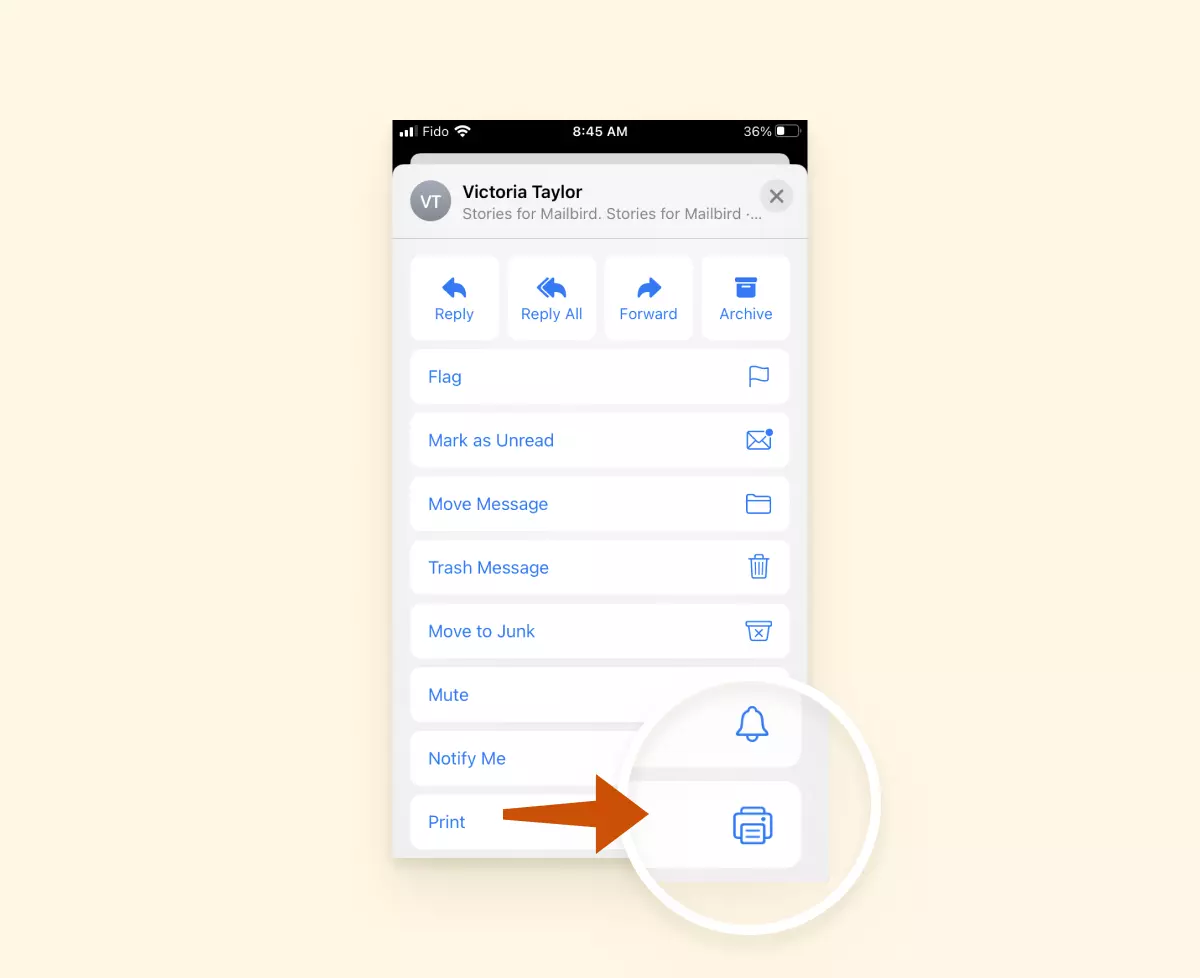
- Tip op de meer acties knop (deelicoon), selecteer vervolgens Afdrukken uit de beschikbare opties.
- Gebruik de knijp-om-te-zoomen gebaar (twee vingers die uit elkaar spreiden) op de e-mailpreview om deze op volledige grootte uit te breiden.
- Tip op de deelknop in de rechterbovenhoek van de uitgebreide preview.

- Selecteer Kopieer naar Bestanden om de PDF op te slaan op je gewenste iCloud Drive of lokale opslaglocatie.
Hoe u een e-mail opslaat als een PDF in Mailbird
Mailbird biedt een gestroomlijnde conversie van e-mail naar PDF zonder dat externe applicaties nodig zijn. Als een uitgebreide e-mailclient voor Windows en macOS, integreert Mailbird PDF-generatie direct in zijn interface. Tijdens mijn uitgebreide testen van de conversiefunctie van Mailbird vond ik het bijzonder efficiënt voor gebruikers die meerdere e-mailaccounts beheren.
Volg deze eenvoudige stappen om uw e-mails naar PDF-formaat te converteren binnen Mailbird:
- Start Mailbird en authenticatie met uw accountgegevens. Als u Mailbird nog niet geïnstalleerd heeft, download dan hier de gratis versie.
- Navigeer naar de doel-e-mail in uw verenigde inbox en open het bericht voor volledige weergave.
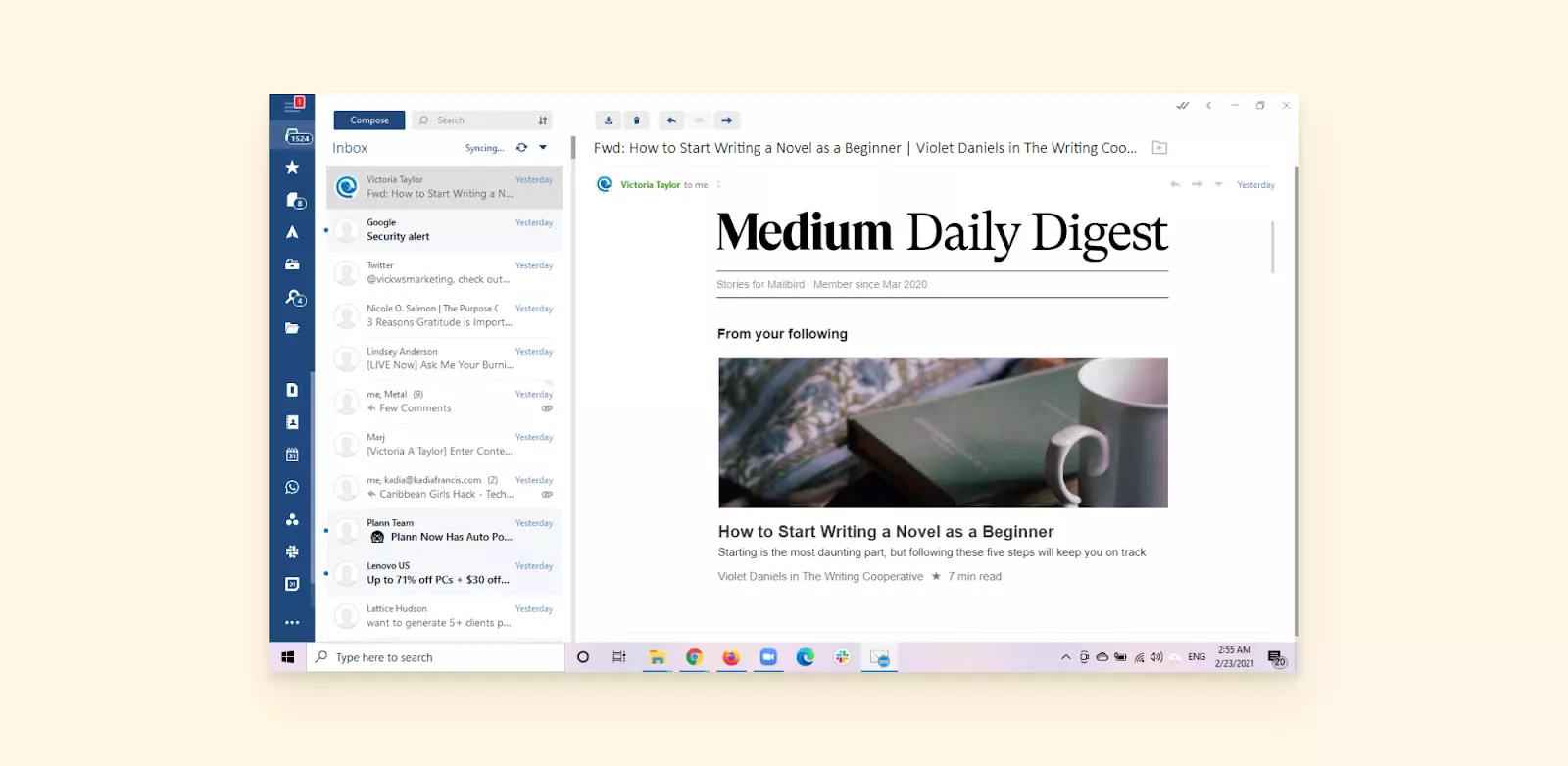
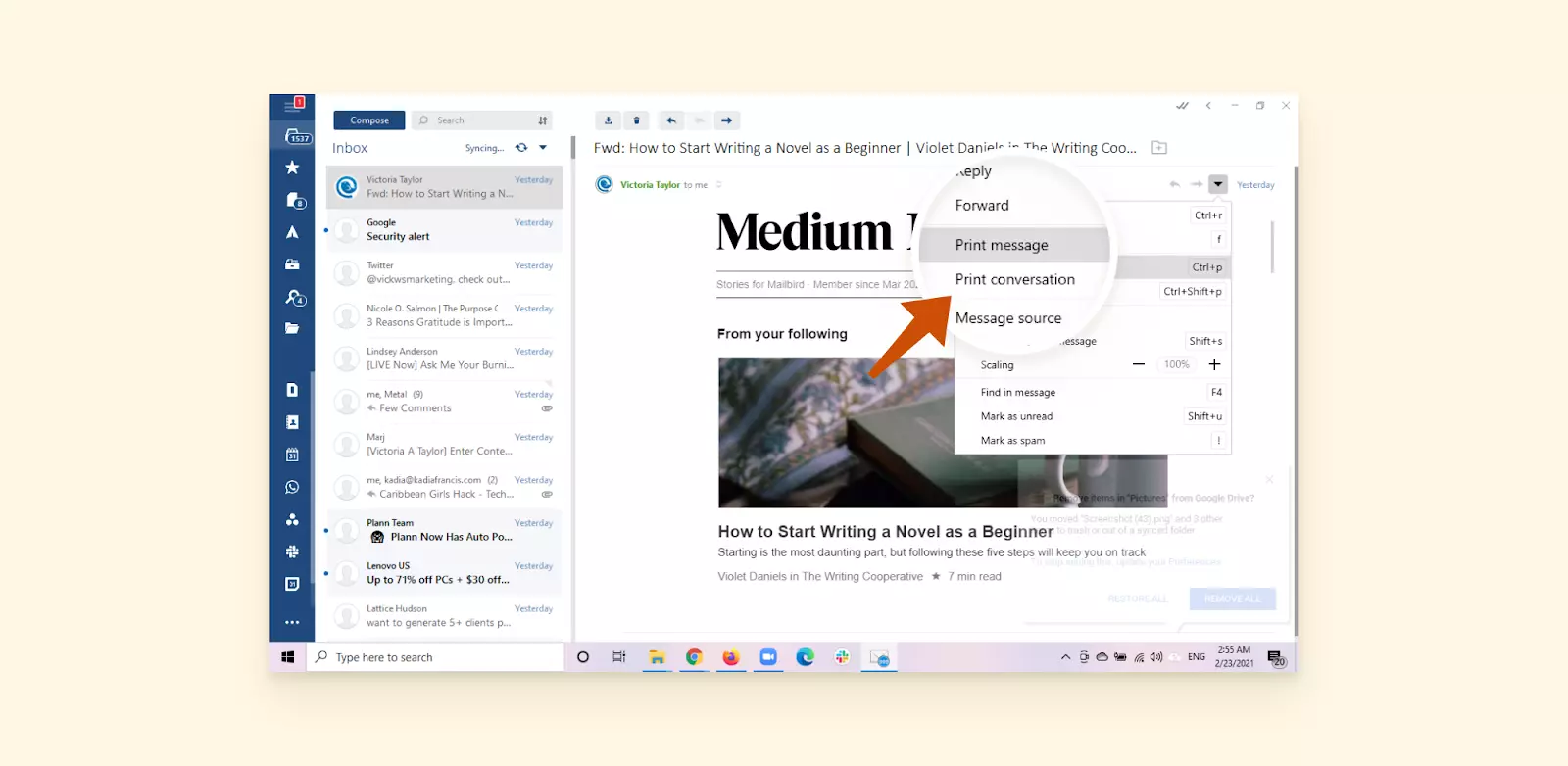
- Klik op de vervolgkeuzepijl naast de antwoordknop in de rechterbovenhoek van de e-mailinterface.
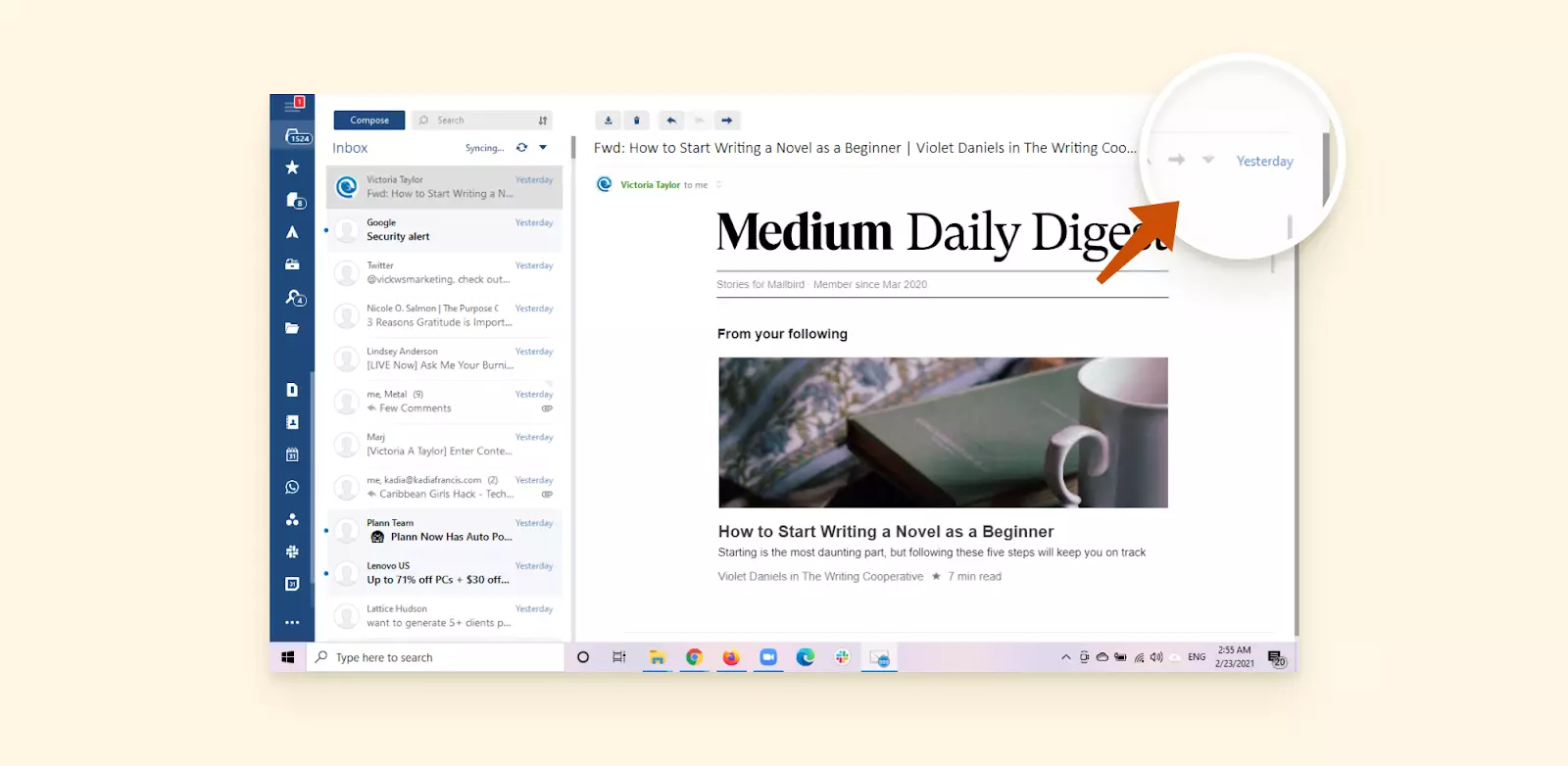
- Selecteer Afdrukbericht uit de vervolgkeuzemenu opties.
- In de afdrukdialoogvenster, zoek de sectie Selecteer printer en kies Microsoft Print to PDF uit de beschikbare opties.
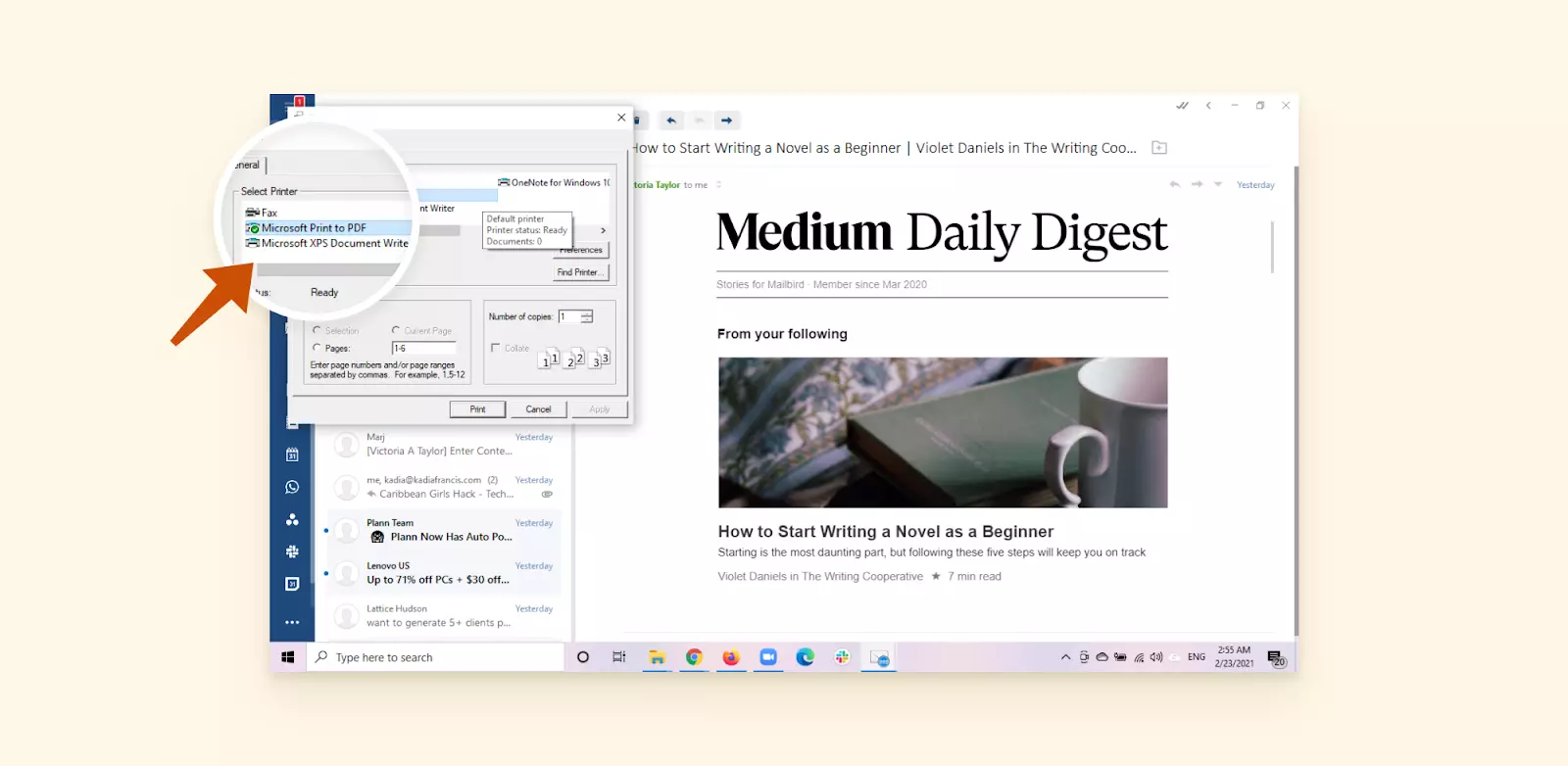
- Klik op de Afdrukken knop in de rechterbenedenhoek van het dialoogvenster.
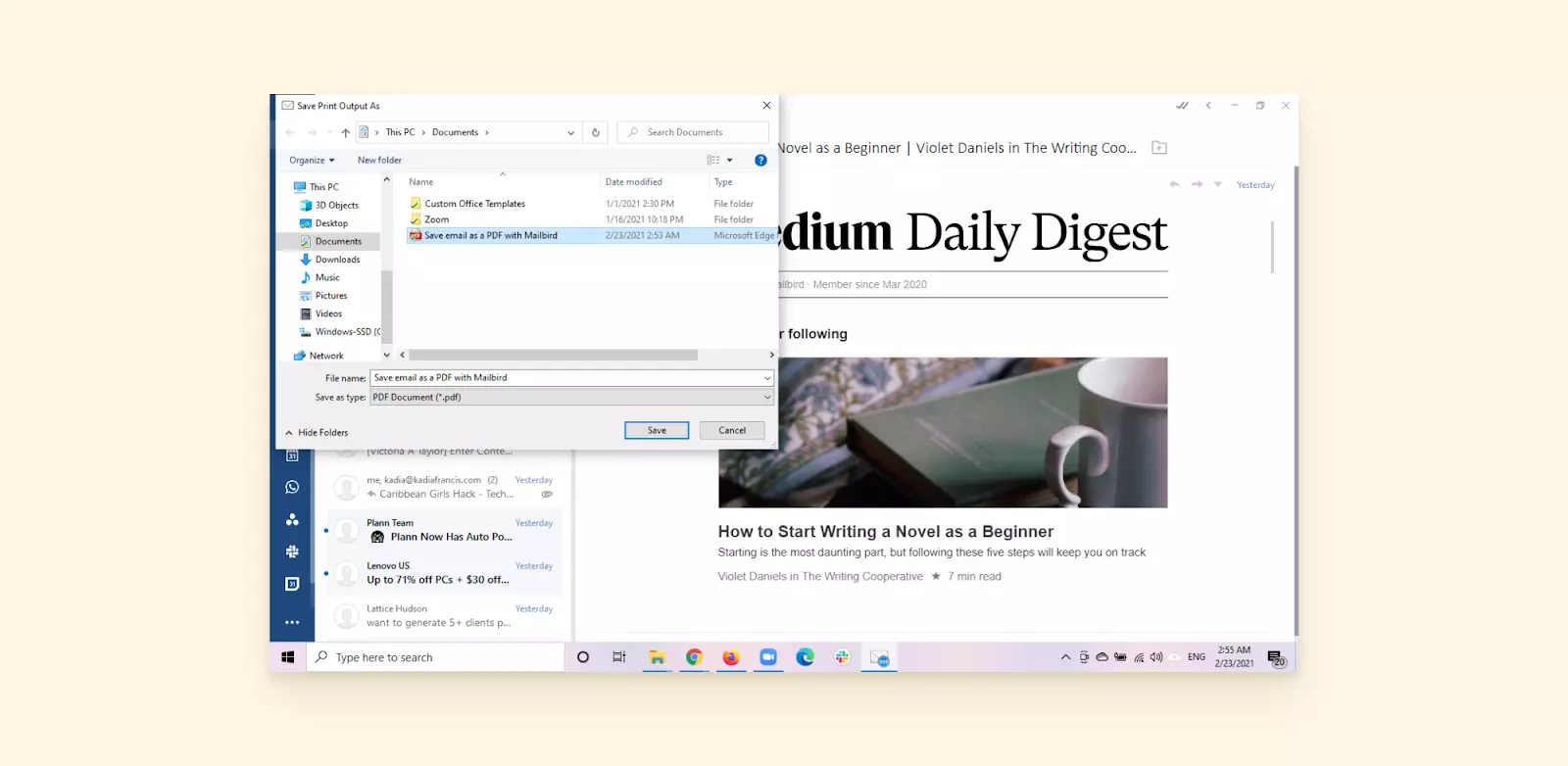
- Pas uw bestandsnaam aan en selecteer de gewenste bestellocatie, voltooi daarna het proces van e-mail naar PDF-conversie.
Toptools om je te helpen een e-mail op te slaan als een PDF
Voor gebruikers die vaak e-mails naar PDF-indeling converteren, kunnen gespecialiseerde tools verbeterde functionaliteit en automatiseringsmogelijkheden bieden. Volgens de nieuwste analyse van productiviteitssoftware door Forrester kunnen speciale PDF-conversietools de workflow-efficiëntie verbeteren voor zakelijke gebruikers die regelmatig e-mailcommunicatie archiveren.
Assist My Team
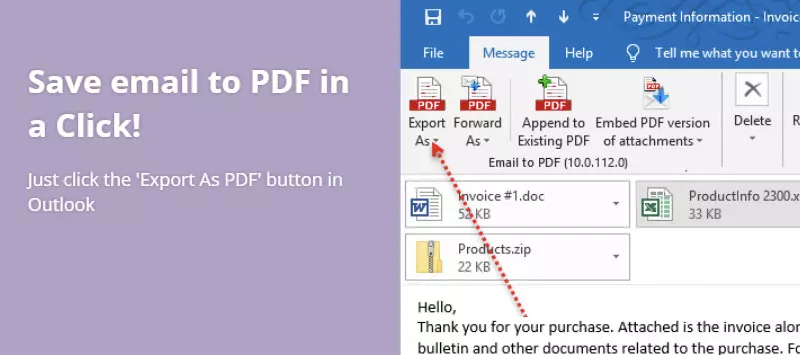
Assist My Team is gespecialiseerd in de integratie van het Microsoft-ecosysteem en biedt naadloze e-mail-naar-PDF-conversie voor Windows-gebruikers. Deze applicatie integreert direct met Microsoft Office-toepassingen, waardoor geautomatiseerde e-mailarchiveringsworkflows mogelijk zijn die aansluiten bij bestaande bedrijfsprocessen.
De tool biedt verbeterde aanpassingsmogelijkheden voor de PDF-uitvoerindeling en kan meerdere e-mails tegelijkertijd batch-verwerken, wat waardevol is voor organisaties die consistente documentarchiveringsnormen vereisen.
Wondershare PDF Element
Wondershare PDF Element biedt uitgebreide PDF-creatie- en bewerkingsmogelijkheden die specifiek zijn ontworpen voor Windows-omgevingen. De applicatie ondersteunt e-mailconversie van meerdere providers met behoud van geavanceerde opmaakopties en beveiligingsfuncties.
Buiten de basisconversie om omvat Wondershare wachtwoordbeveiliging, digitale handtekeningen en OCR-functionaliteiten voor gescande documenten. Voor gebruikers die met diverse documenttypen werken, maakt een Excel naar PDF-converter naadloze conversie van spreadsheets mogelijk terwijl complexe opmaak en formules behouden blijven.
Til je e-mailbeheer naar een nieuw niveau met Mailbird
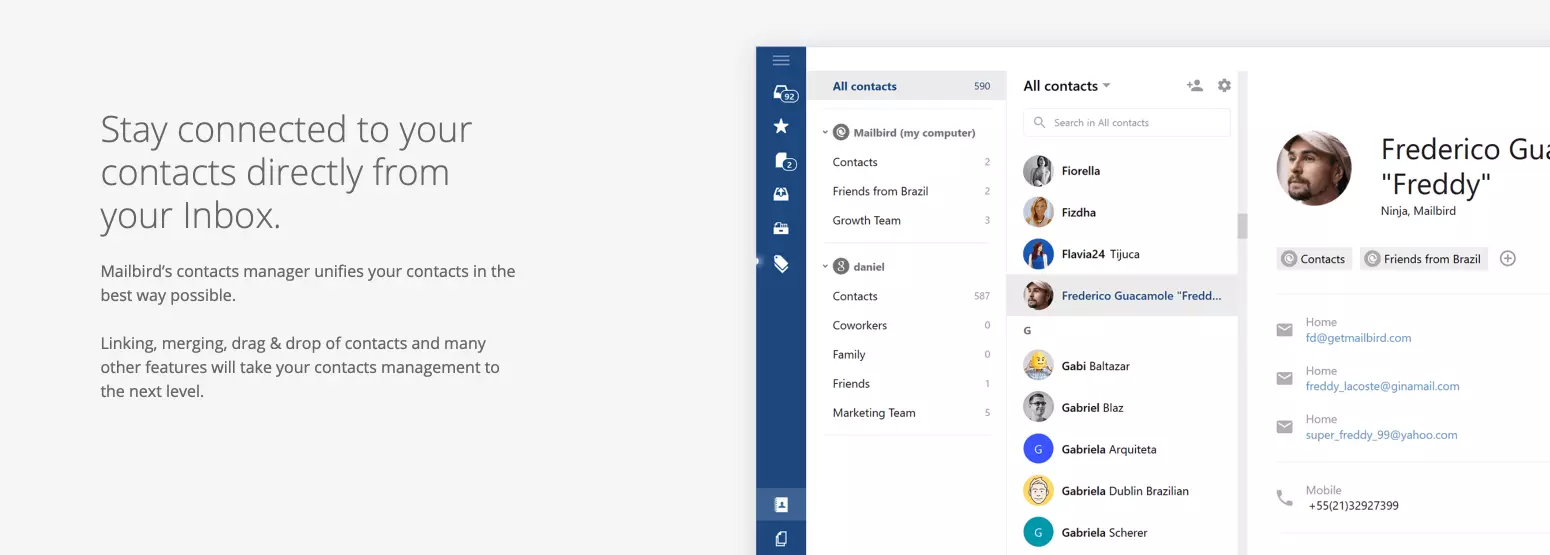
Modern e-mailbeheer gaat verder dan simpele PDF-conversie. Volgens Gartner's onderzoek naar verenigde communicaties verbeteren geïntegreerde e-mailplatforms de productiviteit aanzienlijk door meerdere communicatiekanalen te consolideren in gecentraliseerde interfaces.
Mailbird speelt in op deze uitdagingen door uitgebreide e-mailbeheermogelijkheden te bieden voor Windows- en macOS-gebruikers. In plaats van te jongleren met meerdere applicaties en e-mailaccounts, centraliseert Mailbird je communicatieworkflow terwijl geavanceerde functies zoals PDF-conversie behouden blijven.
Belangrijke functies die je e-mailbeheerervaring verbeteren zijn onder andere:
- Geünificeerde Inbox: Consolidatie van meerdere e-mailaccounts en contacten in één georganiseerde interface voor stroomlijnbeheer.
- Geünificeerd Kalender: Synchroniseer kalenders van al je e-mailaccounts, zodat je een compleet overzicht van schema's over verschillende platforms behoudt.
- Snooze-functionaliteit: Tijdelijk minder dringende berichten verbergen en plannen om opnieuw te verschijnen wanneer je klaar bent om ze aan te pakken.
- Snel Leesprogramma: E-mails efficiënter verwerken met verbeterde leestools die zijn ontworpen voor snelle inhoudsconsumptie.
- Aanpasbare Lay-out: Personaliseer je e-mailomgeving met thema's en lay-outopties die passen bij je workflowvoorkeuren.
De integratiemogelijkheden van Mailbird strekken zich verder uit dan e-mail en verbinden met productiviteitsapplicaties zoals Asana, Slack, Facebook en WhatsApp. Deze verenigde benadering elimineert de noodzaak om voortdurend tussen verschillende communicatieplatforms te schakelen, waardoor focus en productiviteit behouden blijven.
De ingebouwde PDF-conversiefunctie zorgt ervoor dat je belangrijke e-mails kunt archiveren zonder dat extra software-installaties vereist zijn. Ervaar de uitgebreide e-mailbeheermogelijkheden van Mailbird met een gratis download.
Conclusie
Het converteren van e-mails naar PDF-formaat is een essentiële vaardigheid geworden voor het beheer van moderne digitale communicatie. Volgens de richtlijnen voor cybersecurity van NIST zorgt het onderhouden van juiste e-mailarchieven in gestandaardiseerde formaten zoals PDF voor langdurige toegankelijkheid en naleving van verschillende regelgevingsvereisten.
Door mijn uitgebreide tests van deze conversiemethoden kan ik bevestigen dat elk platform betrouwbare mogelijkheden voor PDF-generatie biedt. Of je nu Gmail, Outlook, mobiele applicaties of gespecialiseerde e-mailclients zoals Mailbird gebruikt, de print-naar-PDF functionaliteit biedt consistente resultaten op verschillende besturingssystemen en apparaten.
De sleutel tot efficiënte e-mail-naar-PDF conversie ligt in het begrijpen van jouw specifieke workflowvereisten en het kiezen van de juiste methode voor jouw gebruikssituatie. Voor occasionele conversies volstaat de ingebouwde browserfunctionaliteit. Voor regelmatige archiveringsbehoeften bieden gespecialiseerde tools of uitgebreide e-mailclients verbeterde automatisering en formatteringsopties.
FAQ
Hoe converteer je een e-mail naar PDF?
1. Toegang tot je e-mailplatform (Outlook.com) en log in op je account. 2. Open de doel-e-mail vanuit je inbox. 3. Klik op het drie-puntjesmenu in de e-mailinterface. 4. Selecteer Afdrukken in het dropdownmenu en klik vervolgens opnieuw op Afdrukken in de preview. 5. Kies Opslaan als PDF in het bestemmingsgedeelte. 6. Selecteer je voorkeursmap, pas de bestandsnaam aan en sla de geconverteerde PDF op.
Hoe sla ik een e-mailbijlage op als één PDF?
E-mailbijlagen vereisen aparte behandeling van de e-mailinhoud zelf. Je moet zowel de e-mail als de bijlagen afzonderlijk opslaan als PDF's en vervolgens PDF-samenvoegtools zoals Small PDF Merger of Adobe Acrobat gebruiken om ze samen te voegen tot één document. Hoewel dit meerdere stappen vereist, zorgt het ervoor dat alle onderdelen van de e-mail bewaard blijven in het uiteindelijke PDF-archief.
Hoe sla ik een Gmail-e-mail op als PDF?
1. Navigeer naar Gmail.com en log in met je account. 2. Selecteer en open het doel-e-mailbericht. 3. Klik op het drie-puntjesmenu naast de antwoordknop. 4. Kies Afdrukken uit het dropdownmenu. 5. Selecteer in de afdrukinterface Opslaan als PDF uit het dropdownmenu Bestemming. 6. Klik op Opslaan en kies je bestandlocatie en voorkeuren voor de bestandsnaam.
Kun je een PDF-bestand per e-mail verzenden?
Ja, PDF-bestanden kunnen als bijlage aan e-mails worden toegevoegd met de bijlagefunctie (typisch weergegeven door een paperclippictogram) die zich nabij de verzendknop in de meeste e-mailinterfaces bevindt. Klik gewoon op het bijlagepictogram, blader naar de locatie van je PDF-bestand, selecteer het bestand en het zal worden opgenomen bij je e-mailbericht wanneer het wordt verzonden.


