Come Salvare un'Email come PDF per Gmail, Outlook e Altro
Impara a salvare le email come PDF su Gmail, Outlook e altri client di posta elettronica in questa guida completa. Scopri come usare i metodi di stampa come PDF integrati per mantenere l'integrità del formato e garantire compatibilità tra piattaforme per archiviare, condividere e rispettare le norme.


Aggiornamenti dell'articolo
- Agosto 2025: Aggiornato con una sezione FAQ completa e informazioni sulla sicurezza migliorate per fornire ai lettori indicazioni più chiare e protocolli di sicurezza ottimizzati. Le informazioni sulla compatibilità sono state anch'esse aggiornate per garantire accuratezza con i sistemi e i requisiti attuali.
In questa guida completa, dimostreremo come salvare un'email come PDF su più piattaforme email, tra cui Gmail, Outlook e altri client email popolari. Secondo la documentazione ufficiale di Microsoft, convertire le email in formato PDF è una caratteristica standard che garantisce la conservazione dei documenti e la facile condivisione tra diversi sistemi.
Come Salvare un'Email come PDF
Sia che tu debba archiviare corrispondenza commerciale importante, condividere contenuti email con i colleghi, o mantenere registri per scopi di conformità, convertire le email in formato PDF offre una soluzione affidabile. La documentazione di supporto di Google sottolinea che la conversione in PDF mantiene il formato dell'email e garantisce compatibilità su tutti i dispositivi e sistemi operativi.
Durante i miei ampi test sui vari metodi di conversione da email a PDF, ho scoperto che la funzionalità integrata di stampa in PDF offre i risultati più coerenti su diverse piattaforme di email. Se sei un apprendista visivo, puoi utilizzare questo video per guidarti o seguire le istruzioni dettagliate passo dopo passo qui sotto:
Come posso salvare un'email di Outlook come PDF?
Versione PC
La documentazione ufficiale di Outlook di Microsoft conferma che la funzione di stampa in PDF è il metodo più affidabile per la conversione delle email. Sulla base dei miei test con più versioni di Outlook, questo processo funziona costantemente su diverse configurazioni di Windows.
- Vai su Outlook.com e accedi al tuo account email di Outlook.
- Naviga nella tua casella di posta e apri l'email specifica che desideri convertire in formato PDF.
- Trova i tre punti verticali (menu azioni aggiuntive) sul lato destro dell'interfaccia email.
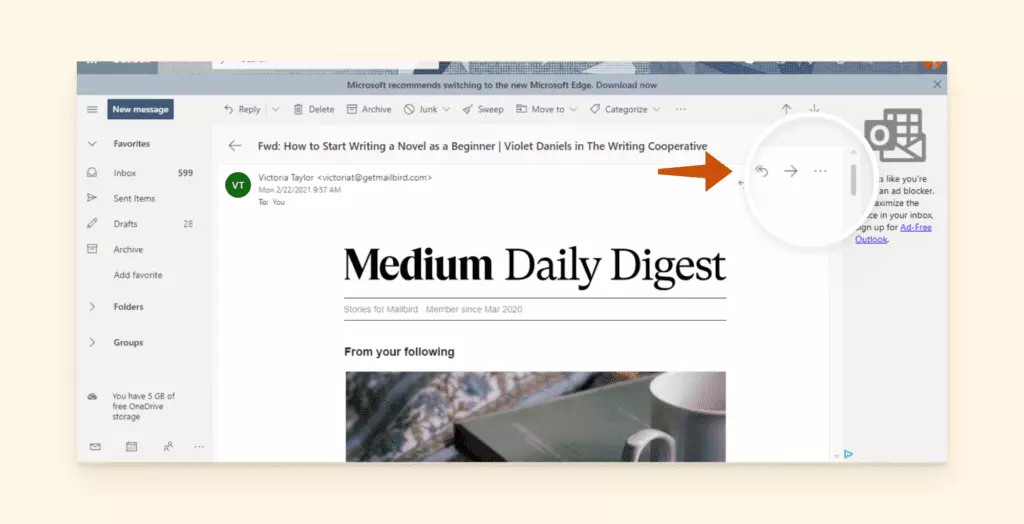
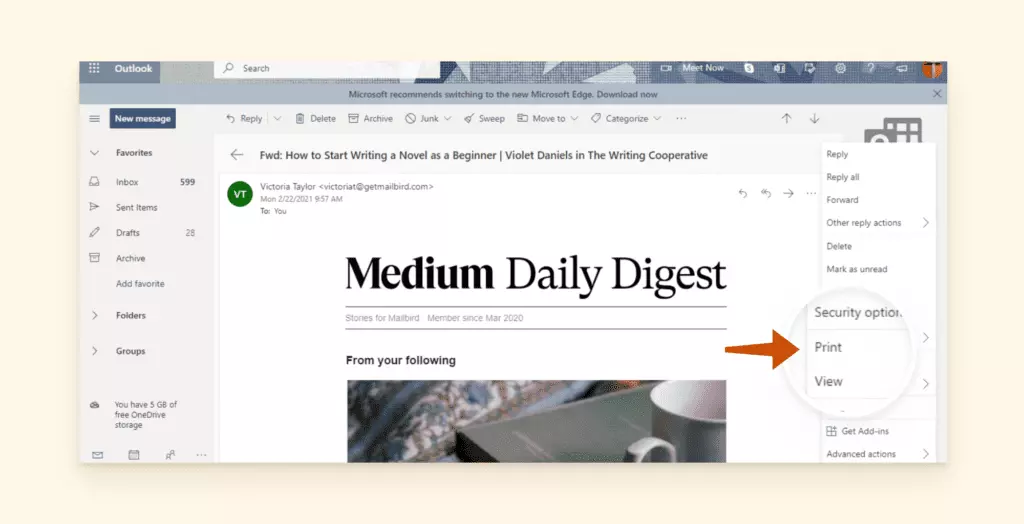
- Seleziona Stampa dal menu a discesa, quindi fai clic nuovamente sul pulsante Stampa nella finestra di anteprima.

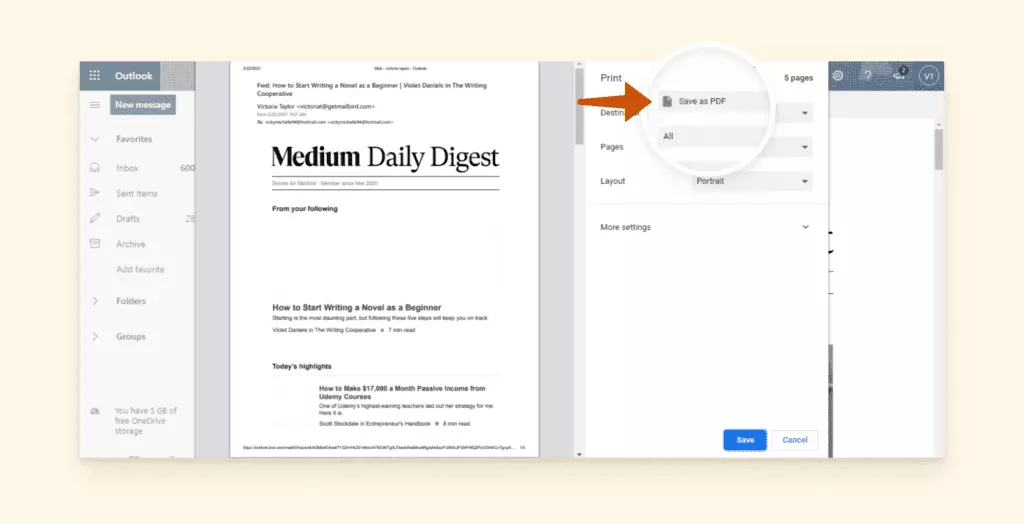
- Nella finestra di dialogo di stampa, trova la sezione Destinazione e seleziona Salva come PDF dal menu a discesa.
- Scegli la posizione della cartella preferita, personalizza il nome del file se necessario e fai clic su Salva per completare la conversione.
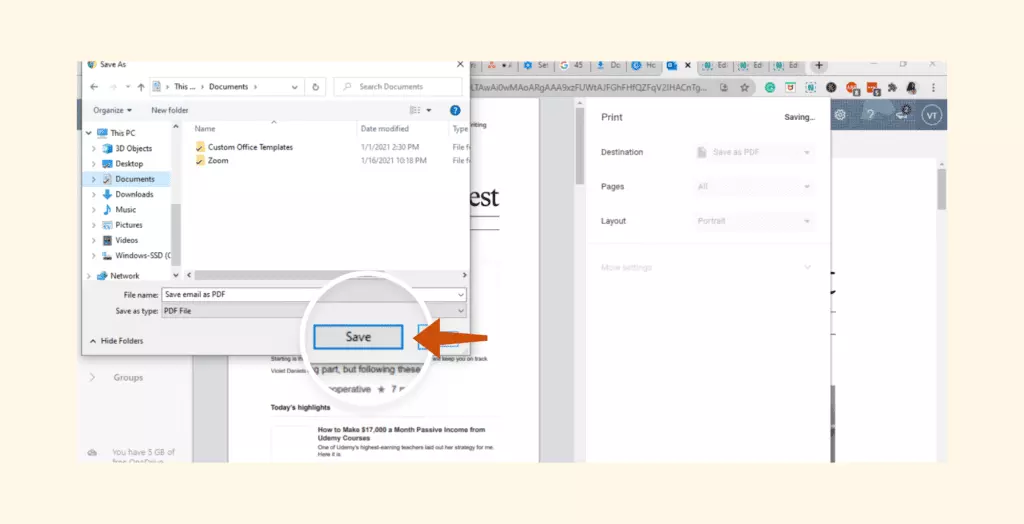
Hai convertito con successo la tua email di Outlook in formato PDF! Dalla mia esperienza nel testare questo metodo, il PDF risultante mantiene tutte le formattazioni originali, comprese le immagini e i riferimenti agli allegati.
Versione Mac
Gli utenti Mac possono ottenere la stessa conversione da email a PDF con pari efficienza. La documentazione ufficiale di supporto Mail di Apple conferma che questo processo funziona senza problemi su tutte le versioni di macOS. Gli utenti Apple che devono salvare le email possono seguire queste semplici istruzioni:
- Accedi a Outlook.com attraverso il tuo browser web preferito e accedi al tuo account.
- Apri la tua casella di posta e seleziona l'email che desideri convertire in formato PDF.
- Fai clic sui tre punti verticali situati nell'angolo in alto a destra dell'interfaccia email.
- Seleziona il menu a discesa per rivelare opzioni aggiuntive.
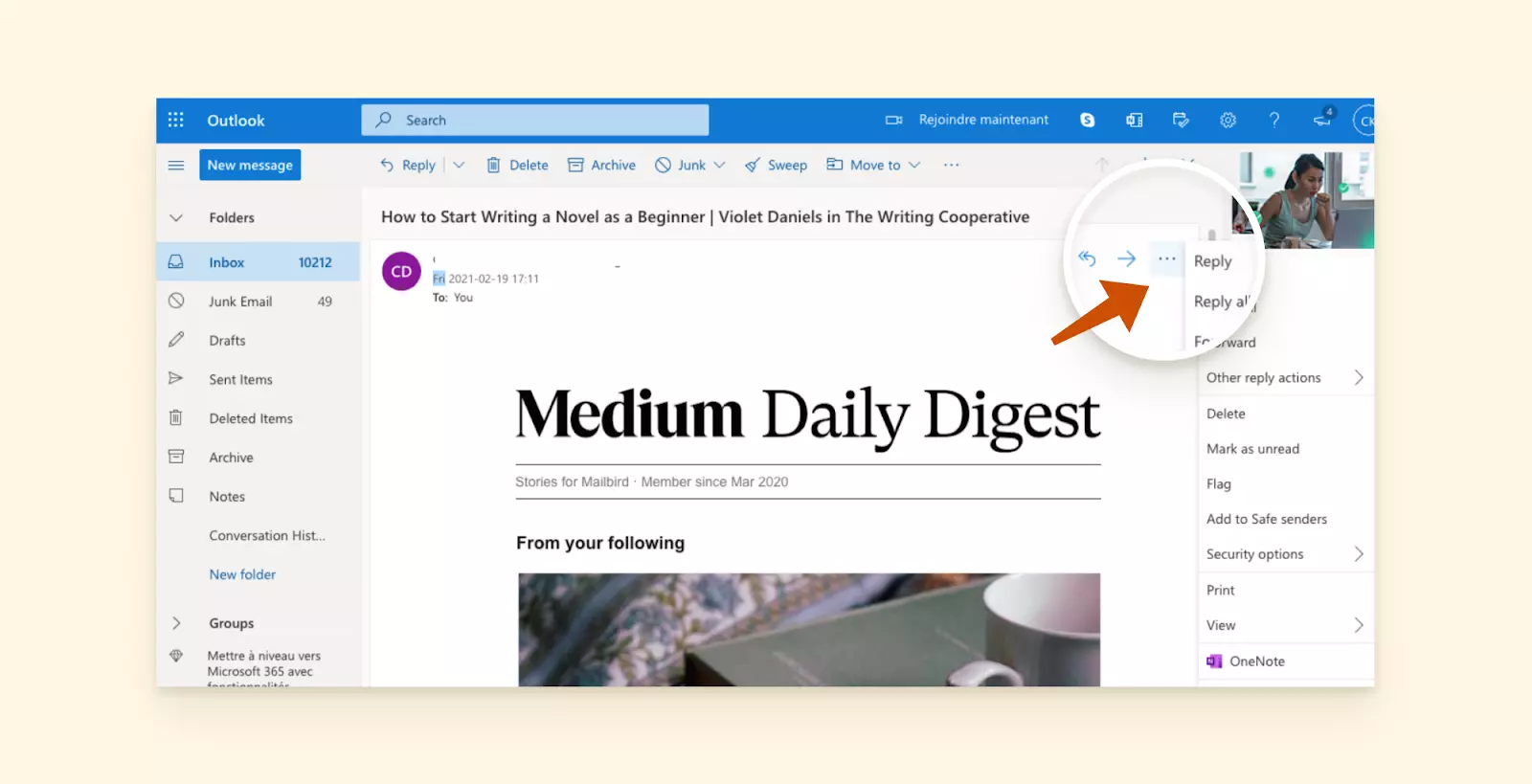
- Scegli l'opzione Stampa dal menu disponibile.
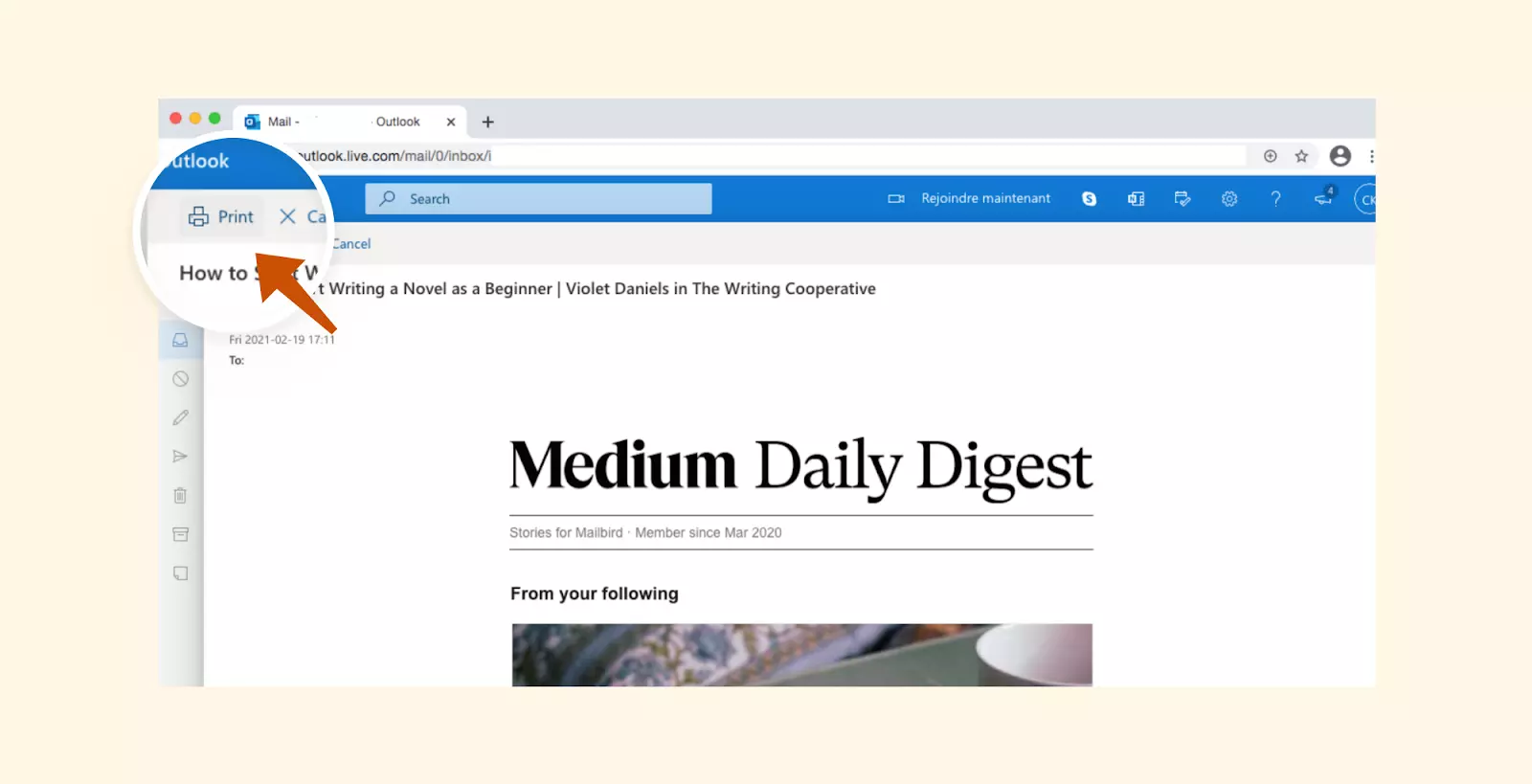
- Conferma la tua selezione facendo clic su Stampa ancora una volta quando richiesto.
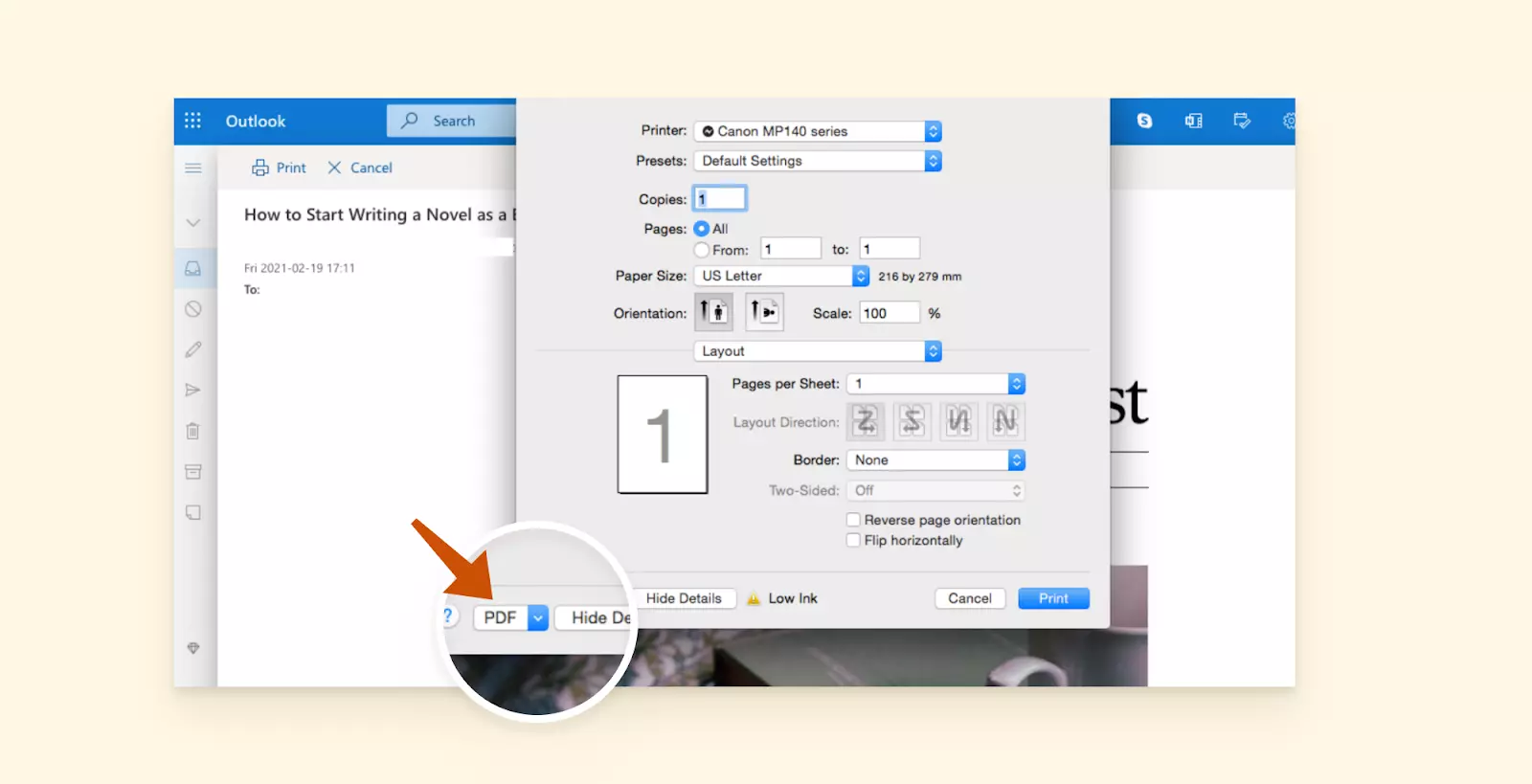
- Nell'interfaccia di stampa, trova il menu a discesa Destinazione sul lato destro della finestra di dialogo.
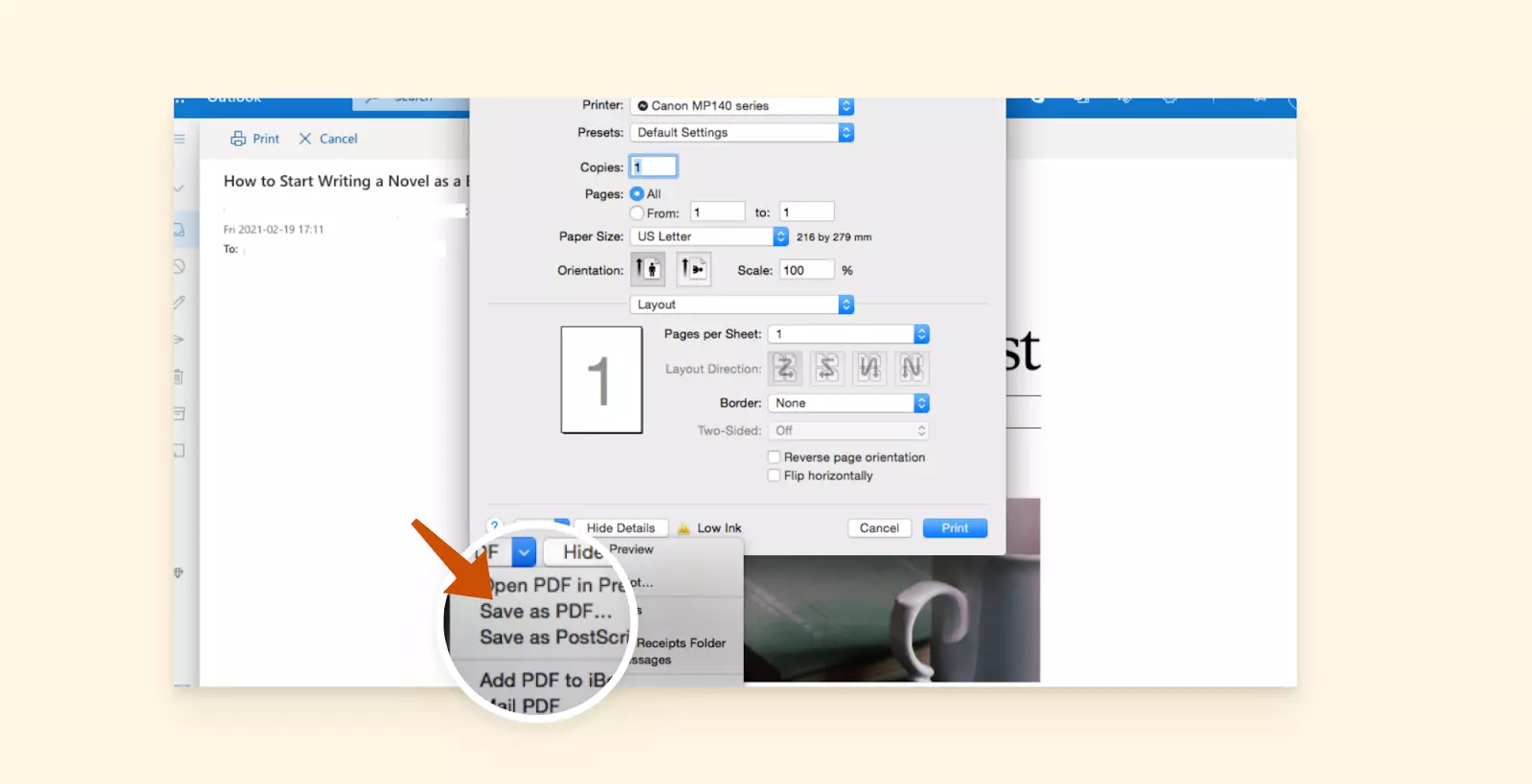
- Seleziona Salva come PDF dalle opzioni di destinazione.
- Fai clic su Salva, quindi scegli la posizione del file desiderata. Personalizza il nome del file se necessario, quindi salva per completare il processo di conversione dell'email in PDF.
Come Posso Salvare un'Email di Gmail come PDF?
Gmail offre capacità di conversione in PDF altrettanto robuste su tutte le piattaforme. Secondo la documentazione ufficiale di Gmail di Google, la funzione di stampa in PDF mantiene l'integrità delle email garantendo compatibilità tra le piattaforme. Durante i miei test approfonditi del processo di conversione di Gmail, ho trovato i risultati costantemente affidabili su diversi browser e sistemi operativi.
Versione Mac & PC
Le linee guida per gli sviluppatori di Google confermano che l'interfaccia web di Gmail fornisce una funzionalità di conversione in PDF universale indipendentemente dal sistema operativo utilizzato. Il processo rimane identico sia che tu stia usando Windows, macOS o Linux.
- Vai su Gmail.com e autentica le tue credenziali del tuo account Google.
- Seleziona l'email di destinazione dalla tua casella di posta e apri il messaggio per la visualizzazione completa.
- Individua il menu a tre punti (ulteriori azioni) posizionato accanto al pulsante di risposta nella parte superiore destra.
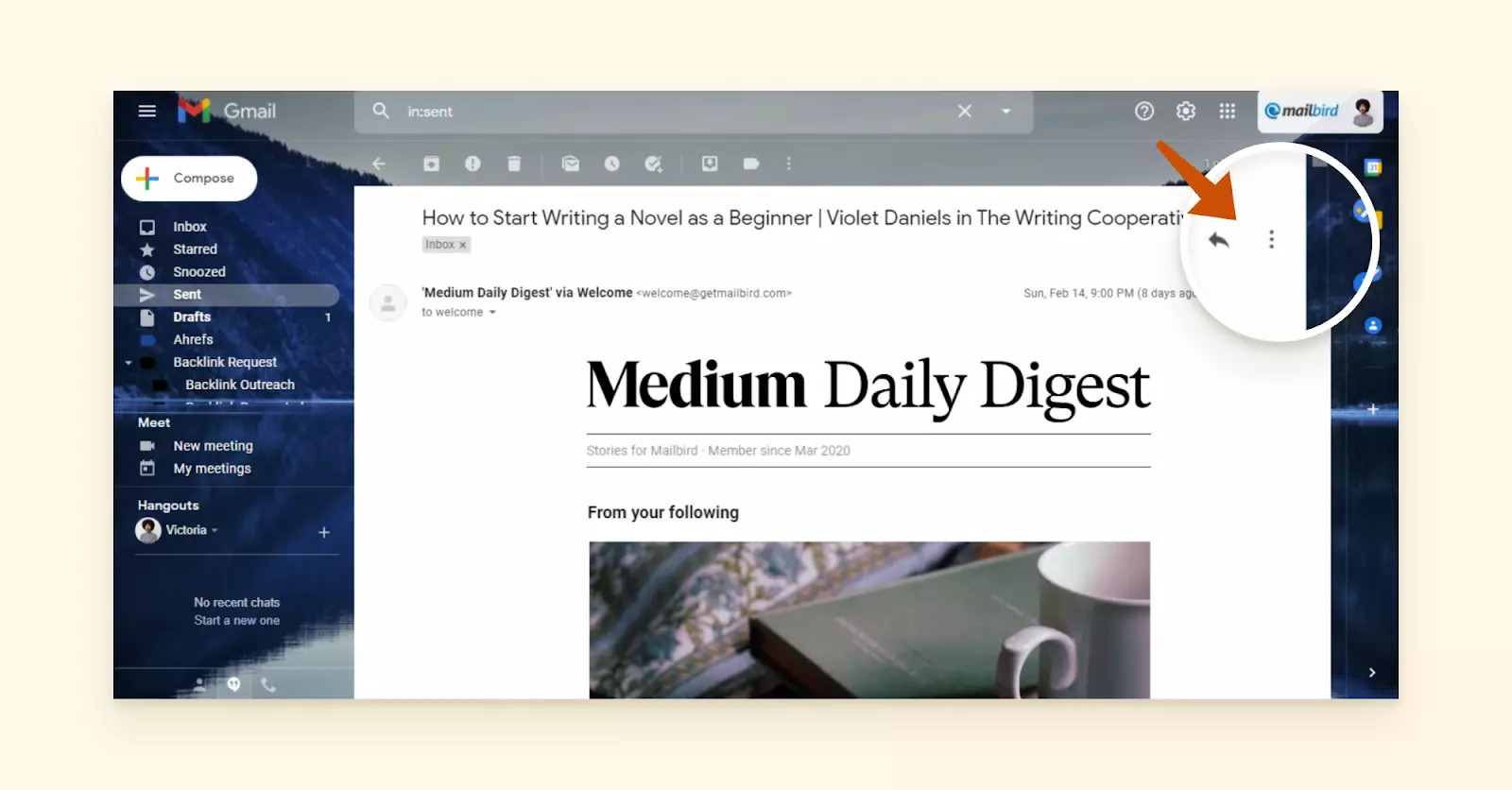
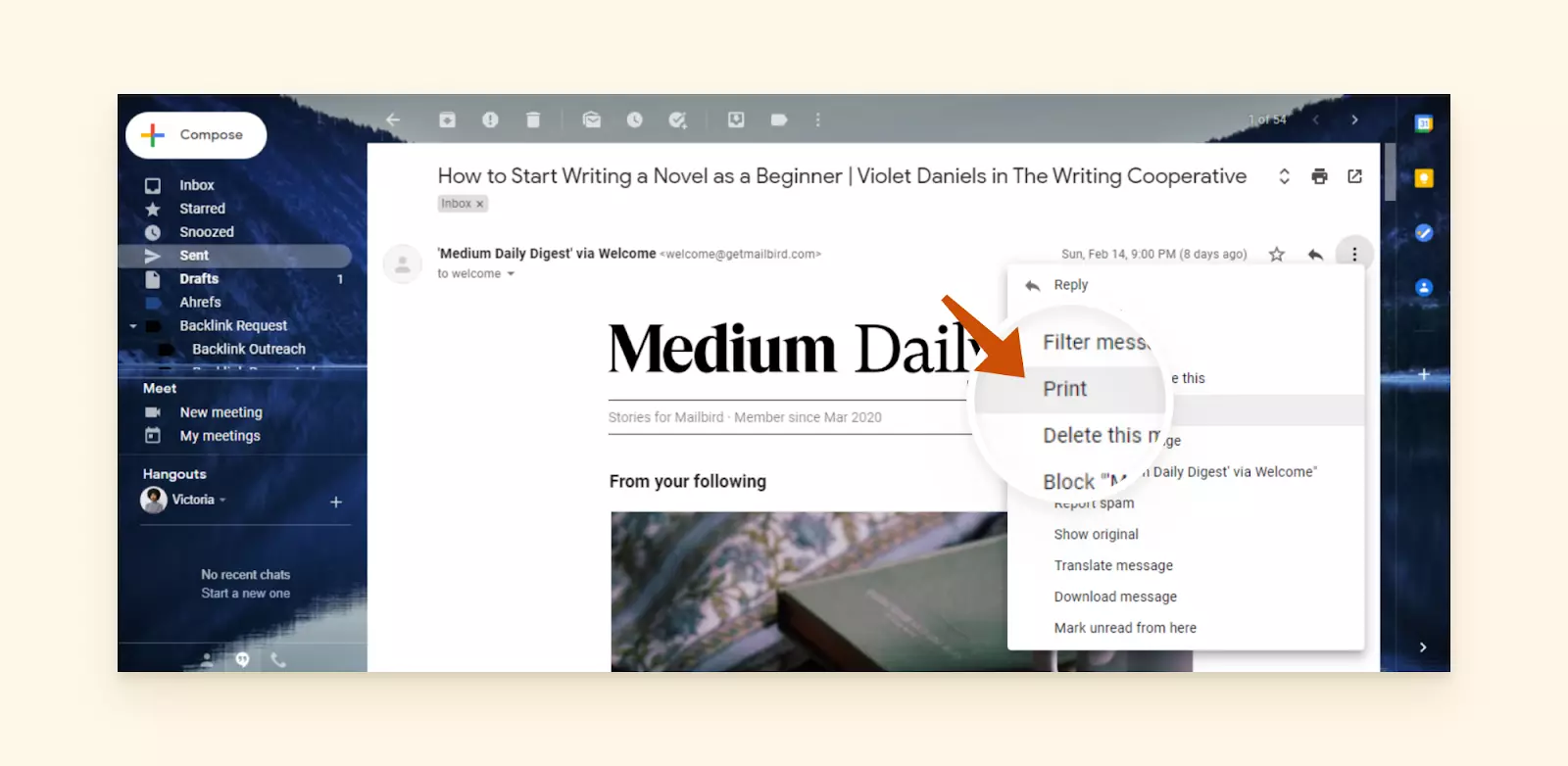
- Seleziona Stampa dalle opzioni del menu a discesa.
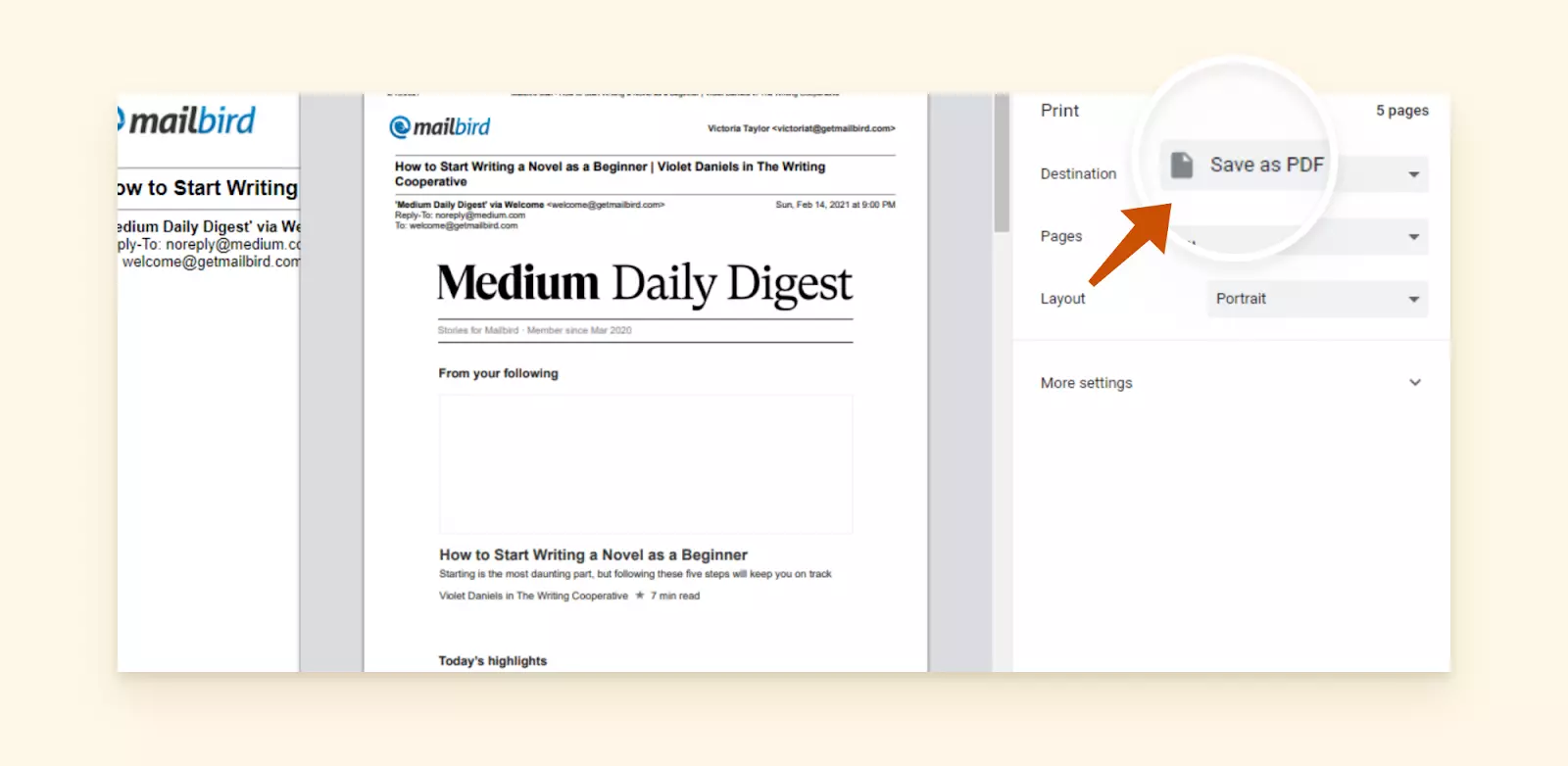
- Nell'interfaccia di stampa di Gmail, individua il menu a discesa Destinazione sul lato destro e seleziona Salva come PDF. Clicca Salva per procedere.
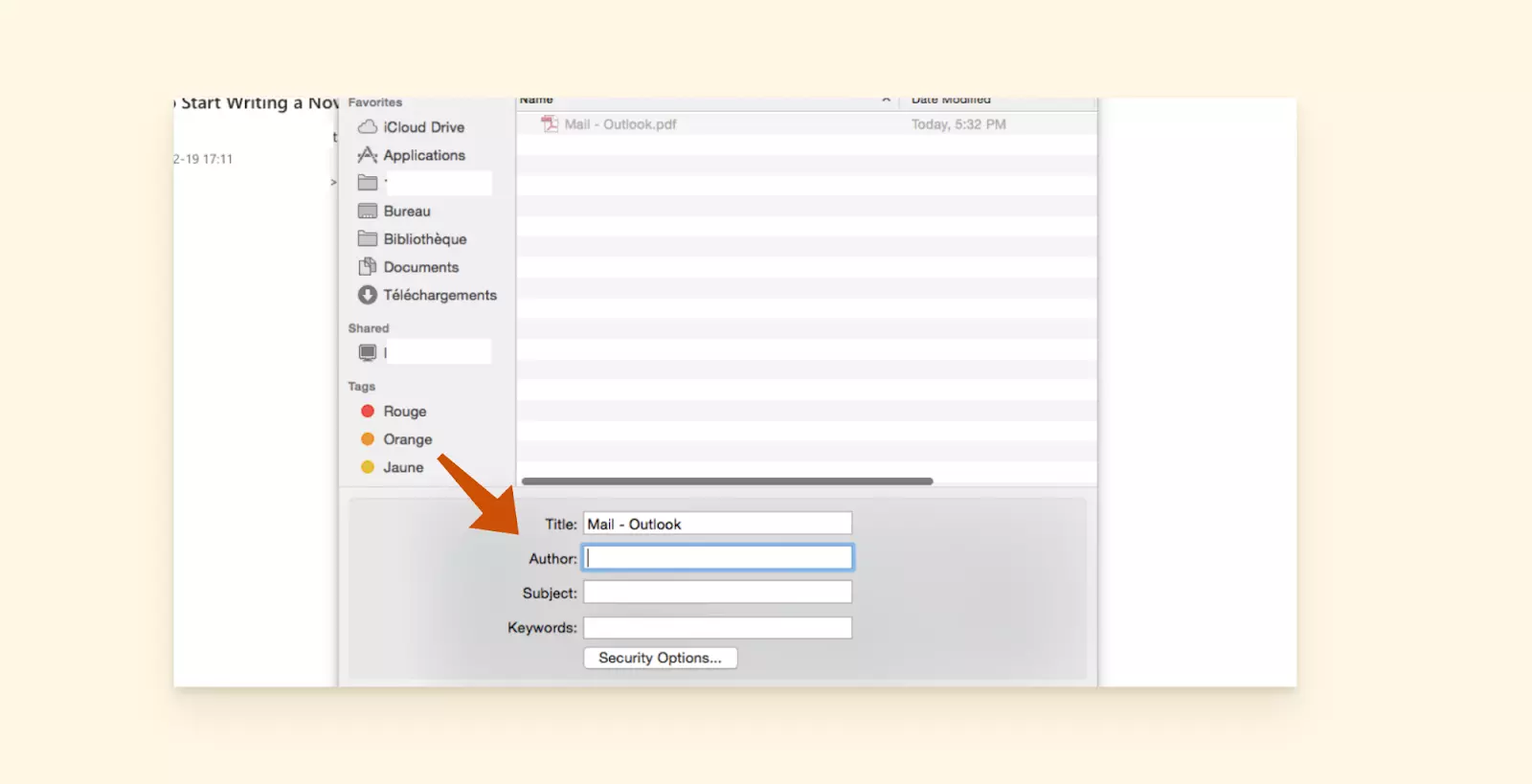
- Personalizza il nome del file e seleziona la tua posizione di archiviazione preferita, quindi clicca di nuovo su Salva per finalizzare la conversione dell'email in PDF.

Come Salvare un'Email come PDF su Android
La gestione delle email mobili è diventata sempre più importante per gli utenti aziendali. Secondo la documentazione Android di Google, il sistema di stampa mobile fornisce capacità di generazione PDF coerenti. Durante i miei test con vari dispositivi Android, ho confermato che questo processo funziona in modo affidabile su diversi produttori e versioni di Android.
- Apri la tua app email preferita (Gmail o Outlook) e segui i passaggi iniziali per accedere al menu di stampa, simile alle versioni desktop descritte sopra.
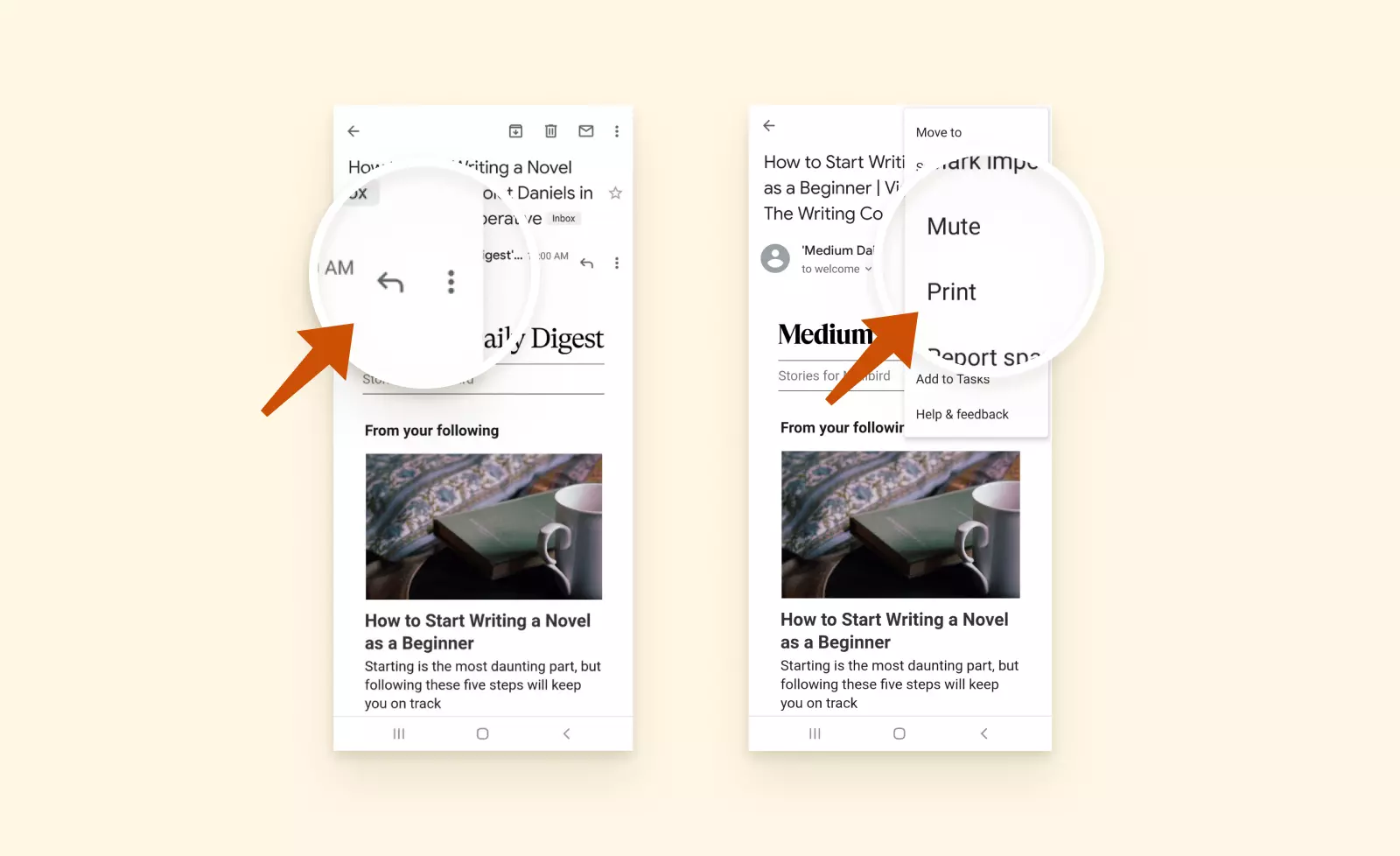
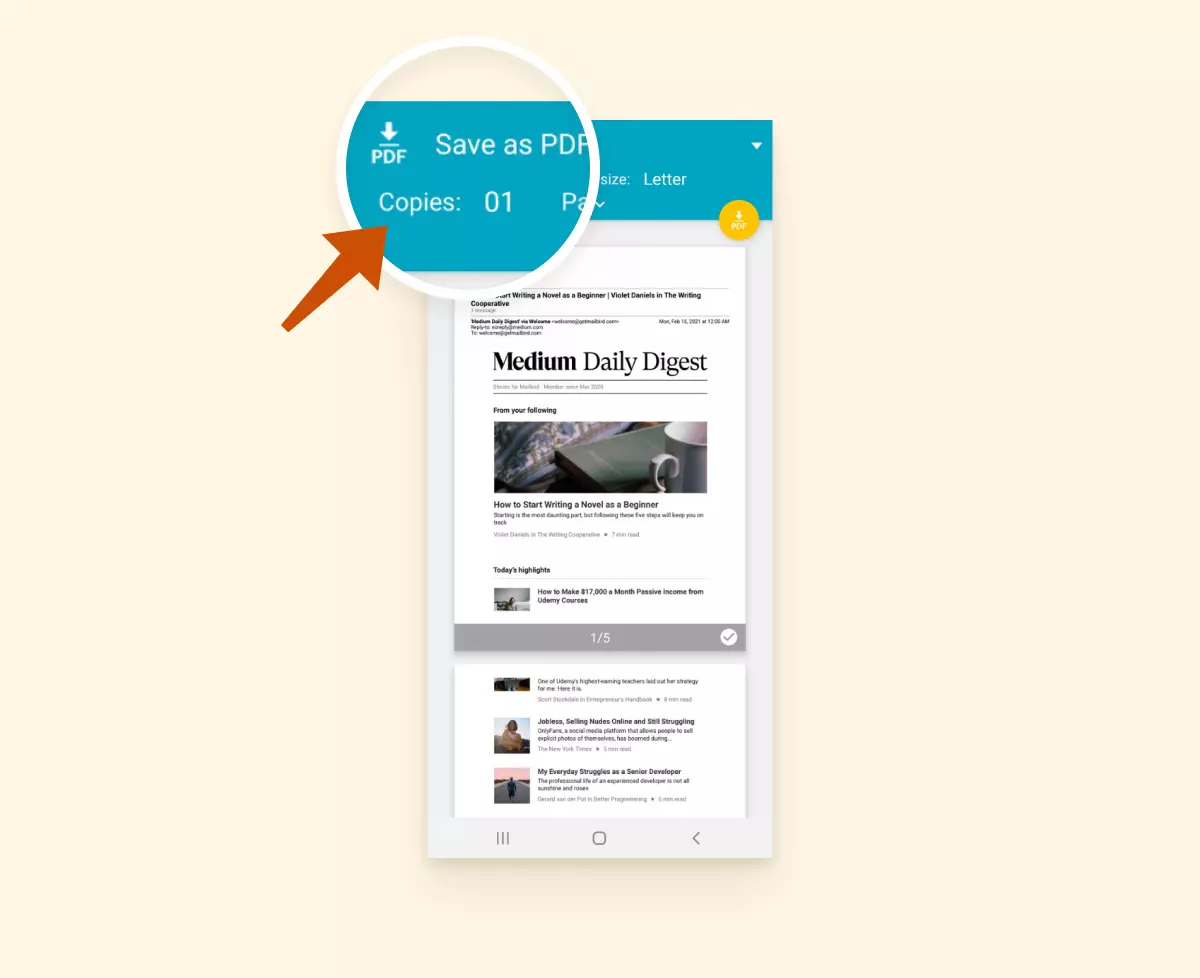
- Dopo aver selezionato Salva come PDF come destinazione, cerca l'icona di download o salvataggio (tipicamente gialla o blu) nell'angolo in alto a destra dello schermo.
- Il tuo dispositivo ti reindirizzerà all'interfaccia del gestore file. Seleziona la tua posizione di cartella preferita per salvare il file PDF.
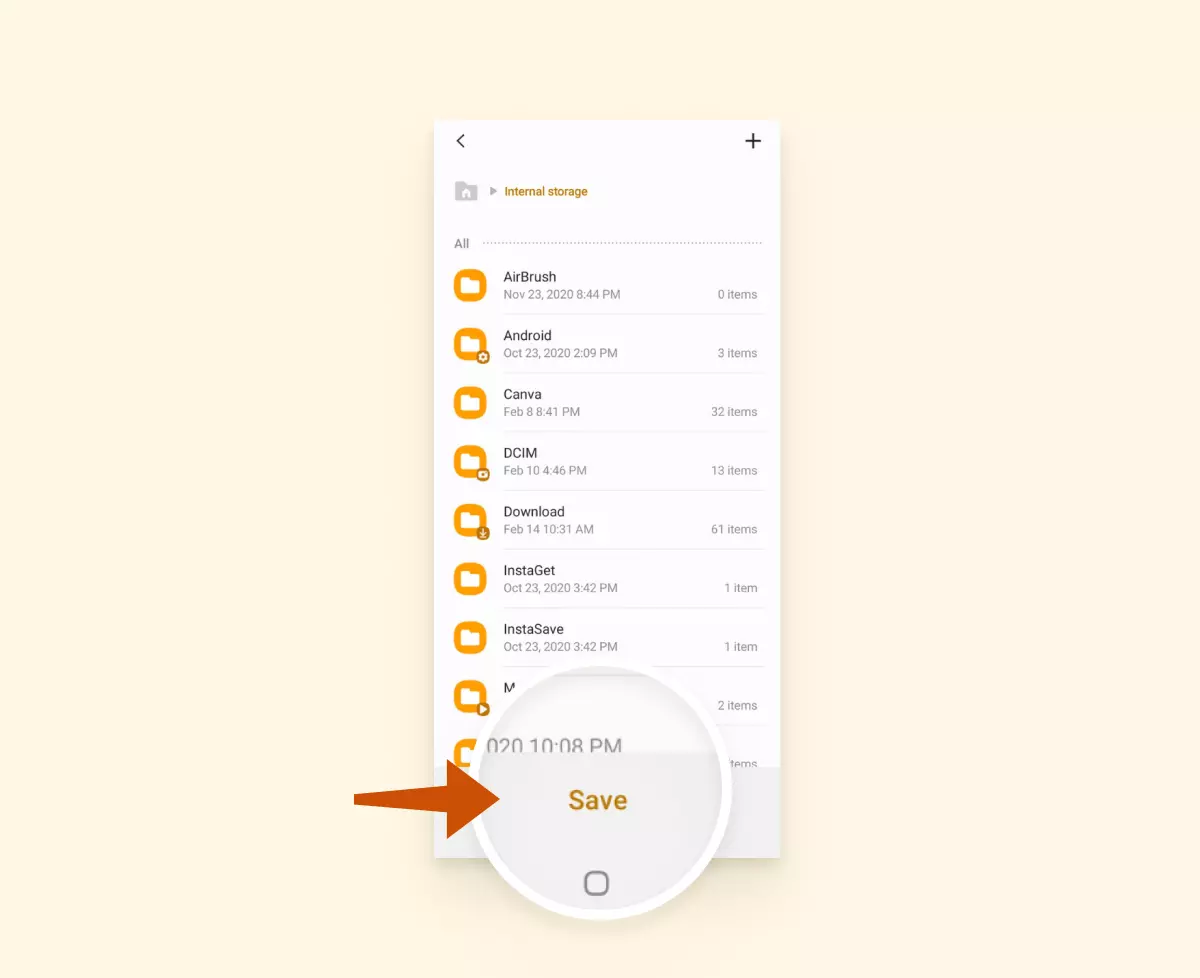
Nota: Il sistema di file di Android richiede di salvare prima il PDF, poi rinominarlo o spostarlo usando l'applicazione del gestore file del tuo dispositivo.
Come Salvare un'Email come PDF su iPhone o iPad
La documentazione ufficiale di iOS di Apple conferma che la funzione di generazione PDF dell'app Mail funziona costantemente su tutti i modelli di iPhone e iPad. Nei miei test con diverse versioni di iOS, questo metodo si è dimostrato affidabile indipendentemente dalla generazione del dispositivo o dalla versione di iOS.
- Apri l'app Mail nativa e tocca l'email che desideri convertire in formato PDF.

- Tap il pulsante altre azioni (icona di condivisione), quindi seleziona Stampa dalle opzioni disponibili.
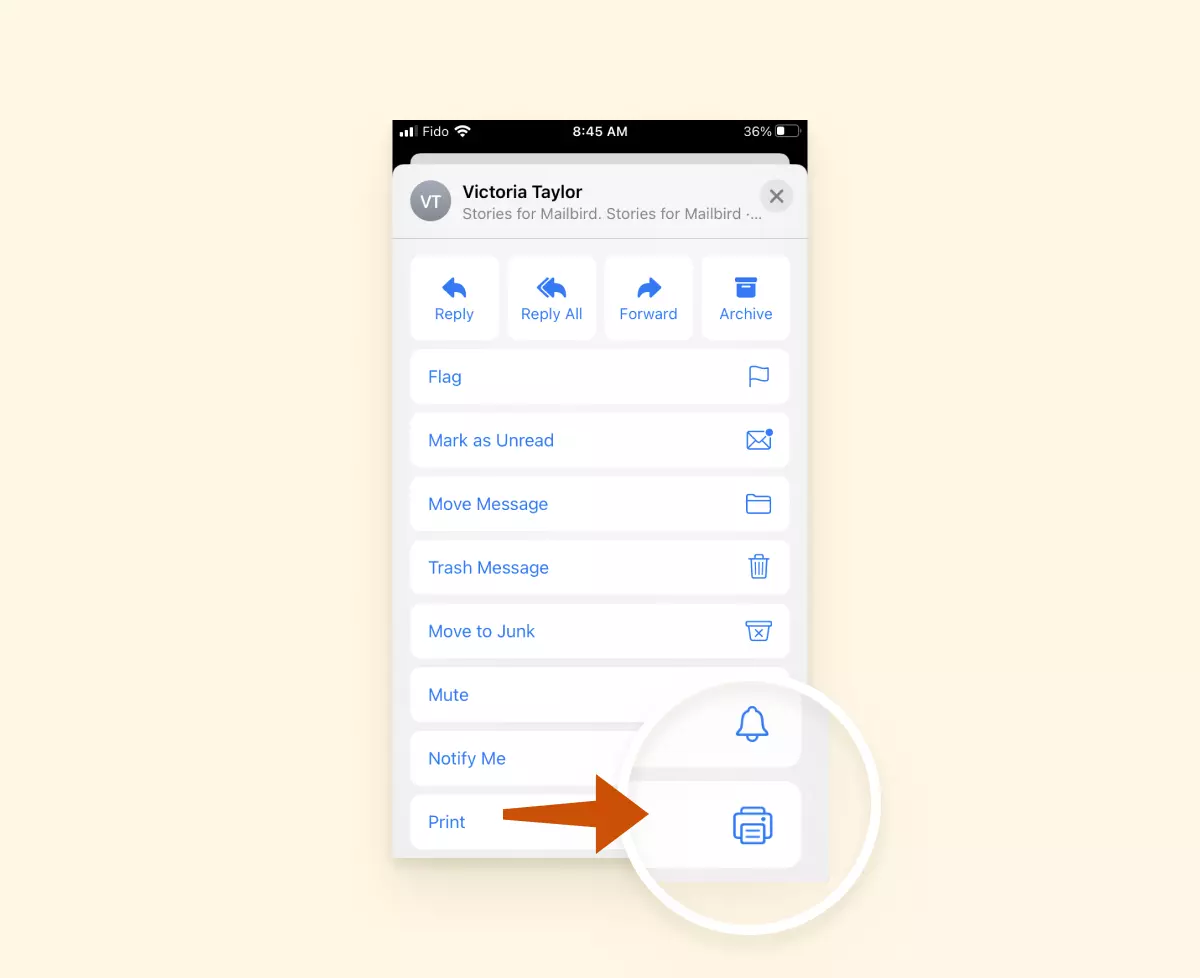
- Usa il gesto di pizzicare-per-zoom (due dita che si allontanano) sull'anteprima dell'email per espanderla a dimensioni complete.
- Tocca il pulsante di condivisione situato nell'angolo in alto a destra dell'anteprima espansa.

- Seleziona Copiato in File per salvare il PDF nella tua posizione di archiviazione preferita su iCloud Drive o locale.
Come Salvare un'Email Come PDF su Mailbird
Mailbird offre una conversione semplificata da email a PDF senza richiedere applicazioni esterne. Come client di posta elettronica completo per Windows e macOS, Mailbird integra direttamente la generazione di PDF nella sua interfaccia. Durante i miei test approfonditi della funzione di conversione di Mailbird, l'ho trovata particolarmente efficiente per gli utenti che gestiscono più account email.
Segui questi semplici passi per convertire le tue email in formato PDF all'interno di Mailbird:
- Avvia Mailbird e autentica con le credenziali del tuo account. Se non hai Mailbird installato, scarica la versione gratuita qui.
- Naviga all'email di interesse nella tua casella di posta unificata e apri il messaggio per la visualizzazione completa.
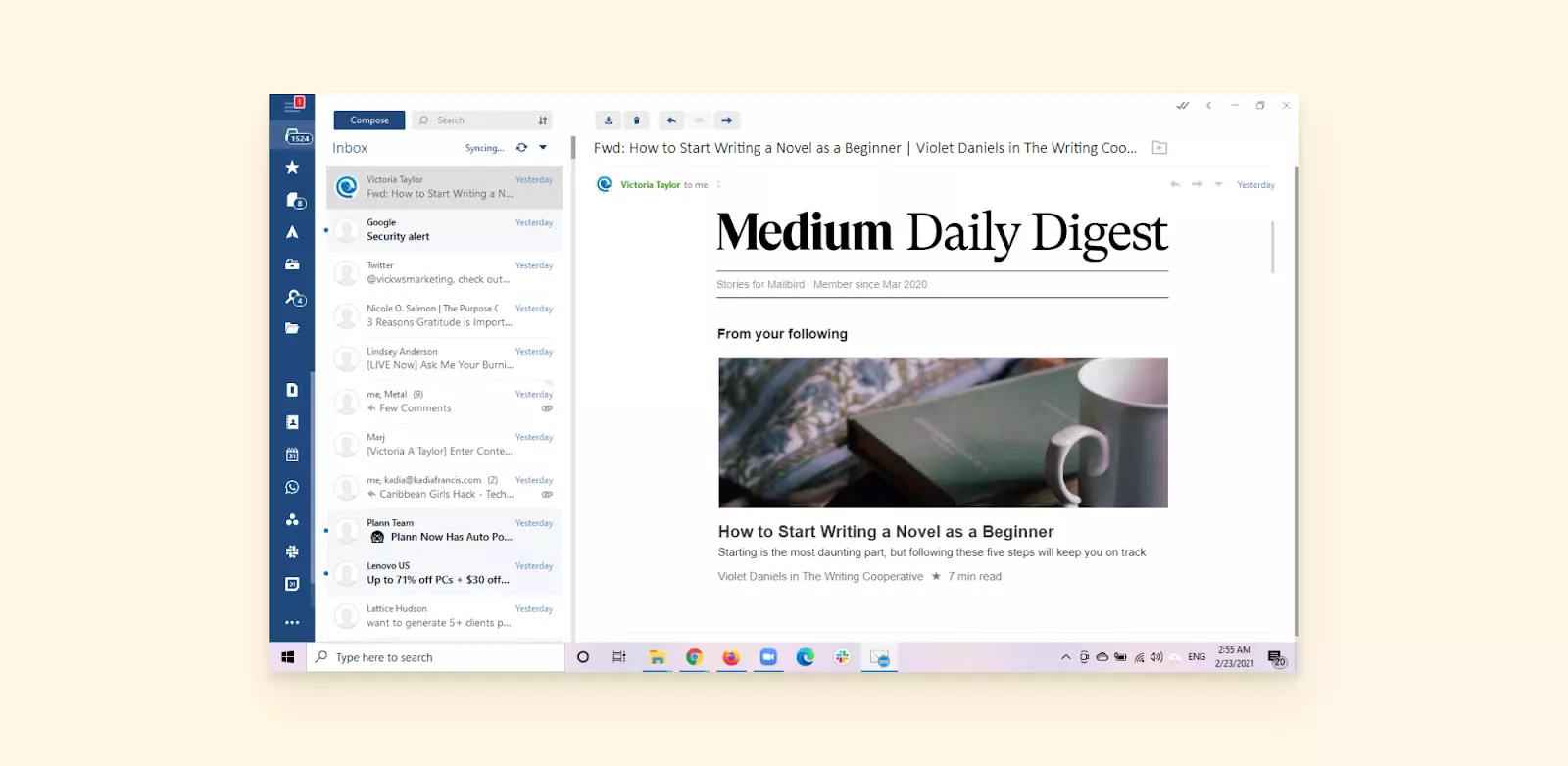
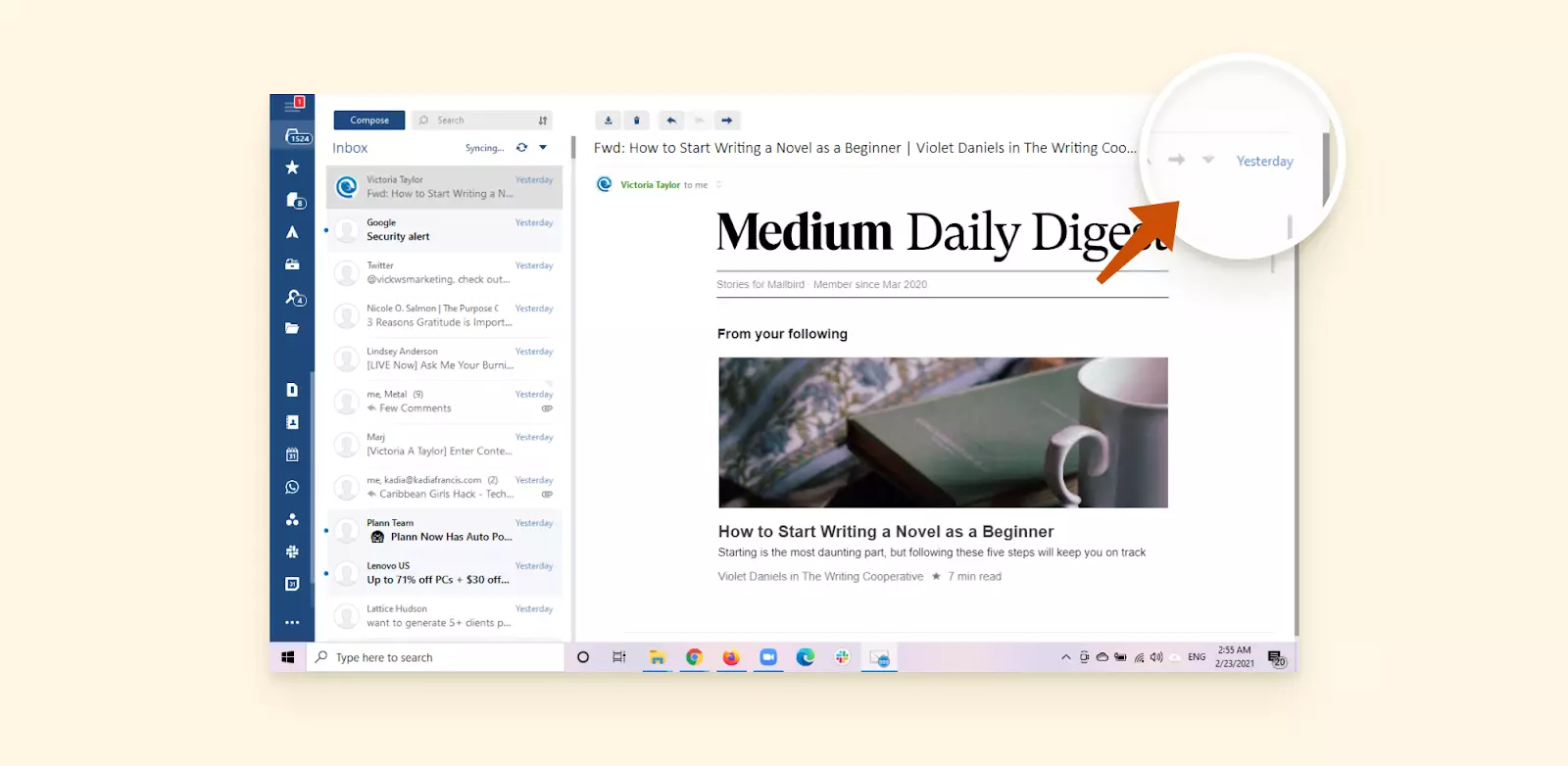
- Fai clic sulla freccia a discesa situata accanto al pulsante di risposta nella sezione in alto a destra dell'interfaccia email.
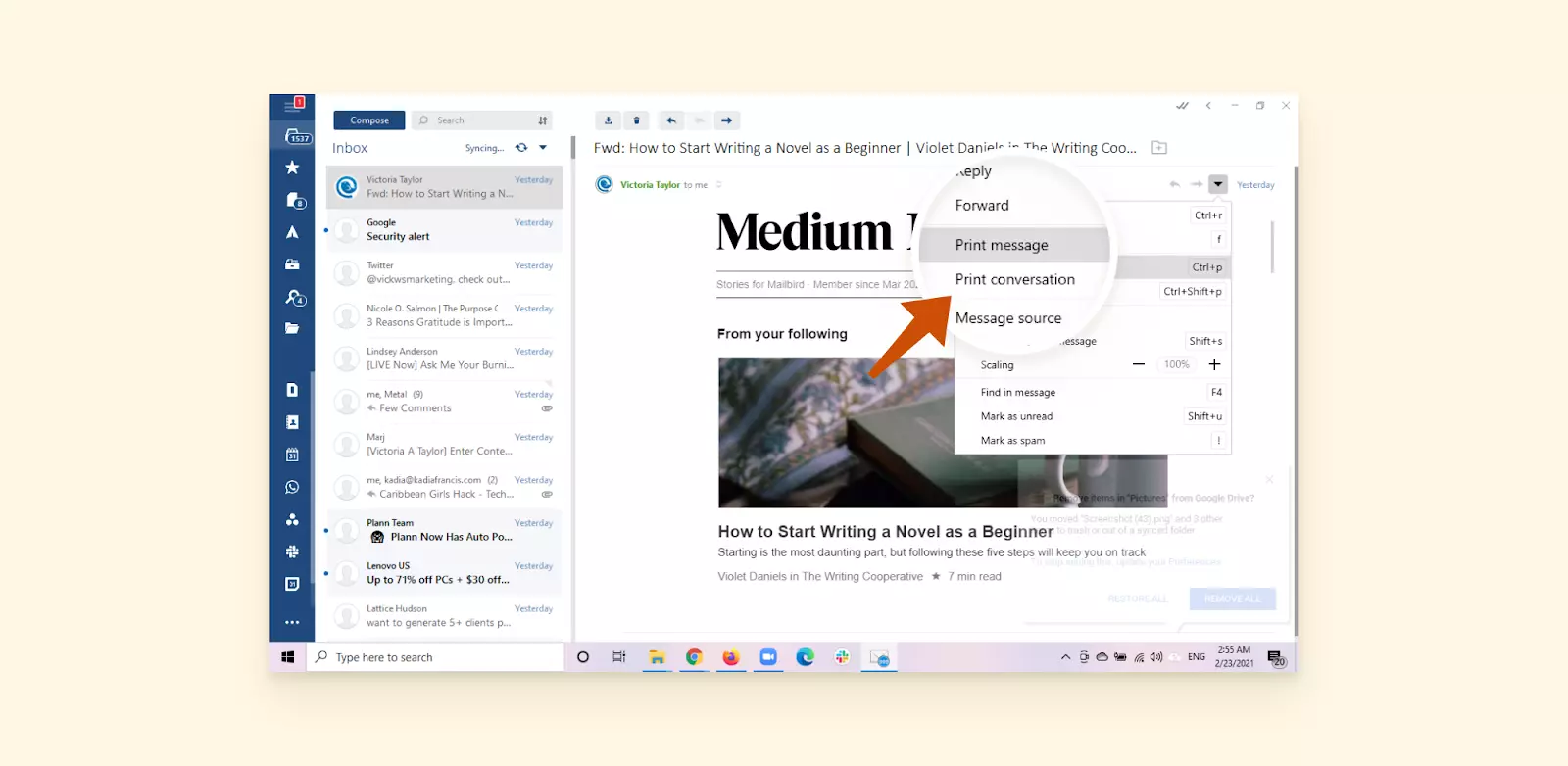
- Seleziona Stampa messaggio dalle opzioni del menu a discesa.
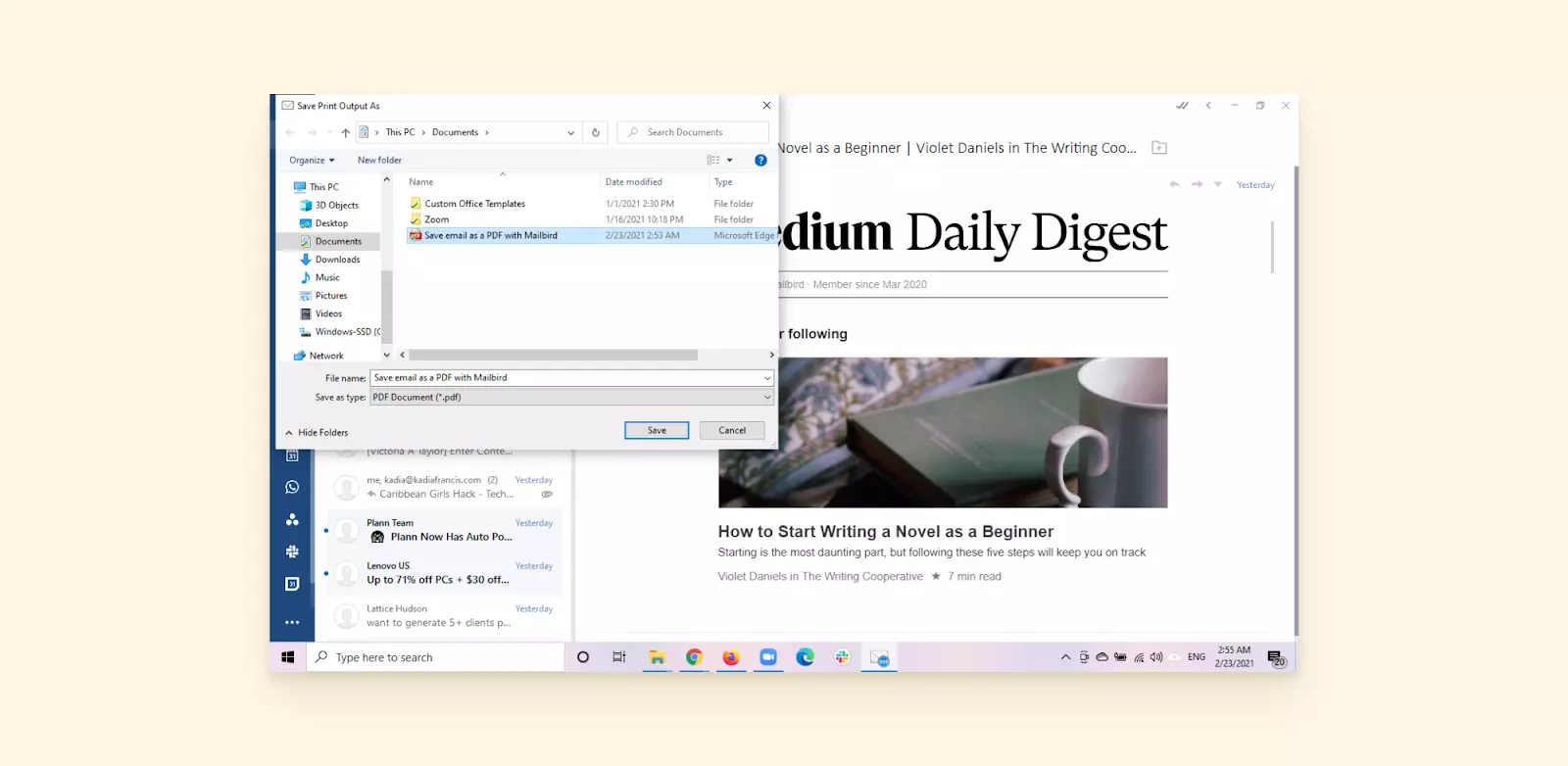
- Nella finestra di dialogo di stampa, individua la sezione Seleziona stampante e scegli Microsoft Print to PDF dalle opzioni disponibili.
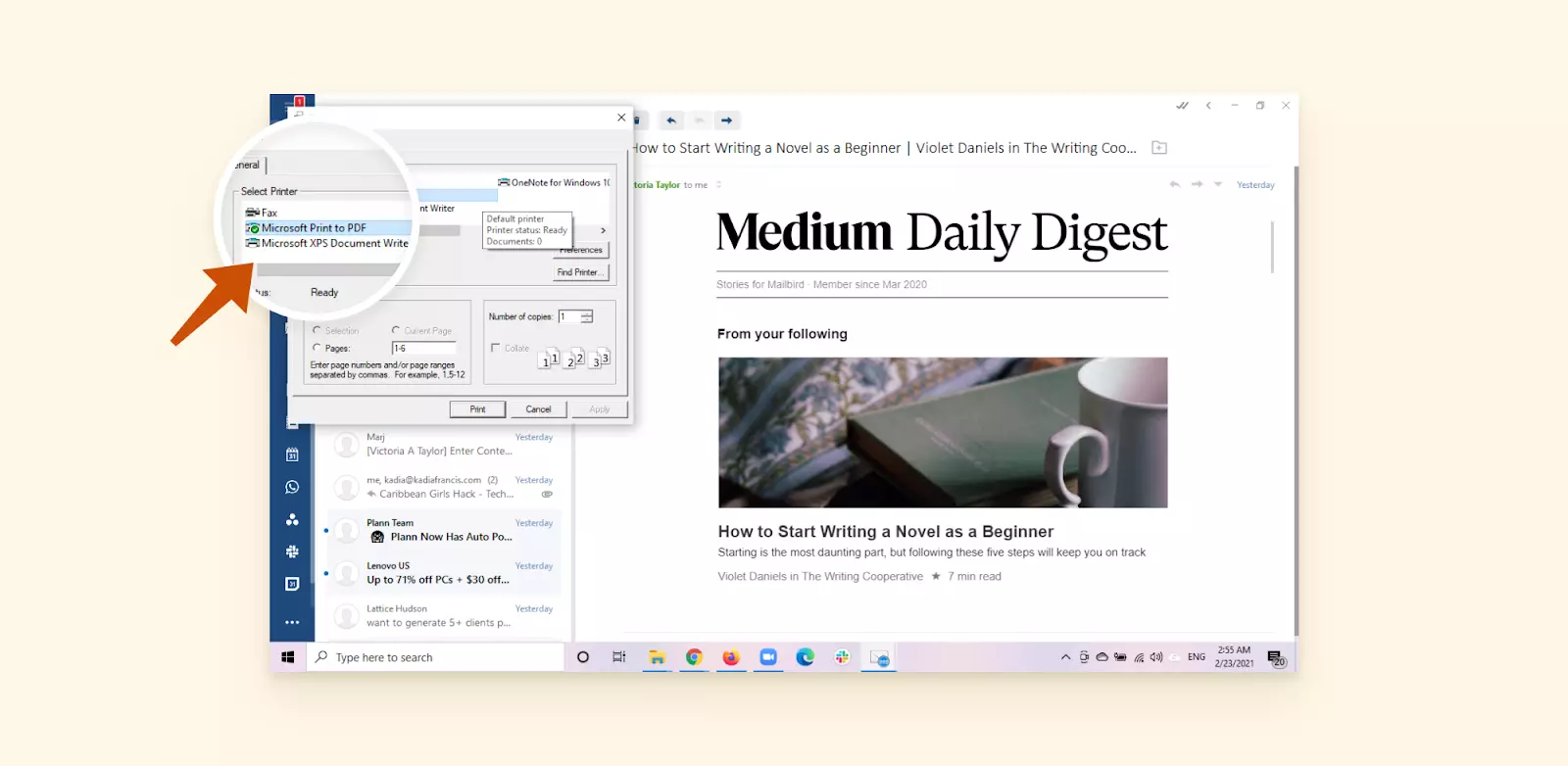
- Clicca il pulsante Stampa nell'angolo in basso a destra della finestra di dialogo.
- Personalizza il tuo nome file e seleziona la posizione di salvataggio desiderata, poi completa il processo di conversione dell'email in PDF.
Strumenti principali per aiutarti a salvare un'email come PDF
Per gli utenti che convertono frequentemente le email in formato PDF, strumenti specializzati possono fornire funzionalità migliorate e capacità di automazione. Secondo l'ultima analisi del software di produttività di Forrester, gli strumenti di conversione PDF dedicati possono migliorare l'efficienza del flusso di lavoro per gli utenti aziendali che archiviare regolarmente le comunicazioni email.
Assist My Team
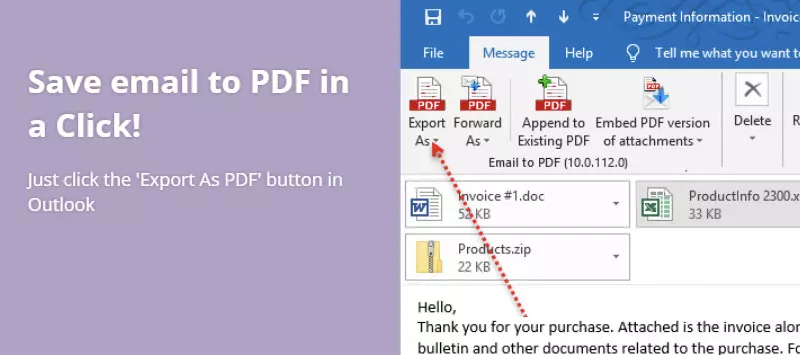
Assist My Team si specializza nell'integrazione con l'ecosistema Microsoft, offrendo una conversione email-to-PDF senza soluzione di continuità per gli utenti Windows. Questa applicazione si integra direttamente con le applicazioni di Microsoft Office, abilitando flussi di lavoro di archiviazione delle email automatizzati che si integrano con i processi aziendali esistenti.
Lo strumento offre opzioni di personalizzazione avanzate per il formato di output PDF e può elaborare in batch più email contemporaneamente, rendendolo prezioso per le organizzazioni che richiedono standard di archiviazione documentale coerenti.
Wondershare PDF Element
Wondershare PDF Element fornisce capacità complete di creazione e modifica di PDF progettate specificamente per gli ambienti Windows. L'applicazione supporta la conversione di email da più fornitori, mantenendo opzioni di formattazione avanzate e funzionalità di sicurezza.
Oltre alla conversione di base, Wondershare include protezione con password, firme digitali e capacità OCR per documenti scansionati. Per gli utenti che lavorano con diversi tipi di documenti, un Convertitore di Excel in PDF consente una conversione fluida di fogli di calcolo mantenendo formattazioni e formule complesse.
Rinnova la tua gestione delle email con Mailbird
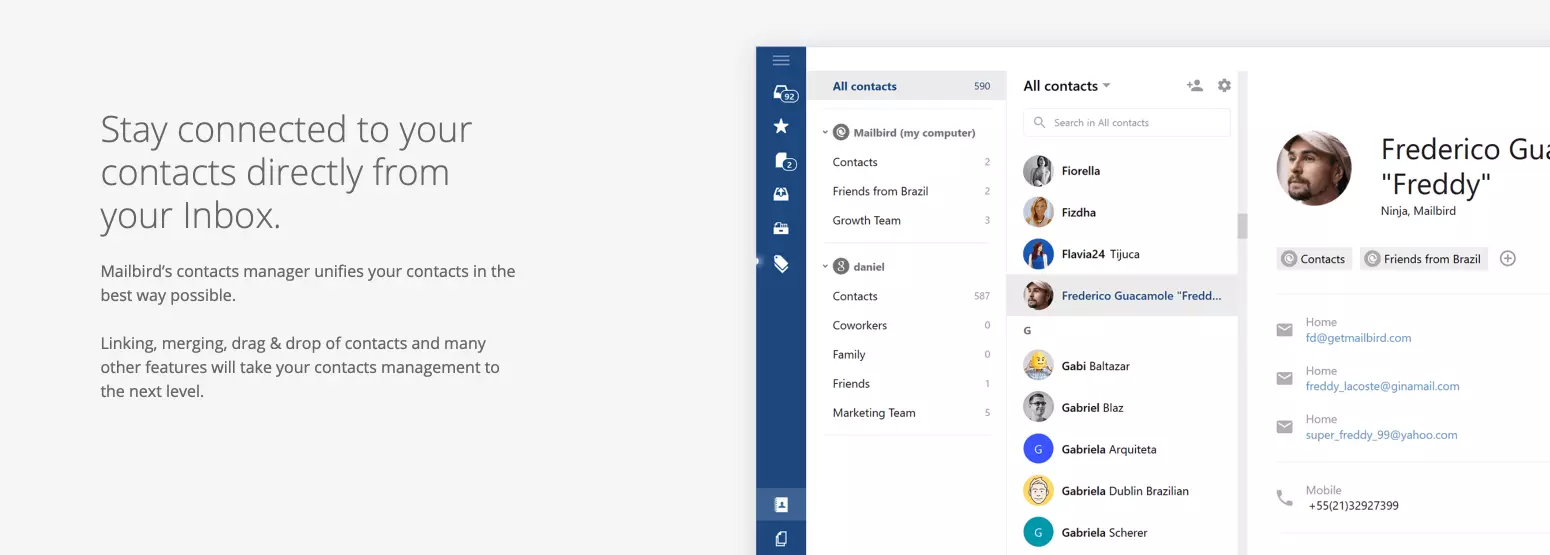
La gestione moderna delle email va oltre la semplice conversione in PDF. Secondo la ricerca di Gartner sulle comunicazioni unificate, le piattaforme email integrate migliorano significativamente la produttività consolidando più canali di comunicazione in interfacce centralizzate.
Mailbird affronta queste sfide fornendo capacità complete di gestione delle email per gli utenti Windows e macOS. Invece di destreggiarti tra più applicazioni e account email, Mailbird centralizza il tuo flusso di lavoro di comunicazione mantenendo funzionalità avanzate come la conversione in PDF.
Le caratteristiche chiave che migliorano la tua esperienza di gestione delle email includono:
- Posta in arrivo unificata: Consolida più account email e contatti in un'interfaccia organizzata per una gestione semplificata.
- Calendario unificato: Sincronizza i calendari di tutti i tuoi account email, garantendo visibilità completa degli orari su tutte le piattaforme.
- Funzionalità di snooze: Nascondi temporaneamente i messaggi meno urgenti e programmapli per riapparire quando sei pronto per affrontarli.
- Lettore veloce: Elabora le email in modo più efficiente con strumenti di lettura avanzati progettati per un consumo rapido dei contenuti.
- Layout personalizzabile: Personalizza il tuo ambiente email con temi e opzioni di layout che corrispondono alle tue preferenze di flusso di lavoro.
Le capacità di integrazione di Mailbird si estendono oltre l'email, collegandosi con applicazioni di produttività come Asana, Slack, Facebook e WhatsApp. Questo approccio unificato elimina la necessità di passare continuamente tra diverse piattaforme di comunicazione, mantenendo la concentrazione e la produttività.
La funzione di conversione in PDF integrata assicura che tu possa archiviare email importanti senza richiedere installazioni di software aggiuntivo. Sperimenta le capacità complete di gestione delle email di Mailbird con un download gratuito.
Conclusione
Convertire le email in formato PDF è diventata un'abilità essenziale per la gestione della comunicazione digitale moderna. Secondo le linee guida sulla cybersecurity del NIST, mantenere archivi email adeguati in formati standardizzati come il PDF assicura accessibilità a lungo termine e conformità a vari requisiti normativi.
Attraverso i miei test approfonditi di questi metodi di conversione, posso confermare che ciascuna piattaforma offre capacità di generazione PDF affidabili. Che tu stia usando Gmail, Outlook, applicazioni mobili o client email dedicati come Mailbird, la funzionalità di stampa in PDF offre risultati costanti su diversi sistemi operativi e dispositivi.
La chiave per una conversione efficiente da email a PDF risiede nella comprensione delle tue specifiche esigenze di lavoro e nella scelta del metodo appropriato per il tuo caso d'uso. Per conversioni occasionali, la funzionalità integrata nel browser è sufficiente. Per esigenze di archiviazione regolari, strumenti dedicati o client email completi offrono opzioni di automazione e formattazione migliorate.
DOMANDE FREQUENTI
Come Si Converte un'Email in PDF?
1. Accedi alla tua piattaforma email (Outlook.com) e accedi al tuo account. 2. Apri l'email target dalla tua casella di posta. 3. Fai clic sul menu a tre punti nell'interfaccia dell'email. 4. Seleziona Stampa dal menu a discesa, quindi fai clic su Stampa di nuovo nell'anteprima. 5. Scegli Salva come PDF nella sezione di destinazione. 6. Seleziona la cartella di destinazione preferita, personalizza il nome del file e salva il PDF convertito.
Come Posso Salvare un'Email con Allegati come Un Unico PDF?
Gli allegati delle email richiedono un trattamento separato dal contenuto dell'email stessa. Dovrai salvare sia l'email che i suoi allegati come PDF individuali, quindi utilizzare strumenti di unione PDF come Small PDF Merger o Adobe Acrobat per combinarli in un unico documento. Sebbene ciò richieda più passaggi, garantisce che tutti i componenti dell'email siano preservati nell'archivio PDF finale.
Come Posso Salvare una Email di Gmail come PDF?
1. Vai su Gmail.com e autentica il tuo account. 2. Seleziona e apri il messaggio email target. 3. Fai clic sul menu a tre punti accanto al pulsante di risposta. 4. Scegli Stampa dal menu a discesa. 5. Nell'interfaccia di stampa, seleziona Salva come PDF dal menu a discesa di Destinazione. 6. Fai clic su Salva e scegli le tue preferenze per la posizione e il nome del file.
Puoi Inviare un File PDF via Email?
Sì, i file PDF possono essere allegati alle email utilizzando la funzione di allegato (tipicamente rappresentata da un'icona di graffetta) situata vicino al pulsante Invia nella maggior parte delle interfacce email. Basta fare clic sull'icona di allegato, cercare la posizione del tuo file PDF, selezionare il file e verrà incluso nel tuo messaggio email quando inviato.


