Comment configurer un message d'absence automatique dans Outlook

Nous y avons tous déjà été confrontés. Vous envoyez un e-mail à un collègue ou à un client, demandant des informations cruciales ou des clarifications sur des tâches, mais aucune réponse ne vient. Alors vous attendez, espérant ne pas avoir été professionnellement ignoré. Mais rien. Le silence.
Nous avons tous vécu cette situation. Vous envoyez un e-mail à un collègue ou un client, demandant des informations cruciales ou des clarifications sur des éléments d'action - mais aucune réponse n'arrive. Vous attendez donc, en espérant ne pas avoir été professionnellement ignoré. Mais. Il. N'y. A. Que. Le. Silence.
Avec la complexité croissante des équipes en présentiel, à distance et hybrides, il est plus important que jamais de faire savoir aux gens si vous allez être absent de votre e-mail.
Une réponse automatique hors bureau est passée d'une politesse à une nécessité. Dans cet article, nous allons examiner comment configurer des réponses automatiques hors bureau dans Outlook.
Pourquoi ai-je besoin d'une réponse automatique hors bureau ?
Il n'est pas seulement de bonne pratique de configurer une réponse automatique dans votre e-mail lorsque vous êtes absent, mais c'est aussi une bonne étiquette professionnelle et une courtoisie.
Après tout, vous pouvez être hors du bureau, mais d'autres personnes travaillent encore. Elles ont leurs priorités et responsabilités. Et leurs décisions peuvent dépendre d'informations que vous seul pouvez fournir. Donc les quelques minutes nécessaires pour configurer une réponse automatique hors bureau peuvent épargner à quelqu'un des heures, voire des jours, de tracas et de stress.
Il n'est pas nécessaire de fournir une longue explication sur pourquoi vous êtes absent. Votre message de réponse automatique doit être court et direct, contenant ces trois informations clés :
- Les dates de début et de fin de votre absence.
- Si vous consulterez vos e-mails - régulièrement, par intermittence, ou pas du tout - pendant votre absence.
- Une personne de contact alternative (ou plusieurs personnes) qui peut aider l'expéditeur pendant votre absence.
Configuration des réponses automatiques dans Outlook
Configurer une réponse automatique hors bureau de base dans Outlook est très simple, mais cela diffère légèrement selon que vous utilisez le logiciel client Outlook installé sur votre ordinateur, l'application mobile sur votre smartphone ou tablette, ou la version navigateur web.
Application Outlook de bureau
- Étape 1 : Dans le menu Fichier d'Outlook, sélectionnez Réponses automatiques sur l'écran Informations du compte.
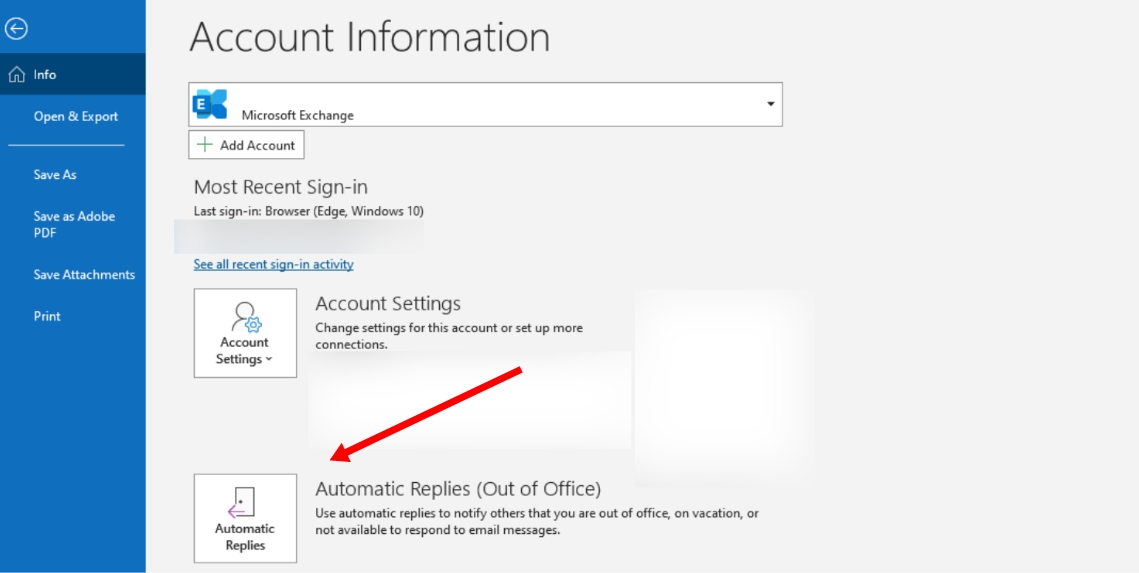
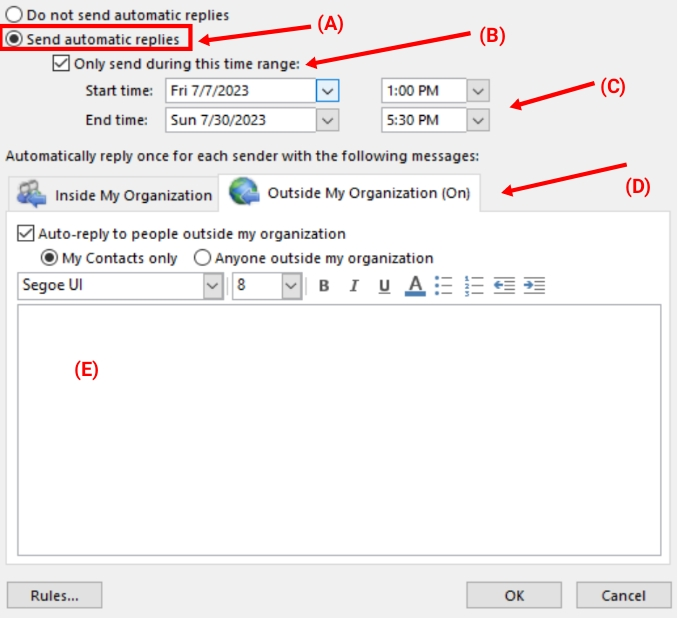
Réponses automatiques dans l'application Outlook de bureau - Étape 2 : Activez les réponses hors bureau en sélectionnant Envoyer des réponses automatiques (A).
- Étape 3 (optionnel) : Pour activer les réponses automatiques pour une période de temps spécifique, cochez la case Envoyer uniquement pendant cette plage horaire (B), et sélectionnez votre date/heure de début et votre date/heure de fin (C).
- Étape 4 : Cliquez sur l'onglet À l'intérieur de mon organisation (D) et tapez votre message de réponse automatique dans la zone de texte (E).
- Étape 5 (optionnel) : Si vous souhaitez également activer les réponses automatiques pour les personnes extérieures à votre organisation, cliquez sur l'onglet À l'extérieur de mon organisation (D) et cochez la case Réponse automatique aux personnes extérieures à mon organisation. Choisissez d'envoyer un e-mail automatique uniquement à vos contacts ou à toute personne extérieure à votre organisation. Dans la zone de texte du message (E), vous pouvez copier et coller le même message hors bureau que celui pour les expéditeurs internes ou taper un message différent.
Configuration automatique hors bureau
Application mobile Outlook
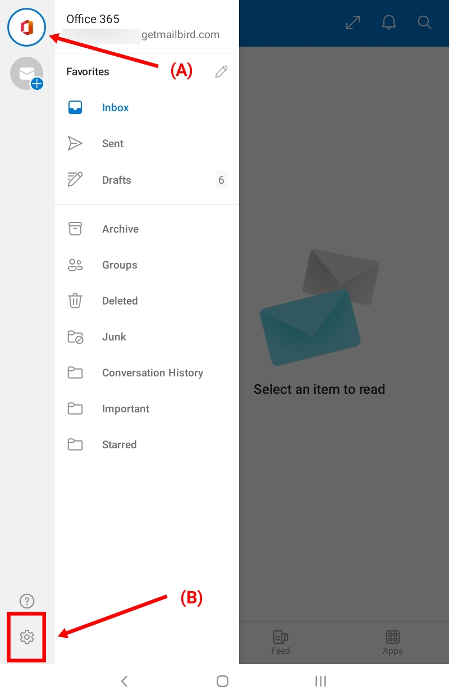
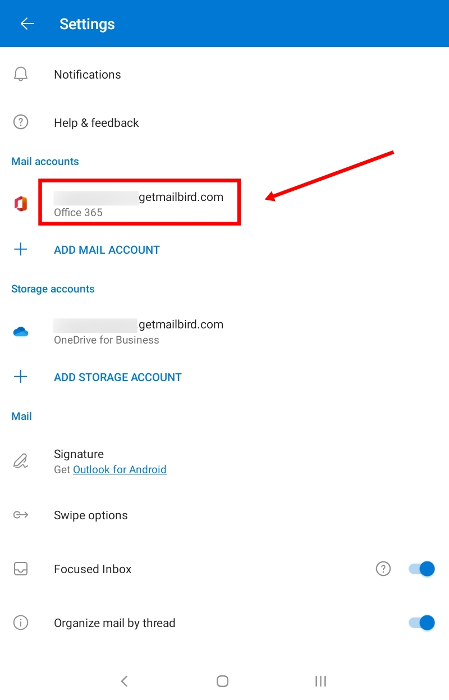
- Étape 1 : Accédez à vos paramètres en sélectionnant le logo Microsoft 365 ou Outlook (A), puis sélectionnez l'icône d'engrenage (B).
Comment configurer hors bureau sur mobile - Étape 2 : Depuis l'écran Paramètres, sélectionnez le compte e-mail que vous souhaitez utiliser pour votre réponse automatique hors bureau.
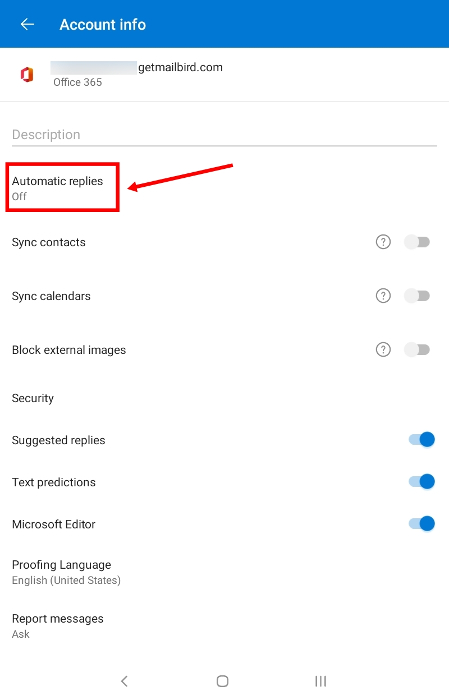
Réponse automatique hors bureau sur mobile - Étape 3 : Sur l'écran Informations du compte, sélectionnez Réponses automatiques.
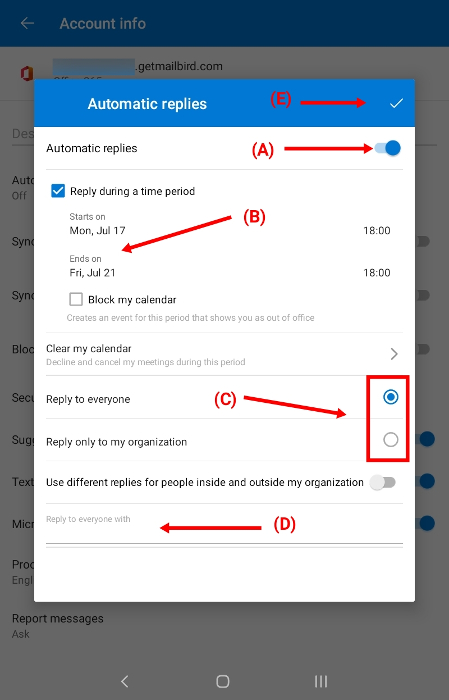
Outlook hors bureau sur mobile - Étape 4 : Basculez le commutateur Réponses automatiques sur la position ACTIVÉ (A).
- Étape 5 (optionnel) : Pour activer les réponses automatiques pour une période de temps spécifique, cochez la case Répondre pendant une période de temps, puis sélectionnez votre date/heure de début et votre date/heure de fin (B).
- Étape 6 : Choisissez si vous voulez répondre à tout le monde ou seulement aux personnes de votre organisation (C).
- Étape 7 : Tapez votre message de réponse automatique (D).
- Étape 8 (optionnel) : Si vous voulez répondre à tout le monde, vous pouvez basculer le commutateur Utiliser des réponses différentes pour les personnes à l'intérieur et à l'extérieur de mon organisation sur la position ACTIVÉ. Vous pouvez utiliser soit le même message pour les réponses automatiques internes et externes, soit deux messages différents.
- Étape 9 : Sauvegardez tout en sélectionnant la coche (E).
configuration hors bureau outlook mobile
Application web Outlook
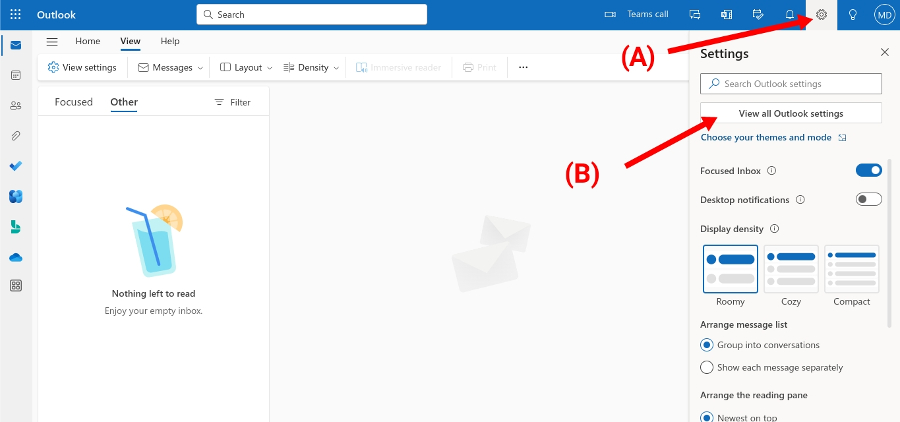
- Étape 1 : Accédez à vos paramètres en sélectionnant l'icône d'engrenage (A), puis en sélectionnant Afficher tous les paramètres Outlook (B).
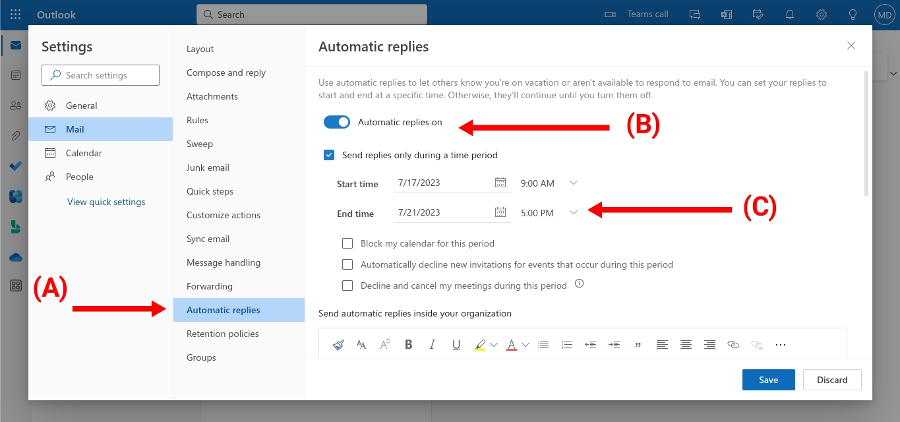
configuration hors bureau outlook web - Étape 2 : Sélectionnez Réponses automatiques (A) pour accéder à vos options hors bureau, et basculez le commutateur Réponses automatiques (B) sur la position ACTIVÉ.
- Étape 3 (optionnel) : Pour activer les réponses automatiques pour une période de temps spécifique, cochez la case Envoyer des réponses uniquement pendant une période de temps (B). Sélectionnez votre date/heure de début et votre date/heure de fin (C).
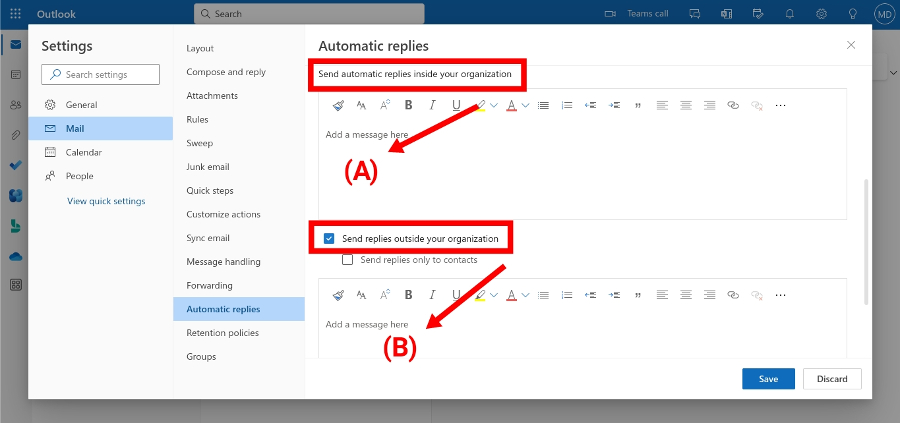
paramètres outlook - Étape 4 : Faites défiler vers le bas et tapez le message de réponse automatique que vous souhaitez envoyer aux personnes de votre organisation (A).
- Étape 5 (optionnel) : Si vous souhaitez également envoyer un message de réponse automatique aux personnes extérieures à votre organisation, cochez la case Envoyer des réponses à l'extérieur de votre organisation (B) et tapez votre message. Vous pouvez copier et coller le même message utilisé pour les personnes à l'intérieur de votre organisation ou vous pouvez taper un message différent.
Options Outlook
Configuration de règles de réponse automatique avancées
Dans la section Configuration des réponses automatiques dans Outlook, vous avez vu à quel point il est facile de configurer Outlook pour répondre automatiquement à tout le monde (expéditeurs internes et externes) ou seulement aux personnes à l'intérieur de votre organisation. Vous pouvez même utiliser deux messages hors bureau différents pour chaque groupe.
Mais cela peut aller plus loin, si vous le souhaitez. Outlook fournit des fonctionnalités de règles avancées qui vous permettent de contrôler exactement ce qui arrive à un e-mail lorsque quelqu'un vous envoie un message pendant que vous êtes absent du bureau.
Disons, par exemple, que vous êtes responsable d'un projet particulier dans votre organisation. Et pendant que vous êtes absent du bureau, vous voulez que tous ceux impliqués dans ce projet non seulement reçoivent votre réponse automatique par e-mail, mais aussi que leur e-mail soit automatiquement transféré à votre collègue de sauvegarde.
Une règle de réponse automatique vous permet d'accomplir cela.
Puisque c'est un sujet très large qui dépasse la portée de cet article, regardons simplement comment cela fonctionne dans le client e-mail Outlook :
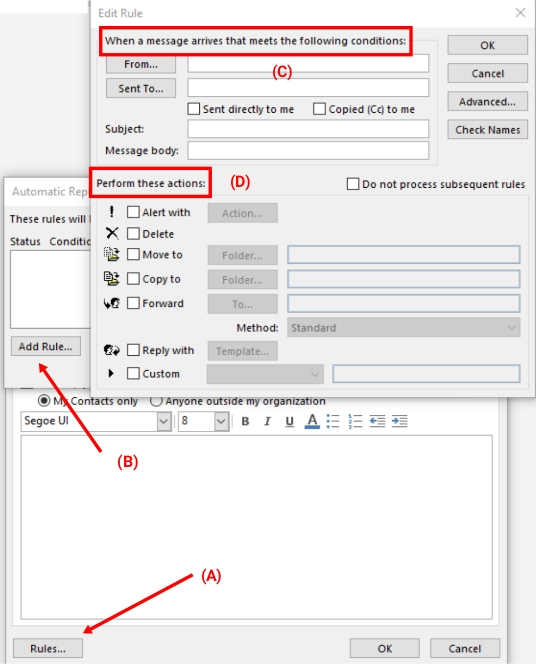
- Étape 1 : Lorsque vous configurez votre réponse automatique hors bureau de base, vous remarquerez un bouton Règles (A) dans le coin inférieur gauche. Lorsque vous cliquez sur ce bouton, une autre fenêtre s'ouvre qui vous permet d'ajouter une règle (B).
- Étape 2 : Depuis la fenêtre Modifier la règle, vous pouvez configurer vos conditions de déclenchement (C) et définir les actions (D) lorsque ces conditions sont rencontrées. Ainsi, par exemple, un message peut être automatiquement transféré à un collègue s'il provient d'une adresse e-mail particulière ou contient des mots spécifiques dans la ligne d'objet et/ou le corps du message.
Désactivation des réponses automatiques dans Outlook
Si vous avez défini une date et heure de début et de fin pour votre réponse hors bureau, Outlook la désactivera automatiquement à la date/heure de fin que vous avez spécifiée. Vous n'aurez rien à faire vous-même.
Cependant, si vous avez configuré une réponse automatique sans limite de temps sans plage de dates ou, si vous avez spécifié une plage de dates mais voulez la désactiver manuellement avant que la date/heure de fin ne soit atteinte, vous pouvez suivre les mêmes étapes dans Configuration des réponses automatiques dans Outlook et simplement décocher ou basculer le commutateur sur DÉSACTIVÉ pour l'option de réponse automatique.
Réflexions finales
Que vous partiez en vacances, que vous soyez malade, ou que vous vous rendiez à une conférence liée au travail, les effets de votre absence sur les autres ne sont peut-être pas votre préoccupation principale. Bien sûr, je comprends, vous avez une tonne d'autres choses à gérer et à considérer.
Mais la communication reste la pierre angulaire du professionnalisme et de la pratique commerciale efficace. Les quelques étapes nécessaires pour configurer une réponse automatique hors bureau de base pâlissent en comparaison du stress que votre absence peut causer lorsque les gens comptent sur vos informations et votre contribution. Alors, profitez de votre temps loin du bureau. Assurez-vous simplement de ne pas laisser ceux qui y sont encore dans l'obscurité !


