10 alternative a Gmail unified inbox per più account, testate
Una soluzione pratica con alternative a Gmail, con guida rapida, consigli per la migrazione e confronti per chi gestisce più account email.


Aggiornamenti dell'articolo
- Ottobre 2026: Abbiamo aggiunto come abbiamo testato ogni opzione, aggiornato Mailbird per il lancio di Mailbird Next su Windows e Mac (incluse le beta per Android e iOS), aggiornato le tempistiche di Google per Gmailify e POP e lo stato di Thunderbird per iOS, e aggiunto una domanda frequente su come scegliere un client email per più account.
Se Gmail è stata la tua casella di posta unificata, ti servirà un sostituto man mano che quelle connessioni smettono di funzionare. L’alternativa migliore dipende dalla tua configurazione: la maggior parte delle persone passa a un client email con casella unificata (un’unica app che si collega direttamente a ogni casella), mentre altri scelgono un nuovo provider email per ridurre il numero di caselle da gestire. Questa guida ti aiuta a scegliere l’opzione giusta in base al tuo modo di lavorare.
In breve: la migliore tra le alternative a Gmail unified inbox è di solito un client email desktop che collega tutti i tuoi account direttamente in un unico posto. Se a lungo termine vuoi meno caselle, può funzionare anche passare a un nuovo provider email, ma richiede più configurazione.
Punti chiave
- Le alternative a Gmail unified inbox rientrano di solito in due categorie: un client email con casella unificata o un nuovo provider email.
- Scegli gli strumenti in base ai tuoi tipi di account (Gmail, Microsoft 365/Exchange, IMAP/POP, domini personalizzati) e a come si autenticano.
- Verifica quanto la casella unificata sia davvero “unificata” (Posta in arrivo vs. Inviati/Archivio/Ricerca/Notifiche).
- Dai priorità alla precisione del mittente (selezione chiara del campo “Da”, regole per il mittente predefinito, firme per ogni account) per evitare invii sbagliati.
- Quando cambi, configura il nuovo strumento in parallelo e mantieni una sovrapposizione di due settimane per confermare che non manchi nulla.
- Fai attenzione a cicli di inoltro, posta duplicata e cartelle/etichette non allineate.
- Se più persone devono lavorare sulla stessa casella (assegnare, commentare, tracciare chi se ne occupa), usa una piattaforma di casella condivisa anziché un client email personale.
A colpo d’occhio: scegli in base alla tua configurazione
Usa questa guida rapida per passare direttamente alla migliore alternativa a Gmail unified inbox in base a come gestisci la tua posta.
- Casella unificata desktop per molti account: Mailbird
- Personalizzazione e controllo: Mozilla Thunderbird
- Ambienti fortemente basati su Microsoft 365/Exchange: Microsoft Outlook
- Semplicità solo Apple: Apple Mail
- Flusso di lavoro moderno multi-dispositivo: Spark
- Mac + solo Gmail: Mimestream
- Provider orientato alla privacy: Proton Mail
- Provider a pagamento se vuoi consolidare a lungo termine: Fastmail, Zoho Mail
- Casella condivisa per i team: Front
Tabella di confronto rapido
| Alternativa | Ideale per | Punto di forza | Principale svantaggio |
|---|---|---|---|
| Mailbird | Utenti Windows e Mac che vogliono tutti gli account in un’unica casella unificata | Un’unica casella e un’unica ricerca per account Gmail, Outlook, iCloud, Yahoo e IMAP | La versione gratuita copre un account; per più account serve Premium |
| Mozilla Thunderbird | Utenti esperti che vogliono controllo, personalizzazione e una vista unificata | Viste unificate flessibili (incluse configurazioni con “Posta globale”) | Configurarlo e metterlo a punto può richiedere tempo |
| Microsoft Outlook | Ambienti fortemente basati su Microsoft 365 / Exchange | Ottima compatibilità con gli account aziendali | Può risultare pesante; l’esperienza unificata varia in base a piattaforma/versione |
| Apple Mail | Utenti solo Apple che vogliono una semplice vista “Tutte le caselle” | Integrato in macOS e nelle impostazioni di iPhone/iPad | Non è multipiattaforma |
| Spark | Chi vuole una casella moderna e multi-dispositivo con funzioni di flusso di lavoro in più | Interfaccia moderna con strumenti extra di organizzazione e produttività | Meno controllo su archiviazione locale e backup |
| Mimestream | Utenti Mac che vogliono lasciare l’interfaccia di Gmail ma tenere Gmail | Client dedicato a Gmail che punta a un’esperienza nativa di Gmail fuori dal browser | Funziona solo con account Google (Gmail) |
| Proton Mail | Utenti attenti alla privacy pronti ad allontanarsi da Google | Provider email ed ecosistema orientati alla privacy | Usare client di terze parti richiede una configurazione aggiuntiva (Bridge) e di solito piani a pagamento |
| Fastmail | Chi vuole un provider email a pagamento invece di usare Gmail come hub | Servizio a pagamento (con prova disponibile) che può diventare la casella principale a lungo termine | Servizio a pagamento (dopo la prova) |
| Zoho Mail | Piccole aziende che vogliono hosting email con controlli amministrativi | Opzioni di hosting email pensate per le aziende | I limiti del piano gratuito possono bloccare i flussi di lavoro con client desktop |
| Front | Team che gestiscono caselle condivise (support@, sales@, info@) | Assegnazione, collaborazione e processi per caselle condivise | Prezzo per postazione; di solito eccessivo per l’uso individuale |
Cosa può cambiare: prezzi, limiti dei piani, piattaforme supportate e comportamento della “casella unificata” possono variare con gli aggiornamenti importanti. Le note “Attenzione” qui sotto si basano sulle pagine ufficiali collegate nelle Fonti: verifica i tuoi requisiti indispensabili (accesso a Gmail con OAuth, supporto Exchange, IMAP personalizzato, accesso offline, funzioni di casella condivisa) prima di decidere.
Come abbiamo testato
Abbiamo configurato ogni opzione con lo stesso mix di account di lavoro e personali di tutti i giorni e le abbiamo valutate tutte sugli stessi sei aspetti, così il confronto riflette l’uso quotidiano con più caselle e non una semplice lista di funzioni:
- Aggiunta degli account: quanto velocemente ogni account passa dall’accesso a una casella leggibile, e quali tipi di account funzionano davvero.
- Una casella o tante: se tutti gli account stanno in un’unica casella o dietro cambi di account separati.
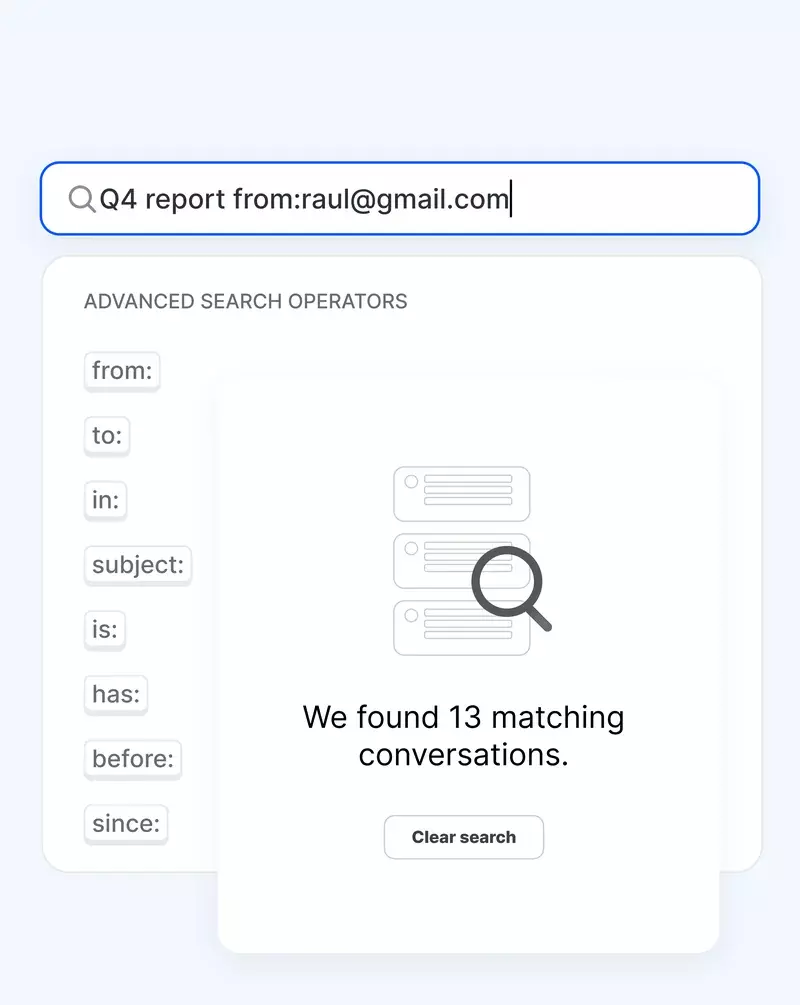
- Ricerca: se un’unica ricerca copre tutti gli account e quanto bene trova vecchi messaggi e allegati.
- Invio dall’indirizzo giusto: con quanta chiarezza l’app mostra e imposta l’account “Da” quando rispondi da una vista combinata.
- Privacy e archiviazione: dove viene archiviata la posta e cosa esce dal tuo dispositivo.
- Piattaforme: su quali sistemi desktop e mobile si può portare la stessa configurazione.
Funzioni, piani e piattaforme supportate cambiano nel tempo, quindi controlla le pagine ufficiali di ogni prodotto prima di decidere.
Client email vs provider email: cosa stai davvero sostituendo
- Client email: un’app che si collega alle caselle che hai già (Gmail, Outlook, IMAP/POP, Exchange) e può mostrare una casella unificata. La posta resta presso ciascun provider, per cui è il modo più semplice di sostituire Gmail come hub senza migrare gli account.
- Provider email: il luogo in cui si trova la tua casella. Cambiare provider può ridurre il numero di caselle da gestire, ma di solito comporta una migrazione o un inoltro.
- Piattaforma di casella condivisa: pensata per i team che lavorano dallo stesso indirizzo, con funzioni di assegnazione e collaborazione.
Perché le persone cambiano (i 3 problemi principali)
- “I miei altri account non compaiono più in Gmail.” Se Gmail importava la posta tramite POP/Gmailify, non vuoi che la tua configurazione con più account dipenda da una funzione in via di eliminazione.
- “Perdo tempo a passare da un account all’altro (e invio dall’indirizzo sbagliato).” Una casella unificata senza buoni controlli sull’identità può essere peggio di caselle separate.
- “Gmail va bene per un account, ma non è pensato per il mio modo di lavorare.” Regole, layout, accesso offline e ricerca tra gli account possono contare più di un’interfaccia web quando gestisci lavoro, vita personale e progetti paralleli.
Qual è l’alternativa a Gmail unified inbox giusta per te?
- Tipi di account da aggiungere (e come si autenticano): alcune app funzionano benissimo con IMAP, altre danno il meglio con Microsoft 365/Exchange, e alcune sono solo per Gmail. Assicurati che la tua combinazione esatta sia supportata.
- Quanto è davvero “unificata” la casella unificata: ottieni solo una Posta in arrivo combinata, oppure anche Inviati, Archivio, Ricerca e Notifiche unificati? Alcuni strumenti unificano solo la vista della Posta in arrivo.
- Precisione del mittente (controlli sull’identità): cerca una selezione chiara del campo “Da” per ogni account, regole per il mittente predefinito e firme per ogni account, così eviti invii imbarazzanti.
- Gestione locale vs. cloud: se vuoi il massimo della privacy e del controllo offline, preferisci client che tengono più dati in locale. Se vuoi la sincronizzazione tra dispositivi e funzioni per i team, aspettati un maggiore ricorso al cloud.
- Funzioni di flusso di lavoro che userai davvero: filtri/regole, scorciatoie da tastiera, posticipo, modelli, “annulla invio” e azioni rapide distinguono le caselle di base dagli strumenti seri per più account.
- Esigenze individuali o di team: se ti servono assegnazioni, commenti interni e responsabilità condivisa, stai cercando una piattaforma di casella condivisa, non solo un client email.
Alternative (raggruppate per caso d’uso)
Per utenti desktop esperti con più account (il sostituto più vicino a “Gmail come hub”)
Mailbird
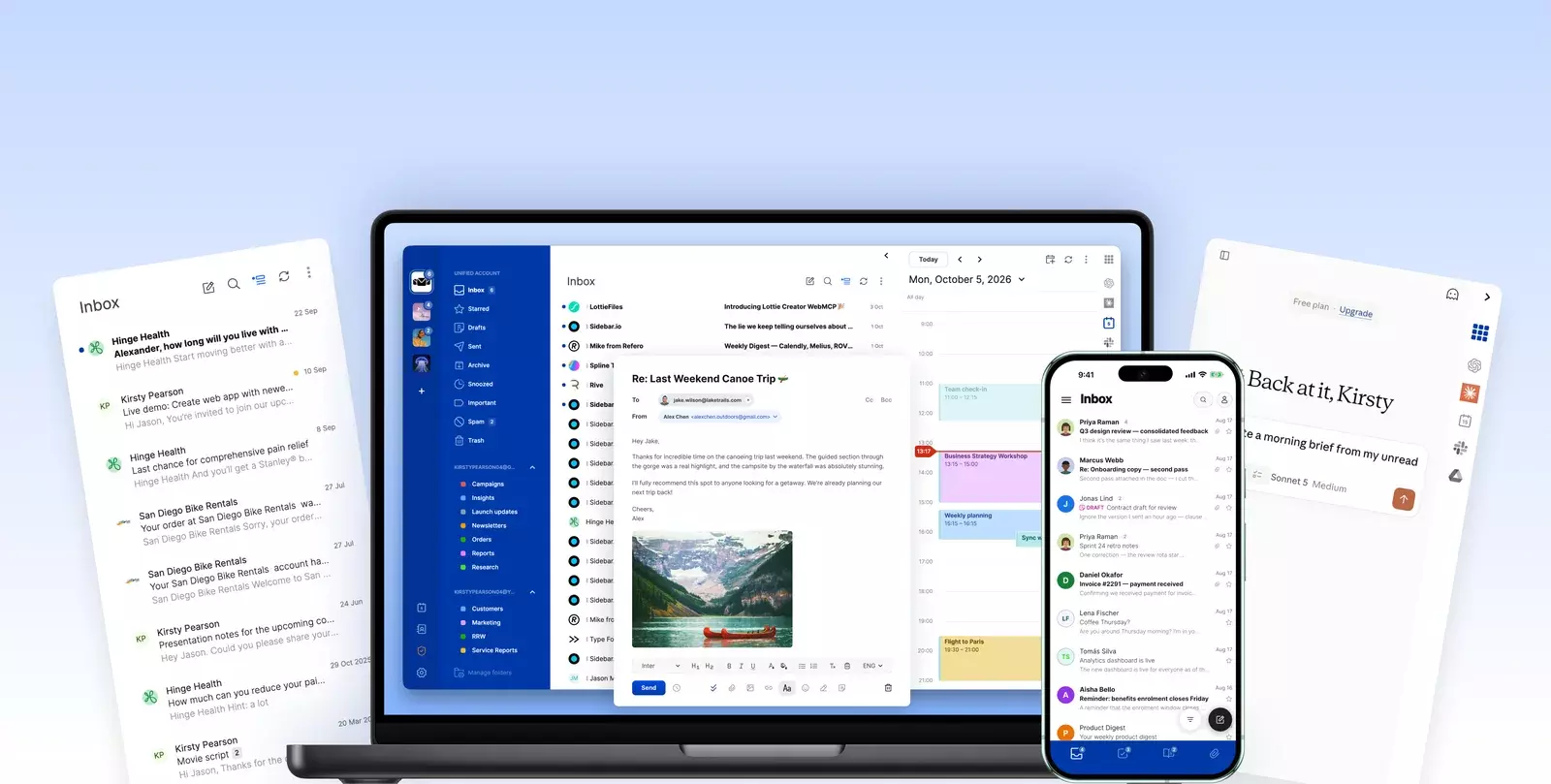
- Posizionamento: Mailbird Next è un unico client email desktop per Windows e Mac, pensato per riunire tutti gli account che usi in un’unica casella ordinata. Funziona con Gmail, Outlook, Microsoft 365, iCloud, Yahoo, Proton (tramite Proton Bridge) e qualsiasi account IMAP.3
- Perché le persone lo scelgono: la Posta unificata riunisce i messaggi di tutti i tuoi account in un’unica vista e una sola ricerca li copre tutti, così puoi smistare e rispondere senza saltare da una casella all’altra. La posta è archiviata sul tuo computer, non sui server di Mailbird.3
- Su mobile: Mailbird è disponibile anche su Android e iPhone. Scaricalo da Google Play e dall'App Store.
- Attenzione: la versione gratuita funziona con un account email; Premium aggiunge account illimitati, e ogni nuovo account ha le funzioni Premium gratis per i primi 7 giorni (i dettagli dei piani possono cambiare).2
Mozilla Thunderbird
- Posizionamento: un client flessibile per chi ama mettere a punto la propria casella e costruirci attorno un sistema.
- Perché le persone lo scelgono: offre un’opzione “Posta globale” che può unificare gli account POP se configurata in questo modo.6
- Principale svantaggio: può richiedere più tempo di configurazione rispetto alle app in cui “basta accedere e partire”.
- Attenzione: Thunderbird per iOS è ancora in sviluppo; il team di Thunderbird afferma che una prima versione per i test della community è prevista nei prossimi mesi (la disponibilità può cambiare).7
Se sei già immerso negli ecosistemi Microsoft o Apple
Microsoft Outlook
- Posizionamento: un’opzione solida quando Microsoft 365 / Exchange fa parte della tua quotidianità.
- Perché le persone lo scelgono: si adatta bene agli ambienti aziendali e agli account che ruotano attorno ai servizi Microsoft.
- Principale svantaggio: Outlook può essere più pesante dei client minimalisti, e il comportamento della “casella unificata” non è identico su tutte le piattaforme/versioni.
- Attenzione: Microsoft documenta una casella unificata specifica per Outlook per Mac tramite “Tutti gli account” (controlla la tua app/versione esatta).4
Apple Mail
- Posizionamento: l’esperienza “Tutte le caselle” più semplice se usi solo iPhone/iPad/Mac.
- Perché le persone lo scelgono: usa gli account a livello di sistema, quindi aggiungere/rimuovere account è coerente tra app e dispositivi Apple.
- Principale svantaggio: non è l’ideale se ti serve la stessa esperienza su Windows o vuoi molte automazioni avanzate del flusso di lavoro.
- Attenzione: rimuovere un account email dall’iPhone può rimuoverlo anche dalle app che lo usano su quel dispositivo: controlla bene cos’altro dipende da quell’account prima di eliminarlo dalle Impostazioni.5
Per chi usa più dispositivi e vuole una casella moderna con funzioni extra
Spark
- Posizionamento: un’app email moderna, apprezzata per organizzare e collaborare su più dispositivi.
- Perché le persone lo scelgono: è progettata per smistare e organizzare rapidamente, con funzioni extra di flusso di lavoro integrate.
- Principale svantaggio: non è la scelta migliore se la tua priorità è mantenere un archivio locale completo (e backup locali) gestito in modo indipendente dai server.
- Attenzione: Spark dichiara di non eseguire il backup delle email e che le email non possono essere archiviate in locale; l’accesso offline si basa sui contenuti in cache (i dettagli possono cambiare).8
Per utenti Mac che vogliono lasciare l’interfaccia di Gmail (ma tenere Gmail)
Mimestream
- Posizionamento: un client nativo per macOS creato appositamente per gli account Gmail.
- Perché le persone lo scelgono: pensato per gli utenti Gmail che vogliono un’esperienza desktop nativa e veloce fuori dal browser.10
- Principale svantaggio: non è un hub generico per più provider, quindi non fa per te se ti servono account Outlook/IMAP nella stessa casella unificata.
- Attenzione: Mimestream dichiara di supportare solo l’aggiunta di account Google (Gmail), sia personali sia Google Workspace.9
Per chi cambia per motivi di privacy e vuole allontanarsi da Google
Proton Mail
- Posizionamento: un provider email orientato alla privacy per chi vuole un’alternativa a lungo termine alla posta ospitata da Google.
- Perché le persone lo scelgono: è costruito attorno a un ecosistema di email crittografate (utile se la privacy è il motivo principale per lasciare Gmail).
- Principale svantaggio: non è “una casella IMAP come le altre” nel senso consueto; alcuni flussi di lavoro richiedono le app di Proton o strumenti aggiuntivi.
- Attenzione: Proton dichiara che per usare un altro client email serve Proton Mail Bridge, e che Bridge è disponibile con i piani Proton a pagamento (le condizioni possono cambiare).11
Per chi vuole consolidare cambiando provider email (meno caselle a lungo termine)
Fastmail
- Posizionamento: un provider email a pagamento da considerare se vuoi un’alternativa all’uso di Gmail come hub.
- Perché le persone lo scelgono: un servizio a pagamento (con prova disponibile) che può diventare la casella principale se sei pronto a consolidare nel tempo.
- Principale svantaggio: se vuoi tutto in un unico posto, probabilmente dovrai migrare o inoltrare gli account, non solo aggiungerli uno accanto all’altro.
- Attenzione: Fastmail si presenta come servizio a pagamento e pubblicizza un periodo di prova limitato (prezzi e condizioni della prova possono cambiare).12
Zoho Mail
- Posizionamento: hosting email pensato per le aziende, soprattutto se usi già la più ampia suite di Zoho.
- Perché le persone lo scelgono: un’opzione orientata al business quando vuoi hosting email con controlli amministrativi.
- Principale svantaggio: il livello del piano conta molto; i piani più economici/gratuiti potrebbero non adattarsi a un flusso di lavoro con casella unificata su desktop.
- Attenzione: la pagina dei prezzi di Zoho indica che il piano gratuito non include IMAP/POP/ActiveSync: è importante se prevedi di usare un client desktop con casella unificata (i dettagli dei piani possono cambiare).13
Per i team (quando “casella unificata” significa in realtà casella condivisa)
Front
- Posizionamento: software per caselle condivise per i team che hanno bisogno di responsabilità chiare sulle caselle di gruppo (support@, sales@, billing@).
- Perché le persone lo scelgono: funzioni di collaborazione (come processi per caselle condivise e flussi di lavoro in stile ticket) che un client email personale non cerca di replicare.
- Principale svantaggio: se ti serve solo che una persona legga più account, di solito è uno strumento eccessivo (e troppo costoso).
- Attenzione: il prezzo di Front è per postazione (per licenza utente) e i prezzi dei piani possono variare; verifica i prezzi attuali prima di adottarlo come standard.14
Piano di passaggio/migrazione: passaggi, rischi e checklist rapida
Se arrivi da Notion Mail, che ha chiuso il 22 settembre 2026, la guida all’esportazione dei dati di Notion Mail spiega cosa fare prima con la tua posta; poi torna al piano qui sotto.
Piano di passaggio passo dopo passo
- Elenca tutti gli account che oggi “vedi” in Gmail. Includi lavoro, personali, domini personalizzati e qualsiasi casella “usata raramente ma importante”.
- Scegli la tua strategia di consolidamento.
- Client con casella unificata (consigliato per la maggior parte delle persone): collega direttamente ogni casella e visualizzale insieme.
- Inoltrare tutto a un’unica casella: è semplice, ma è più facile creare duplicati, cicli e problemi di organizzazione se non lo fai con attenzione.
- Cambiare provider: migra l’hosting della tua posta a un nuovo provider e mantieni meno caselle separate a lungo termine.
- Decidi che aspetto ha il “successo”. Esempio: “Un’unica Posta in arrivo combinata + risposta sempre dall’indirizzo giusto + notifiche separate per il lavoro.”
- Configura il nuovo strumento in parallelo. Aggiungi gli account, conferma che la nuova posta arrivi e verifica di poter inviare da ogni identità prima di cambiare qualsiasi cosa in Gmail.
- Ricostruisci il tuo sistema di smistamento. Ricrea prima l’essenziale (cartelle, etichette, regole, VIP, posticipo) invece di cercare di copiare ogni filtro il primo giorno.
- Mantieni una sovrapposizione di due settimane. Tieni Gmail accessibile mentre confermi che non manchi nulla, in particolare fatture, reimpostazioni della password e posta di clienti.
- Solo allora, dismetti il vecchio consolidamento basato su Gmail. Disattiva le vecchie regole di inoltro o di recupero una alla volta e ripeti il test dopo ogni modifica.
Rischi da tenere d’occhio (per non perdere posta)
- Cicli di inoltro (l’account A inoltra a B, e B inoltra di nuovo ad A).
- Posta duplicata (usando sia l’inoltro sia l’accesso diretto dal client senza regole chiare).
- Indirizzo “Da” sbagliato (soprattutto quando rispondi da una vista di casella unificata).
- Cartelle o etichette non allineate (le etichette di Gmail non sempre corrispondono in modo pulito alle cartelle di altre app).
- Sorprese da vincoli del provider (alcuni provider richiedono strumenti bridge o app specifiche per certi flussi di lavoro).
- Cali di recapito dopo lo spostamento del dominio (se migri l’hosting e non aggiorni correttamente SPF, DKIM o DMARC).
Checklist rapida per il passaggio
- Ho un elenco scritto di tutti gli indirizzi email o account che devo gestire.
- Ricevo la nuova posta nella nuova app o nel nuovo provider per ogni account.
- Posso inviare posta da ogni identità o indirizzo che uso, e le risposte usano il “Da” corretto.
- Le mie firme sono corrette per ogni account (lavoro vs personale).
- Le cartelle o etichette indispensabili esistono e le mie regole principali sono state ricreate.
- Le notifiche sono impostate in modo da non perdere la posta urgente senza essere sommerso di avvisi.
- Tengo disponibile la vecchia configurazione durante un breve periodo di sovrapposizione.
- Se gestisco più account email, ho testato il nuovo flusso di lavoro su tutti prima di disattivare qualsiasi cosa.
Errori comuni durante il passaggio (e come evitarli)
- Scegliere uno strumento che non supporta la tua reale combinazione di account. Prima di decidere, verifica che supporti Gmail + Microsoft 365/Exchange + gli eventuali domini personalizzati che hai.
- Dare per scontato che “casella unificata” significhi anche Inviati/Archivio unificati. Prova il tuo flusso di lavoro esatto: leggere, rispondere, cercare e trovare la posta inviata tra gli account.
- Non testare il comportamento dell’identità. Invia email di prova a un indirizzo secondario e conferma che la logica di risposta sia corretta dalla vista unificata.
- Disattivare la vecchia configurazione troppo presto. Mantieni la sovrapposizione finché non hai visto un ciclo di lavoro completo (fatture, report settimanali, conversazioni ricorrenti con i clienti).
- Ignorare dominio/DNS se migri l’hosting. Il recapito delle email dipende da record DNS corretti; non “cambiare e sperare”.
Se sei ancora indeciso, rispondi a queste 3 domande
- Tieni Gmail come provider della tua casella o ti allontani del tutto da Google? Se tieni Gmail, un client email (Mailbird, Thunderbird, Spark, Mimestream) potrebbe bastare. Se lasci Google, considera un nuovo provider (Proton, Fastmail, Zoho) insieme a un client.
- È solo per te, o hai bisogno che i colleghi condividano e assegnino i messaggi? Se si tratta di una casella di team, passa direttamente a una piattaforma di casella condivisa come Front.
- Ti serve qualcosa di “semplice e familiare” o il “massimo controllo”? Semplice di solito significa configurazioni in stile Apple Mail/Outlook; massimo controllo di solito significa configurazioni in stile Thunderbird o un flusso di lavoro dedicato con un client desktop.
Domande frequenti
Cosa è cambiato con “Controlla la posta da altri account” di Gmail e con Gmailify?
Google ha annunciato che sta eliminando il supporto per Gmailify e per il recupero tramite POP degli account di terze parti in Gmail. Se usavi Gmail per raccogliere altri provider in un’unica casella, ti servirà un approccio diverso, come un client con casella unificata o l’inoltro.1
Posso tenere il mio indirizzo Gmail ma smettere di usare l’interfaccia di Gmail?
Sì. Puoi tenere Gmail come casella e usare un client email desktop o mobile per collegarti a essa insieme agli altri tuoi account.
Inoltrare tutto a un’unica casella è un buon sostituto?
Può funzionare per configurazioni semplici, ma è più facile creare duplicati, cicli e problemi del tipo “dov’è finito quel messaggio?”. Un client con casella unificata che si collega direttamente a ogni casella è spesso più affidabile.
Perderò le vecchie email se smetto di usare Gmail come casella unificata?
Di solito no. Se ti colleghi direttamente a ogni casella, la posta resta dov’è. Se cambi provider, gli strumenti di esportazione e importazione possono conservare la cronologia, ma etichette e cartelle potrebbero non corrispondere perfettamente.
Le app con casella unificata combinano anche la posta inviata tra gli account?
A volte. Molti strumenti mostrano una Posta in arrivo combinata, ma Inviati, Archivio e Ricerca combinati variano molto. Prova il tuo flusso di lavoro esatto prima di decidere.
Come evito di inviare dall’indirizzo email sbagliato?
Scegli un client con controlli chiari sull’identità del mittente, imposta un mittente predefinito per ogni casella e crea firme per ogni account. Prevedi sempre un breve periodo di prova prima di disattivare la vecchia configurazione.
Mi serve un client o un nuovo provider email per sostituire Gmail come hub?
Se vuoi tenere gli indirizzi attuali dove sono, usa un client email con casella unificata e aggiungi direttamente ogni account. Se a lungo termine vuoi meno caselle, cambia provider oppure inoltra e migra nel tempo, così da avere un’unica casella principale.
Qual è la soluzione migliore per gestire più domini personalizzati in un unico posto?
Se a lungo termine vuoi meno caselle, valuta di consolidare l’hosting presso un provider che supporti domini personalizzati e alias. Se vuoi mantenere i provider separati, usa un client con casella unificata e aggiungi direttamente la casella di ogni dominio.
Qual è il miglior client email per gestire più account?
Dipende dalla tua combinazione di account e dispositivi. Per un’unica casella unificata con account Gmail, Outlook, iCloud, Yahoo e IMAP su Windows e Mac, Mailbird è pensato esattamente per questo. Se usi solo dispositivi Apple, la vista Tutte le caselle di Apple Mail potrebbe bastare; se il tuo lavoro gira su Microsoft 365, Outlook è una buona scelta; e se tutti i tuoi account sono Gmail e usi un Mac, Mimestream è un’opzione mirata. Se più persone devono lavorare sulla stessa casella, scegli invece una piattaforma di casella condivisa come Front.
Cosa dovrebbe usare un team al posto di una casella Gmail condivisa?
Se più persone devono lavorare sulla stessa casella, assegnare messaggi, commentare internamente e tracciare chi se ne occupa, usa una piattaforma di casella condivisa progettata per i team anziché un client email personale.
Fonti
- Guida di Gmail (Google) — “Informazioni sulle prossime modifiche a Gmailify e POP in Gmail”
- Mailbird — Prezzi e piani
- Mailbird — Mailbird Next è arrivato (annuncio del lancio)
- Supporto Microsoft — Casella unificata in Outlook per Mac
- Supporto Apple — Aggiungere e rimuovere account email su iPhone
- Supporto Mozilla — Unificare gli account email POP con una posta globale (Thunderbird)
- Blog di Thunderbird — “Thunderbird for iOS: A First Look at the Native iPhone Email App in Development” (ottobre 2026)
- Knowledge Base di Spark — Archiviazione e backup delle email
- Guida di Mimestream — Account supportati
- Mimestream — Un client email nativo per macOS dedicato a Gmail
- Proton — Prezzi di Proton Mail (requisito di Bridge per i client di terze parti)
- Fastmail — Prezzi
- Zoho — Prezzi di Zoho Mail (confronto dei piani)
- Front — Prezzi e piani


