Comment créer une application de bureau Gmail pour PC ou Mac

Vous cherchez une application de bureau Gmail pour votre PC ou Mac ? Malheureusement, Google a rendu Gmail uniquement disponible sur le web, ce qui signifie qu'une application officielle de bureau Gmail n'existe pas. Cependant, ce n'est pas un problème car créer la vôtre est facile, je vous le promets !
Faisons-le ensemble.
Comment créer une application Gmail pour Windows
Pour créer votre propre application Gmail pour un PC sous Windows, suivez simplement ces étapes.
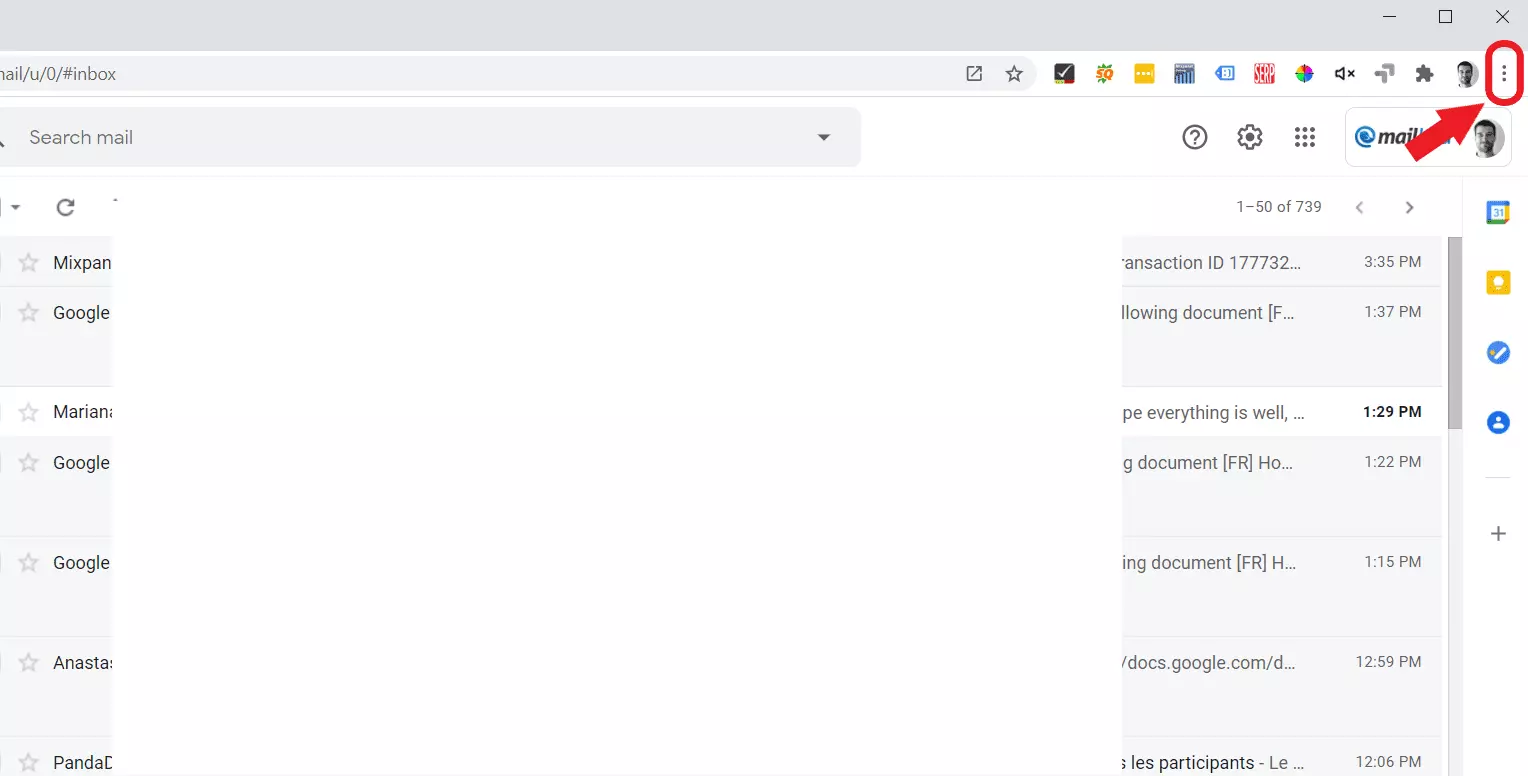
Étape 1 : Ouvrez Gmail dans votre navigateur Chrome. Cliquez sur les trois points verticaux dans le coin droit. Cela vous permet de personnaliser et de contrôler Google Chrome.
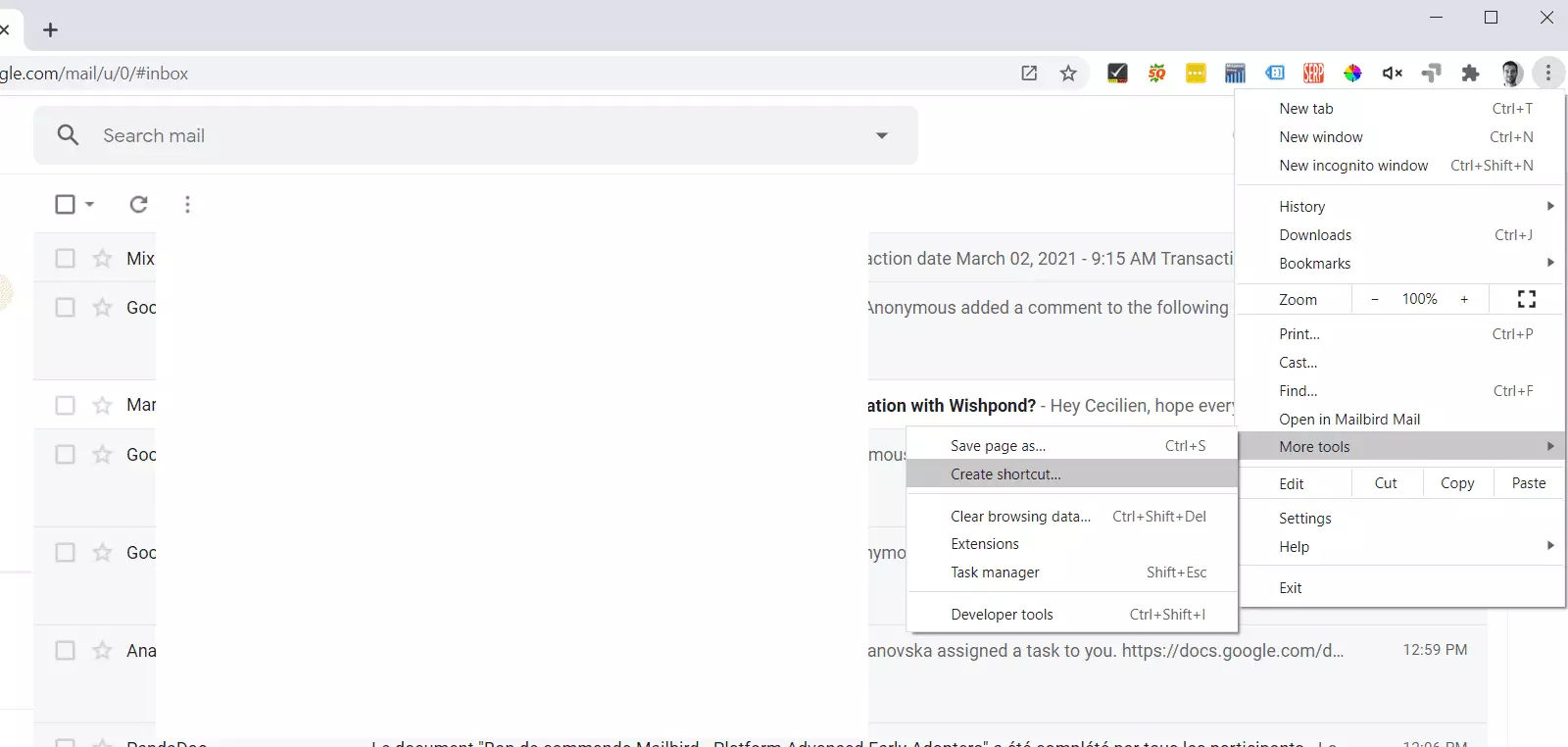
Étape 2 : Allez dans Plus d'outils puis cliquez sur Créer un raccourci.
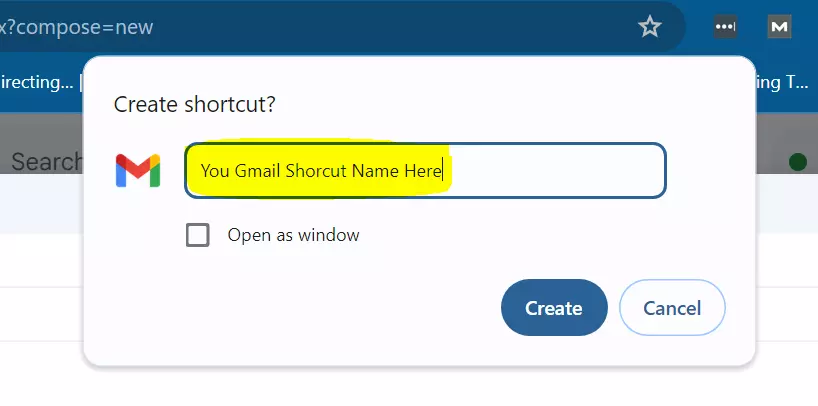
Étape 3 : Nommez votre raccourci d'application Gmail et assurez-vous que l'option Ouvrir en tant que fenêtre est cochée. Cliquez sur Créer.
Étape 4 : Vous verrez maintenant une nouvelle icône Gmail sur votre barre des tâches. Faites un clic droit dessus et sélectionnez Épingler à la barre des tâches.
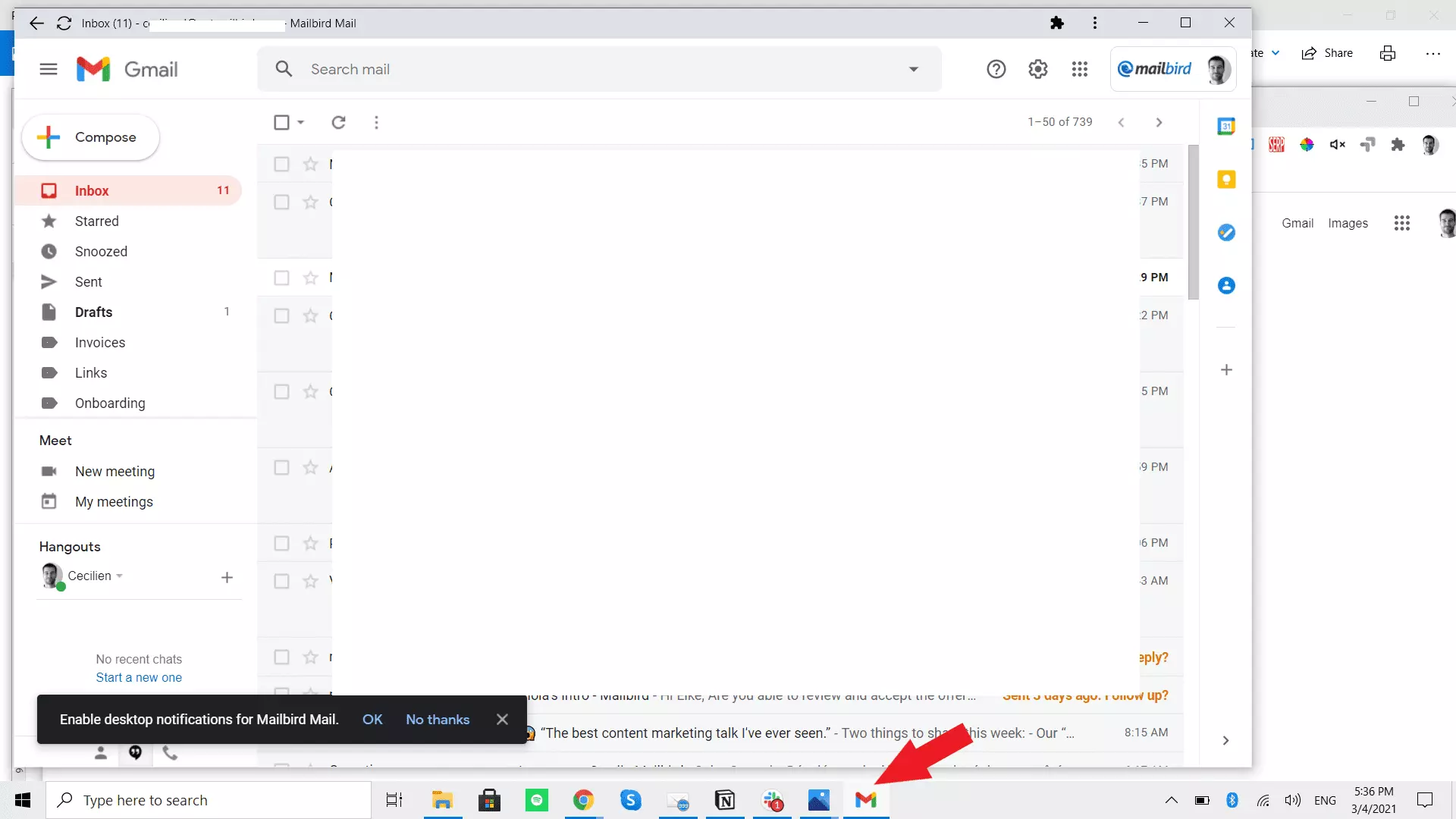
C'est tout ! Vous avez votre propre application Gmail pour PC.
Cette astuce peut être utilisée avec la plupart des navigateurs et des versions récentes de Windows. Chrome, Edge ou Firefox, peu importe. Suivez simplement les étapes et vous aurez aussi votre propre version client de messagerie Gmail sur le bureau !
Comment créer une application Gmail sur le bureau d'un Mac
Créer une application Gmail pour le bureau d'un Mac est un peu plus délicat que sur PC. Heureusement, pas de beaucoup.
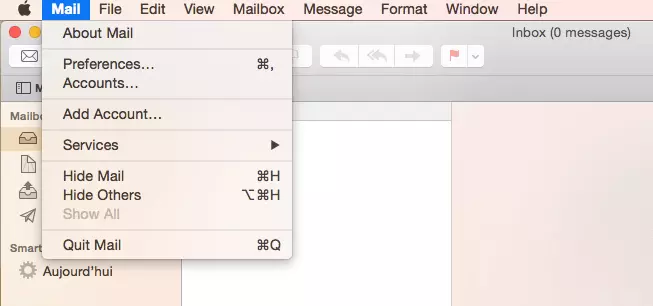
Étape 1 : Ouvrez l'application Mail et sélectionnez Ajouter un compte.
Étape 2 : Trouvez Choisir un fournisseur de compte de messagerie et sélectionnez Google dans le menu déroulant.
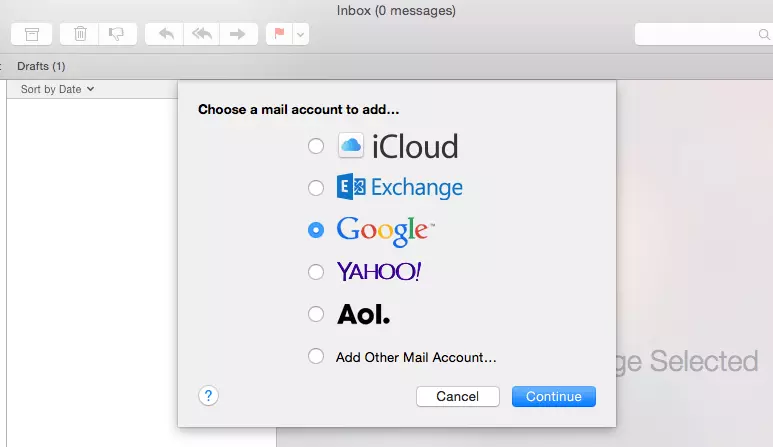
Étape 3 : Cliquez sur Continuer. Une nouvelle boîte s'ouvrira maintenant. À partir de là, sélectionnez Ouvrir Safari.
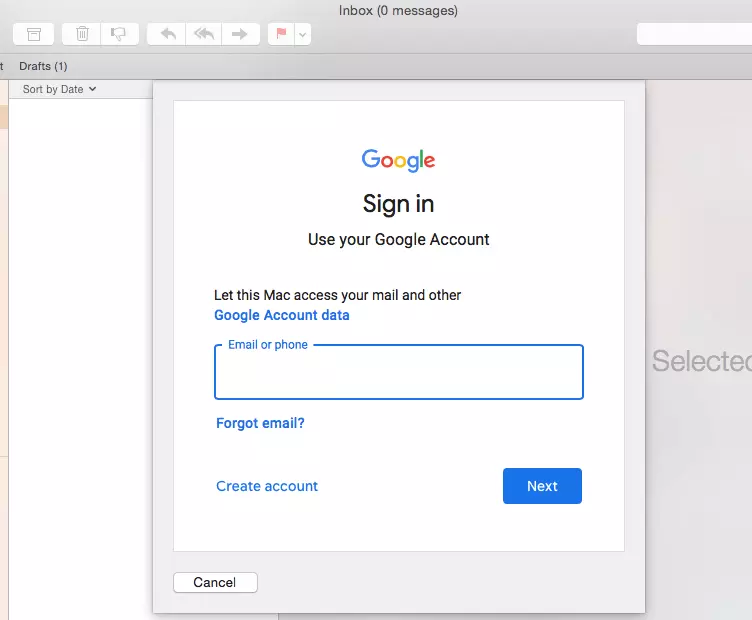
Étape 4 : On vous demandera votre adresse Gmail. Entrez-la et appuyez sur Suivant.
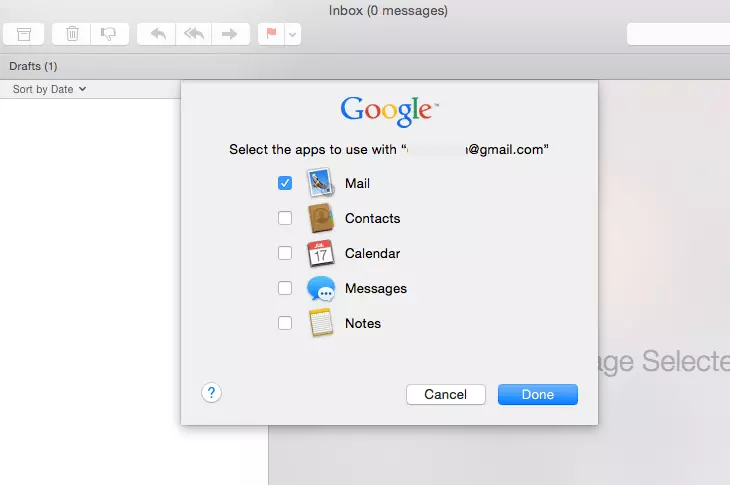
Étape 5 : Entrez vos informations à nouveau et cliquez sur Suivant puis Autoriser pour activer les autorisations.
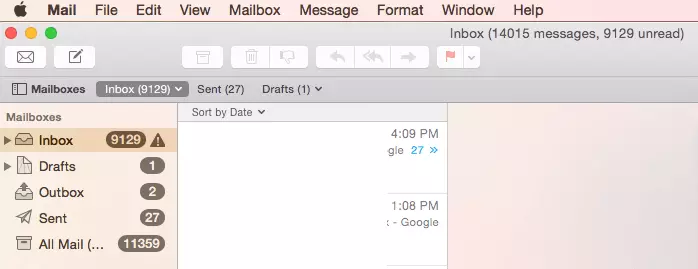
Et voilà ! Ce n'est pas si mal, n'est-ce pas ?
Pour trouver votre compte Gmail, recherchez-le simplement dans la barre latérale gauche de l'application Mail sous Boîtes aux lettres.
Comment utiliser Gmail hors ligne
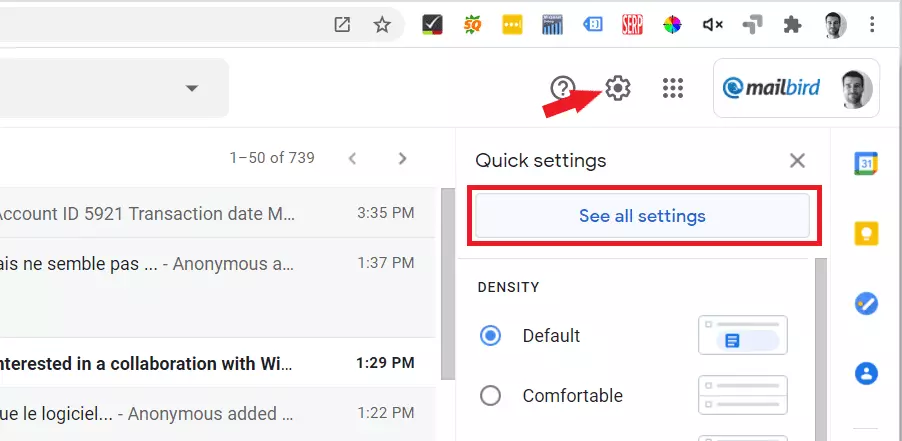
Étape 1 : Allez dans les paramètres de Gmail et cliquez sur Voir tous les paramètres.
Étape 2 : Allez dans Hors ligne et cochez l'option Activer le courrier hors ligne (vous devez être l'administrateur de votre compte Gmail pour activer cette option).
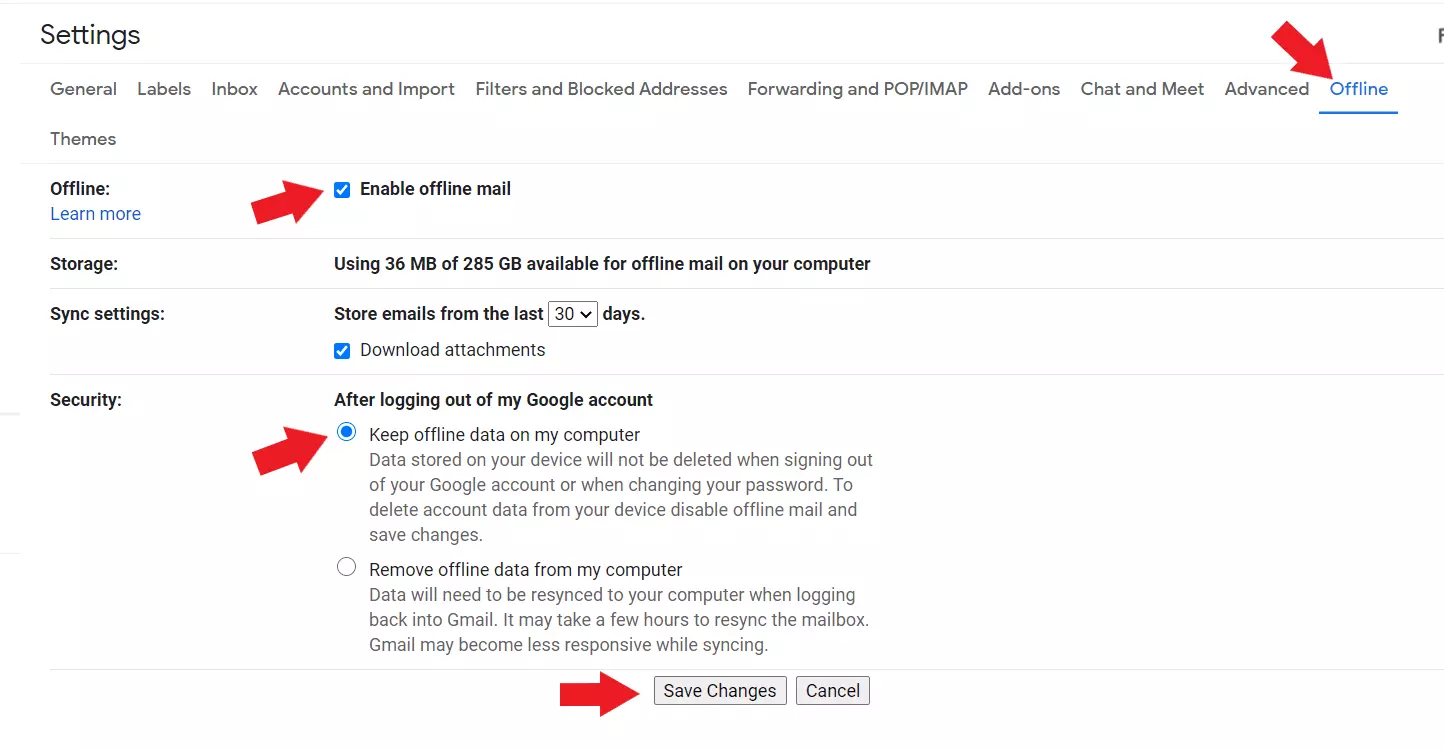
Une fois que vous cliquez sur Enregistrer les modifications, vous êtes prêt !
Comment un Client de Messagerie de Bureau peut Améliorer Votre Expérience Gmail
Créer votre propre application Gmail de bureau est un raccourci pratique si vous avez un seul compte Gmail. Cependant, cela n'aide pas beaucoup si vous souhaitez gérer plusieurs comptes de messagerie.
Au lieu d'un simple raccourci, une meilleure solution est un client de messagerie de bureau dédié.
Le bon client de messagerie offre une gestion facile de la boîte de réception pour tous vos comptes de messagerie. Il améliore également votre expérience Gmail de plusieurs manières, comme avec des intégrations supplémentaires, le suivi des e-mails, et une boîte de réception unifiée.
Si vous êtes curieux d'en savoir plus, consultez notre article sur les Meilleures Applications Gmail pour Windows pour découvrir comment vous pouvez améliorer votre productivité globale.
FAQ
Y a-t-il une application Gmail pour le bureau ?
Google n'a pas publié d'application Gmail officielle pour le bureau. Heureusement, en créer une vous-même est facile. Comment installer une application Gmail sur mon ordinateur portable ? Il suffit de suivre les étapes 1 à 4 de la section Comment Créer une Application Gmail sur le Bureau de ce guide. Les étapes sont identiques que vous ayez un PC de bureau ou un ordinateur portable. Comment épingler Gmail à ma barre des tâches ? Une fois que vous voyez l'icône Gmail sur votre barre des tâches, il suffit de faire un clic droit dessus et de sélectionner Épingler à la barre des tâches.


