Hoe berichten in Gmail verwijderen

Staat je Gmail-inbox vol met e-mails? Een volle inbox kan het moeilijk maken om belangrijke berichten te vinden en kan zelfs dure gevolgen hebben. Op dit moment is bijna 85% van alle e-mails spam.
Is uw Gmail-inbox overlopend met e-mails? Omgaan met een overvolle inbox kan het vinden van cruciale berichten uitdagend maken en zelfs kostbare gevolgen hebben. Momenteel is bijna 85% van alle e-mails spam.
Wees dus gerust, u bent niet de enige met dit probleem. E-mailbeheer kan overweldigend lijken, maar er zijn effectieve strategieën voor het stroomlijnen van uw inbox.
Waarom Gmail berichten verwijderen?
Uw Gmail-inbox georganiseerd houden is essentieel voor responsief en efficiënt e-mailbeheer. Na verloop van tijd is het niet ongewoon dat berichten die u niet meer nodig heeft, van partijen waarmee u niet meer communiceert, zich opstapelen. Door Gmail berichten verwijderen maakt u ruimte vrij en maakt het gemakkelijker om de e-mails te vinden en te beantwoorden die er echt toe doen.
Redenen om berichten in Gmail te verwijderen:
- Opruimen van uw inbox - U ontvangt mogelijk talrijke promotionele e-mails, nieuwsbrieven of andere berichten die niet belangrijk zijn. Het verwijderen ervan helpt uw inbox netjes en georganiseerd te houden.
- Verwijderen van verouderde informatie - Gesprekken die niet langer relevant zijn of verouderde informatie bevatten, moeten worden verwijderd om een georganiseerde inbox te behouden.
- Beschermen van privacy - In sommige gevallen moet u mogelijk berichten verwijderen om uw persoonlijke informatie te beschermen, zoals financiële details, wachtwoorden of andere gevoelige gegevens.
- Opslagruimte vrijmaken - Gmail biedt beperkte opslag, en als u uw limiet nadert, kan het verwijderen van onnodige berichten helpen om te voorkomen dat u zonder ruimte komt te zitten.
Uiteindelijk kan het verwijderen van ongewenste e-mails u helpen georganiseerd te blijven, stress te verminderen en de focus te behouden op essentiële berichten. Een schone en goed georganiseerde inbox stelt u in staat om prioriteit te geven aan de berichten die er echt toe doen, wat zorgt voor een efficiëntere en productievere e-mailervaring.
Hoe alle berichten in Gmail te verwijderen
Nu u weet waarom het belangrijk is om ongewenste berichten in Gmail te verwijderen en hoe Mailbird kan helpen, laten we doornemen hoe u alle Gmail-berichten kunt verwijderen.
- Open Gmail vanaf uw Google-startpagina.
- Selecteer het selectievakje in de linkerbovenhoek om alle berichten te selecteren.
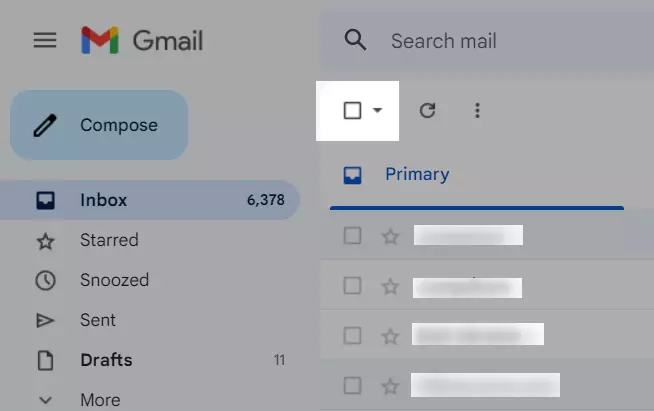
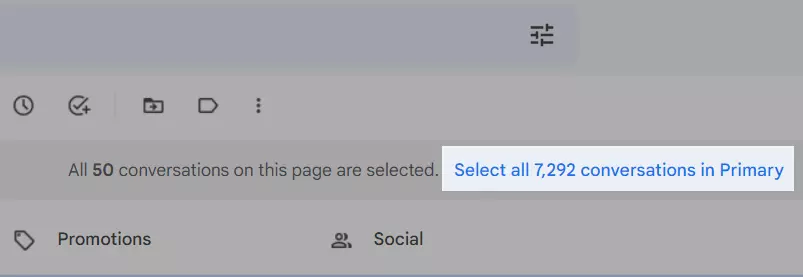
E-mails selecteren - Als u meer dan één pagina met berichten heeft, klik op "Alle gesprekken selecteren die overeenkomen met deze zoekopdracht" om alle berichten op alle pagina's te selecteren.
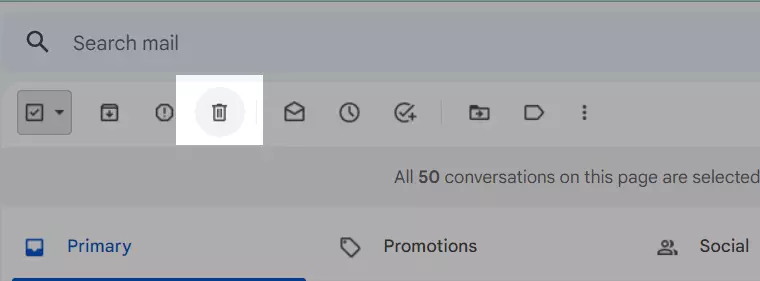
Alle gesprekken selecteren - Zodra u elk bericht heeft geselecteerd, klik op het prullenbakpictogram om ze te verwijderen.
Verwijderen-knop - Bevestig dat u alle berichten wilt verwijderen door op "OK" te klikken.
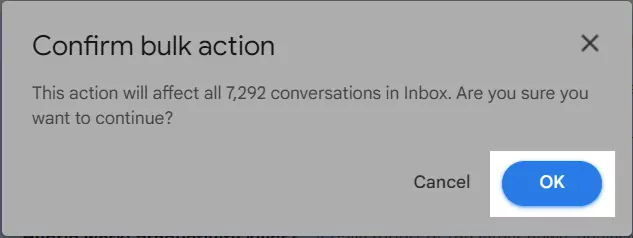
Bevestig bulk e-mail verwijdering
En voilà! U heeft succesvol alle berichten in uw Gmail-inbox verwijderd.
Het is vermeldenswaard dat dit proces elk bericht in uw inbox permanent zal verwijderen, dus zorg ervoor dat u een back-up heeft gemaakt van belangrijke e-mails voordat u doorgaat. Om het proces soepel te laten verlopen, probeer Mailbird gratis uit. Gebruik Mailbird's zoekfunctie om snel specifieke berichten te vinden, zelfs als u een groot aantal e-mails in uw inbox heeft. Of als u een specifiek contact in gmail wilt kwijtraken, kunt u deze gids bekijken over hoe een contact in gmail te verwijderen.
Hoe verwijderde berichten in Gmail te herstellen
Als u per ongeluk een belangrijk bericht heeft verwijderd, maak u geen zorgen. Gmail stelt u in staat om verwijderde berichten binnen een bepaalde periode te herstellen. Hier is hoe u verwijderde berichten uit Gmail kunt herstellen:
- Open Gmail en klik op de "Prullenbak"-map aan de linkerkant van het scherm.
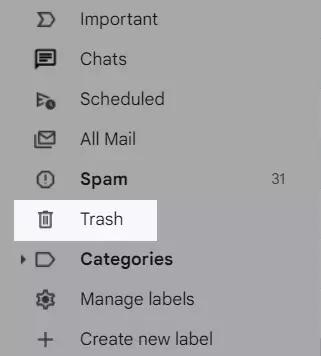
Prullenbak e-mailmap -
Zoek het bericht dat u wilt herstellen en klik op het selectievakje ernaast.
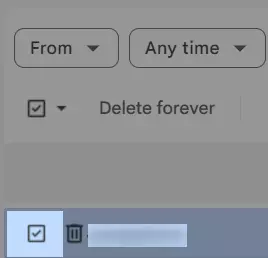
prullenbak e-maillijst - Klik op het "Verplaatsen naar"-pictogram en selecteer de map waarnaar u het bericht wilt verplaatsen (bijv. Inbox).
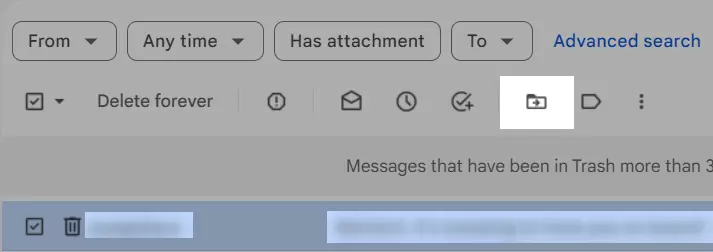
E-mails verplaatsen
Het bericht wordt dan verplaatst naar de map die u heeft geselecteerd.
Het is belangrijk om te weten dat verwijderde berichten alleen hersteld kunnen worden binnen een bepaalde periode, waarna ze permanent worden verwijderd. Om het verlies van belangrijke e-mails te voorkomen, zorg ervoor dat u regelmatig back-ups maakt van uw berichten en uw inbox georganiseerd houdt.
Conclusie
E-mailbeheer kan ontmoedigend zijn, maar door regelmatig ongewenste berichten te verwijderen, zet u zichzelf op voor succes met een georganiseerde inbox die het vinden van en reageren op e-mails een fluitje van een cent maakt. Met Mailbird kunt u snel alle berichten in Gmail verwijderen en meerdere e-mailaccounts beheren vanaf één platform. Bovendien, als u per ongeluk een belangrijk bericht verwijdert, kunt u het gemakkelijk herstellen met Gmail's intuïtieve interface.
Het volgen van de stappen die in dit artikel zijn beschreven, stelt u in staat om weer controle over uw inbox te krijgen en op de hoogte te blijven van elke e-mail die in uw inbox aankomt.


