Come Eliminare i Messaggi in Gmail

La tua casella di posta Gmail è piena di email? Affrontare una casella traboccante può rendere difficile trovare i messaggi importanti e avere conseguenze costose. Attualmente, quasi l'85% di tutte le email sono spam.
La tua casella di posta Gmail trabocca di email? Gestire una casella di posta sovraccarica può rendere difficile individuare messaggi cruciali e portare persino a conseguenze costose. Attualmente, quasi l'85% di tutte le email sono spam.
Quindi stai tranquillo, non sei l'unico con questo problema. Gestire la posta elettronica può sembrare travolgente, ma ci sono strategie efficaci per semplificare la tua casella di posta.
Perché eliminare messaggi Gmail?
Mantenere la tua casella di posta Gmail organizzata è essenziale per una gestione email reattiva ed efficiente. Nel tempo, non è raro che si accumulino messaggi di cui non hai più bisogno, da persone con cui non comunichi più. Eliminare messaggi Gmail ti aiuta a liberare spazio e rende più facile individuare e rispondere alle email che contano davvero.
Motivi per eliminare messaggi in Gmail:
- Riordinare la tua casella di posta - Potresti ricevere numerose email promozionali, newsletter o altri messaggi che non sono importanti. Eliminarli aiuta a mantenere la tua casella di posta pulita e organizzata.
- Rimuovere informazioni obsolete - Le conversazioni che non sono più rilevanti o contengono informazioni superate dovrebbero essere eliminate per mantenere una casella di posta organizzata.
- Proteggere la privacy - In alcuni casi, potresti aver bisogno di eliminare messaggi per proteggere le tue informazioni personali, come dettagli finanziari, password o altri dati sensibili.
- Liberare spazio di archiviazione - Gmail offre spazio di archiviazione limitato, e se ti stai avvicinando al limite, eliminare messaggi non necessari può aiutarti ad evitare di rimanere senza spazio.
In definitiva, eliminare email indesiderate può aiutarti a rimanere organizzato, ridurre lo stress e mantenere la concentrazione sui messaggi essenziali. Una casella di posta pulita e ben organizzata ti permette di dare priorità ai messaggi che contano davvero, garantendo un'esperienza email più efficiente e produttiva.
Come eliminare tutti i messaggi in Gmail
Ora che sai perché è importante eliminare messaggi indesiderati in Gmail e come Mailbird può aiutare, vediamo come eliminare tutti i messaggi Gmail.
- Apri Gmail dalla tua homepage Google.
- Seleziona la casella di controllo nell'angolo in alto a sinistra per selezionare tutti i messaggi.
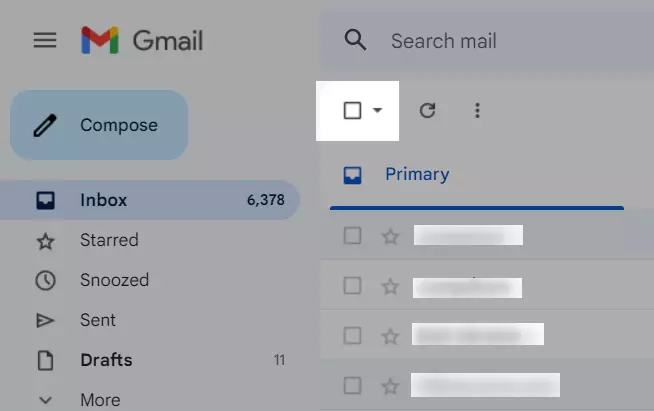
Seleziona email - Se hai più di una pagina di messaggi, clicca su "Seleziona tutte le conversazioni che corrispondono a questa ricerca" per selezionare tutti i messaggi in tutte le pagine.
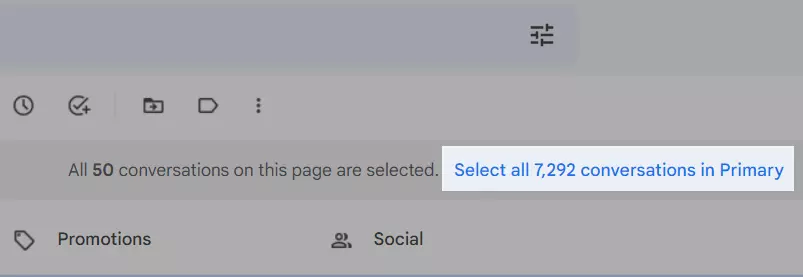
Seleziona tutte le conversazioni - Una volta selezionato ogni messaggio, clicca sull'icona del cestino per eliminarli.
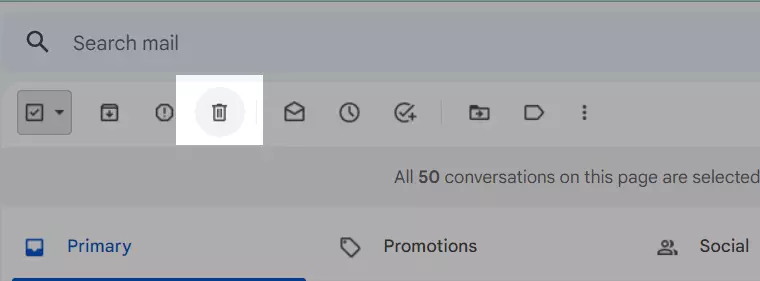
Pulsante Elimina - Conferma che vuoi eliminare tutti i messaggi cliccando su "OK".
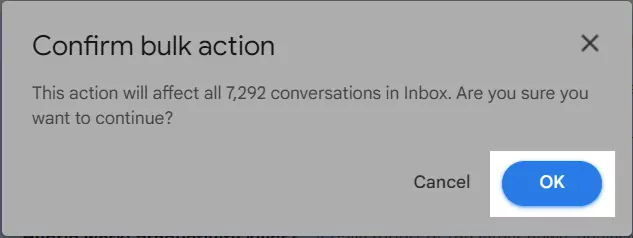
Conferma eliminazione di massa delle email
E voilà! Hai eliminato con successo tutti i messaggi nella tua casella di posta Gmail.
Vale la pena notare che questo processo eliminerà permanentemente ogni messaggio nella tua casella di posta, quindi assicurati di aver fatto il backup di email importanti prima di procedere. Per rendere il processo fluido, prova Mailbird gratuitamente. Usa la funzione di ricerca di Mailbird per trovare rapidamente messaggi specifici, anche se hai un gran numero di email nella tua casella di posta. O se vuoi liberarti di un contatto specifico in gmail, puoi controllare questa guida su come eliminare un contatto in gmail.
Come recuperare messaggi eliminati in Gmail
Se hai eliminato accidentalmente un messaggio importante, non preoccuparti. Gmail ti permette di recuperare messaggi eliminati entro un certo periodo di tempo. Ecco come recuperare messaggi eliminati da Gmail:
- Apri Gmail e clicca sulla cartella "Cestino" sul lato sinistro dello schermo.
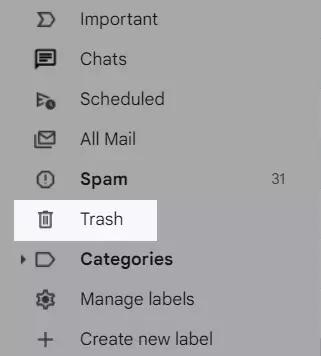
Cartella email cestino -
Individua il messaggio che vuoi recuperare e clicca sulla casella di controllo accanto ad esso.
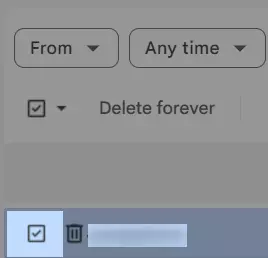
lista email nel cestino - Clicca sull'icona "Sposta in" e seleziona la cartella in cui vuoi spostare il messaggio (es. Posta in arrivo).
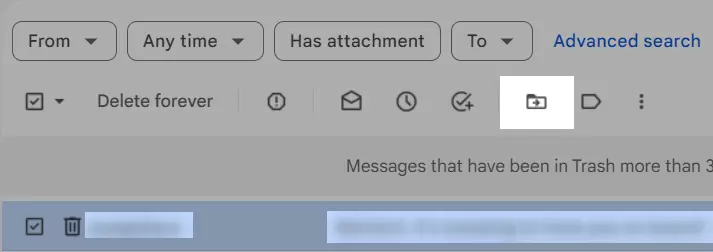
Sposta email
Il messaggio verrà quindi spostato nella cartella che hai selezionato.
È importante notare che i messaggi eliminati sono recuperabili solo entro un certo periodo di tempo, dopo il quale vengono eliminati permanentemente. Per evitare di perdere email importanti, assicurati di fare regolarmente il backup dei tuoi messaggi e mantenere la tua casella di posta organizzata.
Conclusione
Gestire le email può essere scoraggiante, ma eliminando regolarmente messaggi indesiderati, ti stai preparando al successo con una casella di posta organizzata che rende individuare e rispondere alle email un gioco da ragazzi. Con Mailbird, puoi eliminare rapidamente tutti i messaggi in Gmail e gestire più account email da una singola piattaforma. Inoltre, se elimini accidentalmente un messaggio importante, puoi facilmente recuperarlo usando l'interfaccia intuitiva di Gmail.
Seguire i passaggi delineati in questo articolo ti permette di riprendere il controllo della tua casella di posta e rimanere al passo con ogni email che arriva nella tua casella di posta.


