Como Apagar Mensagens no Gmail

A sua caixa de entrada do Gmail está a transbordar de emails? Gerir uma caixa cheia pode dificultar a localização de mensagens importantes e até trazer consequências caras. Atualmente, cerca de 85% de todos os emails são spam.
A sua caixa de entrada do Gmail está a transbordar de emails? Lidar com uma caixa de entrada sobrecarregada pode tornar desafiante a localização de mensagens cruciais e até acarretar consequências dispendiosas. Presentemente, quase 85% de todos os emails são spam.
Por isso, fique tranquilo, não é o único com este problema. Abordar a gestão de emails pode parecer esmagador, mas existem estratégias eficazes para otimizar a sua caixa de entrada.
Porquê excluir mensagens Gmail?
Manter a sua caixa de entrada do Gmail organizada é essencial para uma gestão de email responsiva e eficiente. Com o tempo, não é raro que se acumulem mensagens de que já não precisa, de pessoas com quem já não comunica. Excluir mensagens Gmail ajuda-o a libertar espaço e facilita a localização e resposta aos emails que verdadeiramente importam.
Motivos para excluir mensagens no Gmail:
- Arrumar a sua caixa de entrada - Pode receber numerosos emails promocionais, newsletters ou outras mensagens que não são importantes. Eliminá-los ajuda a manter a sua caixa de entrada limpa e organizada.
- Remover informações desatualizadas - Conversas que já não são relevantes ou contêm informações ultrapassadas devem ser eliminadas para manter uma caixa de entrada organizada.
- Proteger a privacidade - Nalguns casos, pode precisar de eliminar mensagens para proteger a sua informação pessoal, como detalhes financeiros, palavras-passe ou outros dados sensíveis.
- Libertar espaço de armazenamento - O Gmail oferece armazenamento limitado, e se está a aproximar-se do seu limite, eliminar mensagens desnecessárias pode ajudá-lo a evitar ficar sem espaço.
Em última análise, eliminar emails indesejados pode ajudá-lo a manter-se organizado, reduzir o stress e manter o foco em mensagens essenciais. Uma caixa de entrada limpa e bem organizada permite-lhe priorizar as mensagens que realmente importam, garantindo uma experiência de email mais eficiente e produtiva.
Como eliminar todas as mensagens no Gmail
Agora que sabe porque é importante eliminar mensagens indesejadas no Gmail e como o Mailbird pode ajudar, vamos ver como eliminar todas as mensagens do Gmail.
- Abra o Gmail a partir da sua página inicial do Google.
- Selecione a caixa de verificação no canto superior esquerdo para selecionar todas as mensagens.
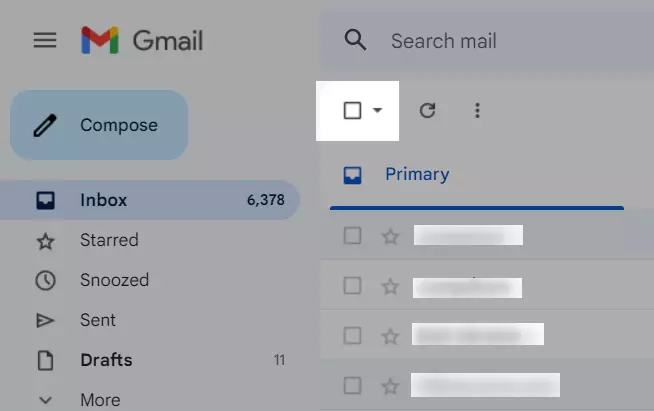
Selecionar emails - Se tiver mais de uma página de mensagens, clique em "Selecionar todas as conversas que correspondem a esta pesquisa" para selecionar todas as mensagens em todas as páginas.
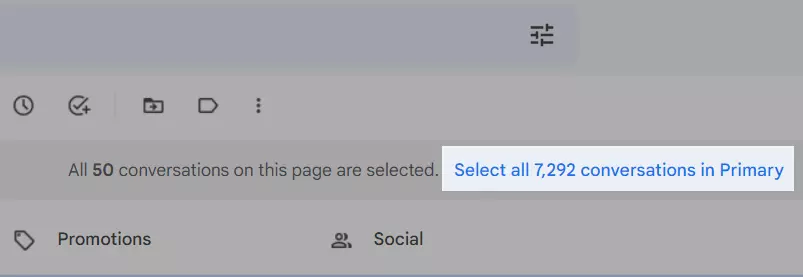
Selecionar todas as conversas - Depois de ter selecionado cada mensagem, clique no ícone do caixote do lixo para as eliminar.
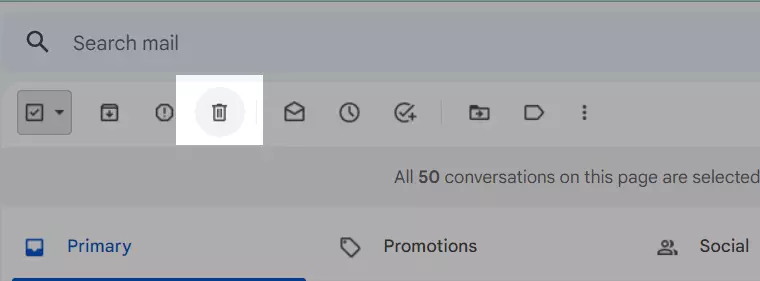
Botão Eliminar - Confirme que quer eliminar todas as mensagens clicando em "OK".
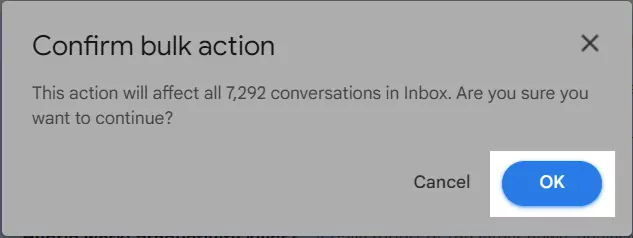
Confirmar eliminação em massa de emails
E voilà! Eliminou com sucesso todas as mensagens na sua caixa de entrada do Gmail.
Vale a pena notar que este processo irá eliminar permanentemente todas as mensagens na sua caixa de entrada, por isso certifique-se de que fez uma cópia de segurança de quaisquer emails importantes antes de prosseguir. Para tornar o processo suave, experimente o Mailbird gratuitamente. Use a funcionalidade de pesquisa do Mailbird para encontrar rapidamente mensagens específicas, mesmo que tenha um grande número de emails na sua caixa de entrada. Ou se quiser livrar-se de um contacto específico no gmail, pode consultar este guia sobre como eliminar um contacto no gmail.
Como recuperar mensagens eliminadas no Gmail
Se eliminou acidentalmente uma mensagem importante, não se preocupe. O Gmail permite-lhe recuperar mensagens eliminadas dentro de um determinado período de tempo. Eis como recuperar mensagens eliminadas do Gmail:
- Abra o Gmail e clique na pasta "Lixo" no lado esquerdo do ecrã.
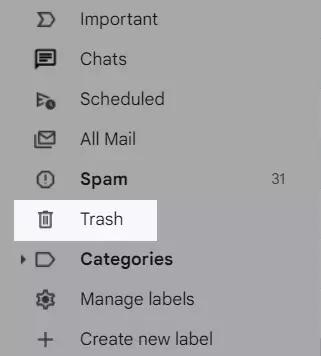
Pasta de emails no lixo -
Localize a mensagem que quer recuperar e clique na caixa de verificação ao lado da mesma.
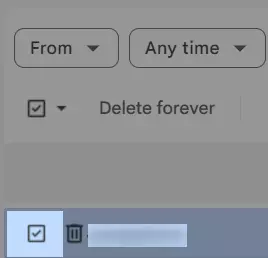
lista de emails no lixo - Clique no ícone "Mover para" e selecione a pasta para onde quer mover a mensagem (por exemplo, Caixa de entrada).
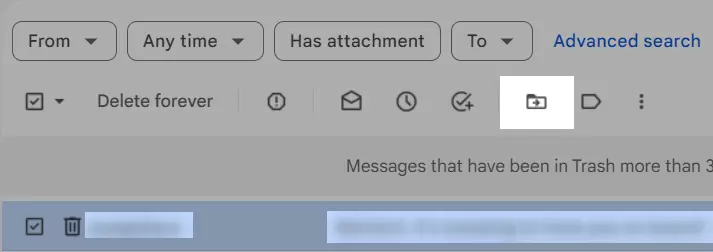
Mover emails
A mensagem será então movida para a pasta que selecionou.
É importante notar que as mensagens eliminadas só são recuperáveis dentro de um determinado período de tempo, após o qual são eliminadas permanentemente. Para evitar perder emails importantes, certifique-se de fazer regularmente cópias de segurança das suas mensagens e manter a sua caixa de entrada organizada.
Conclusão
Gerir emails pode ser desencorajador, mas ao eliminar regularmente mensagens indesejadas, está a preparar-se para o sucesso com uma caixa de entrada organizada que torna a localização e resposta a emails uma tarefa fácil. Com o Mailbird, pode eliminar rapidamente todas as mensagens no Gmail e gerir múltiplas contas de email a partir de uma única plataforma. Além disso, se eliminar acidentalmente uma mensagem importante, pode facilmente recuperá-la usando a interface intuitiva do Gmail.
Seguir os passos descritos neste artigo permite-lhe retomar o controlo da sua caixa de entrada e manter-se a par de cada email que chega à sua caixa de entrada.


