Jak usunąć wiadomości w Gmailu

Czy Twoja skrzynka odbiorcza w Gmailu jest przepełniona e-mailami? Radzenie sobie z przepełnioną skrzynką może utrudniać odnajdywanie istotnych wiadomości i nieść kosztowne konsekwencje. Obecnie prawie 85% wszystkich e-maili to spam.
Czy Twoja skrzynka odbiorcza Gmail przelaną jest e-mailami? Radzenie sobie z przepełnioną skrzynką może sprawiać trudności w lokalizowaniu kluczowych wiadomości, a nawet nieść kosztowne konsekwencje. Obecnie prawie 85% wszystkich e-maili to spam.
Więc bądź spokojny, nie jesteś jedyną osobą z tym problemem. Zarządzanie pocztą elektroniczną może wydawać się przytłaczające, ale istnieją skuteczne strategie usprawniania Twojej skrzynki odbiorczej.
Dlaczego usuwać wiadomości w Gmail?
Utrzymywanie porządku w skrzynce odbiorczej Gmail jest niezbędne dla responsywnego i efektywnego zarządzania pocztą elektroniczną. Z czasem często gromadzą się wiadomości, których już nie potrzebujesz, od osób, z którymi już się nie komunikujesz. Usuwanie wiadomości Gmail pomaga zwolnić miejsce i ułatwia lokalizowanie i odpowiadanie na e-maile, które naprawdę mają znaczenie.
Powody usuwania wiadomości w Gmail:
- Porządkowanie skrzynki odbiorczej - Możesz otrzymywać liczne e-maile promocyjne, newslettery lub inne wiadomości, które nie są ważne. Usuwanie ich pomaga utrzymać skrzynkę odbiorczą w czystości i porządku.
- Usuwanie nieaktualnych informacji - Rozmowy, które nie są już istotne lub zawierają nieaktualne informacje, powinny zostać usunięte, aby utrzymać uporządkowaną skrzynkę odbiorczą.
- Ochrona prywatności - W niektórych przypadkach może być konieczne usunięcie wiadomości w celu ochrony danych osobowych, takich jak szczegóły finansowe, hasła lub inne wrażliwe dane.
- Zwalnianie miejsca na dane - Gmail oferuje ograniczone miejsce na dane, a jeśli zbliżasz się do limitu, usuwanie niepotrzebnych wiadomości może pomóc uniknąć braku miejsca.
Ostatecznie usuwanie niechcianych e-maili może pomóc Ci zachować porządek, zmniejszyć stres i utrzymać koncentrację na najważniejszych wiadomościach. Czysta i dobrze zorganizowana skrzynka odbiorcza pozwala priorytetowo traktować wiadomości, które naprawdę mają znaczenie, zapewniając bardziej efektywne i produktywne doświadczenie z pocztą elektroniczną.
Jak usunąć wszystkie wiadomości w Gmail
Teraz, gdy wiesz, dlaczego ważne jest usuwanie niechcianych wiadomości w Gmail i jak Mailbird może pomóc, omówmy sposób usuwania wszystkich wiadomości Gmail.
- Otwórz Gmail ze swojej strony głównej Google.
- Zaznacz pole wyboru w lewym górnym rogu, aby zaznaczyć wszystkie wiadomości.
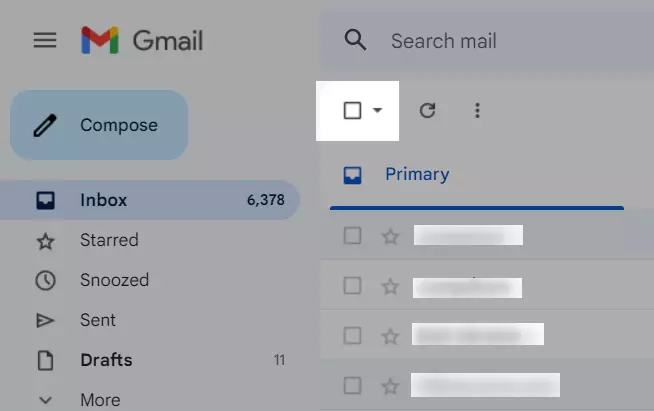
Zaznacz e-maile - Jeśli masz więcej niż jedną stronę wiadomości, kliknij "Zaznacz wszystkie rozmowy pasujące do tego wyszukiwania", aby zaznaczyć wszystkie wiadomości na wszystkich stronach.

Zaznacz wszystkie rozmowy - Po zaznaczeniu każdej wiadomości kliknij ikonę kosza, aby je usunąć.
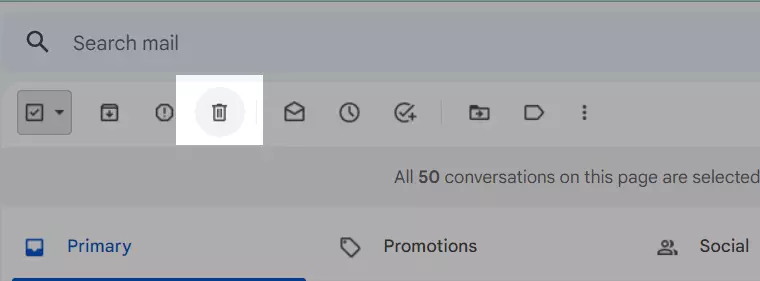
Przycisk usuń - Potwierdź, że chcesz usunąć wszystkie wiadomości, klikając "OK".
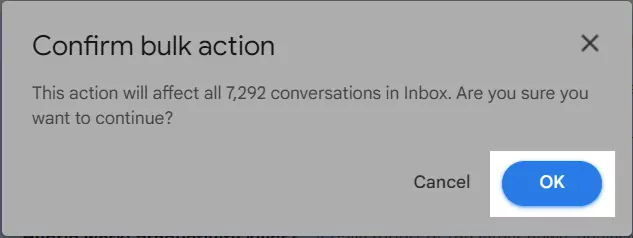
Potwierdź masowe usuwanie e-maili
I voilà! Pomyślnie usunąłeś wszystkie wiadomości ze swojej skrzynki odbiorczej Gmail.
Warto zauważyć, że ten proces na stałe usunie każdą wiadomość z Twojej skrzynki odbiorczej, więc upewnij się, że wykonałeś kopię zapasową wszelkich ważnych e-maili przed kontynuowaniem. Aby proces przebiegł płynnie, wypróbuj Mailbird za darmo. Użyj funkcji wyszukiwania Mailbird, aby szybko znaleźć konkretne wiadomości, nawet jeśli masz dużą liczbę e-maili w swojej skrzynce odbiorczej. Lub jeśli chcesz pozbyć się konkretnego kontaktu w gmail, możesz sprawdzić ten przewodnik o jak usunąć kontakt w gmail.
Jak odzyskać usunięte wiadomości w Gmail
Jeśli przypadkowo usunąłeś ważną wiadomość, nie martw się. Gmail umożliwia odzyskiwanie usuniętych wiadomości w określonym czasie. Oto jak odzyskać usunięte wiadomości z Gmail:
- Otwórz Gmail i kliknij folder "Kosz" po lewej stronie ekranu.
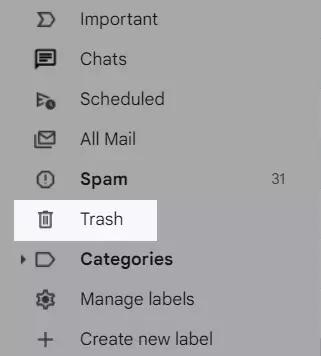
Folder e-maili w koszu -
Znajdź wiadomość, którą chcesz odzyskać, i kliknij pole wyboru obok niej.
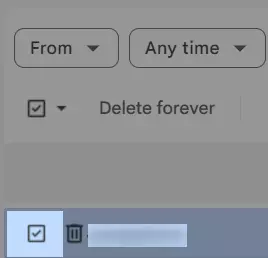
lista e-maili w koszu - Kliknij ikonę "Przenieś do" i wybierz folder, do którego chcesz przenieść wiadomość (np. Skrzynka odbiorcza).
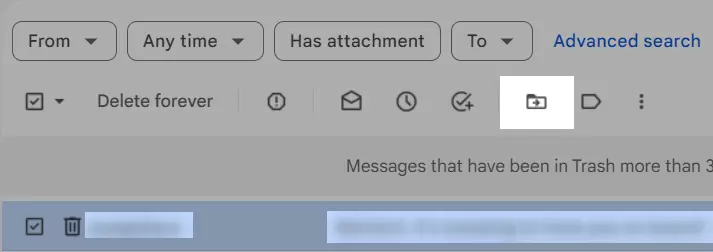
Przenieś e-maile
Wiadomość zostanie następnie przeniesiona do wybranego folderu.
Ważne jest, aby pamiętać, że usunięte wiadomości można odzyskać tylko w określonym czasie, po którym są trwale usuwane. Aby uniknąć utraty ważnych e-maili, regularnie twórz kopie zapasowe swoich wiadomości i utrzymuj porządek w skrzynce odbiorczej.
Podsumowanie
Zarządzanie e-mailami może być zniechęcające, ale regularne usuwanie niechcianych wiadomości zapewnia sukces dzięki zorganizowanej skrzynce odbiorczej, która sprawia, że lokalizowanie i odpowiadanie na e-maile staje się łatwiejsze. Dzięki Mailbird możesz szybko usunąć wszystkie wiadomości w Gmail i zarządzać wieloma kontami e-mail z jednej platformy. Dodatkowo, jeśli przypadkowo usuniesz ważną wiadomość, możesz łatwo ją odzyskać, używając intuicyjnego interfejsu Gmail.
Postępowanie zgodnie z krokami opisanymi w tym artykule pozwala przejąć kontrolę nad skrzynką odbiorczą i być na bieżąco z każdym e-mailem, który dociera do Twojej skrzynki odbiorczej.


