Office 365 App-Passwort erstellen


Viele moderne E-Mail-Clients wie Mailbird haben eine gebrandete Outlook/Office 365-Anmeldeseite, auf der Sie sich nur mit dem Anbieter verbinden, wenn Sie ein Konto hinzufügen. Für den Rest müssen Sie ein Outlook/Office 365 App-Passwort generieren, um auf Ihre Mailbox(en) über IMAP oder POP zuzugreifen.
In diesem Beitrag finden Sie Schritt-für-Schritt-Anleitungen, wie man ein App-Passwort erstellt aus der Outlook/Office 365-App.
Wie man ein App-Passwort in Outlook/Office 365 im Web erstellt
Folgen Sie den untenstehenden Schritten, um ein E-Mail Passwort für IMAP oder POP in der Webanwendung von Outlook/Office 365 zu erstellen:
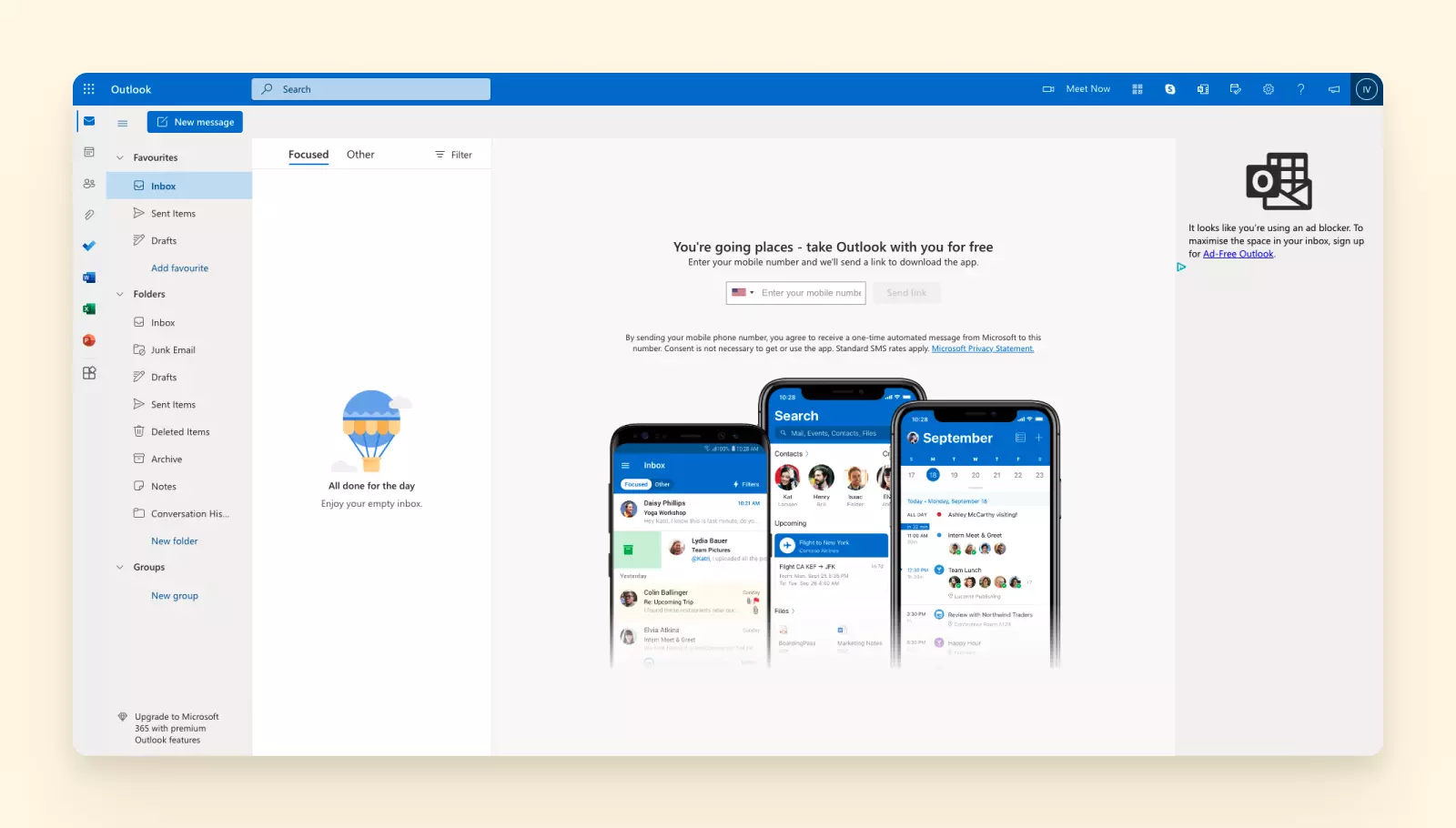
1. Melden Sie sich in Ihrem Outlook-Posteingang an.
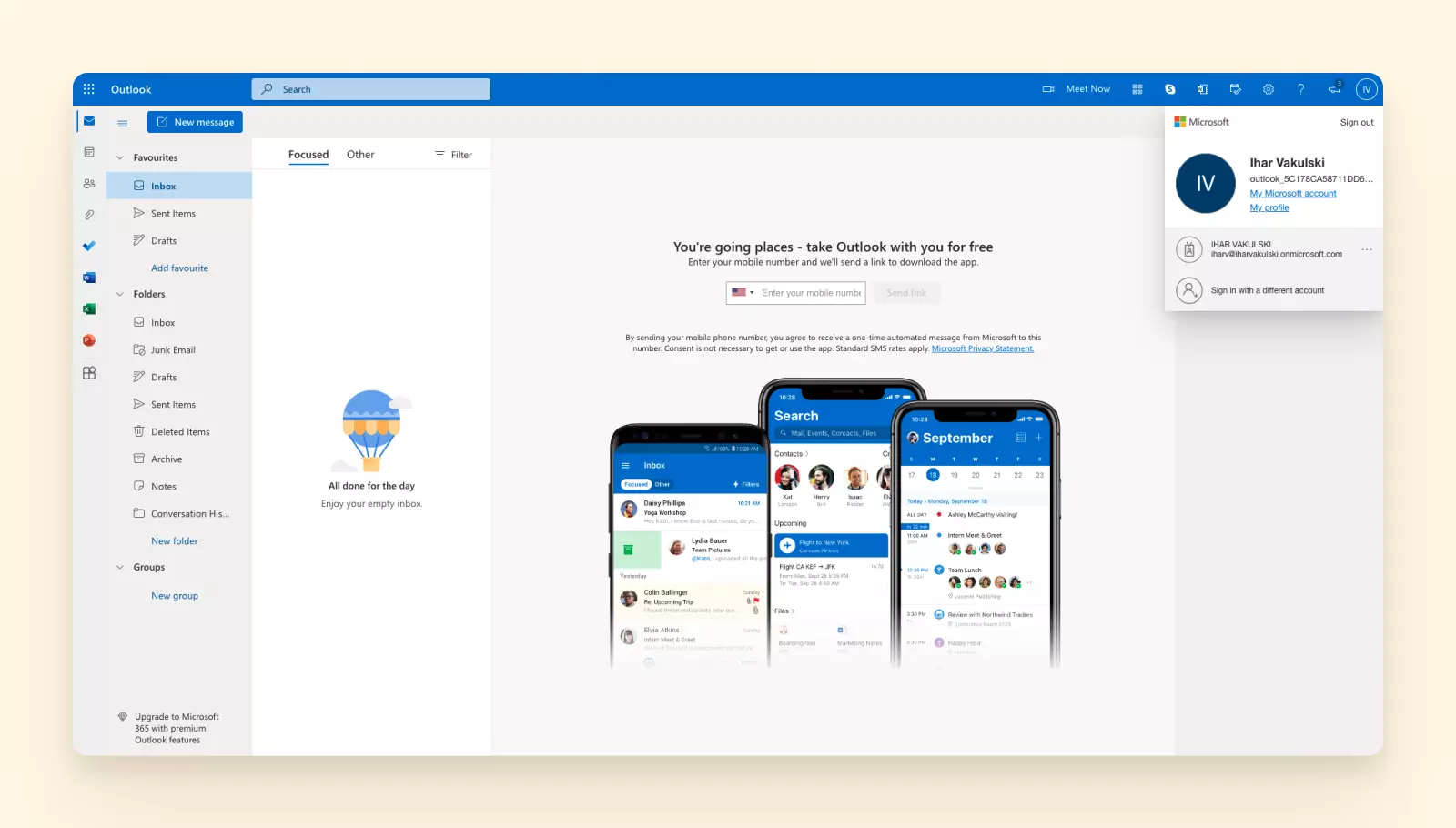
2. Klicken Sie auf Ihr Konto-Symbol in der oberen rechten Ecke und wählen Sie den Mein Microsoft-Konto Link.
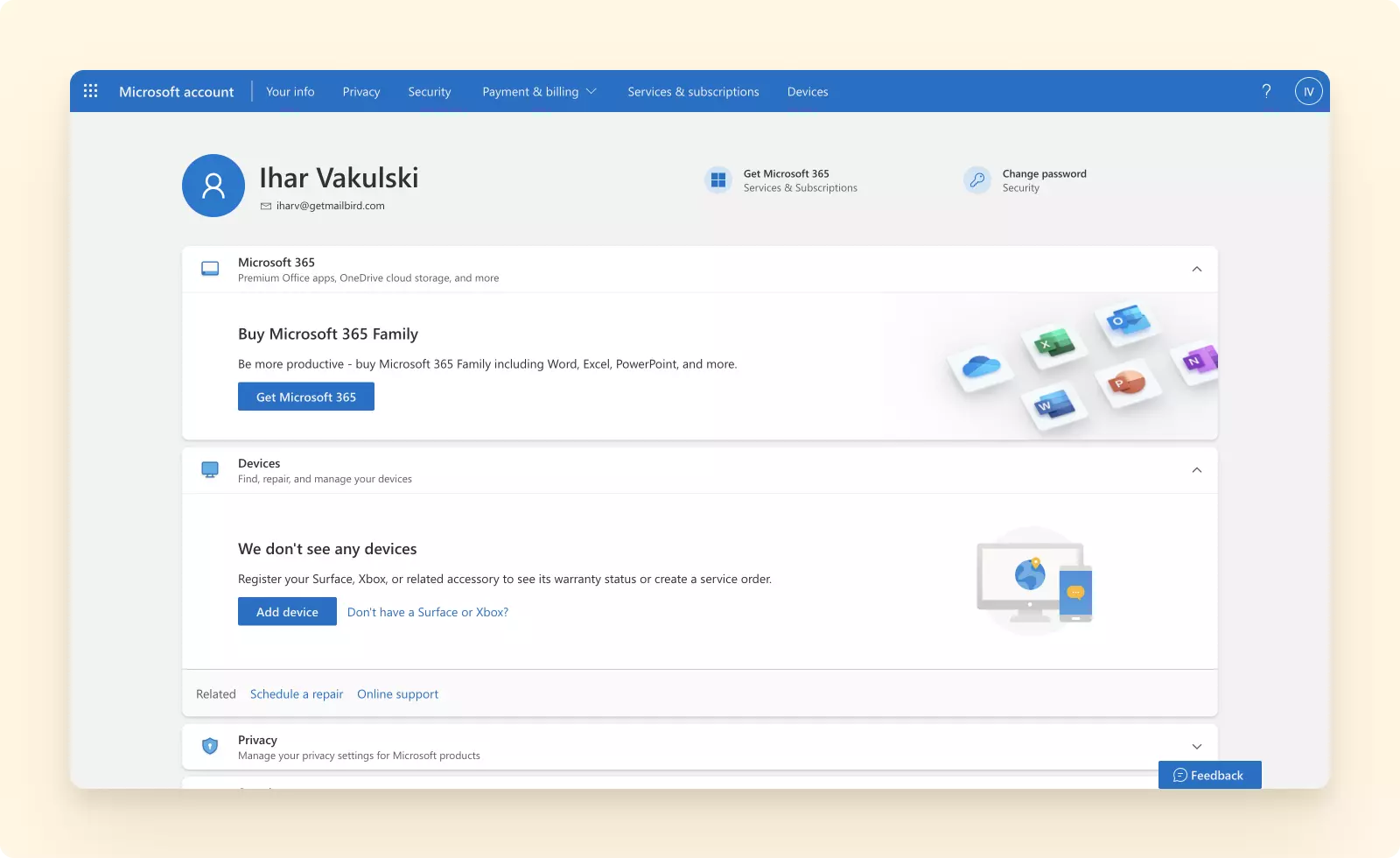
3. Sie werden auf Ihre Microsoft-Kontoseite weitergeleitet. Klicken Sie auf die Registerkarte Sicherheit in der oberen Navigationsleiste. Möglicherweise werden Sie aufgefordert, Ihr Passwort erneut einzugeben.
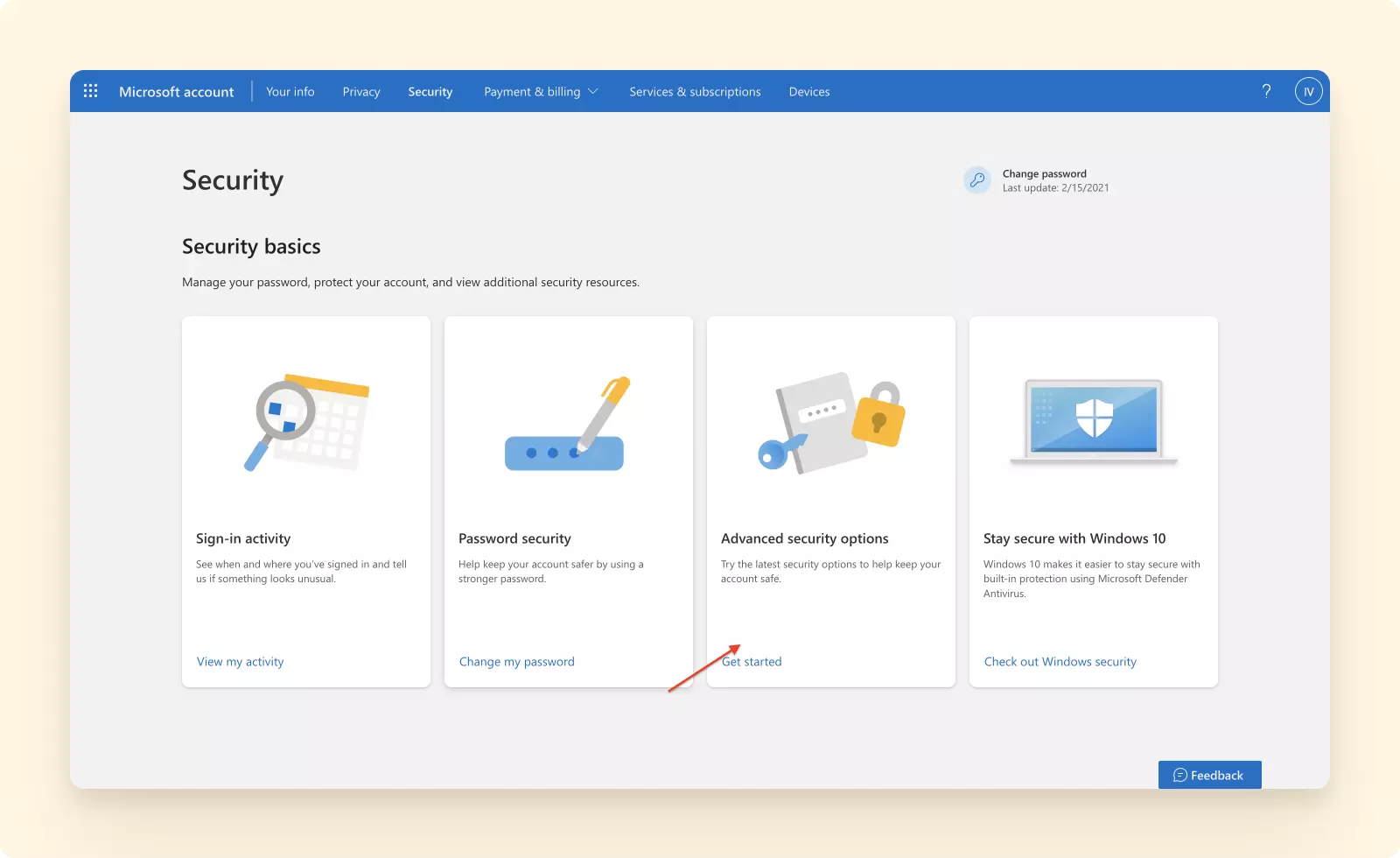
4. Wählen Sie im Abschnitt Sicherheit Erweiterte Sicherheitsoptionen.
5. Aktivieren Sie im Abschnitt Zusätzliche Sicherheit zunächst die Zwei-Faktor-Authentifizierung. Der Abschnitt App-Passwörter wird angezeigt.
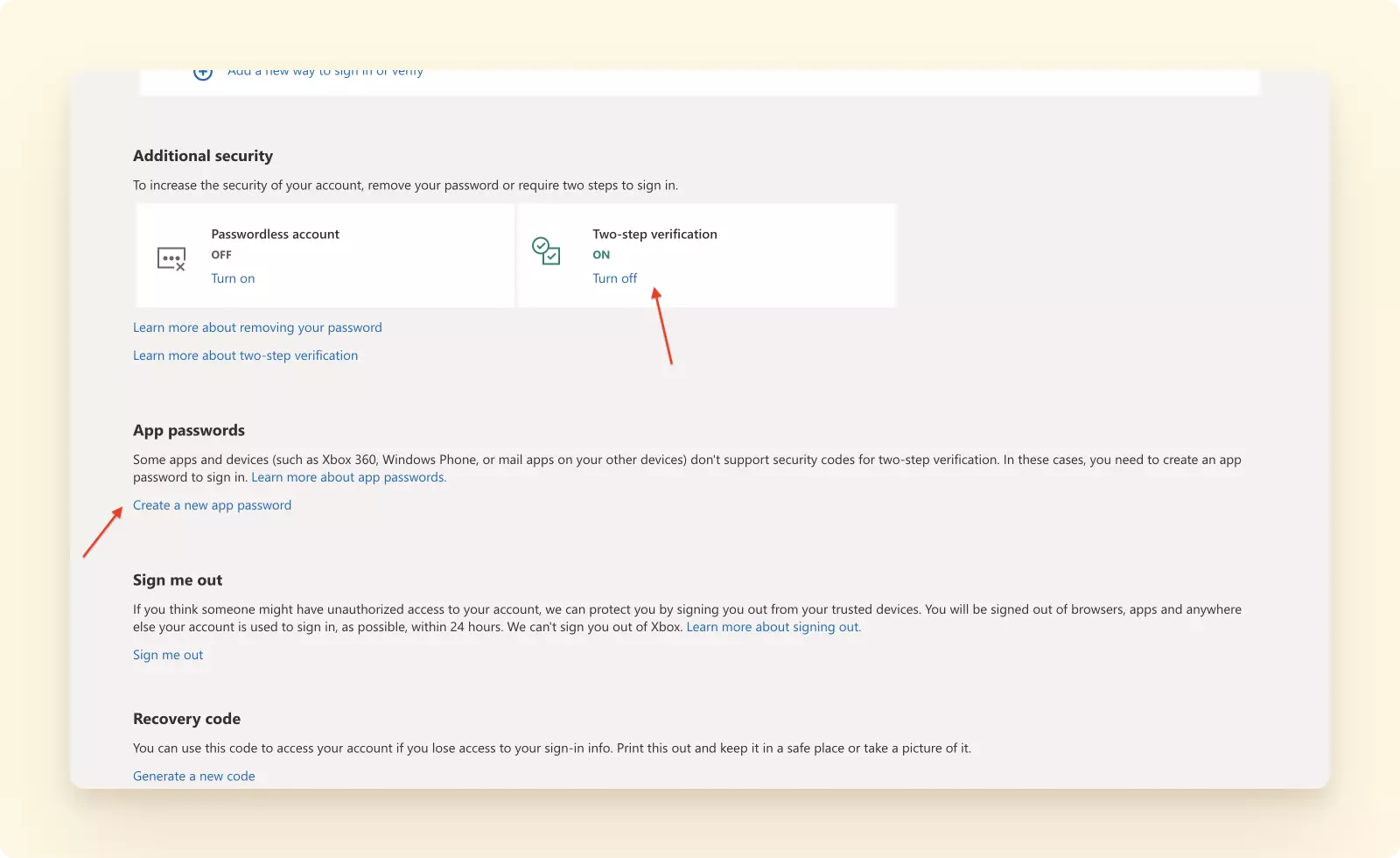
6. Wenn Sie auf den Ein neues App-Passwort erstellen Link klicken, müssen Sie Ihre Identität nachweisen. Sobald Sie dies tun, erhalten Sie das neue Passwort.
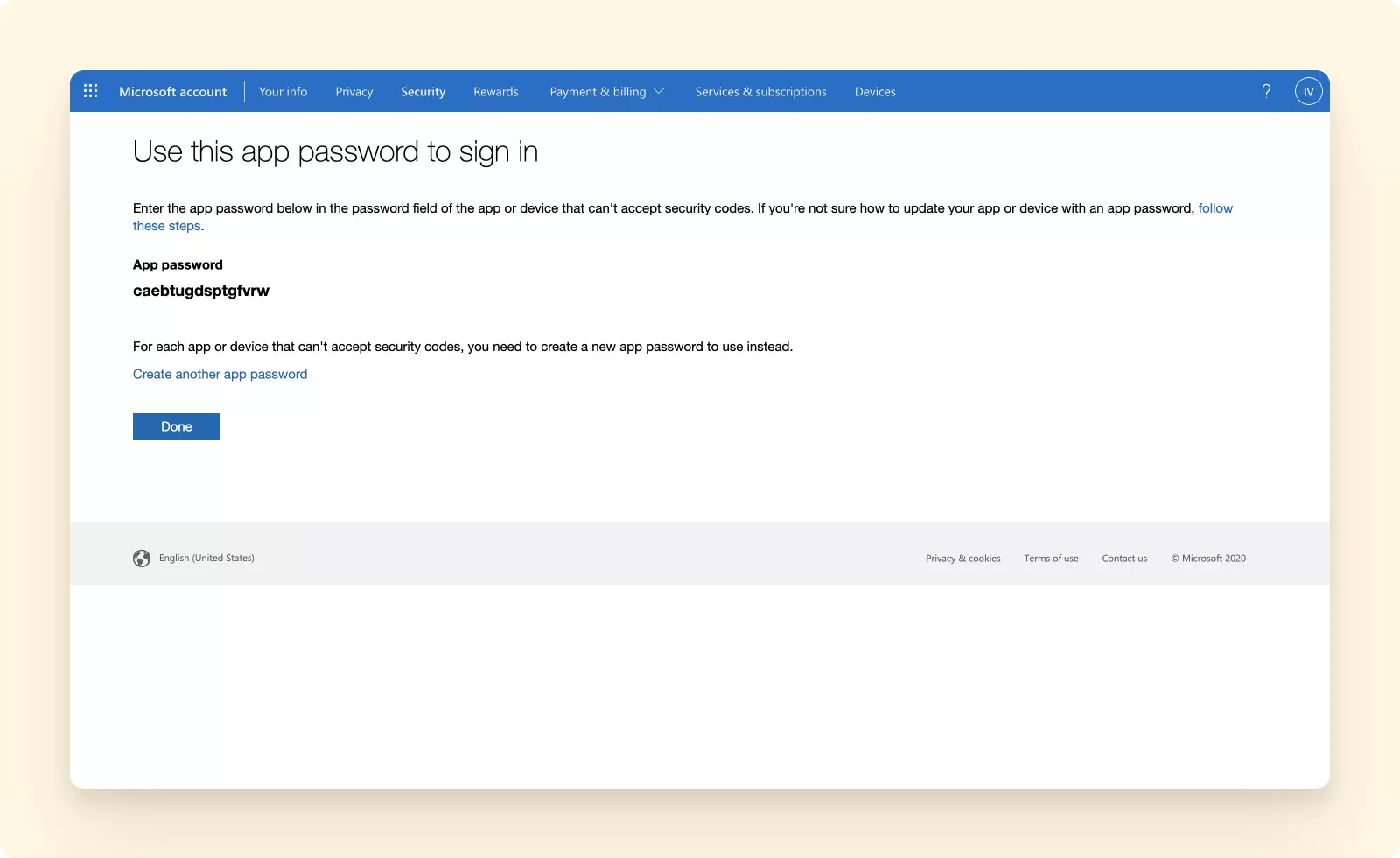
Beim nächsten Mal, wenn Sie Ihr Outlook/Office 365-Konto zu einem anderen E-Mail-Client oder einer Anwendung hinzufügen, sollten Sie dieses spezielle App-Passwort anstelle Ihres standardmäßigen Outlook/Office 365-E-Mail-Passworts verwenden.
Wie man ein Outlook/Office 365 App-Passwort löscht oder widerruft
Es ist praktisch zu wissen, wie man ein Outlook/Office 365 App-Passwort erstellt. Aber was ist, wenn Sie es löschen müssen? Befolgen Sie die folgenden Schritte:
1. Melden Sie sich in Ihrem Outlook-Posteingang an.
2. Klicken Sie auf Ihr Kontosymbol in der oberen rechten Ecke und wählen Sie den Mein Microsoft-Konto Link.
3. Sie werden zu Ihrer Microsoft-Kontoseite weitergeleitet. Klicken Sie auf den Sicherheit Tab in der oberen Navigationsleiste.
4. Wenn die Seite geladen ist, wählen Sie Erweiterte Sicherheitsoptionen aus.
5. Scrollen Sie nach unten, klicken Sie auf Vorhandene App-Passwörter entfernen und bestätigen Sie, dass Sie das Passwort löschen möchten.
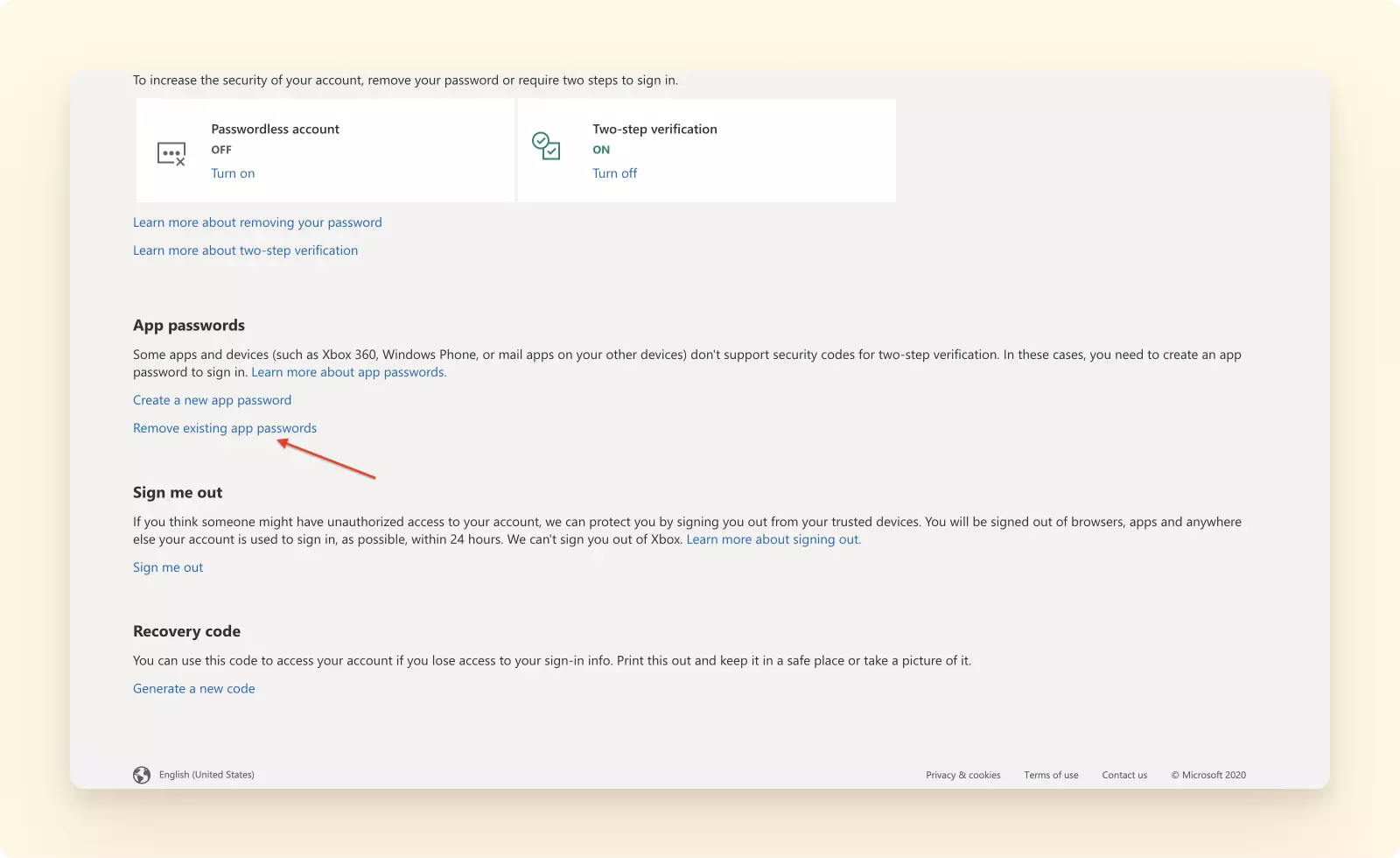
Sie werden aufgefordert, Ihre Identität nachzuweisen. Sobald Sie dies getan haben, wird Ihr App-Passwort entfernt.
Was kommt als Nächstes?
Was ist, wenn Sie mehr als ein Outlook/Office 365-E-Mail-Konto haben? Zum Beispiel haben Sie möglicherweise eine E-Mail-Adresse für geschäftliche Anfragen, eine für private Kommunikation und eine weitere für Marketing-Newsletter und Online-Einkäufe.
Wenn Sie die Webmail-Oberfläche weiterhin verwenden, müssen Sie mehrmals täglich zwischen diesen Konten wechseln. Ein eigener Tab für jede E-Mail-Adresse in einem Webbrowser ist nicht praktisch.
Andererseits, wenn Sie ein E-Mail-Programm verwenden, um all diese Konten an einem Ort zu verwalten, müssen Sie für jede der Adressen ein Outlook/Office 365-App-Passwort erstellen.
Ein effektiverer Weg, mehrere E-Mail-Konten zu verwalten, besteht darin, sie zu Mailbird hinzuzufügen. Es hat eine markenspezifische Anmeldeseite für Outlook/Office 365, die sicherer ist, als Ihre Hauptanmeldeinformationen in einer Drittanbieter-App einzugeben. Und im Gegensatz zu den meisten E-Mail-Programmen können Sie von einem einheitlichen Posteingang auf alle Ihre Outlook/Office 365-Adressen zugreifen.
Mailbird ist ein preisgekröntes Desktop-E-Mail-Programm für Windows 7, 8, 10 und 11. Es gibt auch eine Version für macOS in Arbeit. Es kann Ihnen Folgendes bieten:
Funktionen
Unser E-Mail-Programm unterstützt die Verwaltung mehrerer E-Mail-Konten mit seinen leistungsstarken Funktionen, darunter
- einen einheitlichen Posteingang;
- einen einheitlichen Kalender;
- einen Drag-and-Drop-Kontaktmanager;
- eine Suchfunktion für Anhänge;
- Tastenkombinationen für das Schreiben, Beantworten, Weiterleiten von E-Mails usw.;
- eine Schlummerfunktion für die Produktivität bei E-Mails;
- eine anpassbare E-Mail-Signatur; und
- Ordner zur Organisierung von E-Mails.
Integrationen
Um E-Mail auf die nächste Stufe zu heben, unterstützt Mailbird zahlreiche Integrationen mit Apps für Produktivität, Aufgabenmanagement, Zusammenarbeit und Kommunikation, darunter
- Google Kalender,
- Kontaktmanager,
- Slack,
- Dropbox,
- WhatsApp,
- Trello,
- Asana,
- Todoist,
- Facebook und
- Twitter.
Benutzer, die sich für Mailbird entschieden haben, sagen, dass es ihre E-Mail-Kommunikation optimiert und ihnen geholfen hat, ihre Postfächer zu entrümpeln.
Abschließende Gedanken
Es ist heutzutage wichtiger denn je, Ihre E-Mail vor unbefugtem Zugriff zu schützen, da die Zahl und Schwere von Cyberkriminalität ohne Präzedenz wächst. E-Mail-Passwörter bieten die erste Verteidigungslinie gegen Hacker, die auf ungesetzliche Weise auf Ihre persönlichen oder geschäftlichen Kommunikationen zugreifen möchten.
Daher sollten Sie die einfachen Regeln der E-Mail-Sicherheits-Hygiene niemals vernachlässigen:
- Erstellen Sie ein starkes Passwort für jeden E-Mail-Client oder jede App, die Sie nutzen.
- Ändern Sie Ihr Passwort regelmäßig.
- Teilen Sie Ihre Passwörter nicht mit anderen Personen.
- Halten Sie Ihre Passwörter mit Hilfe eines Passwortmanagers verschlüsselt.
- Erstellen Sie jedes Mal ein Einmalpasswort, wenn Sie sich in einen E-Mail-Client oder eine andere App mit einer E-Mail-Authentifizierungsmethode einloggen.
Als Alternative zur Erstellung von App-Passwörtern für Outlook/Office 365 können Sie auch einen modernen E-Mail-Client wie Mailbird verwenden, der eine markenspezifische Anmeldeseite bietet.


