Generar Contraseña de Aplicación para Office 365


Muchos clientes de correo modernos, como Mailbird, tienen una página de inicio de sesión de Outlook/Office 365 personalizada, donde solo interactúas con el proveedor al agregar una cuenta. Para el resto, necesitarás generar una contraseña de aplicación de Outlook/Office 365 para acceder a tu(s) buzón(es) mediante IMAP o POP.
En esta publicación, encontrará instrucciones paso a paso sobre cómo generar una contraseña de aplicación desde la aplicación de Outlook/Office 365.
Cómo generar una contraseña de aplicación en Outlook/Office 365 en la web
Sigue los pasos a continuación para crear una contraseña de email para IMAP o POP en la aplicación web de Outlook/Office 365:
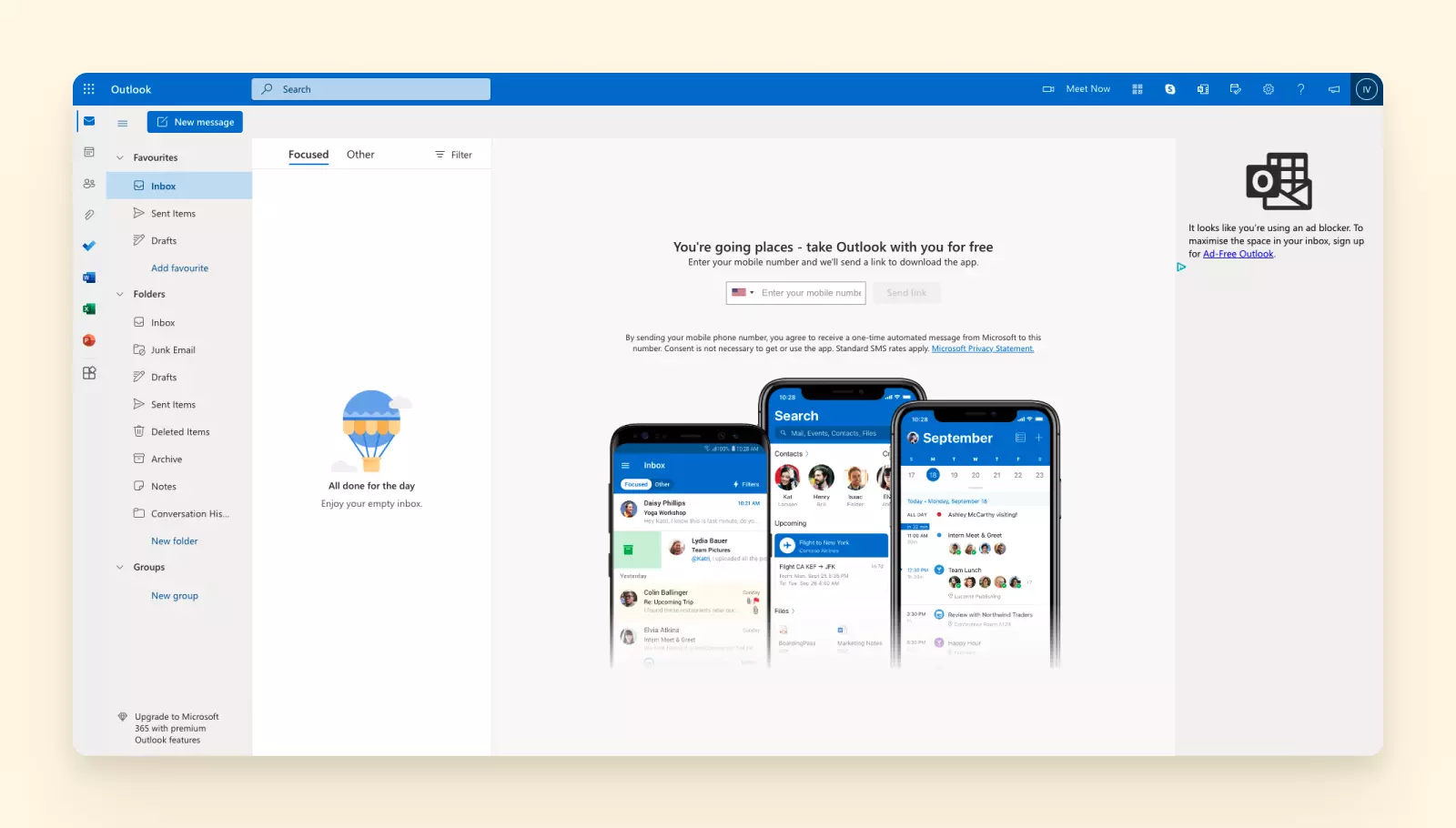
1. Inicia sesión en tu bandeja de entrada de Outlook.
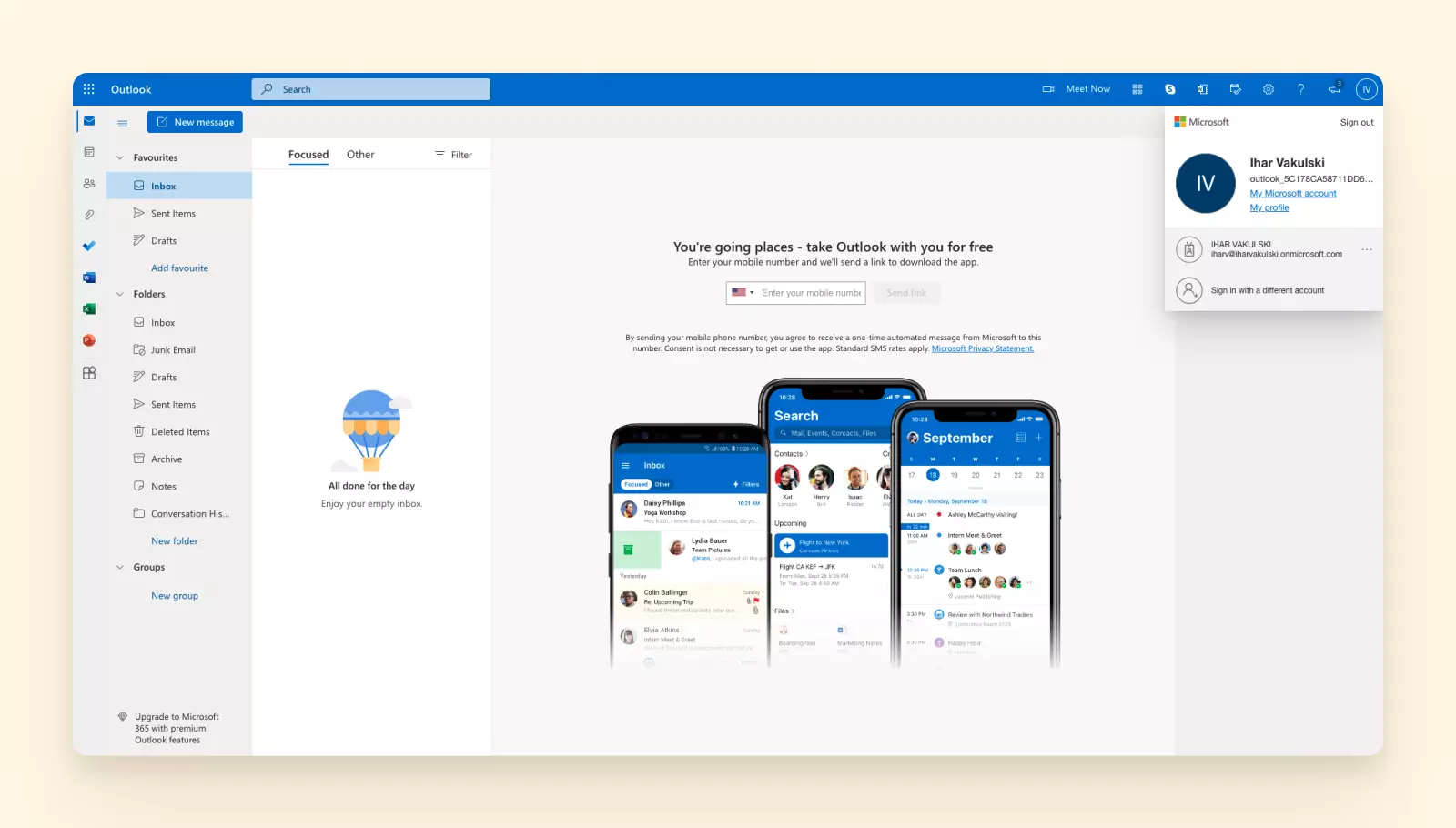
2. Haz clic en el icono de tu cuenta en la esquina superior derecha y selecciona el enlace Mi cuenta de Microsoft.
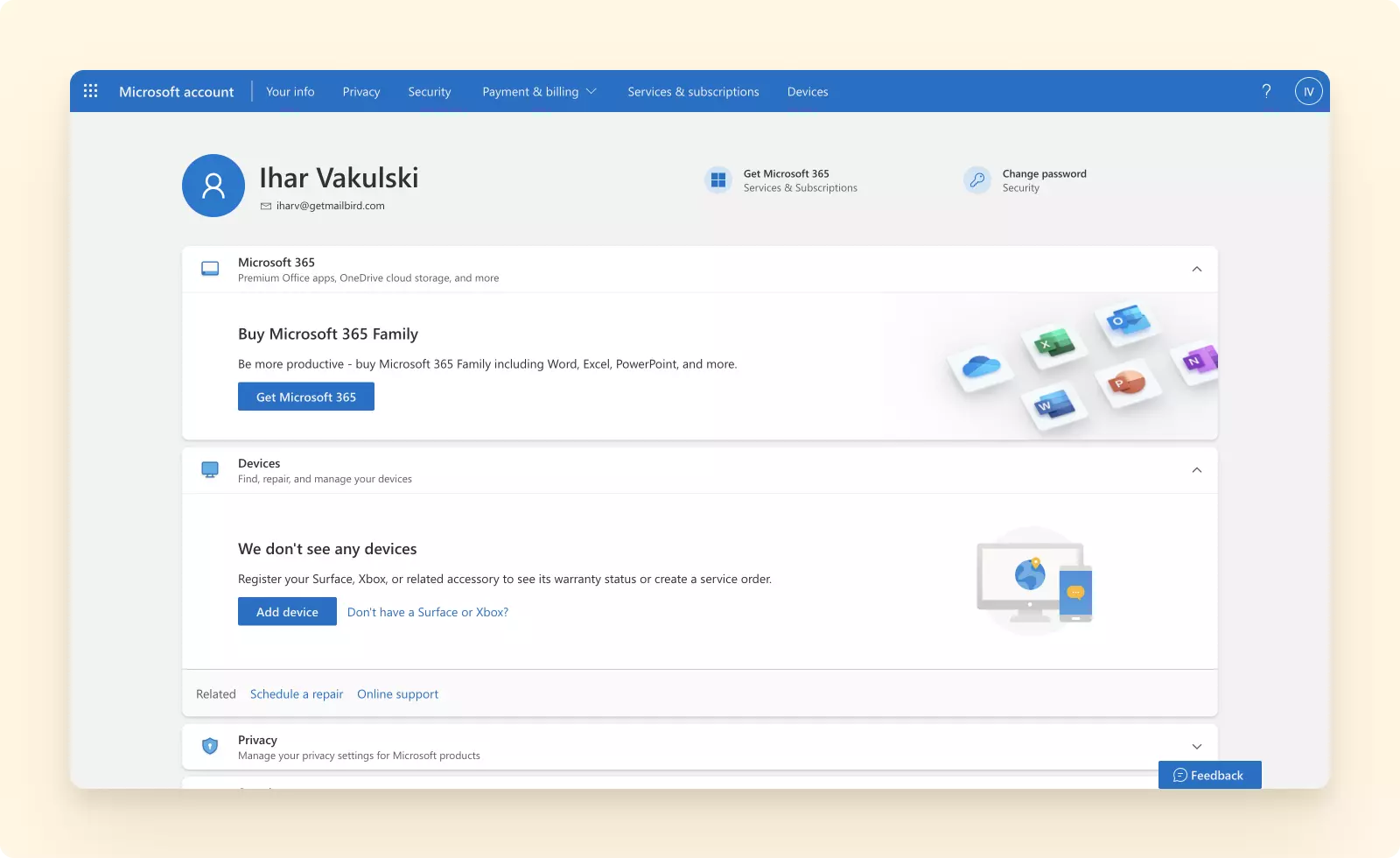
3. Serás redirigido a tu página de cuenta de Microsoft. Haz clic en la pestaña Seguridad en la barra de navegación superior. Es posible que se te pida que vuelvas a ingresar tu contraseña.
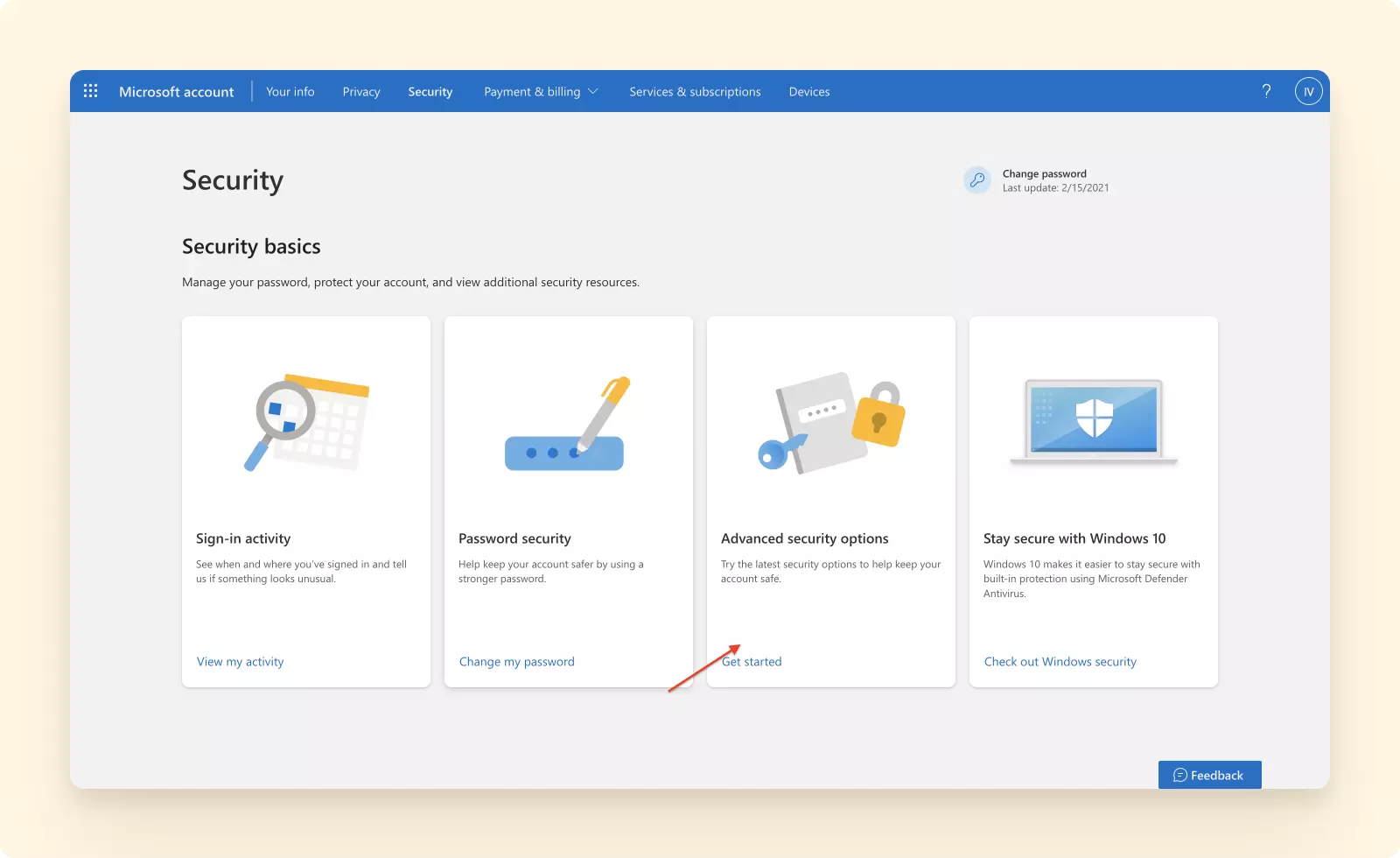
4. En la pestaña de Seguridad, selecciona Opciones de seguridad avanzadas.
5. En Seguridad adicional, activa primero la verificación en dos pasos. La sección de Contraseñas de aplicación aparecerá.
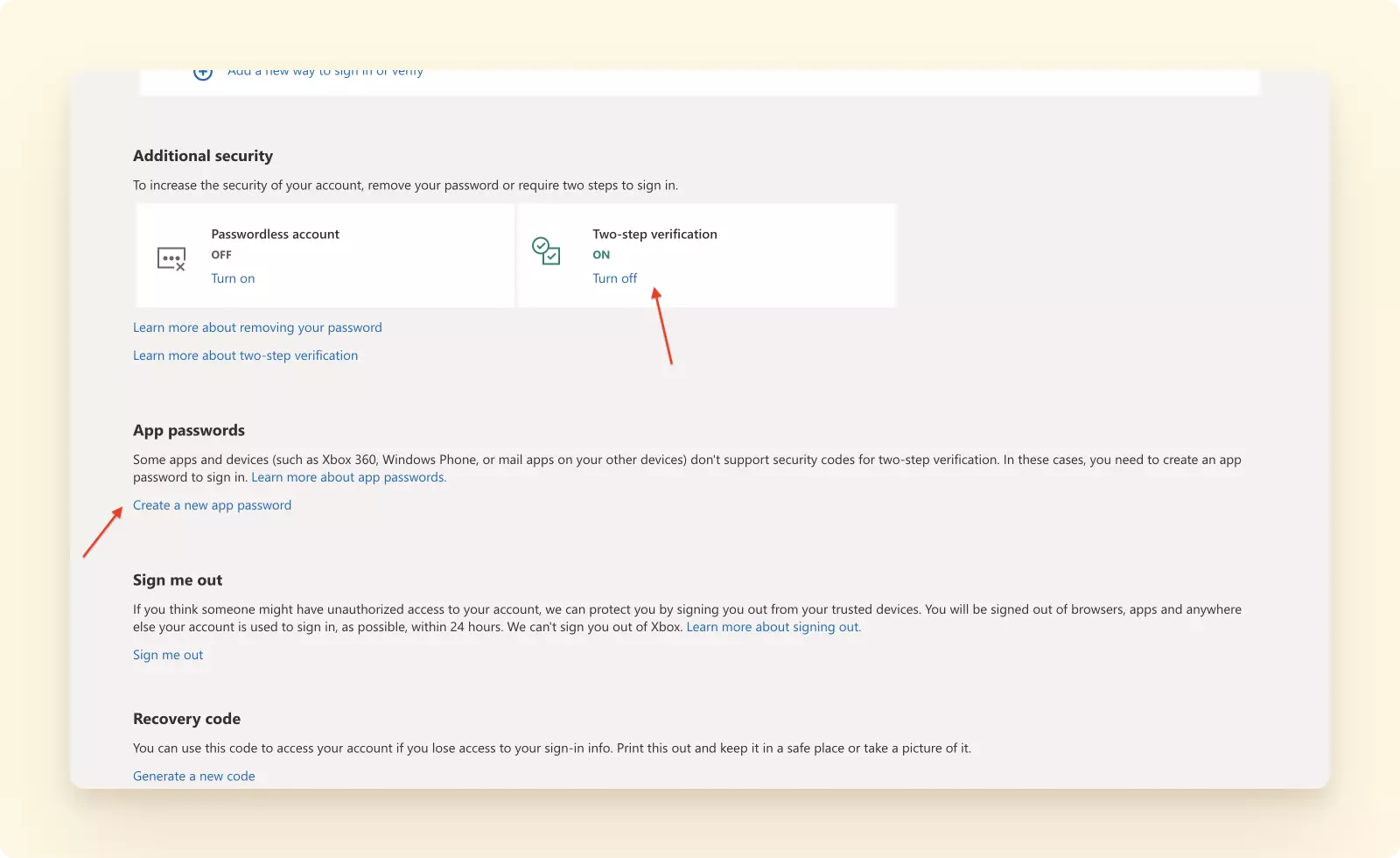
6. Cuando hagas clic en el enlace Crear una nueva contraseña de aplicación, necesitarás probar tu identidad. Una vez que lo hagas, recibirás la nueva contraseña.
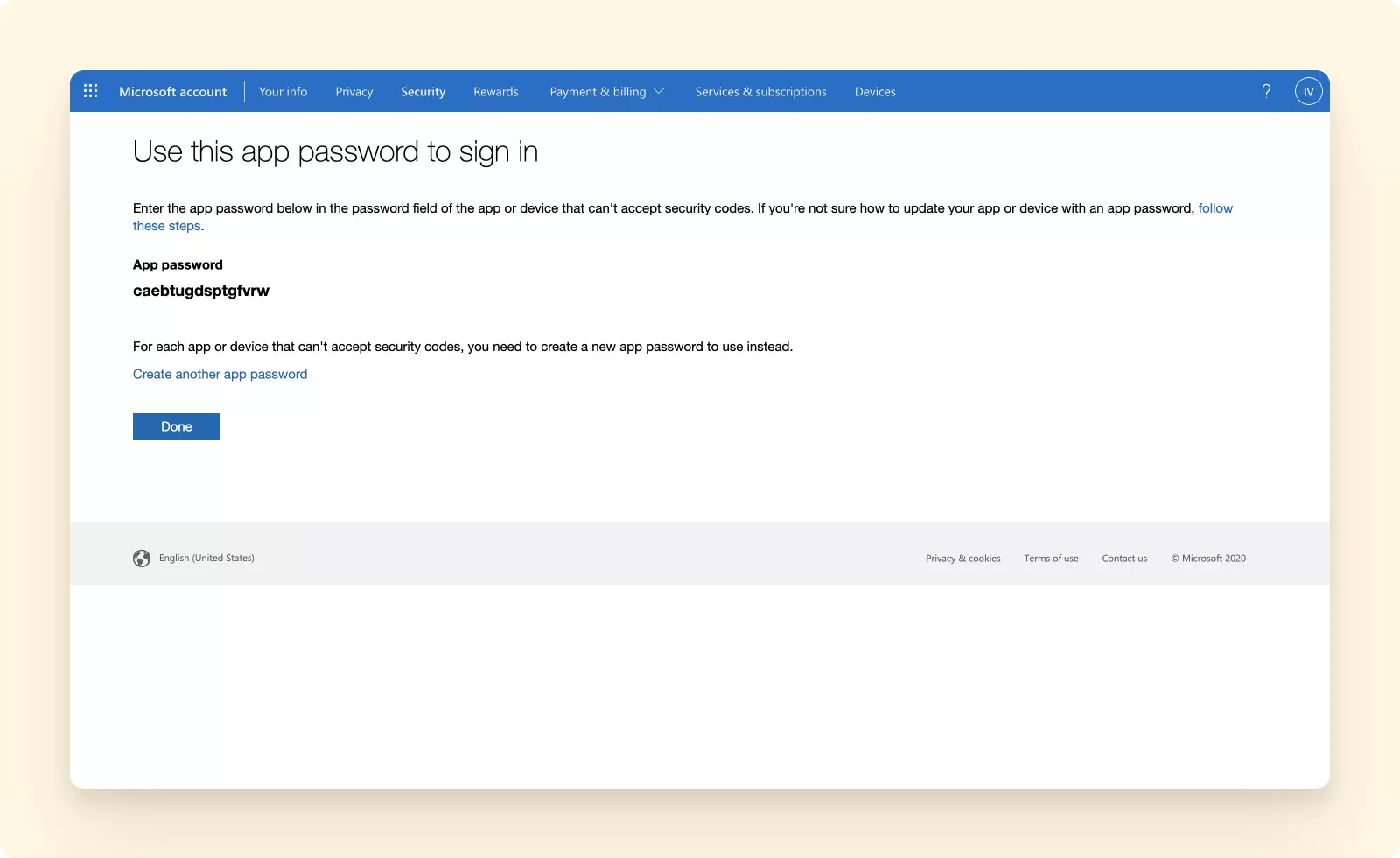
La próxima vez que añadas tu cuenta de Outlook/Office 365 a otro cliente de email o aplicación, debes usar esta contraseña de aplicación dedicada en lugar de tu contraseña de email predeterminada de Outlook/Office 365.
Cómo eliminar o revocar tu contraseña de aplicación de Outlook/Office 365
Saber cómo generar una contraseña de aplicación de Outlook/Office 365 es útil. Pero, ¿qué pasa si necesitas eliminarla? Sigue los pasos a continuación:
1. Inicia sesión en tu bandeja de entrada de Outlook.
2. Haz clic en el icono de tu cuenta en la esquina superior derecha y selecciona el enlace Mi cuenta de Microsoft.
3. Serás redirigido a la página de tu cuenta de Microsoft. Haz clic en la pestaña Seguridad en la barra de navegación superior.
4. Cuando la página se haya cargado, selecciona Opciones de seguridad avanzadas.
5. Desplázate hacia abajo, haz clic en Eliminar contraseñas de aplicación existentes y confirma que deseas eliminar la contraseña.
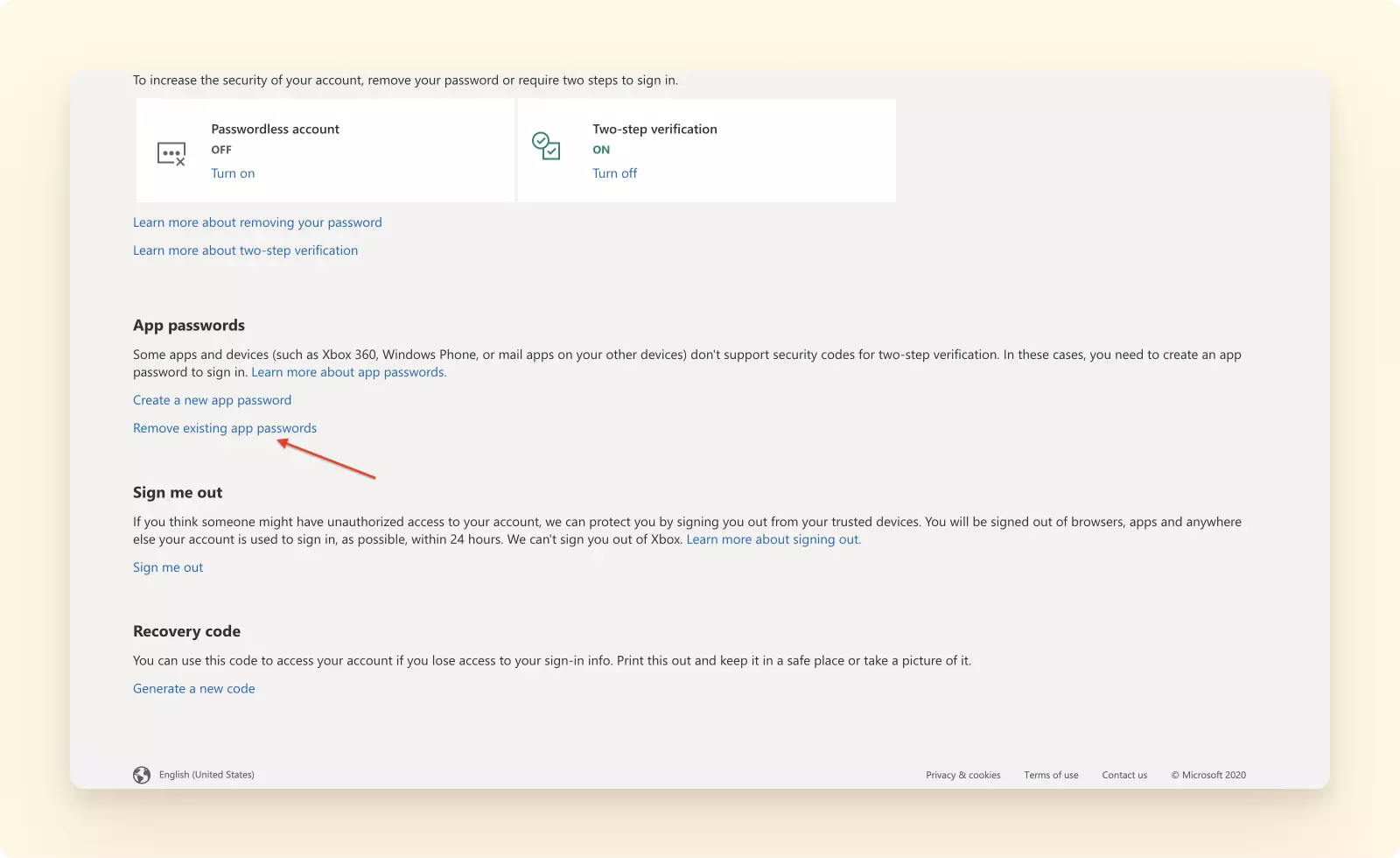
Te pedirán que demuestres tu identidad. Una vez que lo hagas, tu contraseña de aplicación será eliminada.
¿Qué sigue?
¿Qué pasa si tienes más de una cuenta de correo electrónico de Outlook/Office 365? Por ejemplo, puedes tener una dirección de correo electrónico para consultas comerciales, una para comunicación privada y otra para boletines de marketing y compras en línea.
Si continúas usando la interfaz web de correo, tendrás que cambiar entre estas cuentas varias veces al día. Tener una pestaña dedicada para cada dirección de correo electrónico en un navegador web no es conveniente.
Por otro lado, si comienzas a usar un cliente de correo para mantener todas esas cuentas en un solo lugar, tendrás que generar una contraseña de aplicación de Outlook/Office 365 para cada una de las direcciones.
Una forma más efectiva de gestionar múltiples cuentas de correo electrónico es añadirlas a Mailbird. Tiene una página de inicio de sesión personalizada para Outlook/Office 365, que es más segura que ingresar tus credenciales principales en una aplicación de terceros. Y, a diferencia de la mayoría de los clientes de correo, puedes acceder a todas tus direcciones de Outlook/Office 365 desde una bandeja de entrada unificada.
Mailbird es un cliente de correo de escritorio galardonado para Windows 7, 8, 10 y 11. También hay una versión para macOS en camino. Puede ofrecerte lo siguiente:
Características
Nuestro cliente de correo admite gestión de múltiples cuentas de correo con sus potentes características, incluyendo
- una bandeja de entrada unificada;
- un calendario unificado;
- un administrador de contactos con función de arrastrar y soltar;
- una función de búsqueda de archivos adjuntos;
- teclas de acceso rápido para escribir, responder, reenvíar correos, etc.;
- una función de posponer para la productividad del correo;
- una firma de correo electrónico personalizable; y
- carpetas para organizar correos electrónicos.
Integraciones
Para llevar el correo al siguiente nivel, Mailbird admite numerosas integraciones con aplicaciones para productividad, gestión de tareas, colaboración y comunicación, incluyendo
- Google Calendar,
- Administrador de contactos,
- Slack,
- Dropbox,
- WhatsApp,
- Trello,
- Asana,
- Todoist,
- Facebook, y
- Twitter.
Los usuarios que han optado por Mailbird dicen que ha agilizado su comunicación por correo y ayudado a desordenar sus bandejas de entrada.
Pensamientos Finales
Proteger tu correo electrónico contra el acceso no autorizado hoy en día es más importante que nunca, ya que el número y la gravedad de los delitos cibernéticos crecen de manera sin precedentes. Las contraseñas de correo electrónico proporcionan la primera línea de defensa contra los hackers que buscan acceder a tu comunicación personal o empresarial de forma ilegal.
Como resultado, nunca debes descuidar las simples reglas de higiene de seguridad del correo electrónico:
- Crea una contraseña fuerte para cada cliente de correo electrónico o aplicación que utilices.
- Cambia tu contraseña periódicamente.
- No compartas tus contraseñas con otras personas.
- Mantén tus contraseñas encriptadas con la ayuda de un gestor de contraseñas.
- Genera una contraseña única cada vez que inicies sesión en un cliente de correo electrónico u otra aplicación utilizando un método de autorización por correo electrónico.
Como alternativa a la generación de contraseñas de aplicación de Outlook/Office 365, también puedes utilizar un cliente de correo electrónico moderno como Mailbird que ofrece una página de inicio de sesión de marca.


