Microsoft E-Mail-Nutzer: Handeln Sie jetzt, um Zugriff nicht zu verlieren


Microsoft hat angekündigt, die Unterstützung für die Basis-Authentifizierung einzustellen. Dies könnte Ihren Zugang zu E-Mail-Diensten wie Outlook.com, Hotmail.com und Live.com stoppen, es sei denn, Sie handeln jetzt.
Microsoft hat angekündigt, dass die Unterstützung für die Standardauthentifizierung eingestellt wird, was Sie möglicherweise daran hindert, auf Ihre E-Mails von Diensten wie Outlook.com, Hotmail.com und Live.com zuzugreifen—es sei denn, Sie handeln jetzt.
Stellen Sie sich vor, Sie kommen am Ende des Tages nach Hause und haben Schwierigkeiten, Ihre Haustür zu öffnen, nur um festzustellen, dass jemand die Schlösser geändert hat, während Sie weg waren. Nun, das digitale Äquivalent wird vielen Nutzern von Microsoft-E-Mail-Konten bevorstehen.
Um die Sicherheit zu erhöhen und die Benutzerkonten zu schützen, wird Microsoft die veraltete Standardauthentifizierung nicht mehr unterstützen.
Ab dem 16. September 2024 müssen Microsoft-E-Mail-Kontonutzer, die auf ihre E-Mails über Dienste wie Outlook.com, Hotmail.com oder Live.com zugreifen, die sicherere Methode der modernen Authentifizierung verwenden. Andernfalls verlieren sie den Zugang zu ihrem Posteingang.
Was bedeutet das für Sie? Ganz einfach: Verwenden Sie eine E-Mail-App, die die moderne Authentifizierung unterstützt.
Mailbird für die Nutzung der Microsoft E-Mail-Authentifizierung konfigurieren
Wenn Sie über Mailbird auf ein Microsoft E-Mail-Konto zugreifen, sind Sie bereits abgesichert. Mailbird unterstützt die Microsoft E-Mail-Authentifizierung vollständig, aber Sie müssen möglicherweise Ihre Einstellungen ändern.
Um dies zu erreichen, öffnen Sie Ihren Mailbird-E-Mail-Client und folgen Sie diesen einfachen Schritten:
- Klicken Sie auf das Mailbird-Menü oben links (Abbildung 1) und wählen Sie Einstellungen.
- Im Einstellungsfenster klicken Sie auf Konten.
- Sie sehen eine Liste aller Ihrer E-Mail-Konten. Wählen Sie Ihr Microsoft-Konto aus.
- Klicken Sie auf die Schaltfläche Bearbeiten, um die Einstellungen für das ausgewählte Konto zu ändern.
- Wählen Sie im Fenster Konto bearbeiten im Dropdown-Menü Authentifizierung die Option „Microsoft OAuth 2.0“, falls dies nicht bereits ausgewählt ist.
Aus Sicherheitsgründen werden Sie möglicherweise aufgefordert, sich in Ihr Microsoft-E-Mail-Konto einzuloggen, um Ihre Identität zu überprüfen.
Wenn Sie mehr als ein Microsoft-E-Mail-Konto in Mailbird haben, wiederholen Sie diesen Vorgang für jedes Konto.

Abbildung 1 - Gehen Sie zu Ihren Mailbird-Kontoeinstellungen, um Ihre Authentifizierungsmethode auszuwählen.
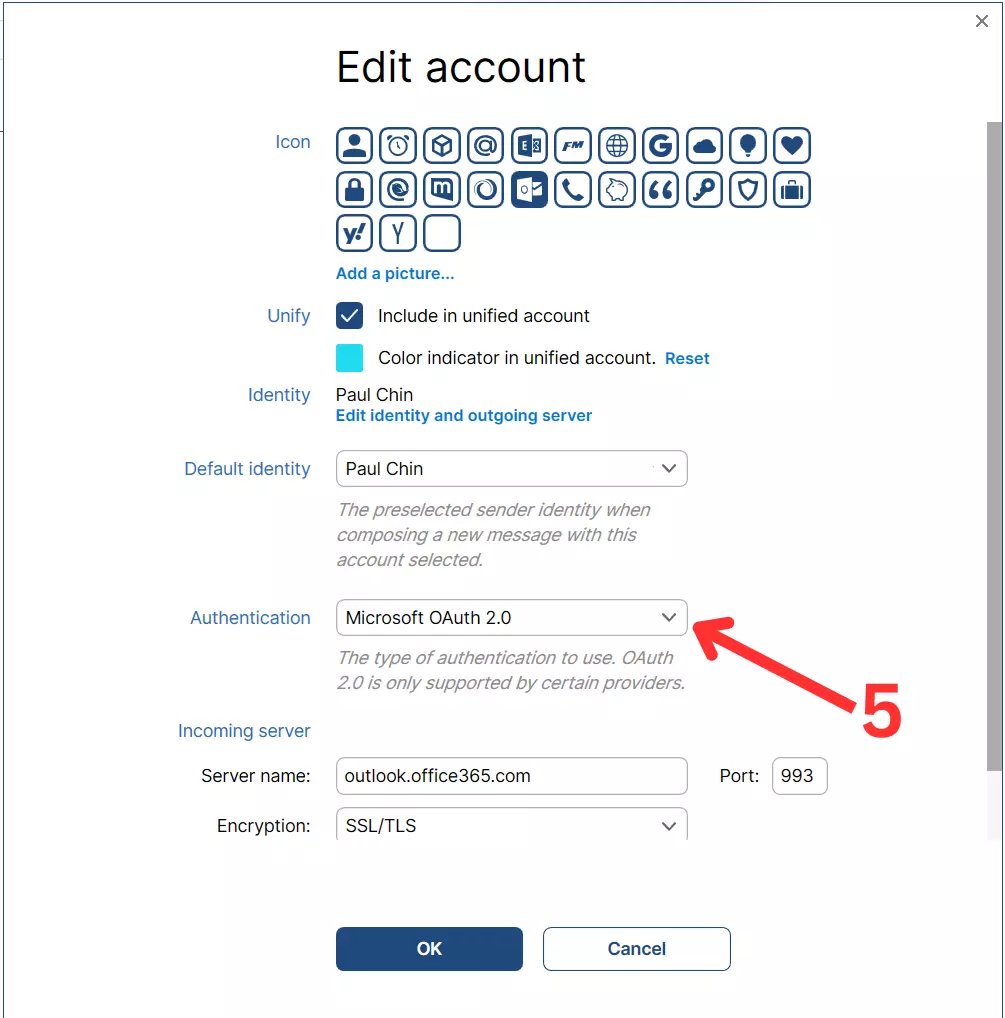
Abbildung 2 - Stellen Sie im Fenster Konto bearbeiten sicher, dass Sie „Microsoft OAuth 2.0“ auswählen.
Wenn Sie Hilfe bei der Änderung Ihrer Mailbird-Einstellungen benötigen, wenden Sie sich an unser Customer Happiness Team.
Sie können mehr über dieses Thema direkt auf Microsofts Seite erfahren.


