Użytkownicy e-mail Microsoft: Działaj teraz, aby nie stracić dostępu do skrzynki


Microsoft ogłosił zakończenie wsparcia dla Starej Autentykacji, co może uniemożliwić dostęp do e-maili z usług takich jak Outlook.com, Hotmail.com i Live.com, chyba że zareagujesz teraz.
Microsoft ogłosił, że zakończy wsparcie dla Podstawowej Uwierzytelniania, co potencjalnie uniemożliwi dostęp do Twojej poczty e-mail z usług takich jak Outlook.com, Hotmail.com i Live.com—chyba że podejmiesz działania już teraz.
Wyobraź sobie, że wracasz do domu pod koniec dnia i z trudem próbujesz otworzyć drzwi wejściowe, tylko po to, aby odkryć, że ktoś zmienił zamki, gdy byłeś na zewnątrz. Cóż, cyfrowy odpowiednik tego wydarzenia wkrótce spotka wielu użytkowników osobistych kont e-mail Microsoftu.
Aby zwiększyć bezpieczeństwo i chronić konta użytkowników, Microsoft nie będzie już wspierać przestarzałego Podstawowego Uwierzytelniania.
Począwszy od 16 września 2024, użytkownicy kont e-mail Microsoft, którzy uzyskują dostęp do swojej poczty przez usługi takie jak Outlook.com, Hotmail.com lub Live.com, będą musieli korzystać z bardziej bezpiecznej metody Uwierzytelniania Nowoczesnego. W przeciwnym razie stracą dostęp do swojej skrzynki odbiorczej.
Co to dla Ciebie oznacza? Prosto: Użyj aplikacji e-mail, która obsługuje Uwierzytelnianie Nowoczesne.
Skonfiguruj Mailbird, aby korzystał z nowoczesnego uwierzytelniania
Jeśli uzyskujesz dostęp do jakiegokolwiek konta e-mail Microsoft za pomocą Mailbird, już jesteś zabezpieczony. Mailbird w pełni obsługuje nowoczesne uwierzytelnianie, ale może być konieczne zmienienie ustawień.
Aby to osiągnąć, otwórz klienta poczty Mailbird i wykonaj te proste kroki:
- Kliknij na menu Mailbird znajdujące się w lewym górnym rogu (Rysunek 1) i wybierz Ustawienia.
- W oknie Ustawienia kliknij na Konta.
- Zobaczysz listę wszystkich swoich kont e-mail. Wybierz swoje konto Microsoft.
- Kliknij przycisk Edytuj, aby zmienić ustawienia wybranego konta.
- W oknie Edytuj konto kliknij na rozwijane menu Uwierzytelnianie i wybierz „Microsoft OAuth 2.0", jeśli nie jest już wybrane.
Jako środek bezpieczeństwa możesz zostać poproszony o zalogowanie się na swoje konto e-mail Microsoft w celu potwierdzenia tożsamości.
Jeśli masz więcej niż jedno konto e-mail Microsoft w Mailbird, powtórz ten proces dla każdego konta.

Rysunek 1 - Przejdź do ustawień swojego konta Mailbird, aby wybrać metodę uwierzytelniania.
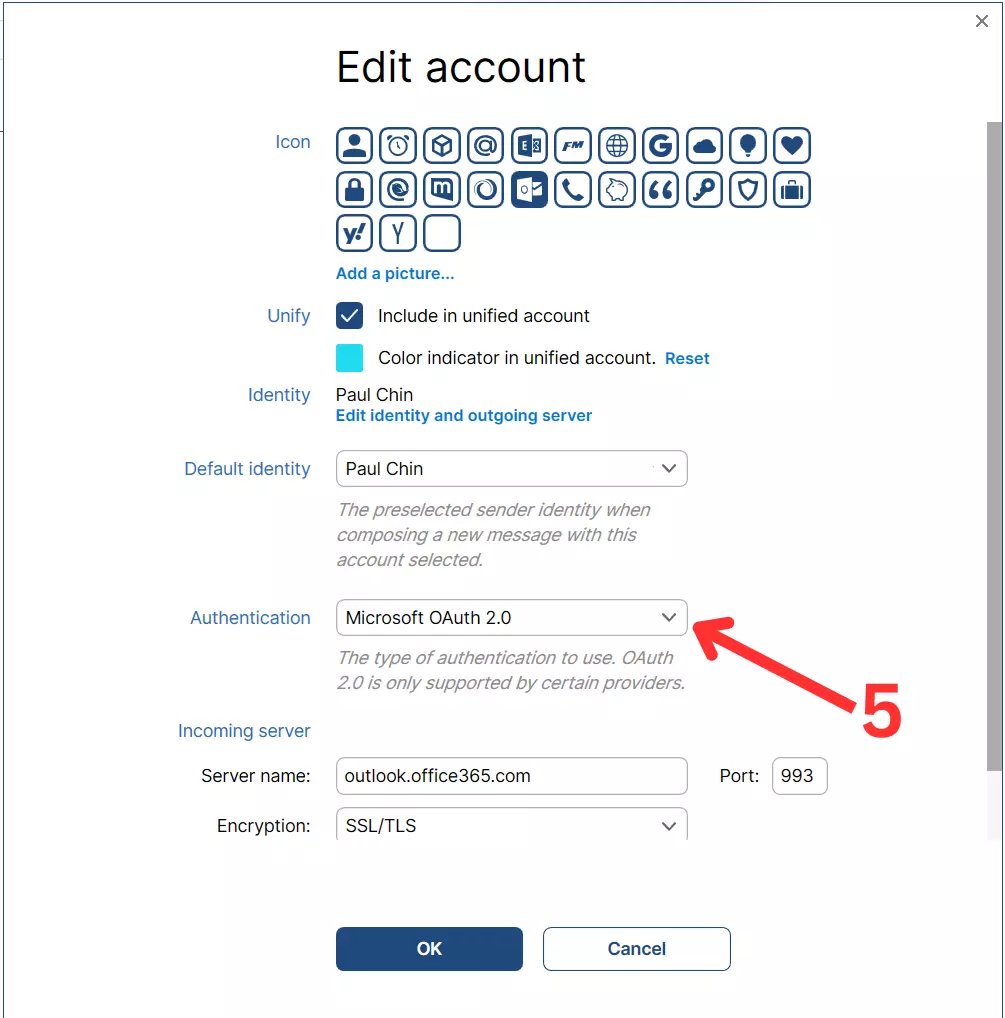
Rysunek 2 - W oknie Edytuj konto upewnij się, że wybierasz „Microsoft OAuth 2.0".
Jeśli potrzebujesz pomocy w zmianie ustawień Mailbird, skontaktuj się z naszym Zespołem Szczęścia Klientów.
Możesz się dowiedzieć więcej na ten temat bezpośrednio na stronie Microsoftu.


